Niet elke foto heeft een dramatische make-over nodig. Soms is betere belichting of een strakkere uitsnede genoeg; op andere momenten wil je misschien een achtergrond vervangen, een outfit veranderen of een andere visuele stijl verkennen. Als je je afvraagt hoe je foto's bewerkt, behandelt deze gids de basis van traditioneel fotobewerken, legt uit wat AI toevoegt en laat zien hoe Kling AI creatievere bewerkingen kan ondersteunen.
Foto's bewerken met traditionele hulpmiddelen
Traditionele fotobewerkingsprogramma's pakken alledaagse correcties aan, van een scheve horizon tot een foto die te donker lijkt. Als je leert hoe je foto's bewerkt, behandelt deze fotobewerkingshandleiding drie basisstappen.
Snijd eerst ongewenste gebieden weg, trek de horizon recht en kies een beeldverhouding die past bij waar je de foto gaat delen. Pas vervolgens de belichting, schaduwen, hooglichten, witbalans, contrast en verzadiging aan. Breng verscherping voorzichtig aan om huid en texturen natuurlijk te houden. Vergelijk ten slotte de bewerkte afbeelding met het origineel en exporteer deze als JPEG voor dagelijks gebruik, als PNG wanneer transparantie nodig is, of als WebP voor ondersteunde websites. Bewaar een bewerkbare kopie voor toekomstige aanpassingen.
Hoe AI fotobewerking verandert
Traditionele fotobewerkingshulpmiddelen zijn handig voor dagelijkse correcties, maar sommige wijzigingen vragen om meer dan het verschuiven van schuifregelaars. Misschien wil je een ongewenst object vervangen, een andere outfit proberen, de achtergrond veranderen, of een nieuwe visuele stijl verkennen zonder helemaal opnieuw te beginnen.
AI-fotobewerking maakt deze taken toegankelijker. In plaats van handmatig door lagen, selecties en complexe aanpassingen te werken, kun je in natuurlijke taal beschrijven wat je wilt veranderen. De oorspronkelijke foto vormt het startpunt, terwijl optionele referentieafbeeldingen specifieke details kunnen begeleiden. Dit maakt het eenvoudiger om creatieve bewerkingen te verkennen, zelfs zonder geavanceerde ervaring met fotobewerking.
Waarom kiezen voor Kling IMAGE 3.0 Omni voor fotobewerking?
Een AI-beeldgenerator kan nieuwe visuals creëren vanuit een tekstprompt, terwijl AI-fotobewerking begint met een foto die je al hebt. Kling IMAGE 3.0 Omni biedt je meer manieren om die afbeelding te herwerken: beschrijf specifieke wijzigingen, combineer visuele referenties voor details die moeilijk in woorden te vatten zijn, en geef aan welke kenmerken consistent moeten blijven. De beeld-naar-beeld-workflow ondersteunt wijzigingen aan objecten, outfits en visuele stijlen, evenals creatieve variaties voor portretten en producten. Natuurlijke 2K- en 4K-uitvoer maakt het ook geschikt voor visuele projecten met een hogere resolutie.
Maak complexe fotobewerkingen eenvoudiger met prompts
Het wijzigen van meerdere elementen in een enkele foto kan ingewikkelder zijn dan alleen de belichting of kleur aanpassen. Met Kling IMAGE 3.0 Omni kun je een prompt gebruiken om veranderingen in de vorm, de styling en het gevoel van beweging van een object te sturen. Als je specifiek een onderwerp moet isoleren, is het verwijderen van de achtergrond uit een afbeelding een andere nuttige bewerkingsworkflow. Controleer bij complexere wijzigingen de gegenereerde vormen, randen en omliggende details voordat je het resultaat gebruikt.
Originele foto | AI-bewerkte foto | Prompt |
Verander de zwart/zilveren off-roader in Pixar-stijl in een laaggeplaatste raceauto met blauw verloop, een gestroomlijnde carrosserie, frontlip en achtervleugel; wijzig de actie van "driften op de plaats" naar "snel cruisen met windstreefeffecten" en behoud de 3D CG-kwaliteit en cyberstijl-decals.
|
Begeleid bewerkingen met meerdere referentieafbeeldingen
Een referentiefoto kan kenmerken weergeven die moeilijk in woorden te beschrijven zijn. Met Kling IMAGE 3.0 Omni kun je werken vanuit een foto van een persoon samen met afbeeldingen van de kleding en accessoires om een nieuwe outfit voor te stellen. Je kunt tot 10 referentieafbeeldingen combineren en uitleggen welke afbeelding het onderwerp, de kleding of de achtergrond levert. Controleer de gelaatstrekken en kledingdetails van de persoon voordat je de afbeelding gebruikt.
Referentiekleding | Referentiemodel | Uitvoerafbeelding |
| Kleed het model uit Afbeelding 2 in de T-shirt, broek, schoenen en accessoires uit Afbeelding 1. Bewaar het gezicht, de pose en de achtergrond van het model uit Afbeelding 2. Behoud de kledingdetails, inclusief ritsen, patronen, kleuren en stijlen, uit Afbeelding 1. | ||
Ontdek verschillende creatieve versies van een foto
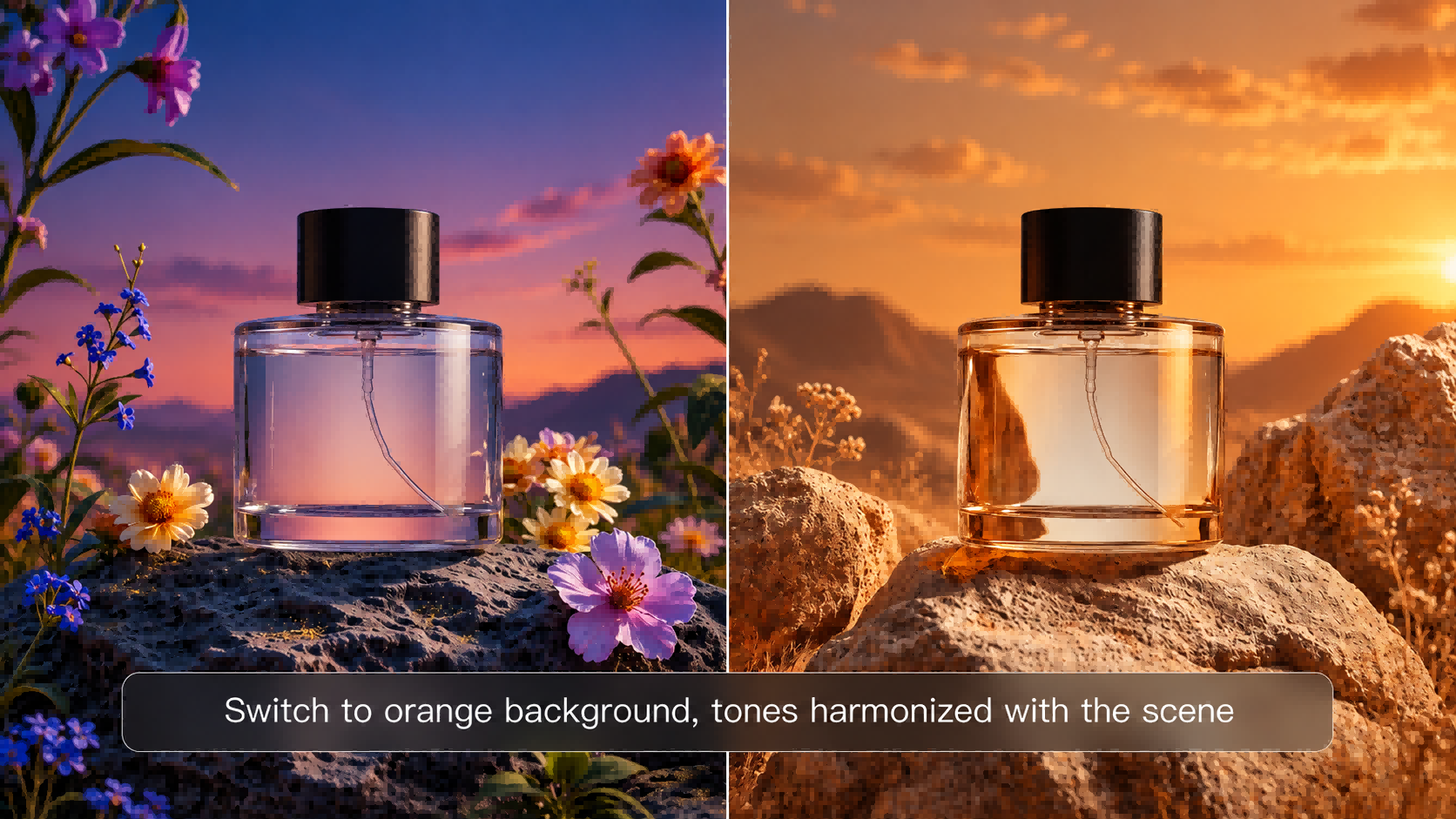
Met een image-to-image AI, kun je een bestaande afbeelding gebruiken als uitgangspunt voor creatieve variaties. Zo kan een product in verschillende seizoensinstellingen verschijnen, of kan een portret een nieuwe artistieke stijl aannemen. Deze versies helpen makers ideeën te vergelijken voor persoonlijke of commerciële projecten. Controleer bij een productafbeelding het logo, de lettering en de ontwerdetails dubbel voordat je publiceert.
Afbeelding |
| Prompt: Maak drie verschillende stijlen, waaronder een realistische stijl, een illustratiestijl en een thermische beeldvorming-windstijl, voor een wit paard. |
Hoe je foto's bewerkt met AI
Om te leren hoe je AI gebruikt om foto's te bewerken met Kling IMAGE 3.0 Omni, begin je met de foto die je wilt verbeteren en bepaal je welke details moeten veranderen. Kling IMAGE 3.0 Omni laat je de bewerking sturen met een tekstprompt, met extra referentiebeelden beschikbaar wanneer je een specifieke outfit, een voorwerp of een visuele stijl nodig hebt.
Stap 1. Upload je foto
Open Kling AI, ga naar Image Generation en selecteer Kling IMAGE 3.0 Omni. Upload de foto die je wilt bewerken. Je kunt wijzigingen aanbrengen met alleen een tekstprompt, zonder extra referentieafbeeldingen toe te voegen. Als je een specifieke outfit, accessoire, achtergrond of look in gedachten hebt, kun je extra referentieafbeeldingen uploaden om het resultaat te sturen.
Stap 2. Beschrijf de gewenste wijzigingen
Vertel het model wat je wilt veranderen en welke delen van de foto hetzelfde moeten blijven. Als je extra referentieafbeeldingen hebt geüpload, leg in je prompt de rol van elke afbeelding uit. Gebruik bijvoorbeeld afbeelding 1 voor het originele portret en afbeelding 2 voor het jasje, terwijl het gezicht en de pose van de persoon ongewijzigd blijven. Zonder extra referenties kun je de bewerking gewoon in tekst beschrijven. Bijvoorbeeld:
| Prompt: Geef de zeegroene muur een warme goudgele kleur. Laat de persoon, kleding en omringende objecten hetzelfde. |
Stap 3. Genereer, controleer en verfijn
Kies native 2K HD of 4K Ultra HD voordat je je afbeelding genereert. Vergelijk het resultaat met het origineel, vooral rond het bewerkte gebied, gelaatstrekken en fijne details. Als iets er vreemd uitziet, verfijn je prompt en genereer opnieuw. Je kunt ook een image enhancer gebruiken om zachte of detailarme afbeeldingen te verbeteren, maar beoordeel de nieuw gegenereerde texturen zorgvuldig voordat je downloadt.
Originele foto | AI-bewerkte foto | Prompt |
| Verander de lichtblauwe sakura-yukata in een lichtroze yukata met een madeliefjespatroon en zilveren stiksels. Houd het model, de pose, de lantaarn en de nachtelijke setting zoals ze zijn. |
Tips voor fotobewerking en veelvoorkomende fouten om te vermijden
Een portret, een productfoto en een socialmediapost vragen niet om exact dezelfde bewerkingen. Denk na over waar de foto te zien zal zijn en wat eruit moet springen.
Bewerkingstips voor verschillende soorten foto's
Het doel van de foto moet bepalen hoever je met een bewerking gaat. Weten hoe je foto's professioneel bewerkt betekent ook weten wanneer je moet stoppen: houd portretten natuurlijk, productdetails accuraat en creatieve bewerkingen visueel consistent.
Fototype | Bewerkingsprioriteit | Wat je moet controleren |
Sociale media | Heldere compositie, evenwichtige helderheid, platformvriendelijke uitsnede | Of het onderwerp op een klein scherm opvalt |
Portret | Natuurlijke huidtinten, flatterend licht, subtiele retouchering | Gelaatskenmerken, huidtextuur en haarcontouren |
Product | Nauwkeurige kleuren, nette presentatie, zichtbare details | Logo's, labels, materialen en productvorm |
Creatieve beelden | Samenhangende sfeer, belichting en visuele stijl | Compositie en consistentie van kernelementen |
Veelvoorkomende fouten bij fotobewerking om te vermijden
Zelfs kleine aanpassingen kunnen een foto onnatuurlijk laten ogen als je te ver gaat. Als je werkt met een AI-fotobewerker, controleer dan op dingen die je niet wilde veranderen, zoals gezichten, handen, reflecties, tekst of productdetails. Dit zijn veelvoorkomende fouten die je wilt opsporen voordat je exporteert.
Fout | Betere aanpak |
Kleuren oververzadigen | Verlaag de verzadiging totdat de huid- en productkleuren er natuurlijk uitzien |
Overmatige verscherping | Pas verscherping selectief toe en controleer fijne randen |
De hele afbeelding oplichten | Pas belichting, hooglichten en schaduwen afzonderlijk aan |
Te veel wijzigingen tegelijk aanbrengen | Werk van brede correcties naar kleinere details |
Belangrijke kenmerken onbedoeld wijzigen | Vergelijk de bewerkte afbeelding met het origineel |
Herhaaldelijk JPEG-bestanden opslaan | Bewaar een bewerkbaar origineel en exporteer een definitieve kopie |
Het einde
Goede fotobewerking begint met een duidelijk doel. Traditionele tools helpen bij het verfijnen van compositie, belichting en kleur. Kling IMAGE 3.0 Omni biedt image-to-image-workflows voor ingrijpendere visuele veranderingen die worden gestuurd door prompts en referentieafbeeldingen. Vergelijk de uiteindelijke afbeelding met het beoogde gebruik voordat je deze publiceert of deelt.
Veelgestelde vragen
Wat is de makkelijkste manier om foto’s te bewerken?
De makkelijkste manier om foto’s te bewerken is een editor te vinden met eenvoudige bediening of automatische verbeteropties. Voor meer specifieke wijzigingen laat Kling IMAGE 3.0 Omni je afbeeldingen bewerken met tekstprompts. Je kunt beschrijven wat je wilt wijzigen en een bestaande afbeelding als referentie gebruiken. Bekijk een voorbeeld van het resultaat voordat je het opslaat, zodat je zeker weet dat het eruitziet zoals jij wilt.
Is fotobewerking moeilijk te leren?
Niet echt. Iedereen zonder ontwerpachtergrond kan de basis van fotobewerking in korte tijd leren. Fotobewerking en retoucheren vereisen meer diepgaande ervaring en oefening, omdat alle wijzigingen subtiel zijn en op maat worden afgestemd op de behoeften van de klant. Het is het beste om te experimenteren met verschillende soorten afbeeldingen en de benodigde tools voor elk project te leren.
Hoe kun je online foto's bewerken met AI?
Je kunt foto's online bewerken met Kling IMAGE 3.0 Omni. Upload een bestaande foto, beschrijf de gewenste wijzigingen en geef aan welke details ongewijzigd moeten blijven. Je kunt achtergronden veranderen, objecten vervangen of verschillende visuele stijlen verkennen met tekstprompts. Extra referentieafbeeldingen zijn optioneel. Kies je uitvoerresolutie, genereer de bewerkte afbeelding en controleer het resultaat voordat je het downloadt.
Hoe kun je meerdere foto's tegelijk bewerken?
Het is mogelijk om meerdere afbeeldingen te bewerken in een batchverwerkingsmodus. In de meeste gevallen kun je met behulp van presets, gesynchroniseerde bewerkingsopties of batchverwerkingstools vergelijkbare wijzigingen toepassen op meerdere foto’s om een identiek effect te bereiken. Dit is nuttig voor het bewerken van een groot aantal foto’s, bijvoorbeeld evenementenfoto’s, productcatalogusbeelden of andere specifieke categorieën. Het is belangrijk om alle bewerkte foto’s te bekijken en ervoor te zorgen dat de wijzigingen kloppen, aangezien verschillende belichting vaak andere correcties vereist.
Hoe maak je goede fotobewerkingen?
Het eerste wat je moet doen, is bepalen welke veranderingen in de foto nodig zijn en wie het uiteindelijke beeld zal zien. Het is belangrijk te begrijpen welke bewerkingen cruciaal zijn en wat kan worden genegeerd. Zo hoeft een foto van een persoon misschien niet veel wijzigingen te ondergaan, terwijl een beeld dat op een website moet worden getoond expressiever moet zijn om op klein formaat begrijpelijk te blijven.