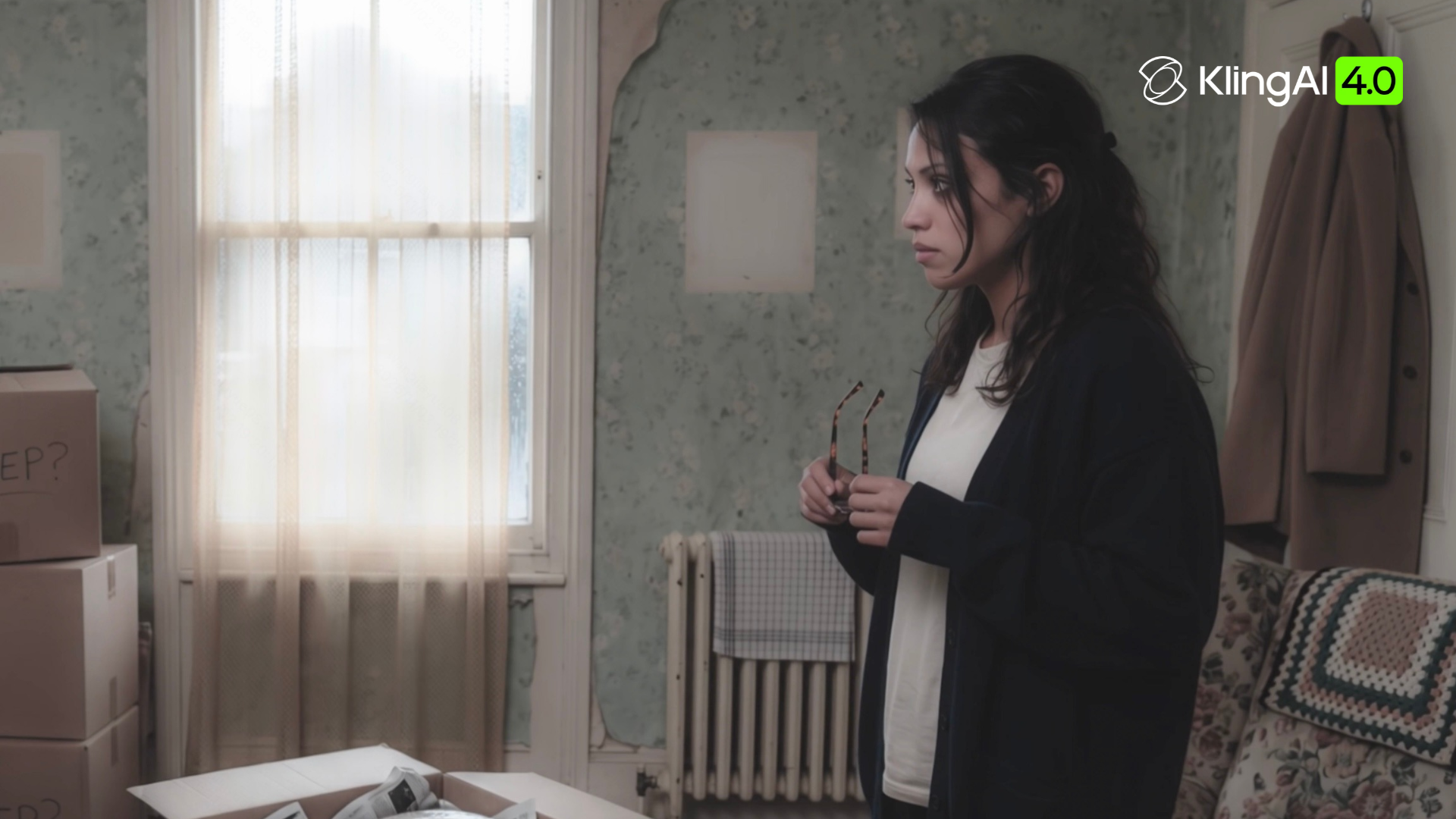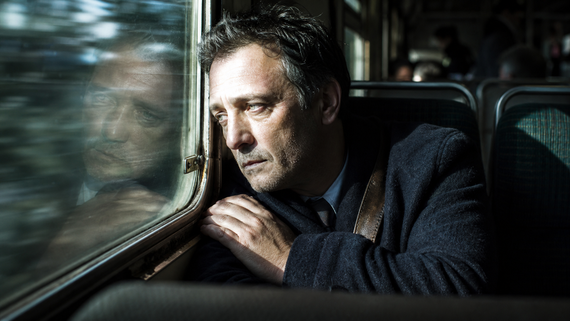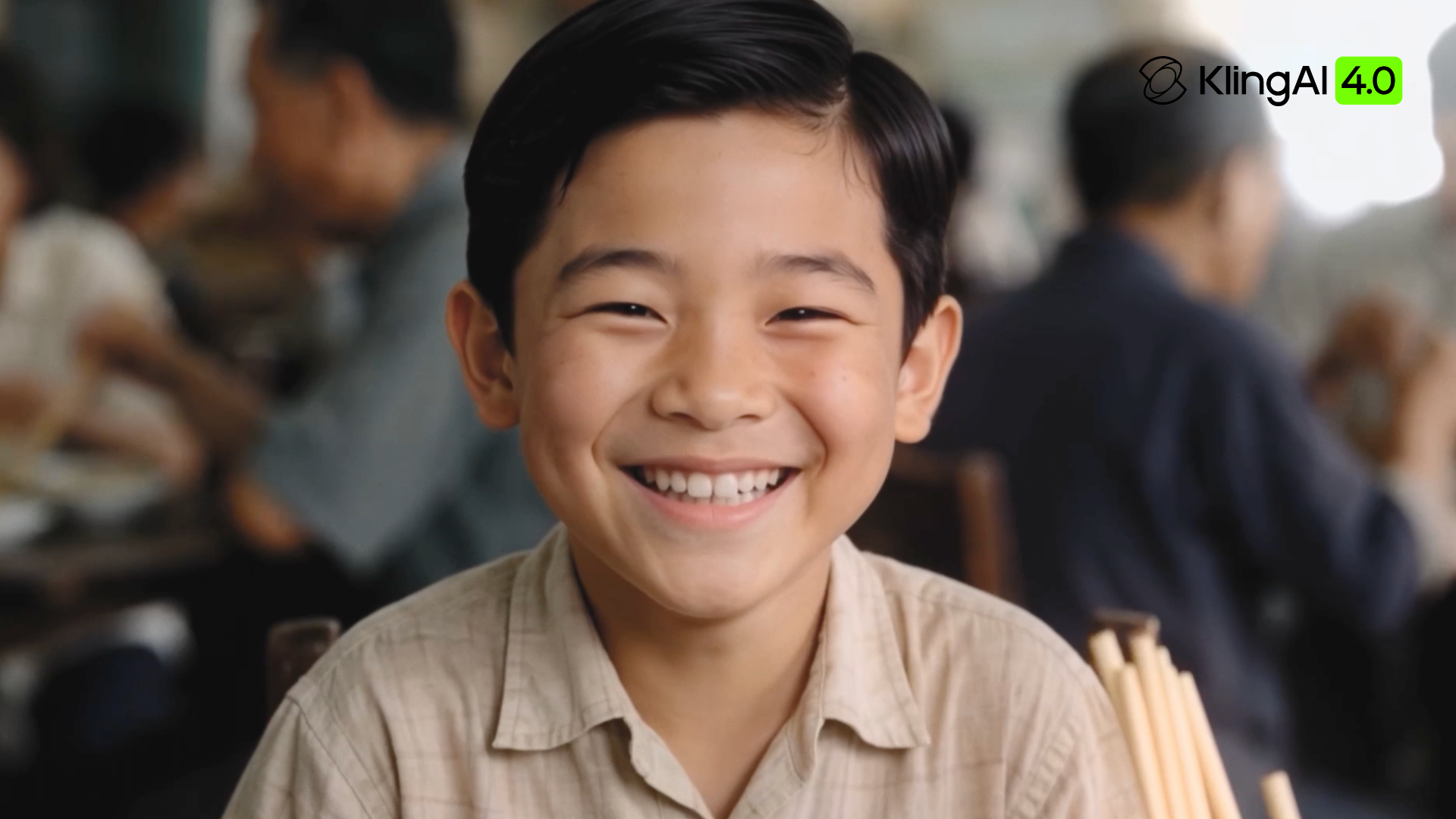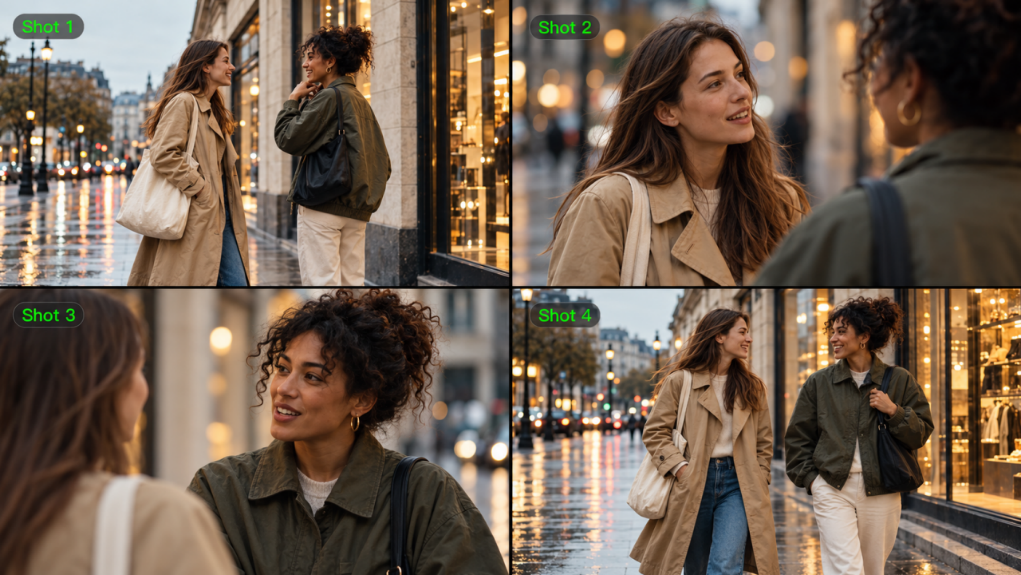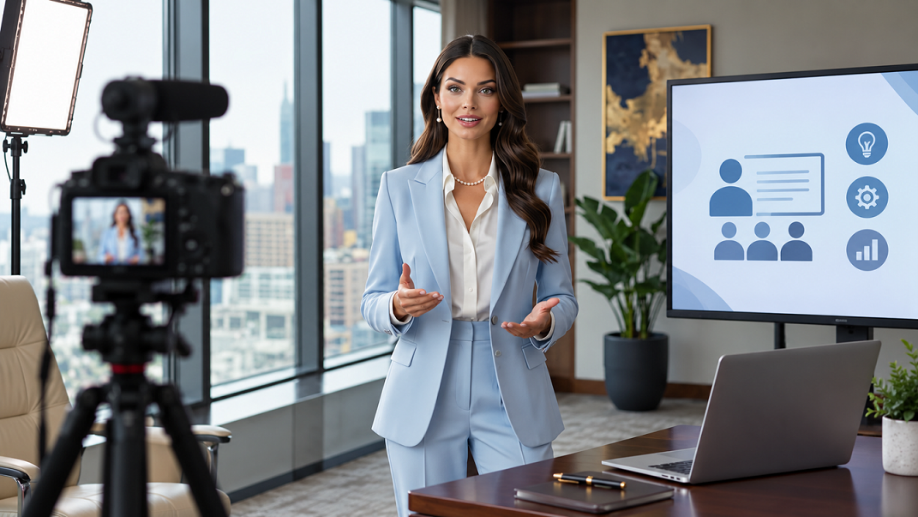
Trainingsvideo's helpen mensen nieuwe vaardigheden te leren, processen te begrijpen en te zien hoe producten of tools werken. Van onboarding op de werkvloer en productdemonstraties tot softwarehandleidingen, veiligheidsinstructies en educatieve lessen: effectieve trainingsvideo's maken complexe informatie tot duidelijke, praktische visuele begeleiding. AI-videotools zoals Kling AI kunnen makers helpen trainingsvideo's te ontwikkelen voor verschillende doelgroepen en leerbehoeften.
Veelvoorkomende soorten trainingsvideo's en wanneer je ze gebruikt
Verschillende trainingsvideo's dienen verschillende leerdoelen. Sommige leggen een proces stap voor stap uit, terwijl andere een product demonstreren of kijkers helpen realistische situaties te oefenen. Het kiezen van het juiste formaat hangt af van wat je publiek moet leren.
Type trainingsvideo | Wanneer je het gebruikt |
Onboarding en oriëntatie | Introduceer nieuwe medewerkers in de procedures op de werkplek, of help nieuwe klanten en gebruikers een dienst of platform te begrijpen. |
Softwarehandleidingen | Laat kijkers zien hoe ze door een interface navigeren, een functie gebruiken of een taak stap voor stap voltooien. |
Procesdemonstraties | Leg uit hoe je een fysieke taak uitvoert, een workflow volgt of apparatuur correct gebruikt. |
Veiligheids- en compliancetraining | Communiceer veiligheidsvereisten, leg verantwoordelijkheden uit en demonstreer goedgekeurde procedures. |
Producttraining | Help klanten, verkoopteams of ondersteunend personeel productfuncties, gebruik en veelgestelde vragen te begrijpen. |
Scenariogebaseerde oefening | Gebruik realistische gesprekken en gesimuleerde situaties om vaardigheden in klantenservice, communicatie en besluitvorming aan te leren. |
Het meest effectieve formaat is datgene dat kijkers helpt de taak te begrijpen en toe te passen wat ze leren. Een softwaretutorial heeft mogelijk duidelijke schermopnamen nodig, terwijl een productdemonstratie of scenariogebaseerde les baat kan hebben bij het tonen van mensen, acties en verschillende camerahoeken.
Hoe AI-videogeneratie verschillende trainingsscenario's ondersteunt
Trainingsvideo's moeten vaak meer doen dan een concept uitleggen. Een productdemonstratie kan close-ups van belangrijke details vereisen, een procesinstructie heeft duidelijke handelingen in de juiste volgorde nodig, en klant- of leerscenario's kunnen meerdere sprekers of talen omvatten. Het opnemen van elke variant kan tijd kosten, vooral wanneer apparatuur, locaties of deelnemers niet altijd beschikbaar zijn. AI-videogeneratie kan makers helpen deze lessen te visualiseren en verschillende versies efficiënter te ontwikkelen.
Bij Kling AI brengen we AI-videogeneratie en videobewerking samen in één creatief platform. Onze nieuw gelanceerde Kling 4.0 combineert visuele referenties, gedetailleerde prompts, meertalige dialogen en voortdurende creatie op Timeline om makers te helpen een reeks trainingsscenario's rond verschillende leerdoelstellingen te ontwikkelen.
Demonstreer producten en processen met visuele referenties
Een procedure alleen via tekst uitleggen kan belangrijke details onduidelijk laten. Leerenden moeten mogelijk zien hoe een product wordt gehanteerd, hoe apparatuur werkt of hoe afzonderlijke stappen op elkaar aansluiten. Het filmen van elke hoek en elk scenario kan ook tijdrovend zijn, vooral wanneer een demonstratie specifieke locaties of opstellingen vereist.
Omni Reference van Kling 4.0 helpt makers gegenereerde scènes te sturen met een combinatie van referentieafbeeldingen, video's, onderwerpverwijzingen en stemverwijzingen. Elke generatie ondersteunt in totaal maximaal 15 referentie-assets, onderhevig aan individuele invoerlimieten. Afbeeldingen kunnen de productuitstraling, character-details en compositie sturen, terwijl referentievideo's kunnen helpen acties, camerabewegingen en tempo te leiden. Dit geeft makers meer controle over hoe een demonstratie wordt gepresenteerd en helpt herkenbare visuele details te behouden.
Een producttutorial kan bijvoorbeeld laten zien hoe je een reistas opent, de compartimenten demonstreren en belangrijke kenmerken vanuit verschillende hoeken benadrukken. Een procesuitleg kan een reeks handelingen visualiseren zonder dat elke opname afzonderlijk gefilmd hoeft te worden.
Creëer realistische rollenspellen voor praktisch leren
Sommige lessen zijn gemakkelijker te begrijpen via realistische situaties dan alleen via instructies. Klantenservicetraining kan bijvoorbeeld inhouden dat je reageert op een klacht, een retourbeleid uitlegt of iemand helpt een probleem op te lossen. Productonboarding en communicatietraining profiteren van vergelijkbare scenario's waarin kijkers kunnen observeren hoe een gesprek zich ontwikkelt.
Met Kling 4.0 kunnen makers de rol, dialoog, acties en cameraregie van elke deelnemer beschrijven om een scène rond een specifiek leerdoel vorm te geven. De duur van één generatie van 3–30 seconden maakt het mogelijk dat een korte interactie zich over meerdere shots ontwikkelt, terwijl Omni Reference helpt de verschijning van personages en de visuele continuïteit te sturen. Gegenereerde scènes kunnen dienen als discussievoorbeelden, rollenspeldemonstraties of inleidingen op een meer gedetailleerde les.
Pas trainingscontent aan voor verschillende talen
Wanneer een cursus internationale doelgroepen bedient, is het vertalen van een script slechts een deel van het werk. De dialoog moet natuurlijk klinken, sprekers moeten gemakkelijk te volgen zijn, en de visuele opeenvolging moet in alle taalversies begrijpelijk blijven. Het opnieuw maken van elke scène voor elk publiek kan aanzienlijk extra productiewerk toevoegen.
Kling 4.0 ondersteunt dialogen in negen talen: Chinees, Engels, Japans, Koreaans, Spaans, Portugees, Duits, Frans en Hindi. De verbeterde nauwkeurigheid van lip-sync helpt om gesproken dialogen en personage-uitvoeringen natuurlijker synchroon te houden. Makers kunnen beschrijven wie er spreekt, wat elke persoon zegt en hoe het gesprek verloopt, en vervolgens het gegenereerde resultaat beoordelen op uitspraak, vertaalnauwkeurigheid en terminologie.
Deze aanpak kan nuttig zijn voor meertalige klantonboarding, servicedemonstraties, onderwijsscenario's en andere trainingsinhoud die voor verschillende regio's is bedoeld. Laat vóór publicatie een vloeiende spreker of vakspecialist de dialoog controleren, vooral wanneer deze veiligheidsinstructies, technische termen of officieel beleid bevat.
Bouw langere lessen op uit gerichte videoclips
Een complete trainingsmodule kan een introductie, een demonstratie, een oefenscenario en een samenvatting bevatten. Proberen om elk leerdoel in één generatie te passen kan de prompt onnodig ingewikkeld maken en afzonderlijke stappen te weinig visuele aandacht geven.
Kling 4.0 ondersteunt enkele generaties van maximaal 30 seconden, waardoor elke clip de ruimte krijgt om een gericht idee of een reeks handelingen over te brengen. Voor langere lessen kunnen makers afzonderlijke scènes genereren en daarmee verder werken op Timeline. Voeg gegenereerde clips toe aan de Timeline, rangschik vervolgens shots, knip beelden bij, voeg scènes in of vervang ze, en bekijk de sequentie terwijl de les zich ontwikkelt. Dit maakt het eenvoudiger om gerelateerde demonstraties te organiseren tot een completere leerervaring.
Trainingsmateriaal verandert ook naarmate producten, processen en interfaces evolueren. Kling 4.0 ondersteunt ook gerichte videobewerking, waardoor makers wijzigingen kunnen aanbrengen in onderwerpen, achtergronden, acties, camerahoeken of visuele stijlen in bestaand beeldmateriaal. AI-gegenereerde beelden moeten nog steeds vóór publicatie worden gecontroleerd. Voor softwarehandleidingen die exacte menu's en klikreeksen vereisen, gebruik schermopnames om de daadwerkelijke interface te tonen. Controleer productdetails, operationele stappen en veiligheidsinformatie aan de hand van goedgekeurde bronnen, zodat de voltooide trainingsvideo nuttig en accuraat blijft.
Referentieafbeelding | Gegenereerd resultaat |
| 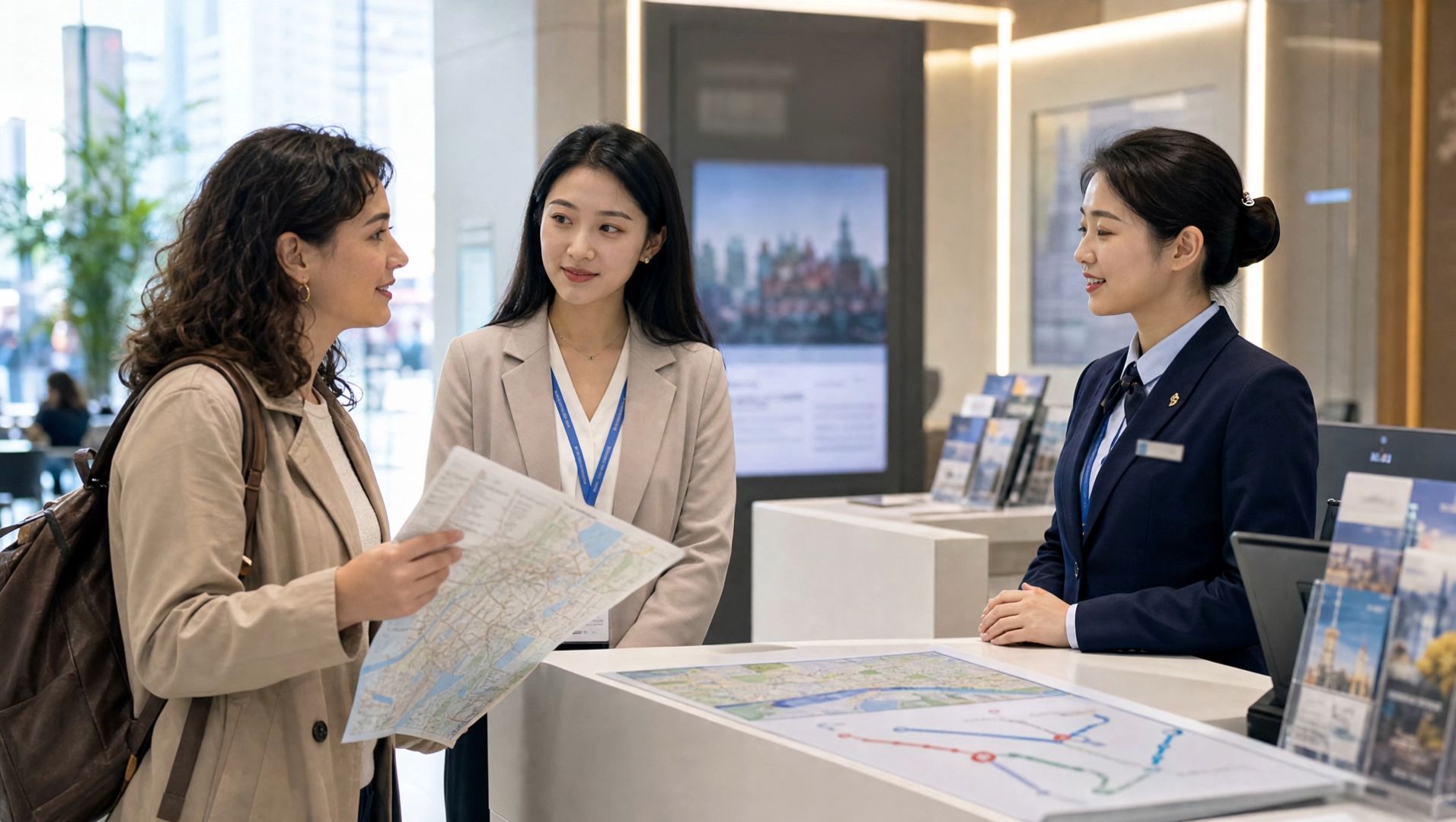  |
Prompt: SCÈNECONTEXT EXACT 3 UNIEKE MENSELIJKE PERSONAGES IN DE VIDEO: Drie mensen bevinden zich in een helder, schoon, fictief stadsinformatiecentrum voor toeristen. Houd de kleurtinten overal consistent. De toerist staat links, de tolk staat in het midden en de medewerker toerisme staat rechts. Een stadskaart en een route-diagram liggen op de informatiebalie. Tekst op de achtergrond en kaartlabels moeten vervaagd en onleesbaar zijn. Er mogen geen echte merken, organisatienamen, logo's of watermerken voorkomen. ACTIETIMING: 0–3 seconden: Medium shot van alle drie de personen. De Spaanse vrouwelijke toerist kijkt naar de tolk in het midden, heft de kaart in haar hand op en spreekt in natuurlijk, helder, licht vertraagd Spaans: “¿Dónde está la estación de metro más cercana?” Nadat ze klaar is met spreken, pauzeer ongeveer 0,5 seconde. De tolk draait zich naar de medewerker toerisme en vertaalt in het Chinees: “她想知道最近的地铁站在哪里。” 3–7 seconden: Snijd naar de tolk en de medewerker toerisme. De medewerker toerisme kijkt naar de kaart (gebruik geen close-up van de kaart) en antwoordt in natuurlijk, helder Chinees: “沿这条路直走,步行大约五分钟就能到。” Nadat de medewerker klaar is met spreken, pauzeer ongeveer 0,5 seconde. De tolk bevestigt dat alles duidelijk is en draait zich naar de toerist. 7–11 seconden: De tolk vertaalt het antwoord van het personeelslid in natuurlijk, helder en licht vertraagd Spaans: “La estación de metro está a unos cinco minutos a pie. Siga recto por esta calle.” Tijdens het spreken wijst de tolk de route op de kaart aan, en de toerist bestudeert deze aandachtig. 11–15 seconden: Keer terug naar een mediumshot van alle drie de personen. Nadat de Spaanse toerist de aanwijzingen heeft begrepen, glimlacht, knikt en zegt de toerist in het Spaans: “Muchas gracias.” Alle drie behouden een natuurlijke service-interactie terwijl de scène eindigt. AUDIO: - De Spaanse toerist spreekt alleen Spaans. - De Chinese toerismemedewerker spreekt alleen Chinees. - De Chinese tolk spreekt eerst Chinees en daarna Spaans. - Elke persoon heeft een onderscheidende stem. - Wanneer één persoon spreekt, blijven de anderen stil. Geen onderbrekingen of overlappende dialogen. - Alle dialogen moeten een duidelijk stemgeluid hebben, met lipbewegingen die synchroon lopen met de bijbehorende taal. - De Spaanse uitspraak moet natuurlijk en standaard zijn, zonder een Engels gekleurde uitspraak. - De spraak moet iets langzaam zijn, met natuurlijke pauzes tussen de zinnen. Behoud subtiele omgevingsgeluiden van een toeristeninformatiecentrum. Voeg geen achtergrondmuziek toe. Omgevingsgeluiden mogen de dialoog niet overheersen. CAMERA: Begin met een medium shot van alle drie de personen om hun onderlinge relatie vast te stellen. Wanneer de toerist spreekt, snijd naar een two-shot van de toerist en de tolk. Wanneer de tolk de vraag doorgeeft, snijd naar de tolk en het personeelslid. Laat tijdens het antwoord van het personeelslid een close-up van de route op de kaart zien. Wanneer de tolk naar het Spaans vertaalt, ga terug naar een two-shot van de tolk en de toerist. Eindig met een medium shot van alle drie de personen. Houd gedurende de hele scène consistente posities, blikrichtingen en kleding aan. Vervang personages niet abrupt en verander hun ruimtelijke verhoudingen niet. STIJL: Realistische, natuurlijke, professionele reisservice-documentairestijl. Heldere, schone belichting, natuurlijke gezichtsuitdrukkingen en beheerste bewegingen. De scène moet lijken op een authentieke interactie op een luchthaven of stedelijk toeristeninformatiecentrum. | |
Wat maakt een goede trainingsvideo?
Een overtuigend rollenspel heeft nog steeds een helder leerdoel nodig. Bepaal wat leerlingen moeten kunnen nadat ze het hebben bekeken. In een les over dienstverlening kan dat betekenen dat je het retourbeleid uitlegt of reageert op een klacht over een beschadigde bestelling. Gebruik dat doel om te bepalen welke handelingen en dialogen schermtijd verdienen:
- Toon de cruciale handeling. Zorg dat de relevante handbeweging, schermbediening of productdetail lang genoeg zichtbaar blijft zodat iemand het kan volgen.
- Gebruik natuurlijk gesproken taal. Lees het script hardop voor en vervang formuleringen die stijf of onduidelijk klinken.
- Geef elk punt ruimte. Splits niet-gerelateerde procedures op in gerichte secties zodat medewerkers een stap later weer kunnen terugvinden.
- Vraag het aan iemand die de taak uitvoert. Een collega kan een onduidelijke handeling of ontbrekende uitleg signaleren voordat je de definitieve les maakt.
Wanneer gebruik je een AI-avatar of voice-over?
Een presentator in beeld helpt bij sommige onderwerpen. Bij andere moeten medewerkers zich concentreren op het scherm, diagram of de fysieke taak. Kies de vorm van vertelling die bij het materiaal past.
Gebruik een avatar voor terugkerende introducties
Voor een reeks onboardingslessen of beleidsupdates kan een vertrouwde digitale host het onderwerp introduceren voordat je de hoofdtaak laat zien. Een AI-avatar kan een voorbereid script leveren via een consistent personage op het scherm. Houd de introducties kort en werk de bewoording bij zodra de onderliggende richtlijnen veranderen.
Voeg een voice-over toe aan bestaande visuele instructies
Wanneer je al een schermopname of diagram hebt, kan de vertelling een detail aanwijzen dat medewerkers misschien over het hoofd zien. Kies een stem die past bij je publiek en let op de correcte uitspraak van namen, getallen en technische termen.
Hoe maak je trainingsvideo's met AI
Zodra je je les hebt gepland, kan Kling AI helpen om prompts en visuele referenties om te zetten in gerichte trainingsclips. Met Kling 4.0 kun je afzonderlijke scènes genereren, specifieke details verfijnen en geselecteerde clips samenbrengen op Timeline om een completere trainingsvideo te bouwen.
Stap 1: Voeg je referentiematerialen toe
Open Video Generation en selecteer Kling 4.0. Upload in Omni Reference goedgekeurde presentatorfoto's, productafbeeldingen, referentievideo's, onderwerpreferenties of stemreferenties. Je kunt tot 15 gecombineerde referentie-assets gebruiken, afhankelijk van de limieten voor elk invoertype. Als je geen referentiemateriaal hebt, kun je beginnen met een tekstprompt.
Stap 2: Beschrijf je trainingsscène
Beschrijf de leerdoelstelling, de setting, de handelingen van de personages, de dialogen en de camerabewegingen in de volgorde waarin kijkers ze moeten zien. Een productdemonstratie kan bijvoorbeeld van een overzicht naar een nadere blik op een belangrijk kenmerk gaan, terwijl een rollenspel met klantenservice een vraag, een antwoord en de volgende stap kan laten zien. Als je referenties hebt geüpload, leg dan uit welke richting elke asset moet geven.
Stap 3: Genereer en verfijn je clips
Genereer sceneclips van 3 tot 30 seconden lang en controleer vervolgens of de actiesequentie, de consistentie van de personages, de dialogen en de camerabewegingen aan je verwachtingen voldoen. Kling 4.0 ondersteunt ook videobewerking, waardoor je gerichte wijzigingen kunt aanbrengen in bestaand beeldmateriaal, zoals het aanpassen van de achtergrond, het vervangen van een onderwerp of het wijzigen van de camerahoek.
Stap 4: Stel je trainingsvideo samen op de tijdlijn
Zodra je clips klaar zijn, klik met de rechtermuisknop op een gegenereerde clip en kies Add to Timeline, open vervolgens Timeline rechtsboven. Rangschik de clips in de volgorde van de les, knip overbodige secties weg en voeg shots in of vervang ze waar de les extra details nodig heeft. Bekijk de volledige sequentie om tempo, scènecontinuïteit en de stroom van de instructies te controleren, en download daarna de samengestelde video.
Hoe je een trainingsmodule afrondt die cursisten kunnen gebruiken
Een complete video-trainingsmodule moet medewerkers duidelijke instructies geven en de kans om te oefenen wat ze hebben gezien. Controleer vóór publicatie hoe elke clip het echte werk ondersteunt:
- Orden het materiaal. Begin met voldoende context om de taak uit te leggen en toon daarna de belangrijke handeling. Een korte uitlegvideo kan een beleidswijziging introduceren vóór een praktische demonstratie.
- Maak de les toegankelijk. Voeg nauwkeurige ondertitels of een transcript toe en controleer of tekst leesbaar is op de gebruikelijke apparaten van de kijkers.
- Geef medewerkers de kans om het toe te passen. Een vraag, gesimuleerde beslissing of korte opdracht helpt bevestigen dat ze de instructie hebben begrepen.
- Laat de eindles controleren door een vakspecialist. Laat iemand de procedures, veiligheidsinformatie en productclaims verifiëren voordat je deze verspreidt.
Labels op het scherm kunnen medewerkers helpen een checklist te volgen of een korte volgorde te onthouden. Kling 4.0 ondersteunt duidelijke meertalige tekst via beweging en scènewisselingen, en prompts kunnen de plaatsing en timing van ondertitels specificeren. Genummerde stappen, labels en snelle herinneringen zijn nuttiger wanneer ze naast de relevante handeling verschijnen. Controleer elk gegenereerd woord voordat je publiceert.

Het einde
Nuttige trainingsvideo's helpen medewerkers een situatie te herkennen en te weten wat ze vervolgens moeten doen. Kies een formaat dat de taak duidelijk laat zien, houd elke scène gefocust en bouw een oefenkans in. Wanneer de afgeronde les weerspiegelt hoe je team daadwerkelijk werkt, kunnen lerenden ernaar terugkeren wanneer ze een opfrissing nodig hebben.
Veelgestelde vragen
Hoe lang moet een trainingsvideo duren?
Er is geen vaste ideale lengte. Een korte herinnering kan minder dan een minuut duren, maar een gedetailleerde demonstratie of een scenario voor klantenservice kan meerdere minuten nodig hebben. Geef medewerkers voldoende tijd om elke handeling te volgen en verdeel langere lessen in hoofdstukken die ze gemakkelijk kunnen terugzien. Het doel is om kijkers te helpen begrijpen en toepassen wat ze hebben geleerd.
Moet je mensen filmen om trainingsvideo's te maken?
Nee. Je kunt schermopnames gebruiken voor softwarehandleidingen, animatie om een proces uit te leggen of door AI gegenereerde scènes voor rollenspellen op de werkvloer. Stel dat je een video voor klantenservice maakt, maar niemand beschikbaar hebt om het gesprek na te spelen. Met Kling 4.0's Omni Reference kun je goedgekeurde karakterafbeeldingen en referentiemateriaal gebruiken om te sturen wie er verschijnt, hoe ze bewegen en de camerahoeken. Zo kun je een oefenscenario opbouwen rond de werkelijke procedures van je team. Controleer de dialogen en handelingen voordat je de uiteindelijke video deelt.
Heb je toestemming nodig om gezichten of stemmen van werknemers te gebruiken?
Vraag de juiste toestemming voordat je de foto of stem van een identificeerbare persoon uploadt naar een video-tool. Volg de privacyregels van je organisatie en laat vertrouwelijke klant- of werknemersgegevens buiten prompts en referentiebestanden.
Hoe kun je zien of videotraining werkt?
Kijk of werknemers de taak nadien kunnen uitvoeren. Gebruik een korte kennistoets, houd terugkerende fouten bij en vraag leidinggevenden waar mensen nog hulp nodig hebben. Afrondingsaantallen laten zien wie er heeft gekeken, maar taakprestaties tonen wat ze hebben geleerd.
Wat maakt effectieve trainingsvideo's voor werknemers?
Effectieve trainingsvideo's voor werknemers moeten een duidelijk leerdoel hebben, belangrijke taken stap voor stap demonstreren en realistische voorbeelden gebruiken die kijkers op het werk kunnen toepassen. Door ondertiteling, korte oefenscenario's en duidelijke visuele instructies toe te voegen, worden lessen makkelijker te volgen. Controleer de inhoud vóór publicatie om te zorgen dat alle procedures en informatie kloppen.
Welke videobestandsindeling werkt het best voor bedrijfstraining?
MP4 is een veelgebruikte keuze voor trainingsvideo's voor bedrijven, al kan elk leerplatform zijn eigen uploadregels hebben. Sommige beperken de bestandsgrootte of resolutie en andere hebben specifieke vereisten voor ondertiteling. Bekijk de voltooide les voordat u deze deelt zowel op een telefoon als op een computer. Kleine instructies die er op een laptop perfect duidelijk uitzien, kunnen op een kleiner scherm moeilijk te lezen zijn.