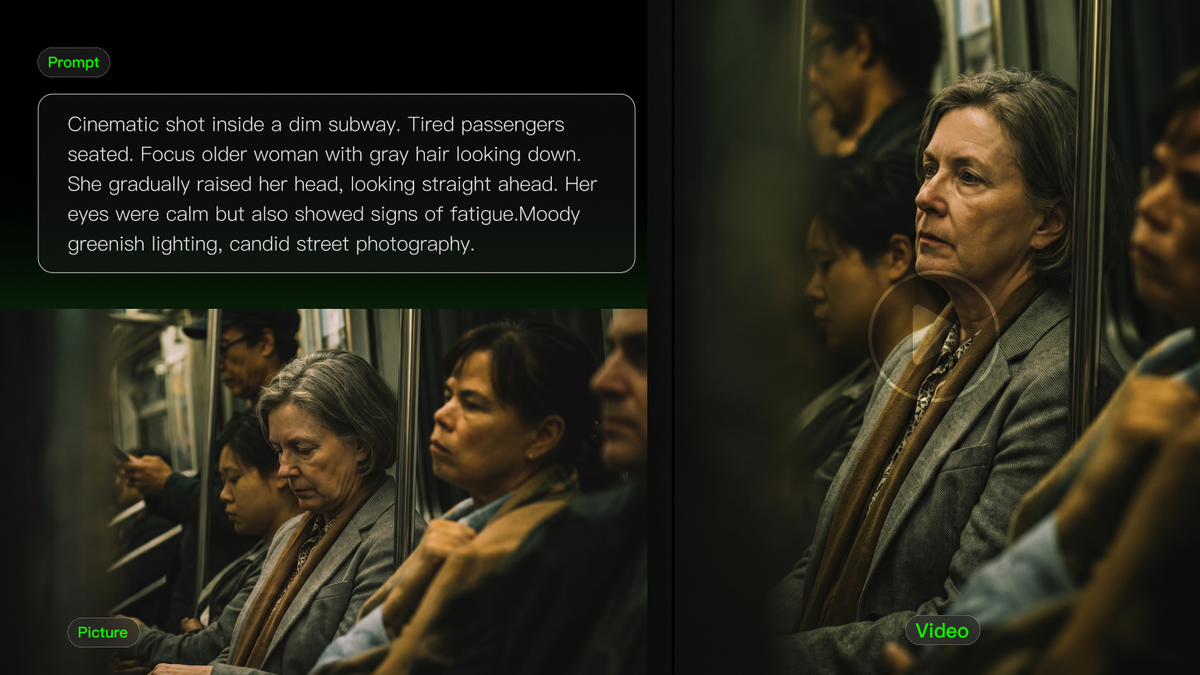
Nawet świetny materiał wymaga montażu. Musisz zdecydować, które ujęcia zachować, gdzie ciąć, jak ma prowadzić dźwięk i czy obraz jest spójny między scenami. Czasem ujęcie potrzebuje też nowego tła lub innego sposobu prowadzenia kamery. Ten przewodnik wyjaśnia, jak montować wideo na tradycyjnej osi czasu oraz jak generator wideo Kling AI wykorzystuje referencje do modyfikowania istniejącego materiału. Dowiesz się również, co sprawdzić przed udostępnieniem finalnego montażu.
Jak edytować wideo za pomocą tradycyjnych narzędzi
Wideo możesz montować przy użyciu tradycyjnych narzędzi opartych na osi czasu albo narzędzi AI, które korzystają z promptów i referencji do modyfikowania materiału. W przypadku tradycyjnego montażu zacznij od zebrania materiału wideo, dźwięku i grafiki oraz jasnej wizji tego, co ma przekazywać gotowy film. Ten poradnik montażu wideo przeprowadzi Cię przez cztery kluczowe kroki — od organizacji klipów po eksport finalnego montażu.
Krok 1: Importuj i uporządkuj materiał wideo
Importuj swoje klipy wideo, dialogi, muzykę i grafikę do edytora. Grupuj powiązane pliki według sceny lub tematu i oznacz najsilniejsze ujęcia, aby móc je szybko znaleźć. Sprawdź proporcje obrazu i jakość dźwięku materiałów źródłowych przed zbudowaniem osi czasu. Dobra organizacja pomaga również wcześnie wychwycić brakujące ujęcia.
Krok 2: Przycinanie klipów i budowanie osi czasu
Umieść swoje najsilniejsze ujęcia na osi czasu w takiej kolejności, w jakiej chcesz, by widzowie je zobaczyli. Zbuduj zgrubny montaż, a następnie usuń pauzy, powtórzone momenty i materiały, które nie wspierają historii. Dostosuj długość każdego klipu, aby kontrolować tempo, i używaj przejść tam, gdzie pomagają łączyć sceny lub pokazywać zmianę czasu czy miejsca.
Krok 3: Dostosuj dźwięk, kolor i detale wizualne
Kiedy zgrubny montaż wydaje się właściwy, skup się na wykończeniowych detalach:
- Audio: Zrównoważ dialog i muzykę, ogranicz rozpraszający hałas tła i wygładź zmiany głośności między klipami.
- Elementy wizualne: Popraw ekspozycję i kolory, dopasuj wygląd do sąsiednich ujęć i zadbaj, aby napisy, tytuły oraz logotypy były łatwe do odczytania.
Krok 4: Wyeksportuj i udostępnij gotowy film
Obejrzyj cały montaż i sprawdź, czy nie ma niezgrabnych cięć, brakujących grafik ani nagłych zmian dźwięku. Wybierz ustawienia eksportu odpowiednie dla miejsca docelowego, zwłaszcza rozdzielczość, proporcje obrazu i wymagania dotyczące napisów. Otwórz wyeksportowany plik do ostatecznego sprawdzenia, zanim go opublikujesz lub udostępnisz.
Jak montować wideo z pomocą AI
Tradycyjne narzędzia do montażu dają ci kontrolę nad cięciami, tempem i dźwiękiem. Gdy ujęcie wymaga nowego obiektu, tła lub kąta kamery, AI może uprościć proces i ograniczyć ręczną pracę. Kling 4.0 łączy tworzenie i edycję wideo w jednym połączonym, multimodalnym przepływie pracy. Łączy tekst, obrazy, klipy wideo, obiekty i kontrolę czasu, aby ukierunkować rezultat. Dzięki temu możesz wprowadzać precyzyjne zmiany w istniejącym materiale, redukować powtarzalną ręczną pracę i sprawniej eksplorować nowe wersje.


Krok 1: Prześlij swoje wideo i dodaj zasoby referencyjne
Zacznij od przesłania wideo, które chcesz edytować, jako klipu głównego, a następnie dodaj inne klipy wideo oraz zasoby referencyjne, które pokazują planowane zmiany. Kling 4.0 obsługuje do pięciu wejściowych klipów wideo na zadanie edycyjne, w tym jeden klip główny. Każdy klip musi mieć długość 3–30 sekund, a łączny czas trwania wszystkich klipów nie może przekraczać 30 sekund.
Zalecamy dodanie obrazów referencyjnych, aby pomóc w prowadzeniu edycji. Dzięki Omni Reference, Kling 4.0 obsługuje do 15 połączonych zasobów referencyjnych, w tym obrazy, filmy, obiekty i referencje głosowe. Mogą one obejmować obrazy klatek kluczowych, a podczas tworzenia nowej sekwencji możesz dowolnie zdefiniować do 10 klatek kluczowych. Te zasoby pomagają kierować wyglądem postaci, ruchem kamery oraz innymi szczegółami wizualnymi, dając Kling wyraźniejszy kierunek, zanim napiszesz swój prompt.
Krok 2: Opisz zmiany, które chcesz wprowadzić
Gdy referencje będą gotowe, napisz prompt wyjaśniający, co chcesz zmienić i jak każda referencja powinna wpływać na wynik. Na przykład możesz użyć filmu referencyjnego, aby poprowadzić ruch kamery w określonej części oryginalnego klipu lub zastąpić postać wskazanym tematem. Określ, którą część wideo chcesz edytować, oraz wszelkie szczegóły, które powinny pozostać spójne, takie jak otoczenie, wygląd postaci czy styl wizualny.
Krok 3: Wygeneruj, przejrzyj i dopracuj swoje wideo
Wygeneruj swoje wideo i porównaj wynik z pierwotnym celem. Sprawdź, czy temat, szczegóły obiektów, ruch, kierunek kamery, ciągłość scen, tempo, dialog oraz ważne elementy tekstowe lub brandingowe odpowiadają Twoim oczekiwaniom. Jeśli coś nadal wymaga pracy, dopracuj ten element za pomocą bardziej szczegółowych promptów lub odniesień przed eksportem.
Dzięki Kling 4.0 możesz łączyć tekst, obrazy, postacie i inne obsługiwane dane wejściowe, aby wprowadzać ukierunkowane zmiany w istniejącym materiale filmowym. Dodawaj, modyfikuj lub usuwaj postacie, zmień lub usuń tła wideo, albo dostosowuj szczegóły, takie jak styl wizualny, pogoda, kolorystyka, materiały, skala ujęcia i punkt widzenia. Funkcja Precise Video Editing pozwala także korzystać z obrazów referencyjnych i promptów, aby wprowadzić nową postać lub zmodyfikować dialog, pomagając utrzymać spójność otaczającej sceny.
Obraz referencyjny | Wideo referencyjne | Wygenerowany rezultat |
| Polecenie: Pod koniec filmu, gdy pudełko zostaje ponownie otwarte, @Subject1 leży w środku, śpiąc. Zastąp ostatnią kwestię „Ach, to same stare rzeczy.” zdaniem „Dlaczego jest tu świnia?” | ||
Jakie są korzyści z montażu wideo z wykorzystaniem AI?
Montaż wideo z wykorzystaniem AI może sprawić, że złożone zmiany scen staną się bardziej przystępne, ograniczyć powtarzalną, ręczną pracę i dać ci większą swobodę ponownego wykorzystywania istniejącego materiału. Dla początkujących opisanie zmiany za pomocą promptów i materiałów referencyjnych zapewnia praktyczny punkt wyjścia bez konieczności wcześniejszego opanowania zaawansowanych technik maskowania, śledzenia lub kompozytowania. Kling 4.0 pomaga ci poprawiać istniejące ujęcia, eksplorować alternatywne wersje i tworzyć brakujące sceny, podczas gdy obszar roboczy Kling pozwala zebrać powstałe klipy w całość.
Uczyń złożone edycje bardziej przystępnymi dzięki promptom
Zmiana tła, zastąpienie postaci lub usunięcie niechcianego obiektu może w tradycyjnym przepływie pracy wiązać się z kilkoma operacjami montażowymi. Dzięki montażowi wideo z wykorzystaniem AI możesz opisać, co powinno się zmienić, dodać referencje, aby doprecyzować rezultat, oraz wskazać części sceny, które chcesz zachować.
Precyzyjne edytowanie wideo w Kling 4.0 wspiera ukierunkowane zmiany dotyczące bohaterów, mimiki, ruchów ciała, tła, pozycji kamery, ruchów kamery oraz stylu wizualnego. Możesz także wprowadzić postać z materiałów referencyjnych lub zmodyfikować dialog. Na przykład zmień scenerię wokół prezentera, prosząc jednocześnie o zachowanie jego wyglądu, stroju i oryginalnego występu.
Aby otrzymać jaśniejsze instrukcje, podziel swoje polecenie na zmianę, odniesienie, za którym należy podążać, oraz szczegóły do zachowania. Dzięki temu złożone poprawki są łatwiejsze do wykonania i zyskujesz bardziej ukierunkowany sposób dopracowania wyniku po jego przejrzeniu.
Zastąp wiele postaci za pomocą obrazów referencyjnych | ||
Obraz referencyjny | Wideo referencyjne | Wygenerowany rezultat |
| ||
Twórz więcej wersji z materiału, który już masz
Nowy produkt, nowa sceneria lub pomysł na kampanię nie zawsze wymagają kolejnego pełnego planu zdjęciowego. Ponowne wykorzystanie istniejącego materiału filmowego może ograniczyć prace produkcyjne i pomóc Ci eksplorować różne wersje bez odtwarzania każdej sceny od zera.
Kling 4.0 umożliwia zastępowanie produktów lub postaci oraz dopracowywanie detali wizualnych za pomocą promptów i materiałów referencyjnych. Pozwala także, aby wideo referencyjne wyznaczało tempo narracji, kompozycję ujęć i ekspresję wizualną, gdy wprowadzasz własne zasoby. Wykorzystaj istniejącą reklamę produktu jako kreatywną referencję, dodaj obrazy swojego produktu i opisz, jak scena powinna odzwierciedlać Twoją markę.
Jest to przydatne podczas opracowywania wariantów na potrzeby premier produktów, kampanii sezonowych lub treści w mediach społecznościowych. Nadaj każdej wersji wyraźny cel i zmieniaj odpowiednie elementy, takie jak promowany produkt, sceneria czy styl wizualny, jednocześnie korzystając z referencji, aby pokierować kreatywnymi detalami, które chcesz zachować.
Zachowaj większą spójność postaci i detali wizualnych
Gdy sceny się zmieniają, rozpoznawalna postać lub produkt powinny nadal sprawiać wrażenie tego samego obiektu. Referencje AI pomagają przekazać szczegóły, które chcesz zachować, ograniczając potrzebę wielokrotnego opisywania każdej cechy wizualnej.
Omni Reference systemu Kling 4.0 łączy obrazy, filmy i obiekty w łącznej liczbie do 15 zasobów referencyjnych. Obsługuje do 10 referencji obrazów, w tym zdjęcia obiektów, prezentacje postaci w obrocie, siatki obrazów, storyboardy i makiety szkieletowe. Referencje wideo mogą kierować wykonaniem, ruchem, prowadzeniem kamery i tempem, przy maksymalnie pięciu filmach o łącznej długości nieprzekraczającej 30 sekund. Do siedmiu referencji postaci może pomóc określić, kto się pojawia, a obsługiwane referencje głosowe kierują tożsamością głosową postaci. Te indywidualne limity obowiązują w ramach łącznej puli.
W przypadku powracającego prezentera lub produktu używaj wyraźnych referencji definiujących cechy i przypisz każdemu zasobowi konkretną rolę. Sprawdź, czy twarze, fryzury, ubrania, kształty produktów, materiały i kolory pozostają spójne wraz ze zmianami kadrowania, oświetlenia i scen.
Wypełniaj luki w historii z większą swobodą twórczą
Montaż może potrzebować reakcji, której nigdy nie sfilmowano, wyraźniejszej prezentacji produktu albo ujęcia łączącego dwie sceny. Generowanie oparte na AI daje ci możliwość stworzenia brakujących materiałów i eksplorowania pomysłów wykraczających poza oryginalne zdjęcia.
Kling 4.0 obsługuje 3–30 sekund na generację i do 10 elastycznych klatek kluczowych. Zdefiniuj kluczowe momenty wizualne w nowej sekwencji, takie jak wejście postaci, pojawienie się produktu lub zmiana sceny, a następnie opisz, jak akcja i kamera powinny je połączyć. Ulepszona stabilność podczas biegania, tańca, walki i złożonych ruchów kamery pomaga także tworzyć bardziej ambitne dodatkowe ujęcia.
Na przykład stwórz sekwencję produktu, która przechodzi z ujęcia ustanawiającego do demonstracji, a następnie do finałowego odsłonięcia. Dopasuj odniesienia do tematu i kierunek wizualny do istniejącego materiału, aby nowa treść miała jasno określony cel w szerszym montażu.
Klatka kluczowa | Wygenerowany rezultat |
Składanie i dopracowywanie klipów w jednej przestrzeni roboczej
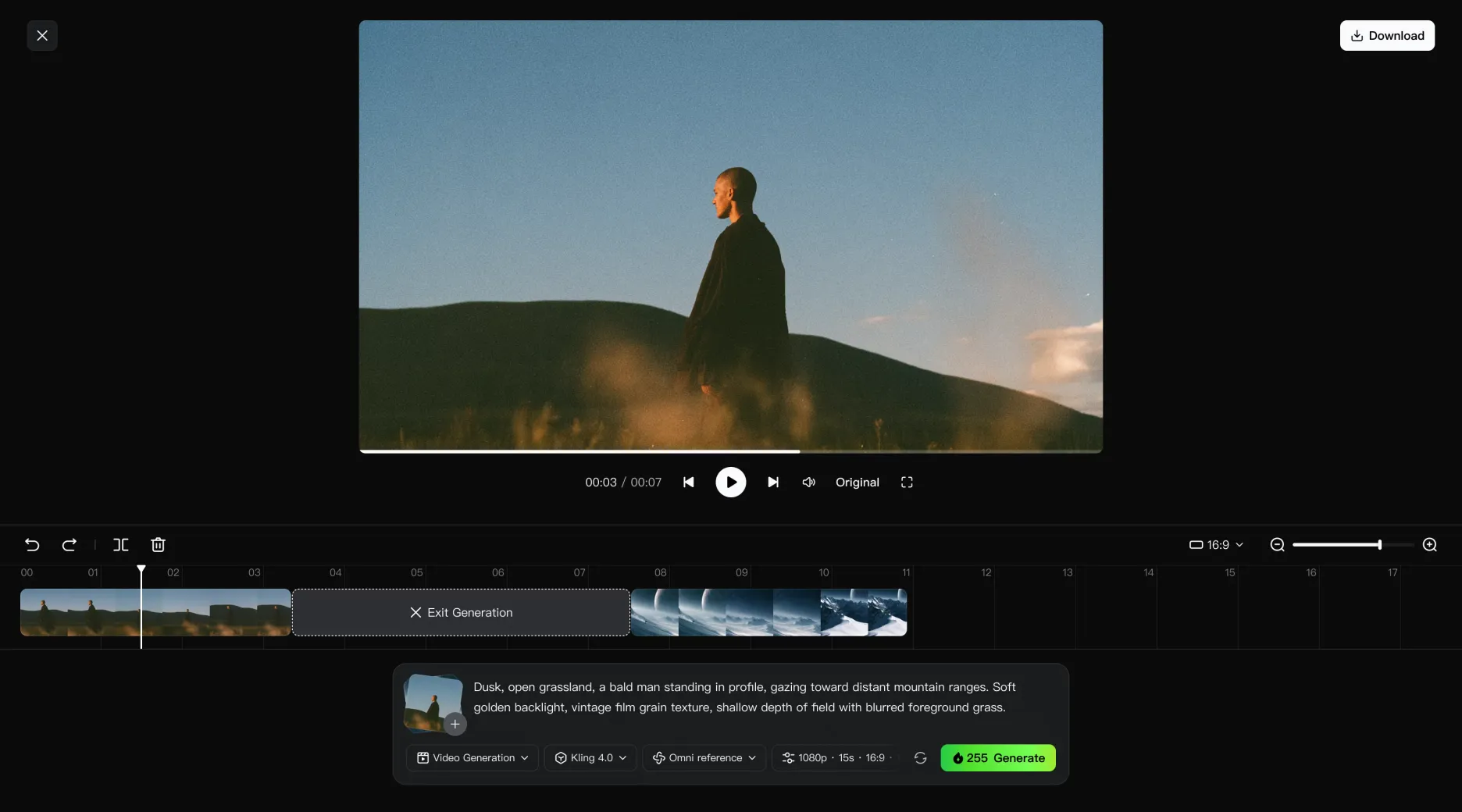
Gdy pojedyncze ujęcia są gotowe, nadal trzeba je połączyć w kompletny film. Tworzenie ciągłej osi czasu pozwala zebrać klipy w przestrzeni roboczej Kling, ułatwiając podstawowy montaż i bieżące poprawki.
Dodaj wygenerowane klipy do osi czasu i podglądaj sekwencję, aby sprawdzić kolejność, tempo i ciągłość. Przytnij zbędne fragmenty, zastąp pojedyncze klipy oraz wstaw przesłany materiał lub nowo wygenerowane treści tam, gdzie historia potrzebuje więcej szczegółów. Możesz też edytować lub wygenerować ponownie zasób w jego miejscu na osi czasu, a zaktualizowany rezultat zastąpi tam poprzednią wersję.
W przypadku filmu produktowego ułóż wstęp, demonstrację i ujęcie końcowe, a następnie popraw tę część, która wymaga udoskonalenia. Dzięki temu możesz dalej rozwijać sekwencję bez przebudowy całego montażu. Gdy edycja zadziała, pobierz połączony film bezpośrednio z przestrzeni roboczej.
Zachowaj wyraźny, filmowy wygląd swojego zmontowanego wideo
Kling 4.0 obsługuje 10-bitowe wyjście HDR zarówno w 1080p, jak i 4K (Już wkrótce), zapewniając bogatsze detale, płynniejsze przejścia tonalne i większą głębię obrazu w finalnym materiale wideo. Te cechy są szczególnie przydatne w przypadku ujęć z filmowym oświetleniem, silnymi kontrastami, nocnymi scenami, podświetleniem lub złożonymi detalami wizualnymi. Gdy zmieniasz tło, zastępujesz obiekt albo dopracowujesz ujęcie, wysokiej jakości wyjście pomaga utrzymać wyraźny, szczegółowy i filmowy efekt końcowy.
Kling 4.0 obsługuje także czytelny, wielojęzyczny tekst na ekranie do napisów, tytułów i innych elementów wizualnych. Ulepszona stabilność tekstu pomaga utrzymać kluczowe informacje w czytelnej formie podczas ruchów kamery i zmian scen, dzięki czemu finalne wideo wygląda bardziej dopracowane.
Profesjonalne wskazówki dotyczące montażu wideo i najczęstsze błędy, których należy unikać
Niezależnie od tego, czy montujesz na tradycyjnej osi czasu, pracujesz z edytorem wideo AI, czy łączysz oba podejścia, te same zasady kreatywne wciąż mają znaczenie. Warto pamiętać o następujących nawykach przez cały czas trwania projektu.
Zaplanuj swoją historię przed montażem
Nie czekaj, aż oś czasu się zapełni, aby zdecydować, o czym jest wideo. Najpierw określ odbiorców, przekaz i pożądane działanie. Następnie zidentyfikuj kluczowe punkty fabuły oraz ujęcia lub materiały referencyjne potrzebne do każdego z nich. Jeśli musisz stworzyć nowe ujęcie na podstawie opisu sceny, z pomocą może przyjść generowanie text-to-video. Planowanie z wyprzedzeniem ułatwia też podjęcie decyzji, które momenty wymagają klatek kluczowych, a które szczegóły najlepiej przekazać przez obrazy lub filmy referencyjne.
Częstym błędem jest generowanie lub gromadzenie zbyt dużej ilości materiału bez jasnej roli dla niego. Więcej ujęć nie tworzy automatycznie mocniejszego montażu. Prosty konspekt może zaoszczędzić czas, wskazując, które sceny są niezbędne, które opcjonalne oraz gdzie wideo potrzebuje wyraźnego przejścia lub zmiany wizualnej.
Zachowuj spójność wizualną między różnymi scenami
Sprawdzaj ciągłość w trzech obszarach podczas przechodzenia między ujęciami:
- Postaci i rekwizyty: Wygląd postaci, garderoba i detale produktu.
- Oświetlenie i otoczenie: Kolor, kierunek światła i otoczenie.
- Kadrowanie i kamera: Pozycja na ekranie, kąt kamery i ruch.
Materiał wygenerowany przez SI lub edytowany może wprowadzać drobne niespójności. Korzystaj z materiałów referencyjnych, aby zachować ważne szczegóły, przeanalizuj cały ciąg ujęć i w kolejnej edycji wyeliminuj wszelkie niezamierzone zmiany.
Zachowaj równowagę między efektami wizualnymi a narracją
Przejścia, ruchy kamery, efekty wizualne i stylizowane ujęcia generowane przez SI mogą sprawić, że wideo będzie bardziej angażujące, gdy wspierają opowiadaną historię. Zbyt wiele efektów może jednak zaburzyć tempo i odciągnąć uwagę od kluczowych momentów. Zanim pozostawisz efekt, zastanów się, co wnosi do sceny. Czy wyjaśnia zmianę, podkreśla produkt, ujawnia informacje, wzmacnia emocje lub kieruje wzrok widza? Jeśli nie spełnia żadnego z tych zadań, lepszym wyborem może być prostszy efekt albo czyste cięcie.
Optymalizuj filmy pod kątem różnych platform
Gotowy master nie zawsze jest końcowym materiałem do dostarczenia. Różne platformy mogą wymagać różnych proporcji obrazu, długości, stref bezpieczeństwa, stylów napisów, otwierających haczyków lub tempa. Poziomy film brandingowy i pionowy montaż na social media mogą dzielić tę samą główną opowieść, korzystając z innego kadrowania i innego timingu. Zaplanuj te warianty wcześnie, jeśli projekt ma się pojawić w kilku miejscach. Jeśli ujęcie wygląda na rozmyte w wymaganej rozdzielczości dostawy, video upscaling może pomóc poprawić jego ostrość przed finalnym eksportem.
Weź również pod uwagę, w jaki sposób odbiorcy natrafiają na treść. Niektórzy mogą oglądać bez dźwięku, inni zobaczą tylko pierwsze kilka sekund, zanim zdecydują, czy kontynuować. Zachowaj czytelność kluczowych informacji wizualnych, stosuj napisy tam, gdzie to właściwe, i upewnij się, że otwarcie przekazuje wystarczająco dużo kontekstu, by przyciągnąć uwagę. Eksportuj i sprawdzaj każdą wersję dla danej platformy zamiast zakładać, że jeden plik sprawdzi się wszędzie równie dobrze.
Koniec
Nauka montażu wideo oznacza podejmowanie przemyślanych decyzji dotyczących rytmu, dźwięku i spójności wizualnej, aby spiąć opowieść w całość. Tradycyjne narzędzia montażowe pomagają złożyć i dopracować materiał, a Kling 4.0 pozwala korzystać z promptów i referencji, by wprowadzać ukierunkowane zmiany lub tworzyć nowe sceny. Przed udostępnieniem przejrzyj finalny montaż pod kątem tempa, ciągłości i ogólnego przepływu.
FAQ
Jak początkujący montują wideo?
Zacznij od jednego krótkiego klipu i jasno określonego celu. Przygotuj wstępny montaż, obejrzyj go od początku do końca i popraw fragmenty, które wydają się wolne lub niejasne. Gdy sekwencja działa, poświęć czas na dopracowanie dźwięku i szczegółów wizualnych. Zakończenie prostego projektu pomoże ci zbudować umiejętności montażowe, zanim zmierzysz się z bardziej złożonymi filmami.
Jaki jest najprostszy sposób na montaż wideo online?
Najłatwiejszy przepływ pracy online to taki, który odpowiada zmianie, której faktycznie potrzebujesz. Do podstawowego montażu użyj edytora opartego na osi czasu z prostymi narzędziami przycinania, tekstu, audio i kontroli eksportu. W przypadku zmian generatywnych edytor wideo z AI może pozwolić ci przesłać materiał i opisać modyfikacje za pomocą promptów i referencji. Przejrzysty materiał źródłowy i konkretne instrukcje zwykle ułatwiają proces bardziej niż dodawanie niepotrzebnych efektów lub złożonych kroków.
Jak mogę edytować tło w wideo?
Aby zmienić tło wideo, zacznij od oryginalnego materiału i zidentyfikuj obiekt, który chcesz zachować. Tradycyjne edytory używają do tego zadania narzędzi maskowania i kompozycji. W Kling 4.0 funkcja Precise Video Editing wspiera ukierunkowane zmiany tła poprzez prompty i referencje. Opisz nowe otoczenie, określ, które elementy powinny pozostać spójne, i sprawdź wynik pod kątem oświetlenia oraz ciągłości obiektu.
Czym jest edytor wideo z AI?
Edytor wideo oparty na AI wykorzystuje sztuczną inteligencję, aby pomagać w tworzeniu, modyfikowaniu lub dopracowywaniu treści wideo. W zależności od narzędzia może ono generować materiał filmowy, zmieniać obiekty lub tła, restylizować sceny, kierować prowadzeniem kamery, wydłużać treści albo wykorzystywać materiały referencyjne do sterowania wynikami. Zamiast wykonywać każdą operację ręcznie możesz przekazywać część zmian za pomocą promptów, obrazów, wideo, obiektów, klatek kluczowych lub innych sterowań wspieranych przez AI.
Czy Kling 4.0 może edytować istniejące filmy wideo?
Tak. Kling 4.0 obsługuje Precise Video Editing do wprowadzania zmian w obiektach, tłach, ruchu kamery i stylu wizualnym. Pełny model obsługuje do pięciu klipów wideo jako dane wejściowe w jednym zadaniu edycji, w tym jeden klip główny, o łącznym czasie trwania do 30 sekund. Możesz dostarczyć dodatkowe materiały referencyjne, aby ukierunkować zmiany, które chcesz wprowadzić.
Czym Kling 4.0 wyróżnia się w edycji wideo?
Kling 4.0 wprowadza edycję wideo do szerszego multimodalnego procesu tworzenia. Omni Reference umożliwia pracę z obrazami, filmami i motywami, a Multiple Keyframes zapewnia do 10 klatek kluczowych, które kierują kluczowymi momentami sekwencji. Jedno generowanie może trwać do 30 sekund, a Precise Video Editing pozwala precyzyjnie wskazywać konkretne elementy istniejącego materiału filmowego. Te możliwości dają większą kontrolę nad tożsamością wizualną, tempem, przebiegiem scen i narracją na każdym etapie procesu twórczego.



