Nie każde zdjęcie wymaga dramatycznej metamorfozy. Czasem wystarczy lepsze oświetlenie lub czystsze kadrowanie; innym razem możesz chcieć podmienić tło, zmienić strój albo wypróbować inny styl wizualny. Jeśli zastanawiasz się, jak edytować zdjęcia, ten przewodnik omawia podstawy tradycyjnej edycji, wyjaśnia, co wnosi AI, i pokazuje, jak Kling AI może wspierać bardziej kreatywne poprawki.
Jak edytować zdjęcia za pomocą tradycyjnych narzędzi
Tradycyjne edytory zdjęć radzą sobie z codziennymi poprawkami, od krzywego horyzontu po zbyt ciemną fotografię. Jeśli uczysz się edytowania zdjęć, ten poradnik omawia trzy podstawowe kroki.
Najpierw przytnij niepożądane obszary, wyprostuj horyzont i wybierz proporcje obrazu odpowiednie dla miejsca, w którym udostępnisz zdjęcie. Następnie dostosuj ekspozycję, cienie, światła, balans bieli, kontrast i nasycenie. Stosuj wyostrzanie ostrożnie, aby skóra i tekstury pozostały naturalne. Na koniec porównaj edytowany obraz z oryginałem i wyeksportuj go jako JPEG do codziennego użytku, PNG, gdy potrzebna jest przezroczystość, lub WebP dla obsługiwanych stron internetowych. Zachowaj edytowalną kopię na przyszłe korekty.
Jak sztuczna inteligencja zmienia edycję zdjęć
Tradycyjne narzędzia do edycji zdjęć są przydatne do codziennych poprawek, ale niektóre zmiany wymagają czegoś więcej niż sama regulacja suwaków. Być może zechcesz zastąpić niepożądany obiekt, wypróbować inny strój, zmienić tło albo odkryć nowy styl wizualny bez zaczynania od zera.
Edytowanie zdjęć za pomocą AI sprawia, że te zadania są bardziej dostępne. Zamiast ręcznie pracować na warstwach, zaznaczeniach i skomplikowanych korektach, możesz opisać w naturalnym języku, co chcesz zmienić. Oryginalne zdjęcie stanowi punkt wyjścia, a opcjonalne obrazy referencyjne mogą wskazywać konkretne detale. To ułatwia eksplorowanie kreatywnych edycji, nawet bez zaawansowanego doświadczenia w edycji zdjęć.
Dlaczego warto wybrać Kling IMAGE 3.0 Omni do edycji zdjęć?
Generator obrazów AI może tworzyć nowe wizualizacje na podstawie polecenia tekstowego, natomiast edycja zdjęć z wykorzystaniem AI zaczyna się od zdjęcia, które już posiadasz. Kling IMAGE 3.0 Omni oferuje więcej sposobów na przerobienie tego zdjęcia: możesz opisać konkretne zmiany, łączyć odniesienia wizualne dla detali, które trudno opisać słowami, oraz wskazać, które cechy powinny pozostać spójne. Jego przepływ pracy obraz-do-obrazu obsługuje zmiany obiektów, strojów i stylów wizualnych, a także twórcze warianty portretów i produktów. Natywna rozdzielczość wyjściowa 2K i 4K sprawia również, że nadaje się do projektów wizualnych o wyższej rozdzielczości.
Ułatw złożone edycje zdjęć za pomocą poleceń
Zmiana kilku elementów na jednym zdjęciu może być bardziej skomplikowana niż dostosowanie wyłącznie ekspozycji lub koloru. Dzięki Kling IMAGE 3.0 Omni możesz użyć promptu, aby ukierunkować zmiany kształtu obiektu, stylizacji oraz poczucia ruchu. Jeśli musisz odizolować główny obiekt, usunięcie tła ze zdjęcia to kolejny przydatny proces edycji. W przypadku bardziej złożonych zmian sprawdź wygenerowane kształty, krawędzie i otaczające detale przed użyciem wyniku.
Oryginalne zdjęcie | Zdjęcie edytowane przez AI | Prompt |
Zmień czarno-srebrny samochód terenowy w stylu Pixara na niskoprofilowy, wyścigowy samochód w niebieskim gradiencie ze smukłym nadwoziem, przednim splitterem i tylnym skrzydłem; zaktualizuj akcję z „driftowania w miejscu” na „szybką jazdę z efektami smużenia wiatru” i zachowaj jakość 3D CG oraz naklejki w stylu cyber.
|
Prowadź edycje przy użyciu wielu obrazów referencyjnych
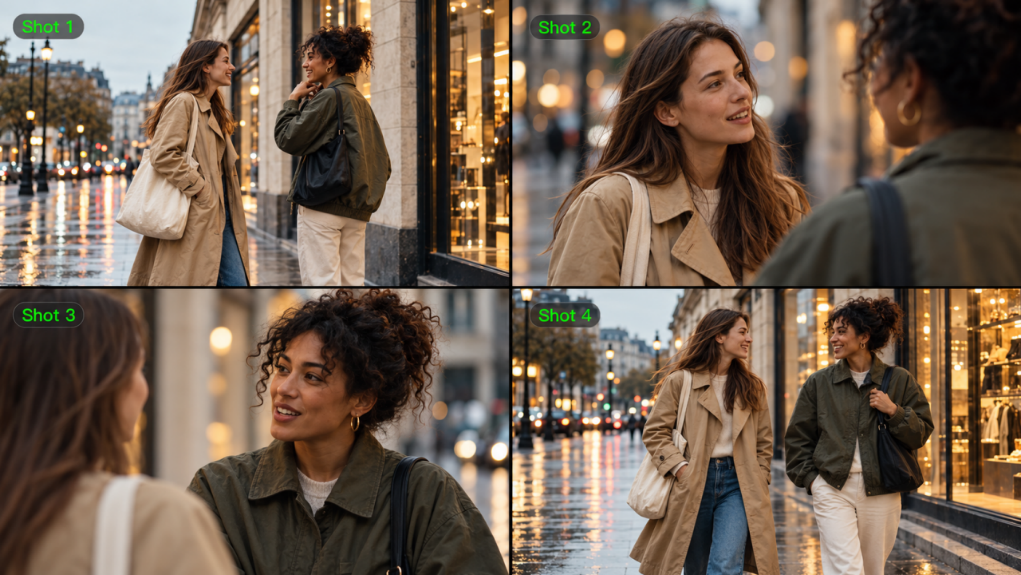
Zdjęcie referencyjne może pokazać cechy, które trudno opisać słowami. Korzystając z Kling IMAGE 3.0 Omni, możesz pracować ze zdjęciem danej osoby wraz z obrazami odzieży i akcesoriów, aby zaproponować nowy strój. Możesz połączyć do 10 obrazów referencyjnych i wyjaśnić, który obraz dostarcza temat, ubranie lub tło. Przed użyciem obrazu sprawdź cechy osoby i szczegóły odzieży.
Ubrania referencyjne | Model referencyjny | Obraz wyjściowy |
| Ubierz modela z obrazu 2 w T-shirt, spodnie, buty i akcesoria z obrazu 1. Zachowaj twarz, pozę i tło z obrazu 2. Zachowaj szczegóły odzieży, w tym zamki błyskawiczne, wzory, kolory i style, z obrazu 1. | ||
Poznaj różne kreatywne wersje zdjęcia
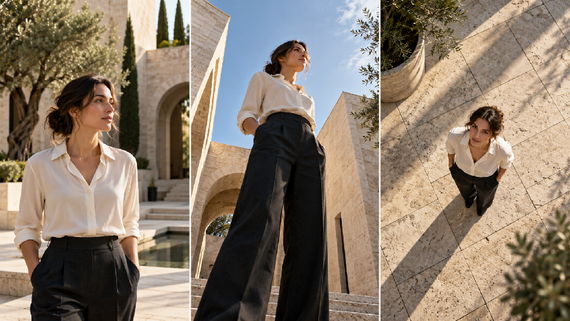
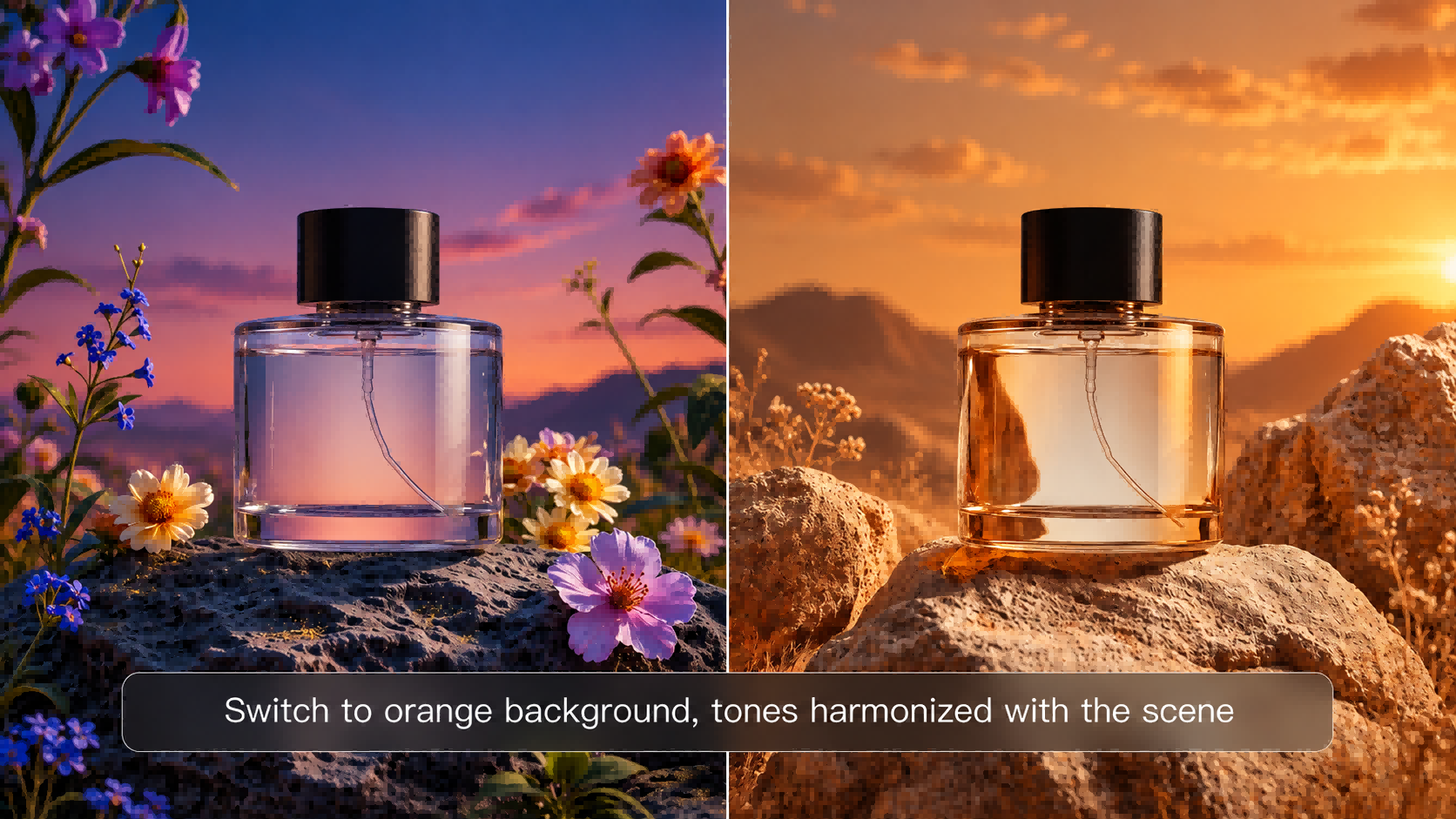
Dzięki sztucznej inteligencji typu image-to-image, możesz użyć istniejącego obrazu jako punktu wyjścia dla kreatywnych wariacji. Na przykład produkt może pojawić się w różnych sezonowych sceneriach, a portret może zyskać nowy artystyczny styl. Te wersje pomagają twórcom porównywać pomysły na potrzeby projektów osobistych lub komercyjnych. W przypadku zdjęcia produktu przed publikacją dokładnie sprawdź logo, napisy i detale projektu.
Obraz |
| Polecenie: Utwórz 3 różne style, w tym styl realistyczny, styl ilustracyjny oraz styl wiatru w obrazowaniu termicznym, dla białego konia. |
Jak edytować zdjęcia za pomocą AI
Aby nauczyć się, jak używać AI do edycji zdjęć z Kling IMAGE 3.0 Omni, zacznij od zdjęcia, które chcesz ulepszyć, i zdecyduj, które detale powinny się zmienić. Kling IMAGE 3.0 Omni pozwala kierować edycją za pomocą polecenia tekstowego, a dodatkowe obrazy referencyjne są dostępne, gdy potrzebujesz konkretnego stroju, obiektu lub stylu wizualnego.
Krok 1. Prześlij swoje zdjęcie
Otwórz Kling AI, przejdź do Generowania obrazów i wybierz Kling IMAGE 3.0 Omni. Prześlij zdjęcie, które chcesz edytować. Możesz wprowadzać zmiany samym poleceniem tekstowym, bez dodawania dodatkowych obrazów referencyjnych. Jeśli masz na myśli konkretne ubranie, akcesorium, tło lub wygląd, możesz przesłać dodatkowe obrazy referencyjne, aby pokierować rezultatem.
Krok 2. Opisz zmiany, które chcesz wprowadzić
Powiedz modelowi, co chcesz zmienić i które części zdjęcia powinny pozostać takie, jakie są. Jeśli przesłałeś dodatkowe obrazy referencyjne, wyjaśnij rolę każdego z nich w swoim poleceniu. Na przykład użyj obrazu 1 jako portretu bazowego, a obrazu 2 jako kurtki, zachowując niezmienione twarz i pozę osoby. Bez dodatkowych referencji możesz po prostu opisać edycję w tekście. Na przykład:
| Polecenie: Przemaluj turkusową ścianę na ciepły odcień złotej żółci. Osoba, ubranie i otaczające przedmioty mają pozostać bez zmian. |
Krok 3. Generuj, sprawdź i dopracuj
Wybierz natywne 2K HD lub 4K Ultra HD przed wygenerowaniem obrazu. Porównaj wynik z oryginałem, zwłaszcza w obszarze edytowanym, rysach twarzy i drobnych detalach. Jeśli coś wygląda dziwnie, dopracuj swój prompt i wygeneruj ponownie. Możesz też użyć narzędzia do ulepszania obrazu, aby poprawić miękkie lub mało szczegółowe obrazy, ale przed pobraniem dokładnie przejrzyj nowo wygenerowane tekstury.
Oryginalne zdjęcie | Zdjęcie edytowane przez AI | Polecenie |
| Zmień jasnoniebieską yukatę w sakury na blad różową yukatę w stokrotki z srebrnymi nićmi. Zachowaj modela, pozę, lampion i nocną scenerię bez zmian. |
Wskazówki dotyczące edycji zdjęć i najczęstsze błędy, których należy unikać
Portret, zdjęcie produktu i post w mediach społecznościowych nie wymagają dokładnie tych samych poprawek. Zastanów się, gdzie zdjęcie będzie oglądane i co ma się wyróżniać.
Wskazówki dotyczące edycji różnych rodzajów zdjęć
Cel zdjęcia powinien wyznaczać, jak daleko posuniesz edycję. Umiejętność profesjonalnej edycji fotografii oznacza także wiedzę, kiedy przestać: zachowaj naturalny wygląd portretów, dokładność detali produktów i wizualną spójność kreatywnych edycji.
Rodzaj zdjęcia | Priorytet edycji | Co sprawdzić |
Media społecznościowe | Przejrzysta kompozycja, zrównoważona jasność, kadr przyjazny platformie | Czy temat wyróżnia się na małym ekranie |
Portret | Naturalne odcienie skóry, pochlebne światło, subtelny retusz | Rysy twarzy, faktura skóry i krawędzie włosów |
Produkt | Dokładne kolory, przejrzysta prezentacja, widoczne detale | Logotypy, etykiety, materiały i kształt produktu |
Kreatywne obrazy | Spójny nastrój, oświetlenie i styl wizualny | Kompozycja i spójność kluczowych elementów |
Typowe błędy w edycji zdjęć, których należy unikać
Nawet drobne korekty mogą sprawić, że zdjęcie będzie wyglądać nienaturalnie, jeśli przesadzisz. Jeśli pracujesz z AI photo editor, sprawdź elementy, których nie planujesz zmieniać, takie jak twarze, dłonie, odbicia, tekst lub detale produktu. To typowe błędy, które warto wychwycić przed eksportem.
Błąd | Lepsze podejście |
Przesycanie kolorów | Zmniejsz nasycenie, dopóki kolory skóry i produktu nie będą wyglądały naturalnie |
Nadmierne wyostrzanie | Stosuj wyostrzanie selektywnie i sprawdzaj drobne krawędzie |
Rozjaśnianie całego obrazu | Reguluj ekspozycję, światła i cienie osobno |
Dokonywanie zbyt wielu zmian naraz | Pracuj od szerokich poprawek do mniejszych detali |
Nieumyślne zmienianie ważnych elementów | Porównaj edytowany obraz z oryginałem |
Wielokrotne zapisywanie plików JPEG | Zachowaj edytowalny oryginał i eksportuj kopię finalną |
Koniec
Dobra edycja zdjęć zaczyna się od jasno określonego celu. Tradycyjne narzędzia pomagają dopracować kompozycję, oświetlenie i kolor. Kling IMAGE 3.0 Omni oferuje procedury image-to-image umożliwiające wprowadzanie większych zmian wizualnych na podstawie promptów i obrazów referencyjnych. Zanim opublikujesz lub udostępnisz wynik, porównaj obraz końcowy z zamierzonym zastosowaniem.
Najczęściej zadawane pytania
Jaki jest najprostszy sposób edycji zdjęć?
Najłatwiejszym sposobem edycji zdjęć jest znalezienie edytora z prostymi narzędziami sterującymi lub opcjami automatycznego ulepszania. W przypadku bardziej szczegółowych zmian Kling IMAGE 3.0 Omni umożliwia edycję obrazów za pomocą tekstowych promptów. Możesz opisać, co chcesz zmienić, i wykorzystać istniejący obraz jako odniesienie. Przed zapisaniem obejrzyj podgląd wyniku, aby upewnić się, że wygląda tak, jak oczekujesz.
Czy nauka edycji zdjęć jest trudna?
Niekoniecznie. Każda osoba bez przygotowania projektowego może w krótkim czasie opanować podstawy edycji zdjęć. Edycja i retusz zdjęć wymagają jednak bardziej dogłębnego doświadczenia i praktyki, ponieważ wszystkie zmiany są subtelne i dopasowane do potrzeb klienta. Najlepiej eksperymentować z różnymi rodzajami obrazów i poznać niezbędne narzędzia dla każdego projektu.
Jak edytować zdjęcia online za pomocą AI?
Możesz edytować zdjęcia online za pomocą Kling IMAGE 3.0 Omni. Prześlij istniejące zdjęcie, opisz zmiany, których potrzebujesz, i określ, które elementy powinny pozostać niezmienione. Możesz zmieniać tła, zastępować obiekty lub eksplorować różne style wizualne przy użyciu poleceń tekstowych. Dodatkowe obrazy referencyjne są opcjonalne. Wybierz rozdzielczość wyjściową, wygeneruj edytowany obraz i sprawdź wynik przed pobraniem.
Jak edytować wiele zdjęć jednocześnie?
Można edytować kilka zdjęć w trybie przetwarzania wsadowego. W większości przypadków użycie presetów, opcji synchronizowanej edycji lub narzędzi do przetwarzania wsadowego pozwala zastosować podobne zmiany do wielu fotografii, aby uzyskać identyczny efekt. Jest to przydatne podczas edycji dużej liczby zdjęć, na przykład fotografii z wydarzeń, zdjęć katalogowych produktów lub innych specyficznych kategorii. Ważne jest, aby obejrzeć wszystkie edytowane zdjęcia i upewnić się, że zmiany są poprawne, ponieważ różne oświetlenie często wymaga odmiennych korekt.
Jak robić dobre edycje zdjęć?
Pierwszą rzeczą do zrobienia jest określenie, jakie zmiany są potrzebne na zdjęciu i kto zobaczy ostateczny obraz. Ważne jest zrozumienie, które poprawki są kluczowe, a które można zignorować. Na przykład zdjęcie osoby może nie wymagać wielu zmian, podczas gdy obraz, który ma być wyświetlany na stronie internetowej, musi być bardziej wyrazisty, aby był zrozumiały w małym rozmiarze.