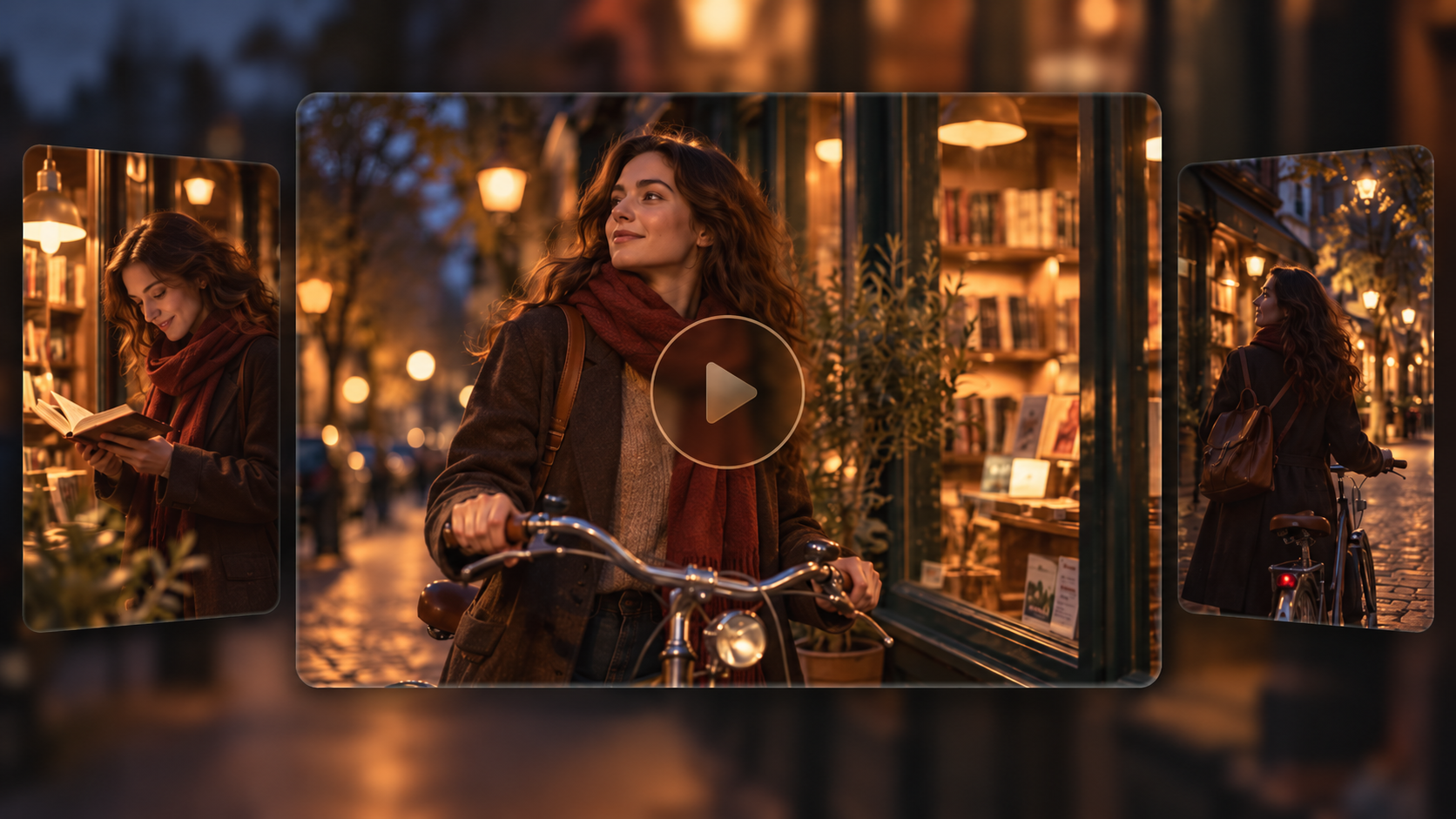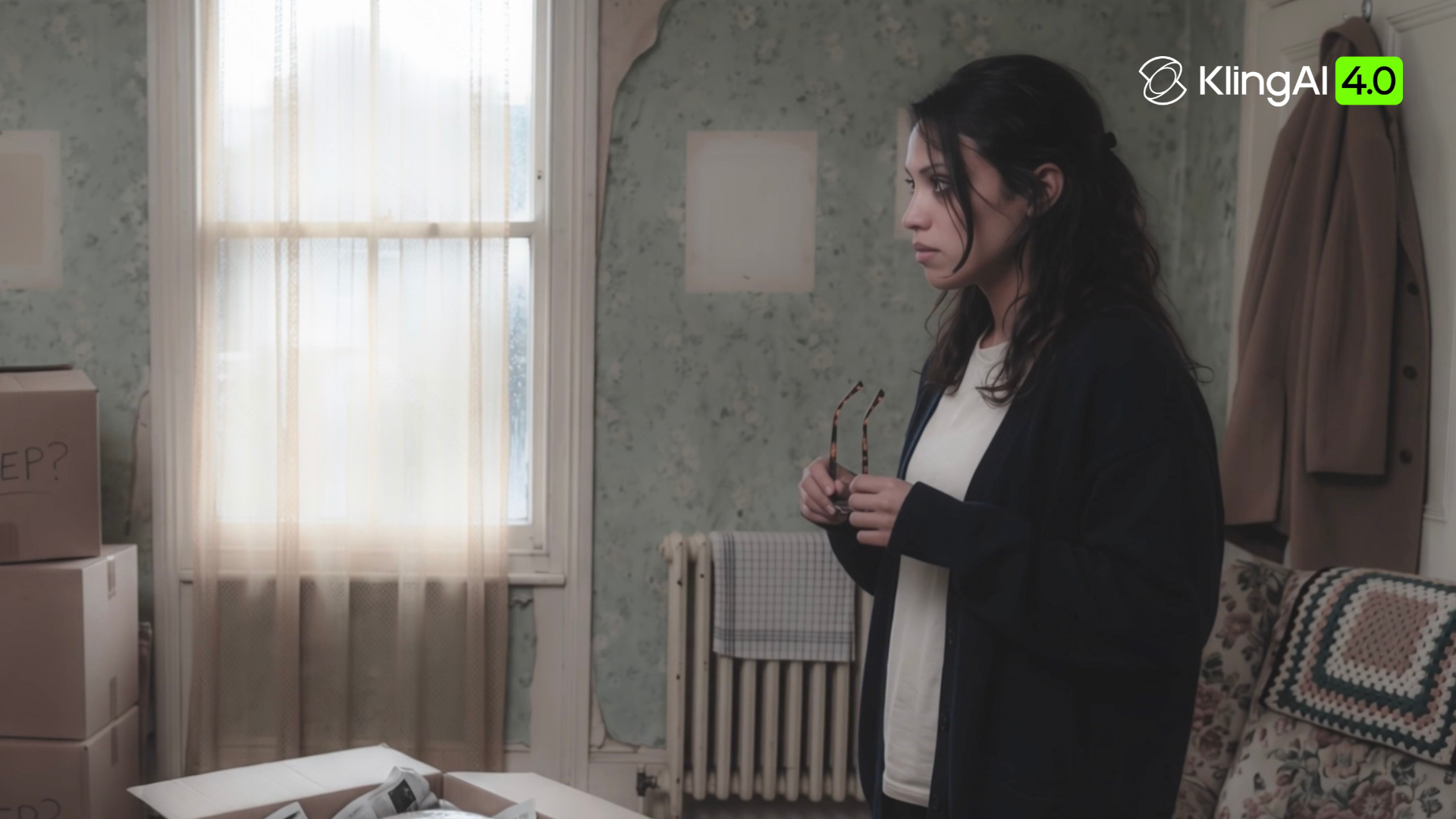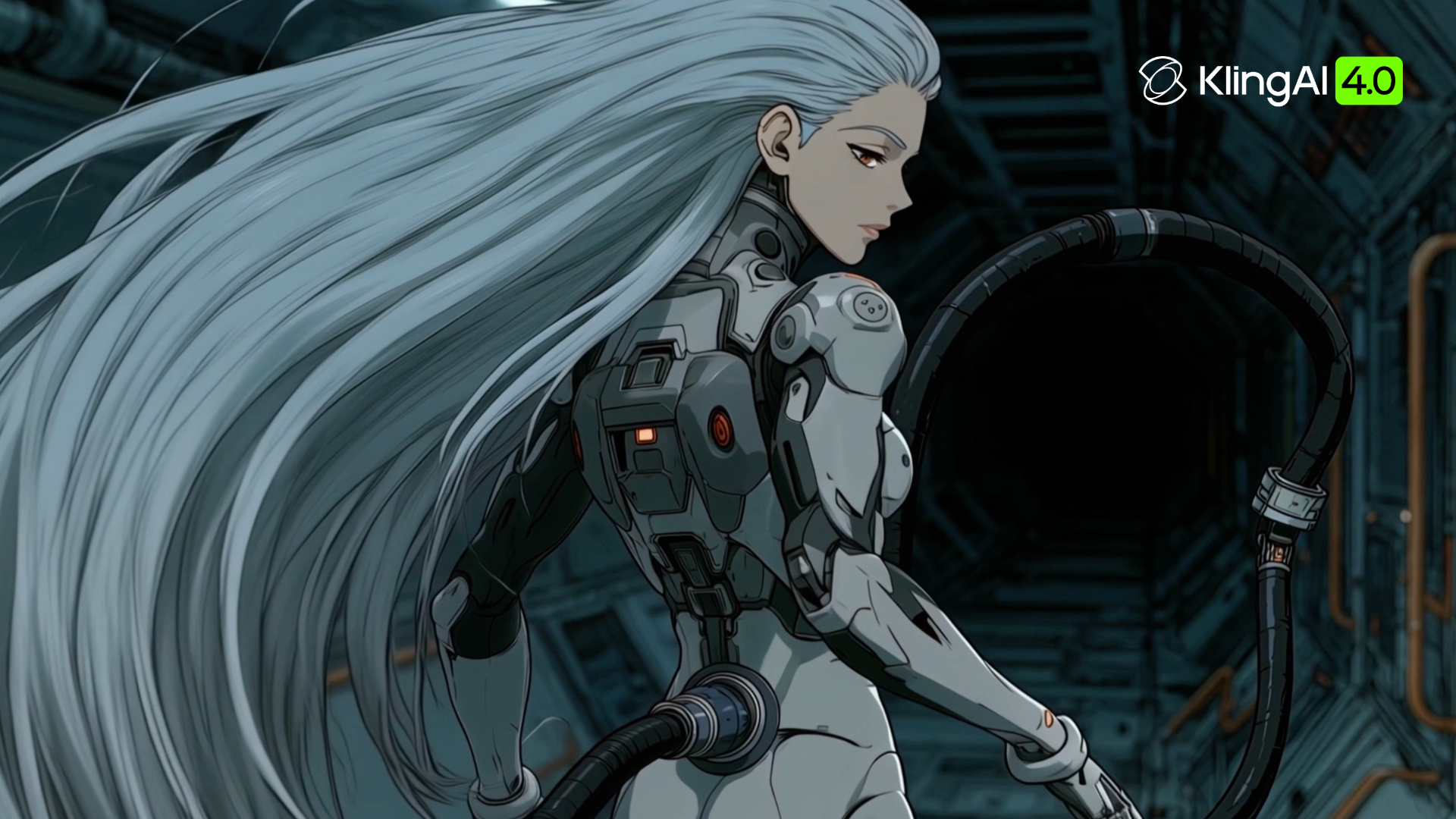
Być może chcesz umieścić własną twarz na portretach w różnych strojach, fryzurach lub makijażach albo zobaczyć, jak ta sama osoba wyglądałaby w nowym stylu bez zmieniania reszty zdjęcia. Podmiana twarzy znacznie to ułatwia. W tym przewodniku dowiesz się, jak podmieniać twarze na zdjęciach za pomocą Kling IMAGE 3.0 i unikać typowych problemów, które mogą zaburzyć wynik.
.png?x-oss-process=image/resize,w_1872)
Jak podmieniać twarze na zdjęciach za pomocą AI
Zanim zaczniesz, wybierz niezawodne narzędzie do podmiany twarzy AI . Dobre narzędzie powinno robić więcej niż tylko nakładać jedną twarz na inne zdjęcie. Dzięki Kling IMAGE 3.0 możesz pracować na obrazie docelowym oraz jednej lub większej liczbie referencji twarzy, jednocześnie podając jasne instrukcje, co powinno się zmienić, a co pozostać bez zmian. Oto jak w trzech krokach podmieniać twarze na zdjęciach za pomocą Kling AI.
Krok 1: Wybierz i prześlij zdjęcie docelowe oraz referencję twarzy
Zacznij od zdjęcia, które chcesz edytować, a następnie dodaj wyraźne odniesienie twarzy. Wybierz takie, na którym twarz jest łatwa do zobaczenia, z minimalnymi przeszkodami, i postaraj się zachować kąt oraz wyraz twarzy zbliżone do zdjęcia docelowego.
Korzystając z image-to-image AI, możesz pracować na oryginalnym zdjęciu i używać obrazów referencyjnych, aby kierować zmianą twarzy. Jeśli jedno odniesienie nie dostarcza wystarczających informacji, Kling IMAGE 3.0 obsługuje do 10 obrazów referencyjnych, co pozwala dodać tę samą osobę z różnych kątów i z różnymi ekspresjami. Zdjęcie en face może pomóc zdefiniować ogólną strukturę twarzy, a ujęcia z boku mogą dodać szczegóły, takie jak profil, grzbiet nosa i linia żuchwy. Odniesienia z różnymi ekspresjami mogą również pomóc uchwycić zmiany wokół oczu, ust i ogólnego wyglądu. Wzięte razem, te ujęcia dają modelowi pełniejszy obraz cech twarzy i wyglądu danej osoby, pomagając face swap pozostać bliżej odniesienia.
Krok 2: Opisz zamianę twarzy, której chcesz
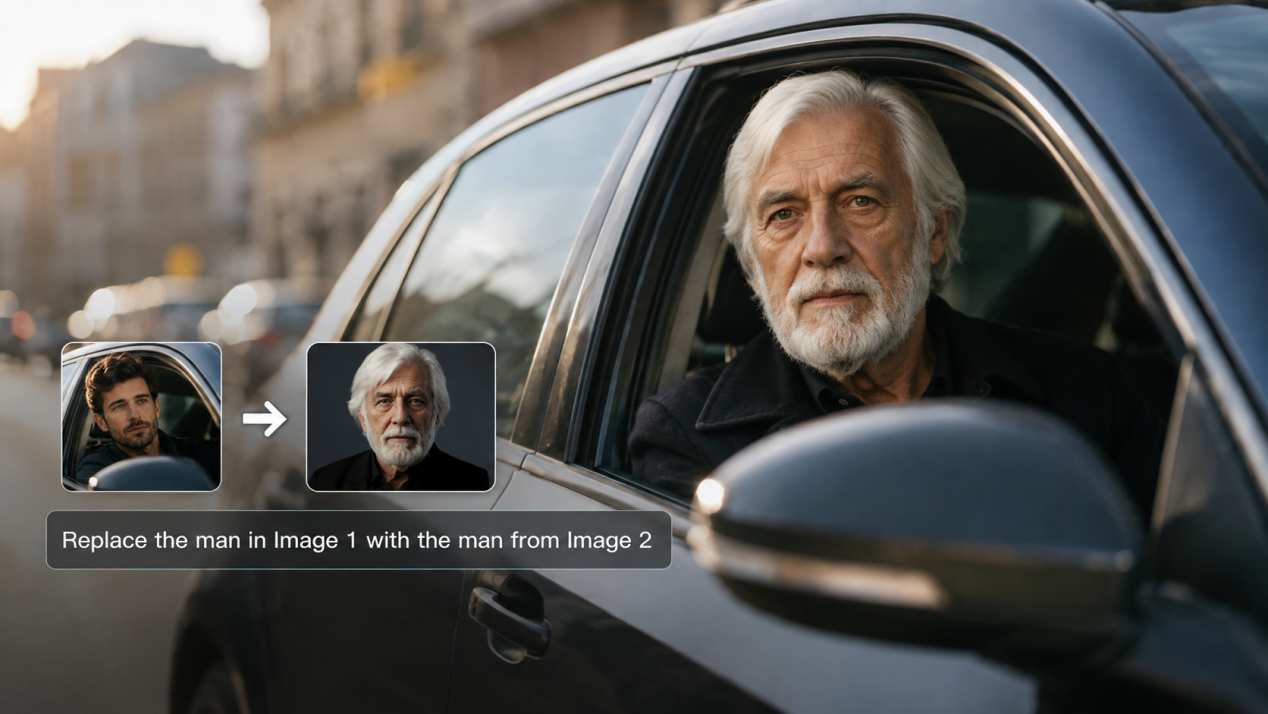
Jeśli zmieniasz tylko twarz, powiedz Kling IMAGE 3.0 którą osobę należy zastąpić i zaznacz, że fryzura, ubranie, poza, oświetlenie oraz tło powinny pozostać bez zmian. Jeśli obraz referencyjny zawiera więcej niż jedną osobę, wskaż, której twarzy użyć, aby model wybrał właściwą osobę bez zmieniania reszty obrazu.
Zdjęcie docelowe | Referencja twarzy | Wynik |
|
Krok 3: Wygeneruj swoją podmianę twarzy
Gdy zdjęcie docelowe, materiały referencyjne i instrukcje są gotowe, wygeneruj obraz. Kling AI wykorzystuje te dane wejściowe do stworzenia podmiany twarzy, pomagając przy tym zachować oryginalną pozę, oświetlenie i otoczenie. Możesz eksportować przy użyciu Kling IMAGE 3.0 w rozdzielczości do 2K lub skorzystać z Kling IMAGE 3.0 Omni , aby uzyskać do 4K, gdy finalny obraz wymaga większej szczegółowości.
Jeśli po podmianie twarzy chcesz wprowadzić jeszcze kilka zmian, możesz dalej edytować obraz w Kling IMAGE 3.0, począwszy od dostosowania wyrazu twarzy czy fryzury, aż po zmianę oświetlenia i innych detali.
Edytuj | Polecenie | Wynik |
| Zachowaj tę samą postać, twarz, fryzurę, ubranie, pozę i tło bez zmian. Dodaj dramatyczne oświetlenie sceniczne z silniejszym światłem kierunkowym i głębszymi cieniami w całej scenie. |
Najczęstsze problemy z zamianą twarzy i jak je naprawić
Czasami pierwszy wynik jest bliski, ale jeden szczegół wciąż zdradza edycję. Sprawdź te typowe problemy, zanim zaczniesz od nowa.
Problem | Możliwa przyczyna | Co zrobić |
Rozmazana lub źle wyrównana twarz | Materiał referencyjny jest rozmazany, zbyt mały albo nie pokazuje wystarczająco twarzy. | Użyj ostrzejszego zdjęcia, na którym twarz jest łatwo widoczna i wypełnia większą część kadru. |
Odcień skóry lub oświetlenie wygląda nieprawidłowo | Zdjęcie docelowe i referencyjne różnią się zbyt mocno pod względem jasności, kierunku cieni lub temperatury barwowej. | Wybierz ujęcie referencyjne wykonane przy oświetleniu bliższym docelowemu albo dostosuj oświetlenie przed wygenerowaniem kolejnej wersji. |
Rysy twarzy wyglądają na zniekształcone | Kąt ustawienia głowy lub mimika zbyt mocno różnią się między tymi dwoma zdjęciami. | Przełącz się na referencję z bliższą pozą lub wyrazem twarzy. Jeśli jeden widok nadal pomija kluczowe szczegóły twarzy, dodaj inny kąt tej samej osoby. |
Linia włosów lub krawędzie twarzy wyglądają nienaturalnie | Włosy, okulary, dłonie lub inne obiekty zasłaniają część twarzy i utrudniają odczytanie granicy. | Użyj czystszej referencji lub popraw dotknięty obszar w Kling IMAGE 3.0 po podmianie. |
Kreatywne sposoby użycia zdjęć po podmianie twarzy
Gdy masz już podmianę twarzy, która ci się podoba, możesz obrać z nią wiele kierunków.
- Przenieś się w inną epokę. Umieść siebie lub przyjaciela na portrecie z lat 20., w średniowiecznym dworze albo na retro rodzinnym zdjęciu.
- Przerób znane malowidło. Podmień twarz w klasycznym portrecie, plakacie lub ilustrowanej scenie, aby nadać jej bardziej osobisty charakter.
- Nadaj starym rodzinnym zdjęciom nowy wymiar. Wymieszaj twarze między pokoleniami albo odtwórz stary portret z członkiem rodziny w kadrze.
- Stwórz spersonalizowaną kartkę lub zaproszenie. Umieść przyjaciół lub krewnych w ujęciach z urodzin, świąt, ślubu czy przyjęcia.
- Wypróbuj inną postać. Sprawdź, jak ta sama osoba wygląda jako detektyw, astronauta, bohater fantasy lub w innej roli.
- Zamień jedno zdjęcie w sekwencję. Dzięki IMAGE 3.0 Omni ta sama osoba może pojawiać się w nowych scenografiach i powiązanych kadrach do storyboardu lub serii postaci.
Najczęściej zadawane pytania
Jak podmienić twarz na zdjęciu?
Oto jak podmienić twarz na zdjęciu: prześlij zdjęcie, które chcesz edytować, wraz z wyraźną referencją twarzy, a następnie wskaż narzędziu, którą twarz należy zastąpić. Wygeneruj obraz, sprawdź, jak twarz dopasowuje się do oryginalnego zdjęcia, i dostosuj referencję lub prompt, jeśli coś wygląda nieprawidłowo. Podobny kąt i wyraz twarzy mogą ułatwić dopasowanie.
Czy mogę użyć wielu obrazów referencyjnych do podmiany twarzy?
Tak. Jeśli jedno zdjęcie nie pokazuje wystarczająco twarzy, możesz dodać inne ujęcia tej samej osoby. Różne kąty mogą dostarczyć detali, których brakuje w pojedynczej referencji, co jest szczególnie przydatne, gdy docelowa twarz jest obrócona lub częściowo w profilu. Kling IMAGE 3.0 obsługuje wiele obrazów referencyjnych do tego typu edycji.
Dlaczego moja podmiana twarzy wygląda nienaturalnie?
Zamiana twarzy może wyglądać źle, gdy referencja i obraz docelowy zbytnio różnią się kątem, wyrazem twarzy lub oświetleniem. Włosy, cienie lub niewielka twarz w kadrze również mogą zaburzać efekt. Spróbuj użyć wyraźniejszej referencji, bliższego kąta lub innego ujęcia tej samej osoby. Jeśli zmieniają się też inne części obrazu, doprecyzuj prompt, co powinno pozostać nietknięte.
Czy zamiana twarzy jest bezpieczna?
Zamianę twarzy można stosować odpowiedzialnie, ale tylko wtedy, gdy masz zgodę na wykorzystanie wizerunku danej osoby i unikasz treści wprowadzających w błąd, szkodliwych lub oszukańczych. W Stanach Zjednoczonych przepisy dotyczące prawa do komercyjnego rozpowszechniania wizerunku mogą również wpływać na sposób wykorzystania wizerunku, zwłaszcza w pracy komercyjnej. Zamiany twarzy można używać do memów, zdjęć profilowych, projektów osobistych i innych dozwolonych kreatywnych działań. W przypadku zastosowań komercyjnych upewnij się, że posiadasz odpowiednie prawa do wizerunku i przestrzegasz obowiązujących warunków.
Koniec
Niezależnie od tego, czy naprawiasz jedną niezręczną twarz na zdjęciu grupowym, czy umieszczasz kogoś w zupełnie innej scenie, nauka zamiany twarzy sprowadza się do kilku podstaw: wyraźnego odniesienia, odpowiedniego kąta oraz promptu określającego, co powinno pozostać niezmienione. Kling IMAGE 3.0 daje ci przestrzeń, by dopracować szczegóły, podczas gdy IMAGE 3.0 Omni może przenieść tę samą osobę do nowych scen, storyboardów i powiązanych ujęć.