Mesmo material bruto forte precisa de edição. Você precisa decidir quais tomadas manter, onde cortar, como o som flui e se os elementos visuais combinam de cena em cena. Às vezes, uma tomada também precisa de um novo fundo ou de um tratamento de câmera diferente. Este guia explica como editar um vídeo em uma linha do tempo tradicional e como o gerador de vídeo da Kling AI usa referências para alterar material existente. Você também aprenderá o que verificar antes de compartilhar o corte final.
Como editar um vídeo com ferramentas tradicionais
Você pode editar um vídeo usando ferramentas tradicionais baseadas em linha do tempo ou ferramentas de IA que utilizam prompts e referências para modificar o material. Para a edição tradicional, comece reunindo seu material, áudio e gráficos, juntamente com uma ideia clara do que o vídeo final deve comunicar. Este tutorial de edição de vídeo o conduz por quatro etapas essenciais, da organização dos clipes à exportação do corte final.
Etapa 1: Importar e organizar seu material de vídeo
Importe os seus clipes de vídeo, diálogos, músicas e elementos gráficos para o editor. Agrupe os ficheiros relacionados por cena ou tema e assinale as melhores tomadas para as encontrar rapidamente. Verifique a proporção de aspeto e a qualidade do áudio do seu material de origem antes de construir a linha temporal. Uma boa organização também o ajuda a detetar tomadas em falta cedo.
Etapa 2: Corte os clipes e construa a sua linha temporal
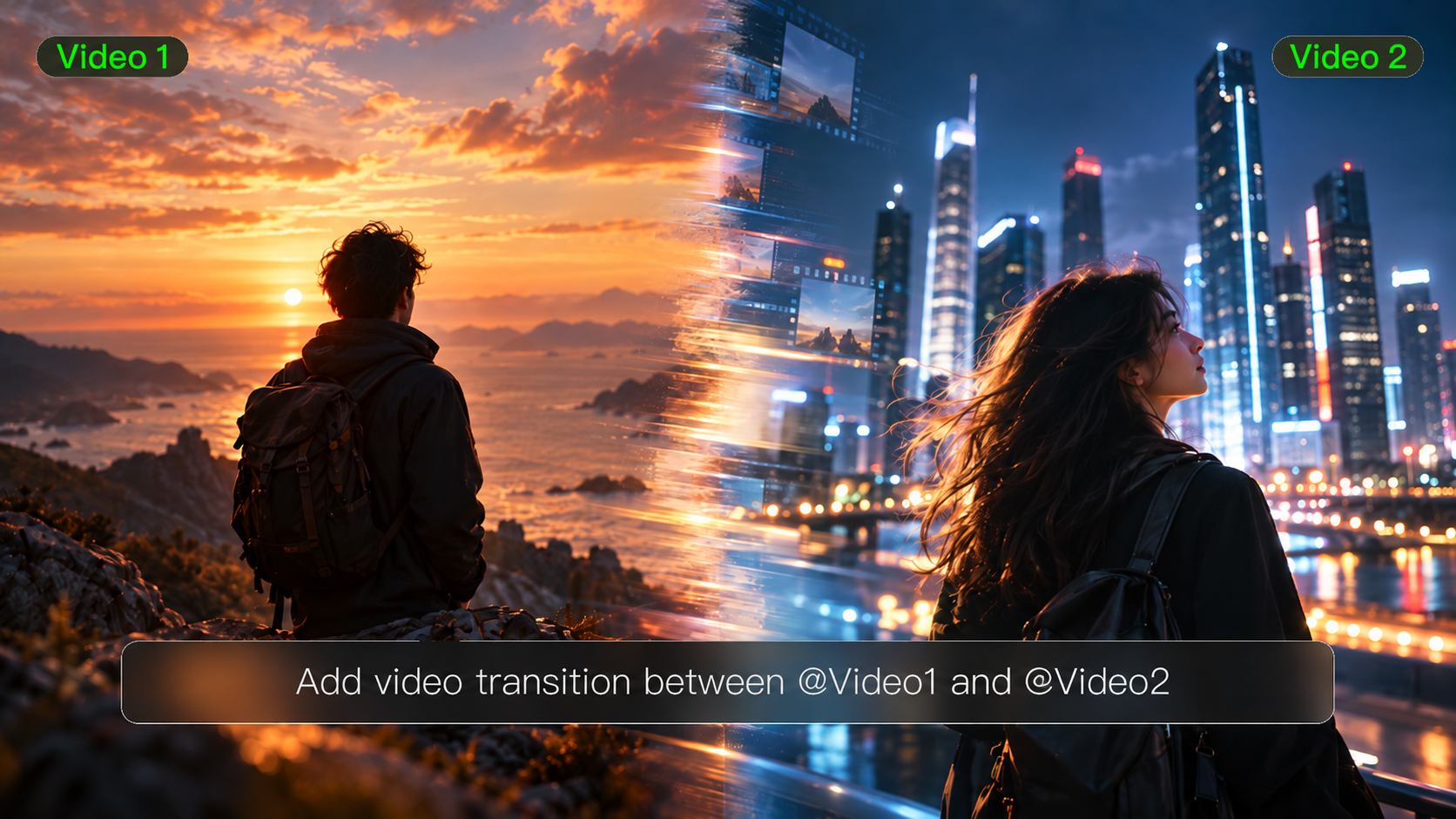
Coloque as suas tomadas mais fortes na linha temporal na ordem em que deseja que os espetadores as vejam. Construa um corte preliminar, depois remova as pausas, momentos repetidos e imagens que não apoiam a história. Ajuste a duração de cada clipe para controlar o ritmo e use transições quando ajudarem a ligar cenas ou a mostrar uma mudança de tempo ou de localização.
Etapa 3: Ajuste o áudio, a cor e os detalhes visuais
Quando o corte preliminar parecer certo, concentre-se nos detalhes finais:
- Áudio: Equilibre o diálogo e a música, reduza o ruído de fundo distrativo e suavize as alterações de volume entre clipes.
- Visuais: Corrija a exposição e a cor, combine o visual das tomadas adjacentes e mantenha legendas, títulos e logotipos fáceis de ler.
Etapa 4: Exporte e compartilhe seu vídeo final
Assista a toda a edição e verifique se há cortes estranhos, gráficos ausentes e mudanças bruscas de áudio. Escolha configurações de exportação que atendam ao destino, especialmente a resolução, a proporção de aspecto e os requisitos de legendas. Abra o arquivo exportado para uma revisão final antes de publicá-lo ou compartilhá-lo.
Como editar um vídeo com IA
Ferramentas de edição tradicionais oferecem controle sobre cortes, sincronização e som. Quando uma tomada precisa de um novo personagem, cenário ou ângulo de câmera, a IA pode simplificar o processo e reduzir o trabalho manual. Kling 4.0 reúne criação e edição de vídeo em um fluxo de trabalho multimodal conectado. Combina texto, imagens, vídeos, personagens e controles de tempo para orientar o resultado. Isso ajuda você a fazer alterações direcionadas no material existente, reduzir trabalho manual repetitivo e explorar novas versões com mais eficiência.


Etapa 1: carregue seu vídeo e adicione recursos de referência
Comece carregando o vídeo que deseja editar como seu clipe principal, depois adicione outros clipes de vídeo e recursos de referência que mostrem as mudanças que você tem em mente. Kling 4.0 oferece suporte a até cinco clipes de vídeo de entrada por tarefa de edição, incluindo um vídeo principal. Cada clipe deve ter entre 3 e 30 segundos de duração, e a duração combinada de todos os clipes não pode exceder 30 segundos.
Recomendamos adicionar imagens de referência para ajudar a orientar as suas edições. Com Omni Reference, Kling 4.0 suporta até 15 recursos de referência combinados, incluindo imagens, vídeos, sujeitos e referências de voz. Estes podem incluir imagens de quadros-chave, e você pode definir livremente até 10 quadros-chave ao criar uma nova sequência. Esses recursos ajudam a guiar as aparências dos personagens, os movimentos de câmera e outros detalhes visuais, dando ao Kling uma direção mais clara antes de você escrever seu prompt.
Passo 2: Descreva as alterações que deseja fazer
Quando as suas referências estiverem prontas, escreva um prompt explicando o que deseja alterar e como cada referência deve orientar o resultado. Por exemplo, você pode usar um vídeo de referência para orientar o movimento de câmera em uma parte específica do clipe original ou substituir um personagem por um sujeito referenciado. Especifique qual parte do vídeo deseja editar e quaisquer detalhes que devem permanecer consistentes, como o ambiente ao redor, a aparência do personagem ou o estilo visual.
Etapa 3: Gere, revise e aperfeiçoe o seu vídeo
Gere o seu vídeo e avalie o resultado em relação ao seu objetivo original. Confira se o assunto, os detalhes do objeto, o movimento, a direção da câmera, a continuidade da cena, o ritmo, o diálogo e elementos importantes de texto ou de marca correspondem às suas expectativas. Se algo ainda precisar de ajustes, refine essa parte com prompts ou referências mais específicos antes de exportar.
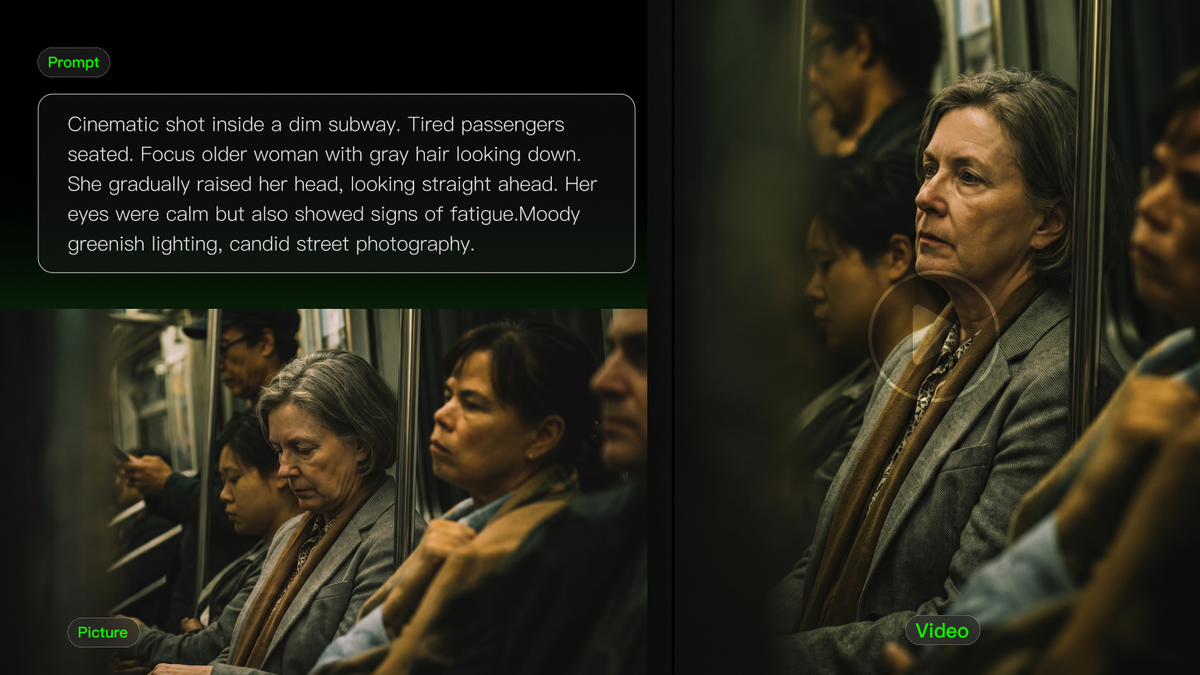
Com o Kling 4.0, você pode combinar texto, imagens, sujeitos e outras entradas compatíveis para fazer alterações direcionadas em imagens existentes. Adicione, modifique ou remova sujeitos, change or remove video backgrounds, ou ajuste detalhes como estilo visual, clima, cor, materiais, escala do plano e ponto de vista. O Precise Video Editing também permite que você use imagens de referência e prompts para introduzir um novo personagem ou modificar o diálogo, ajudando a manter a cena ao redor consistente.
Imagem de referência | Vídeo de referência | Resultado gerado |
| Prompt: Ao final do vídeo, quando a caixa é aberta novamente, @Subject1 está deitado dentro dela, dormindo. Substitua a linha final, “Ah, it's all old stuff.” por “Why is there a pig here?” | ||
Quais são os benefícios da edição de vídeo com IA?
A edição de vídeo com IA pode tornar mudanças complexas de cena mais acessíveis, reduzir o trabalho manual repetitivo e dar mais liberdade para reutilizar material existente. Para iniciantes, descrever uma alteração com prompts e referências oferece um ponto de partida prático sem precisar dominar primeiro técnicas avançadas de mascaramento, rastreamento ou composição. Kling 4.0 ajuda você a revisar tomadas existentes, explorar versões alternativas e criar cenas ausentes, enquanto o espaço de trabalho Kling permite reunir os clipes resultantes.
Torne edições complexas mais acessíveis com prompts
Alterar um fundo, substituir um personagem ou remover um objeto indesejado pode envolver várias operações de edição em um fluxo de trabalho tradicional. Com a edição de vídeo com IA, você pode descrever o que deve mudar, adicionar referências para esclarecer o resultado e identificar as partes da cena que deseja preservar.
A edição de vídeo precisa do Kling 4.0 oferece suporte a alterações direcionadas em sujeitos, expressões, movimentos corporais, fundos, posições de câmera, movimentos de câmera e estilo visual. Você também pode introduzir um personagem de referência ou modificar diálogos. Por exemplo, altere o cenário ao redor de um apresentador enquanto pede para manter sua aparência, roupa e performance original.
Para instruções mais claras, separe seu prompt na mudança, na referência a ser seguida e nos detalhes a manter. Isso torna edições complexas mais fáceis de abordar e oferece uma maneira mais focada de refinar o resultado após revisá-lo.
Substitua vários personagens usando imagens de referência | ||
Imagem de referência | Vídeo de referência | Resultado gerado |
| ||
Crie mais versões a partir das filmagens que você já tem
Um novo produto, cenário ou ideia de campanha nem sempre exige outra filmagem completa. Reutilizar filmagens existentes pode reduzir o trabalho de produção e ajudar você a explorar diferentes versões sem reconstruir cada cena desde o início.
Kling 4.0 permite substituir produtos ou personagens e revisar detalhes visuais por meio de prompts e referências. Também permite que um vídeo de referência guie o ritmo narrativo, a composição dos planos e a expressão visual enquanto você apresenta seus próprios recursos. Use um anúncio de produto existente como referência criativa, adicione imagens do seu produto e descreva como a cena deve refletir sua marca.
Isso é útil ao desenvolver variações para lançamentos de produtos, campanhas sazonais ou conteúdo social. Dê a cada versão uma finalidade clara e altere os elementos relevantes, como o produto em destaque, o cenário ou o estilo visual, enquanto usa referências para orientar os detalhes criativos que deseja manter.
Mantenha os personagens e os detalhes visuais mais consistentes
Quando as cenas mudam, um personagem ou produto reconhecível ainda deve parecer o mesmo sujeito. Referências de IA ajudam a comunicar os detalhes que você deseja preservar, reduzindo a necessidade de descrever repetidamente cada recurso visual.
O Omni Reference do Kling 4.0 combina imagens, vídeos e sujeitos dentro de um total de até 15 ativos de referência. Ele suporta até 10 referências de imagem, incluindo fotos de sujeito, turnarounds de personagem, grades de imagem, storyboards e wireframes. Referências em vídeo podem orientar desempenho, movimento, direção de câmera e ritmo, com até cinco vídeos totalizando no máximo 30 segundos. Até sete referências de sujeito podem ajudar a definir quem aparece, com referências de voz compatíveis orientando a identidade vocal de um personagem. Esses limites individuais se aplicam dentro do total combinado.
Para um apresentador ou produto recorrente, use referências claras para definir características e atribua a cada ativo um papel específico. Verifique se rostos, penteados, roupas, formatos de produto, materiais e cores permanecem consistentes à medida que o enquadramento, a iluminação e as cenas mudam.
Preencha Lacunas Narrativas com Maior Liberdade Criativa
Uma edição pode precisar de uma reação que nunca foi filmada, de uma demonstração de produto mais clara ou de uma tomada que conecte duas cenas. A geração com IA oferece uma forma de criar esse material ausente e explorar ideias além da gravação original.
Kling 4.0 suporta de 3 a 30 segundos por geração e até 10 quadros-chave flexíveis. Defina os momentos visuais importantes em uma nova sequência, como a entrada de um personagem, o aparecimento de um produto ou a mudança de uma cena, em seguida descreva como a ação e a câmera devem conectá-los. A estabilidade aprimorada durante corridas, danças, lutas e movimentos de câmera complexos também ajuda você a desenvolver tomadas adicionais mais ambiciosas.
Por exemplo, crie uma sequência de produto que vá de uma tomada de estabelecimento a uma demonstração e depois a uma revelação final. Combine suas referências de assunto e direção visual com as filmagens existentes, para que o novo material tenha um propósito claro dentro da edição maior.
Quadro-chave | Resultado gerado |
Monte e refine clipes em um único espaço de trabalho
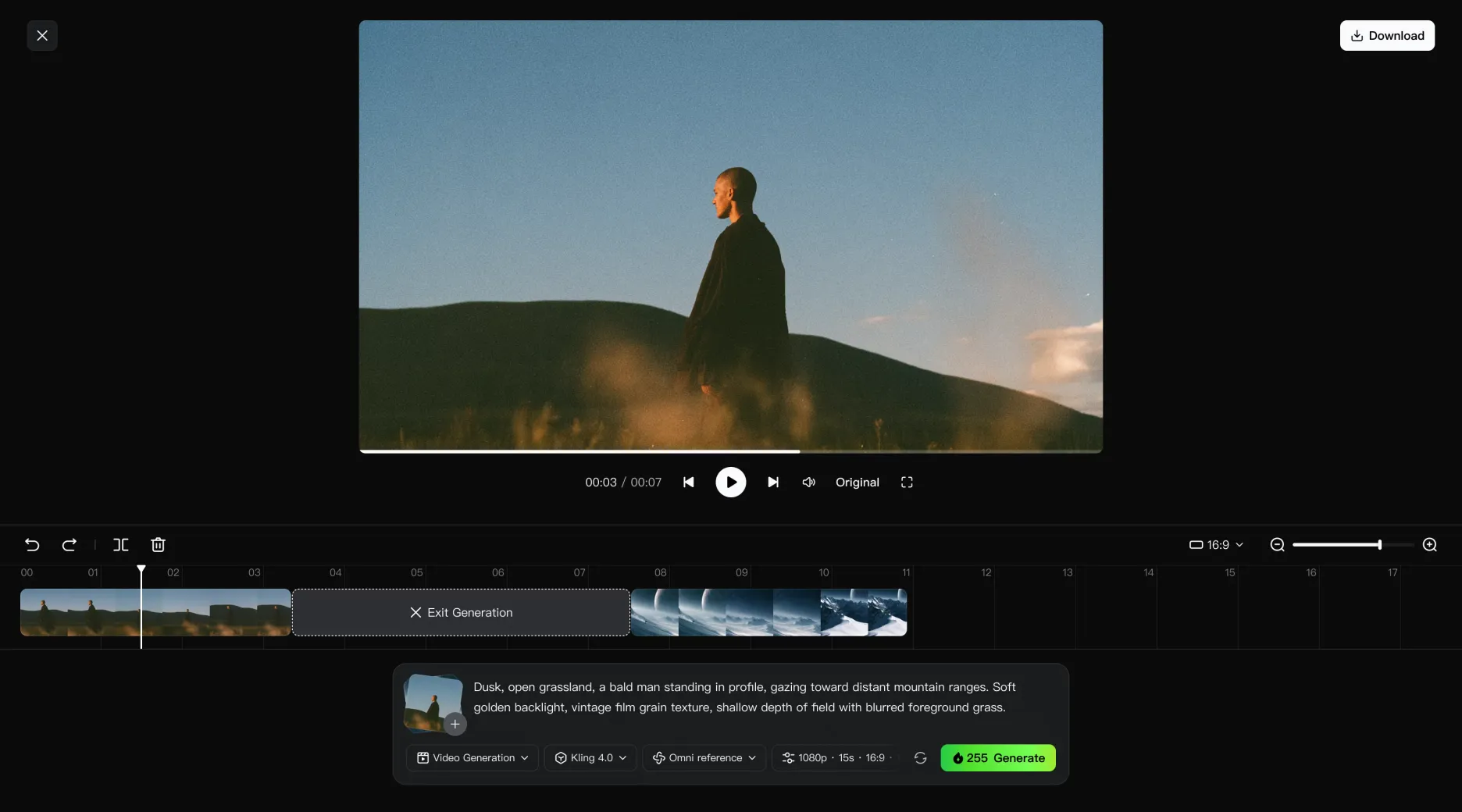
Depois que as tomadas individuais estiverem prontas, elas ainda precisam ser conectadas em um vídeo completo. A criação contínua de linhas do tempo permite reunir clipes no espaço de trabalho Kling, tornando mais conveniente a montagem básica e as revisões contínuas.
Adicione clipes gerados à linha do tempo e visualize a sequência para verificar a ordem, o ritmo e a continuidade. Corte as seções indesejadas, substitua clipes individuais e insira imagens carregadas ou material recém-gerado nos pontos em que a história precisa de mais detalhes. Você também pode editar ou regenerar um recurso na posição dele na linha do tempo, com o resultado atualizado substituindo a versão anterior ali.
Para um vídeo de produto, organize a introdução, a demonstração e a tomada final e, em seguida, revise a seção que precisar de melhorias. Isso permite continuar desenvolvendo a sequência sem reconstruir toda a montagem. Quando a edição estiver pronta, baixe o vídeo combinado diretamente do espaço de trabalho.
Mantenha seu vídeo editado com aparência nítida e cinematográfica
Kling 4.0 oferece suporte a saída HDR de 10 bits tanto em 1080p quanto em 4K (Em breve), trazendo detalhes mais ricos, transições tonais mais suaves e maior profundidade visual para o vídeo final. Essas qualidades são especialmente úteis para filmagens com iluminação cinematográfica, contrastes fortes, cenários noturnos, contraluz ou detalhes visuais intrincados. Ao alterar um plano de fundo, substituir um personagem ou refinar uma tomada, a saída de alta qualidade ajuda a manter o resultado editado nítido, detalhado e cinematográfico.
Kling 4.0 também oferece suporte a texto multilíngue legível em tela para legendas, títulos e outros elementos visuais. A estabilidade aprimorada do texto ajuda a manter as informações importantes claras e legíveis durante movimentos de câmera e mudanças de cena, contribuindo para um vídeo final mais refinado.
Dicas profissionais de edição de vídeo e erros comuns a evitar
Esteja você editando em uma linha do tempo tradicional, trabalhando com um AI video editor, ou combinando as duas abordagens, os mesmos princípios criativos ainda importam. Os hábitos a seguir valem a pena ser mantidos em mente ao longo de todo o seu projeto.
Planeje Sua História Antes da Edição
Não espere até que a linha do tempo esteja cheia para decidir sobre o que é o vídeo. Defina primeiro o público, a mensagem e a ação desejada. Em seguida, identifique os pontos essenciais da história e as filmagens ou referências necessárias para cada um. Se você precisar criar uma nova tomada a partir de uma descrição escrita da cena, a geração text-to-video pode ajudar. Planejar com antecedência também facilita decidir quais momentos precisam de quadros-chave e quais detalhes são melhor comunicados por meio de imagens ou vídeos de referência.
Um erro comum é gerar ou coletar material demais sem uma função clara para ele. Mais filmagens não criam automaticamente uma edição mais forte. Um esboço simples pode economizar tempo ao mostrar quais cenas são necessárias, quais são opcionais e onde o vídeo precisa de uma transição clara ou mudança visual.
Mantenha a consistência visual entre cenas diferentes
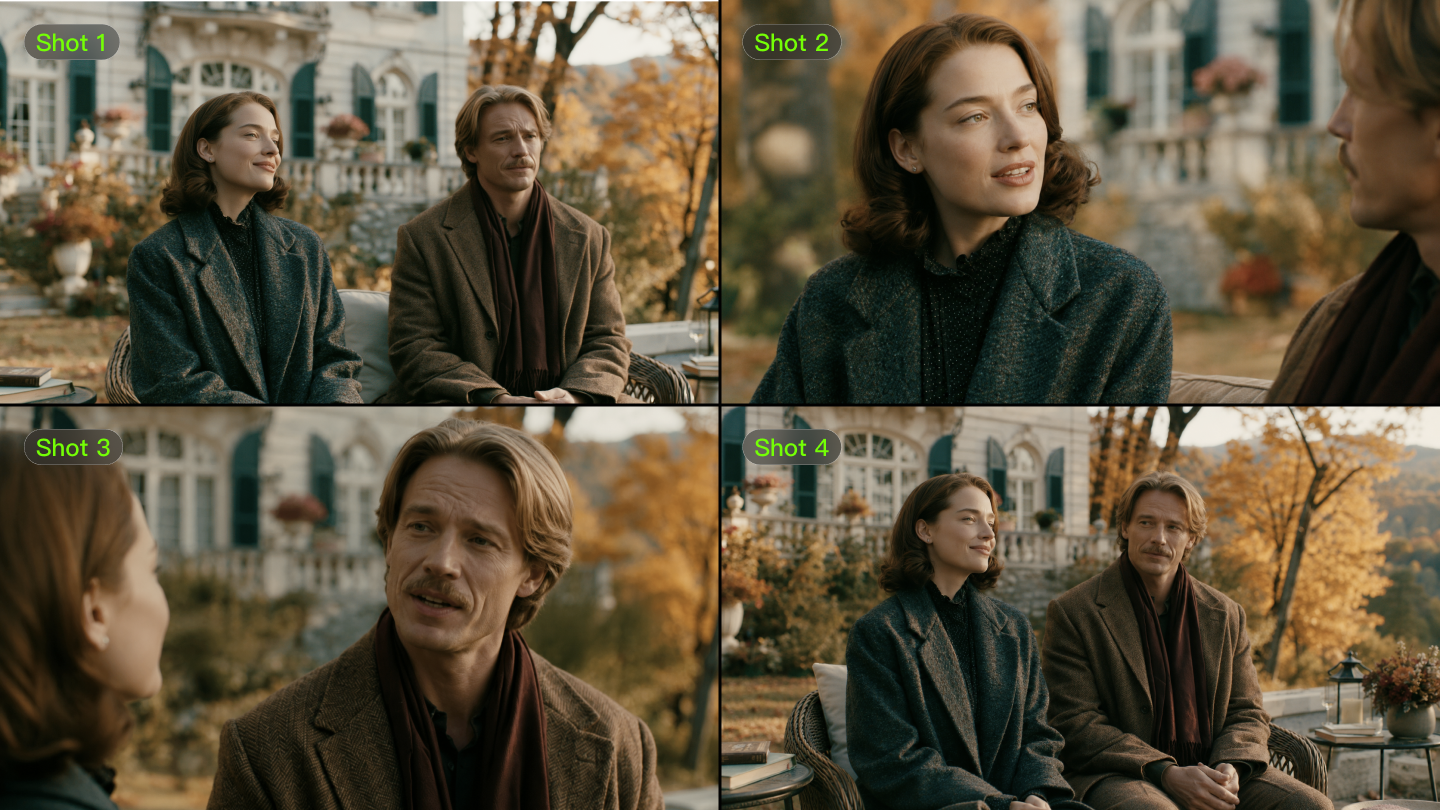
Verifique a continuidade em três áreas ao alternar entre os planos:
- Subjects and Props: Aparência dos personagens, figurino e detalhes do produto.
- Lighting and Setting: Cor, direção da iluminação e ambientes ao redor.
- Framing and Camera: Posição na tela, ângulo da câmera e movimento.
Filmagem gerada ou editada por IA pode introduzir pequenas inconsistências. Utilize referências para manter detalhes importantes, revise a sequência completa e corrija quaisquer alterações não intencionais na próxima edição.
Equilibre os Efeitos Visuais e a Narrativa
Transições, movimentos de câmara, efeitos visuais e planos estilizados gerados por IA podem tornar um vídeo mais envolvente quando contribuem para a história. No entanto, adicionar demasiados efeitos pode quebrar o ritmo e desviar a atenção de momentos importantes. Antes de manter um efeito, considere o que ele acrescenta à cena. Esclarece uma mudança, destaca um produto, revela informação, reforça a emoção ou orienta o olhar do espectador? Se não cumprir nenhum destes objetivos, um efeito mais simples ou um corte direto pode funcionar melhor.
Otimize Vídeos para Diferentes Plataformas
Um master finalizado nem sempre é o entregável final. Plataformas diferentes podem exigir proporções de aspecto, durações, áreas de segurança, estilos de legendas, ganchos de abertura ou ritmos distintos. Um filme de marca horizontal e um corte social vertical podem compartilhar a mesma história central enquanto usam enquadramentos e tempos diferentes. Planeje essas variações com antecedência se o projeto for aparecer em vários lugares. Se um clipe parecer pouco nítido na resolução de entrega exigida, upscaling de vídeo pode ajudar a melhorar sua clareza antes da exportação final.
Também considere como os espectadores entram em contato com o conteúdo. Alguns podem assistir sem som, enquanto outros podem ver apenas os primeiros segundos antes de decidir se continuam. Mantenha as informações visuais importantes legíveis, use legendas quando apropriado e certifique-se de que a abertura comunique contexto suficiente para conquistar a atenção. Exporte e revise cada versão para a plataforma em vez de presumir que um único arquivo funcionará igualmente bem em todos os lugares.
Fim
Aprender a editar um vídeo significa fazer escolhas cuidadosas sobre tempo, som e consistência visual para reunir sua história. As ferramentas de edição tradicionais ajudam você a montar e lapidar as filmagens, e Kling 4.0 permite usar prompts e referências para fazer ajustes específicos ou criar novas cenas. Revise o corte final quanto ao ritmo, à continuidade e ao fluxo geral antes de compartilhá-lo.
Perguntas frequentes
Como os iniciantes editam vídeos?
Comece com um clipe curto e um objetivo claro. Faça um corte bruto, assista do começo ao fim e corrija as partes que parecerem lentas ou confusas. Quando a sequência estiver funcionando, dedique tempo aos detalhes de áudio e visuais. Concluir um projeto simples ajudará você a desenvolver habilidades de edição antes de enfrentar vídeos mais complexos.
Qual é a maneira mais fácil de editar um vídeo online?
O fluxo de trabalho online mais fácil é aquele que corresponde à mudança de que você realmente necessita. Para montagem básica, utilize um editor baseado em linha do tempo com controles simples de corte, texto, áudio e exportação. Para alterações generativas, um editor de vídeo com IA pode permitir que você envie as filmagens e descreva as modificações com prompts e referências. Material de origem claro e instruções específicas geralmente tornam o processo mais fácil do que adicionar efeitos desnecessários ou etapas complexas.
Como posso editar o fundo de um vídeo?
Para alterar o fundo de um vídeo, comece com as filmagens originais e identifique o sujeito que deseja manter. Os editores tradicionais utilizam ferramentas de máscara e composição para essa tarefa. Com o Kling 4.0, o Precise Video Editing suporta alterações direcionadas de fundo por meio de prompts e referências. Descreva o novo cenário, especifique quais partes devem permanecer consistentes e revise o resultado quanto à iluminação e continuidade do sujeito.
O que é um editor de vídeo com IA?
Um editor de vídeo com IA usa inteligência artificial para ajudar a criar, modificar ou aprimorar conteúdo de vídeo. Dependendo da ferramenta, ele pode gerar filmagens, alterar sujeitos ou planos de fundo, redefinir o estilo das cenas, orientar o tratamento de câmera, estender o conteúdo ou usar ativos de referência para direcionar os resultados. Em vez de realizar cada operação manualmente, você pode comunicar algumas mudanças por meio de prompts, imagens, vídeos, sujeitos, quadros-chave ou outros controles assistidos por IA.
O Kling 4.0 pode editar vídeos existentes?
Sim. Kling 4.0 oferece suporte a Precise Video Editing para alterações em sujeitos, planos de fundo, movimento de câmera e estilo visual. O modelo completo permite até cinco clipes de vídeo de entrada em uma tarefa de edição, incluindo um clipe principal, com duração combinada de até 30 segundos. Você pode fornecer referências adicionais para orientar as mudanças que deseja fazer.
O que torna o Kling 4.0 diferente para edição de vídeo?
Kling 4.0 traz edição de vídeo para um fluxo de trabalho de criação multimodal mais amplo. Omni Reference permite trabalhar com imagens, vídeos e objetos, e Multiple Keyframes oferece até 10 entradas de keyframe para guiar momentos importantes em uma sequência. Uma única geração pode ser executada por até 30 segundos, e o recurso Precise Video Editing permite direcionar elementos específicos em filmagens existentes. Esses recursos oferecem mais controle sobre identidade visual, tempo, progressão de cena e narrativa ao longo do processo criativo.