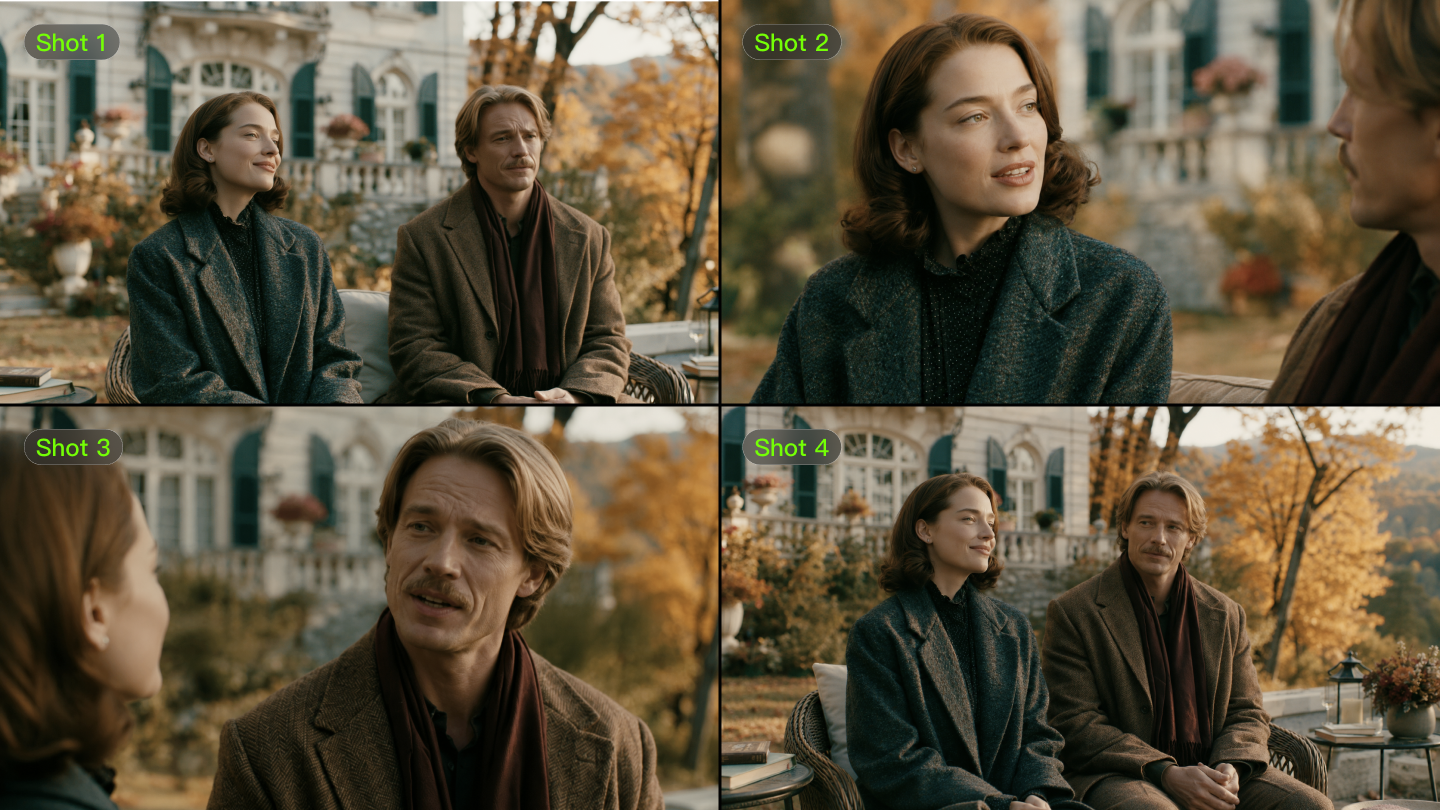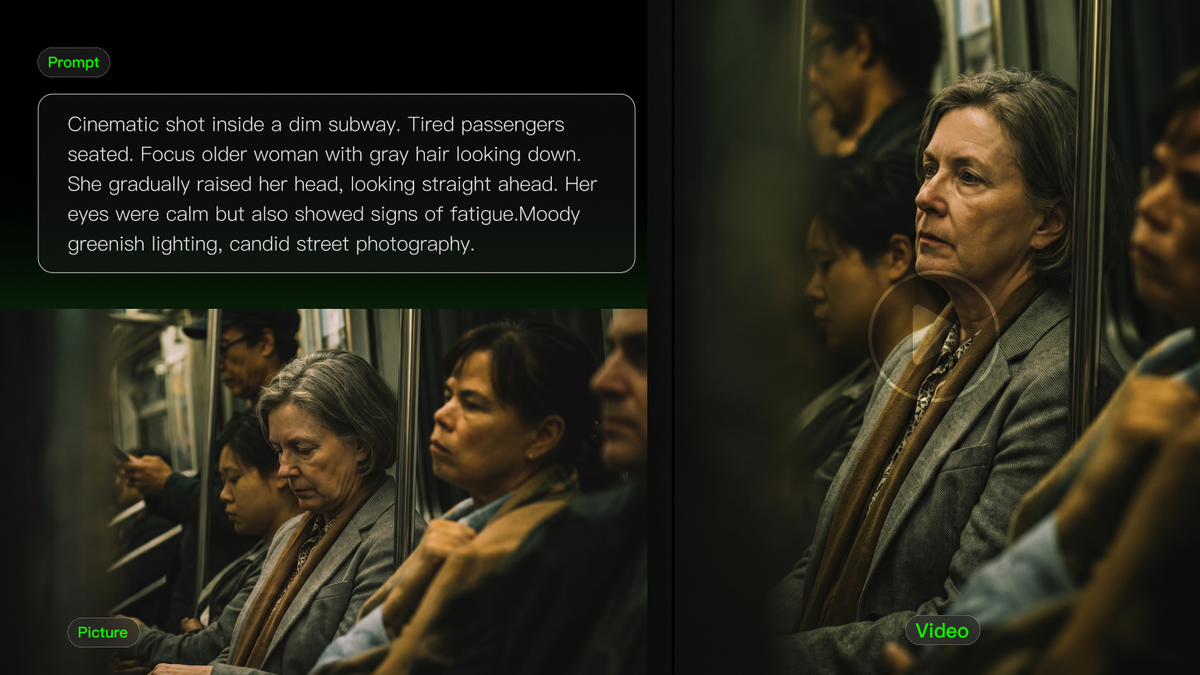
Даже качественный отснятый материал нуждается в монтаже. Вам нужно решить, какие кадры оставить, где сделать склейку, как будет выстроен звук и совпадает ли визуальный ряд от сцены к сцене. Иногда кадру нужен новый фон или другое камерное решение. Это руководство объясняет, как монтировать видео на традиционной таймлинии, а также как видеогенератор Kling AI использует референсы для изменения существующих материалов. Вы также узнаете, что проверить перед публикацией финального монтажа.
Как смонтировать видео с помощью традиционных инструментов
Вы можете монтировать видео с помощью традиционных инструментов на таймлинии или инструментов ИИ, которые используют промпты и референсы для изменения материала. Для традиционного монтажа начните со сбора отснятого материала, звука и графики, а также с четкого понимания того, что должно сообщать готовое видео. Это руководство по видеомонтажу проведет вас через четыре ключевых шага — от организации клипов до экспорта финального монтажа.
Шаг 1: Импорт и организация отснятого материала
Импортируйте видеоклипы, диалоги, музыку и графику в редактор. Сгруппируйте связанные файлы по сцене или теме и отметьте лучшие дубли, чтобы быстро их находить. Перед построением таймлайна проверьте соотношение сторон и качество звука исходного материала. Хорошая организация также помогает заранее заметить отсутствующие кадры.
Шаг 2: Обрежьте клипы и соберите таймлайн
Разместите самые удачные кадры на таймлайне в том порядке, в котором хотите показать их зрителям. Сделайте черновой монтаж, затем удалите паузы, повторяющиеся моменты и кадры, которые не поддерживают историю. Отрегулируйте длительность каждого клипа, чтобы управлять темпом, и используйте переходы там, где они помогают связывать сцены или показывать изменение времени или локации.
Шаг 3: Настройте звук, цвет и визуальные детали
Когда черновой монтаж будет ощущаться правильным, сосредоточьтесь на финальных деталях:
- Звук: Сбалансируйте диалоги и музыку, уменьшите отвлекающий фоновый шум и сгладьте перепады громкости между клипами.
- Визуальные элементы: Отрегулируйте экспозицию и цвет, согласуйте внешний вид соседних кадров и следите, чтобы подписи, заголовки и логотипы было легко прочитать.
Шаг 4: Экспорт и публикация финального видео
Просмотрите весь монтаж и проверьте неловкие склейки, отсутствующую графику и резкие изменения звука. Выберите настройки экспорта, соответствующие выбранной площадке, особенно разрешение, соотношение сторон и требования к субтитрам. Откройте экспортированный файл для финальной проверки перед публикацией или отправкой.
Как редактировать видео с помощью ИИ
Традиционные инструменты монтажа дают вам контроль над склейками, таймингом и звуком. Когда кадру нужен новый объект, фон или ракурс камеры, ИИ может упростить процесс и сократить ручную работу. Kling 4.0 объединяет создание и монтаж видео в едином мультимодальном рабочем процессе. Он комбинирует текст, изображения, видео, объекты и управление таймингом, чтобы направлять результат. Это помогает точечно изменять существующие материалы, уменьшать повторяющиеся ручные операции и эффективнее исследовать новые версии.


Шаг 1: Загрузите своё видео и добавьте эталонные материалы
Начните с загрузки видео, которое вы хотите отредактировать, в качестве основного клипа, затем добавьте другие видеоролики и эталонные материалы, демонстрирующие желаемые изменения. Kling 4.0 поддерживает до пяти входных видеоклипов для одной задачи редактирования, включая один основной ролик. Каждый клип должен длиться от 3 до 30 секунд, а суммарная продолжительность всех клипов не может превышать 30 секунд.
Мы рекомендуем добавлять референсные изображения, чтобы лучше направлять ваши правки. Используя Omni Reference, Kling 4.0 поддерживает до 15 совмещённых референсных материалов, включая изображения, видео, объекты и голосовые референсы. Сюда могут входить изображения ключевых кадров, и вы можете свободно задавать до 10 ключевых кадров при создании новой последовательности. Эти материалы помогают направлять внешний вид персонажей, движения камеры и другие визуальные детали, задавая Kling более чёткий курс до того, как вы напишете свой промпт.
Шаг 2: Опишите изменения, которые вы хотите внести
Когда ваши референсы готовы, напишите промпт, объясняющий, что вы хотите изменить и как каждый референс должен направлять результат. Например, вы можете использовать референсное видео, чтобы задать движение камеры в определённой части исходного клипа, или заменить персонажа на указанный в референсе объект. Уточните, какую часть видео вы хотите отредактировать, и какие детали должны оставаться неизменными, например окружающую обстановку, внешний вид персонажей или визуальный стиль.
Шаг 3: Создайте, просмотрите и улучшите свое видео
Создайте свое видео и сопоставьте результат с исходной целью. Проверьте, соответствует ли тема, детали объектов, движение, направление камеры, непрерывность сцен, темп, диалоги, а также важные текстовые или брендовые элементы вашим ожиданиям. Если что-то все еще требует доработки, уточните эту часть более конкретными подсказками или референсами перед экспортом.
С Kling 4.0 вы можете комбинировать текст, изображения, персонажей и другие поддерживаемые входные данные, чтобы вносить точечные изменения в существующие кадры. Добавляйте, изменяйте или удаляйте персонажей, изменяйте или удаляйте фоны видео, либо корректируйте такие детали, как визуальный стиль, погода, цвет, материалы, масштаб плана и точка обзора. Precise Video Editing также позволяет использовать референсные изображения и подсказки, чтобы добавить нового персонажа или изменить диалог, помогая сохранить целостность окружающей сцены.
Референсное изображение | Референсное видео | Сгенерированный результат |
| Подсказка: В конце видео, когда коробку снова открывают, @Subject1 лежит внутри, спящий. Замените последнюю реплику «Ах, здесь всё старьё» на «Почему здесь свинья?» | ||
Каковы преимущества редактирования видео с использованием ИИ?
Редактирование видео с помощью ИИ может сделать сложные изменения сцен более доступными, сократить повторяющуюся ручную работу и дать вам больше свободы для повторного использования имеющихся материалов. Для новичков описание изменения с помощью подсказок и референсов предоставляет практическую отправную точку без необходимости сначала осваивать продвинутые техники маскирования, трекинга или композитинга. Kling 4.0 помогает пересматривать существующие кадры, исследовать альтернативные версии и создавать отсутствующие сцены, а рабочая среда Kling позволяет объединить получившиеся клипы.
Сделайте сложное редактирование более доступным с помощью подсказок
Изменение фона, замена персонажа или удаление нежелательного объекта в традиционном рабочем процессе может включать несколько операций редактирования. С редактированием видео на основе ИИ вы можете описать, что должно измениться, добавить референсы для уточнения результата и обозначить части сцены, которые хотите сохранить.
Точный видеомонтаж Kling 4.0 поддерживает прицельные изменения объектов, выражений, движений тела, фона, положений камеры, движений камеры и визуального стиля. Вы также можете добавить ссылочного персонажа или изменить диалог. Например, измените окружение вокруг ведущего, попросив сохранить его внешность, одежду и оригинальное выступление.
Чтобы инструкции были яснее, разделите свой промпт на описание изменения, используемый референс и детали, которые нужно сохранить. Так сложные правки будет легче выполнять, и у вас появится более сфокусированный способ доработать результат после его просмотра.
Заменяйте нескольких персонажей с помощью референсных изображений | ||
Референсное изображение | Референсное видео | Сгенерированный результат |
| ||
Создавайте больше версий из уже имеющегося видеоматериала
Новый продукт, локация или идея кампании не всегда требуют ещё одной полноценной съемки. Повторное использование имеющихся материалов может сократить производственные работы и помочь вам исследовать разные версии, не перестраивая каждую сцену с нуля.
Kling 4.0 позволяет заменять продукты или персонажей и корректировать визуальные детали с помощью подсказок и референсов. Также она даёт возможность использовать референсное видео для управления ритмом повествования, композицией кадров и визуальным выражением, пока вы добавляете собственные материалы. Используйте существующую рекламную кампанию продукта как творческий ориентир, добавьте изображения своего продукта и опишите, как сцена должна отражать ваш бренд.
Это полезно при разработке вариантов для запусков продуктов, сезонных кампаний или контента для социальных сетей. У каждой версии должна быть чёткая цель, а соответствующие элементы, такие как ключевой продукт, обстановка или визуальный стиль, следует изменять, используя референсы, которые помогут задать творческие детали, которые вы хотите сохранить.
Сделайте персонажей и визуальные детали более последовательными
Когда сцены меняются, узнаваемый персонаж или продукт всё равно должен ощущаться как тот же объект. Референсы на ИИ помогают передать детали, которые вы хотите сохранить, уменьшая необходимость многократно описывать каждую визуальную характеристику.
Omni Reference продукта Kling 4.0 объединяет изображения, видео и персонажей в общей сложности до 15 эталонных ресурсов. Функция поддерживает до 10 референсов изображений, включая фотографии персонажей, развороты персонажей, сетки изображений, раскадровки и каркасные схемы. Видеореференсы могут направлять игру, движение, работу камеры и темп, допускается до пяти видео общей длительностью не более 30 секунд. До семи референсов с персонажами могут помочь определить, кто появится, а поддерживаемые голосовые референсы задают голосовую идентичность персонажа. Эти индивидуальные ограничения действуют в рамках общего лимита.
Для повторяющегося ведущего или продукта используйте четкие референсы основных характеристик и назначьте каждому ресурсу отдельную роль. Проверьте, сохраняются ли лица, прически, одежда, формы продуктов, материалы и цвета при изменении кадрирования, освещения и сцен.
Заполняйте пробелы в истории с большей творческой свободой
Монтаж может потребовать реакции, которую никогда не снимали, более наглядной демонстрации продукта или кадра, связывающего две сцены. Генерация на основе ИИ даёт вам способ создать недостающий материал и исследовать идеи за пределами исходной съёмки.
Kling 4.0 поддерживает 3–30 секунд на одну генерацию и до 10 гибких ключевых кадров. Определите важные визуальные моменты в новой последовательности, такие как выход персонажа, появление продукта или смена сцены, затем опишите, как действие и камера должны их связывать. Повышенная стабильность при беге, танцах, сражениях и сложных движениях камеры также помогает вам разрабатывать более амбициозные дополнительные кадры.
Например, создайте продуктовую последовательность, которая переходит от обзорного вида к демонстрации, а затем к финальному раскрытию. Согласуйте её объектные референсы и визуальное направление с существующими кадрами, чтобы новый материал имел чёткую роль в общем монтаже.
Ключевой кадр | Сгенерированный результат |
Собирайте и дорабатывайте клипы в одном рабочем пространстве
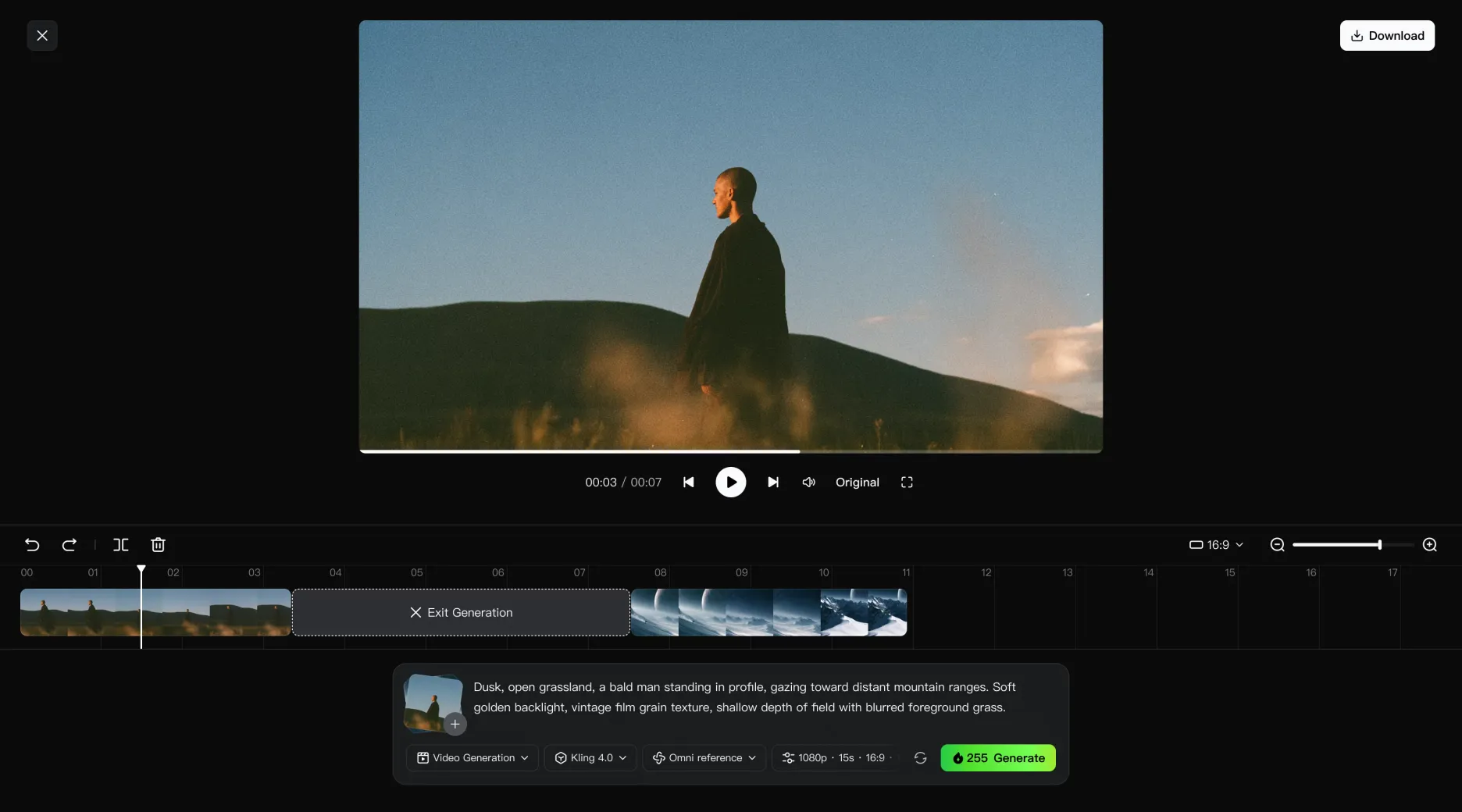
Когда отдельные кадры готовы, их всё ещё нужно объединить в готовое видео. Непрерывное создание временной шкалы позволяет объединять клипы в рабочем пространстве Kling, делая базовую сборку и последующие правки более удобными.
Добавляйте сгенерированные клипы на таймлайн и просматривайте последовательность, чтобы проверить порядок, темп и непрерывность. Обрезайте ненужные фрагменты, заменяйте отдельные клипы и вставляйте загруженные кадры или заново сгенерированный материал туда, где истории нужно больше деталей. Вы также можете отредактировать или заново сгенерировать элемент прямо на его позиции на таймлайне, и обновлённый результат заменит там предыдущую версию.
Для продуктового видео расположите вступление, демонстрацию и завершающий кадр, затем доработайте тот фрагмент, который нуждается в улучшении. Это позволяет продолжать развивать последовательность, не пересобирая всю композицию. Когда монтаж готов, скачайте объединённое видео прямо из рабочего пространства.
Сохраняйте четкость и кинематографичность отредактированного видео
Kling 4.0 поддерживает 10-битный HDR-вывод в разрешениях 1080p и 4K (Скоро), обеспечивая более богатые детали, плавные переходы тонов и большую визуальную глубину финального видео. Эти качества особенно полезны для кадров с кинематографическим освещением, высокой контрастностью, ночными сценами, контровым светом или сложными визуальными деталями. Когда вы меняете фон, заменяете объект или уточняете кадр, высокое качество вывода помогает сохранить итоговый результат четким, детализированным и кинематографичным.
Kling 4.0 также поддерживает четкий многоязычный текст на экране для субтитров, титров и других визуальных элементов. Улучшенная стабильность текста помогает сохранять важную информацию ясно читаемой во время движения камеры и смены сцен, обеспечивая более отшлифованное итоговое видео.
Профессиональные советы по видеомонтажу и распространенные ошибки, которых следует избегать
Независимо от того, монтируете ли вы на традиционной временной шкале, работаете с редактором видео на основе ИИ, или совмещаете оба подхода, те же творческие принципы остаются важными. Следующие привычки стоит держать в уме на протяжении всего проекта.
Продумайте историю до начала монтажа
Не ждите, пока временная шкала заполнится, чтобы решить, о чем будет видео. Сначала определите аудиторию, сообщение и желаемое действие. Затем выделите ключевые сюжетные моменты и кадры или референсы, необходимые для каждого из них. Если вам нужно создать новый кадр на основе описания сцены, генерация text-to-video может помочь. Заблаговременное планирование также упрощает решение, какие моменты требуют ключевых кадров и какие детали лучше всего передаются через референсные изображения или видео.
Распространённая ошибка — создавать или собирать слишком много материала без чёткой роли для него. Дополнительные съёмки не делают монтаж автоматически сильнее. Простой план может сэкономить время, показывая, какие сцены необходимы, какие необязательны и где видео нуждается в чётком переходе или визуальном изменении.
Сохраняйте визуальную согласованность между разными сценами.
Проверяйте непрерывность в трёх областях при переходе между кадрами:
- Subjects and Props: Внешность персонажей, костюмы и детали продукта.
- Lighting and Setting: Цвет, направление света и окружающая обстановка.
- Framing and Camera: Положение в кадре, угол камеры и движение.
Сгенерированный или отредактированный ИИ видеоматериал может вносить небольшие несоответствия. Используйте эталонные материалы, чтобы сохранять важные детали, просматривайте всю последовательность и устраняйте любые непреднамеренные изменения при следующем монтаже.
Сохраняйте баланс между визуальными эффектами и повествованием
Переходы, движения камеры, визуальные эффекты и стилизованные кадры, созданные ИИ, могут сделать видео более увлекательным, когда они служат развитию истории. Однако избыток эффектов может нарушить темп и отвлечь внимание от важных моментов. Прежде чем оставлять эффект, подумайте, что он привносит в сцену. Помогает ли он объяснить смену, выделить продукт, раскрыть информацию, усилить эмоцию или направить взгляд зрителя? Если ни одна из этих целей не достигается, лучше сработает более простой эффект или чистый монтажный стык.
Оптимизируйте видео под разные платформы
Готовый мастер-файл не всегда является финальным материалом для сдачи. Разные платформы могут требовать разные соотношения сторон, длительность, безопасные зоны, стили субтитров, заходы в начале или темп. Горизонтальный бренд-ролик и вертикальная социальная версия могут сохранять одну и ту же основу сюжета, используя при этом разную композицию и тайминг. Продумывайте эти вариации заранее, если проект будет размещаться в нескольких местах. Если клип выглядит мягким при требуемом разрешении для сдачи, video upscaling может помочь улучшить его четкость перед финальным экспортом.
Также учитывайте, как зрители воспринимают контент. Некоторые могут смотреть без звука, а другие увидят лишь первые несколько секунд, прежде чем решить, продолжать ли. Сохраняйте важную визуальную информацию читаемой, используйте субтитры там, где это уместно, и убедитесь, что начало передает достаточно контекста, чтобы заслужить внимание. Экспортируйте и проверяйте каждую версию для платформы, а не предполагайте, что один файл подойдет одинаково хорошо везде.
Конец
Изучение того, как монтировать видео, подразумевает продуманный выбор тайминга, звука и визуальной последовательности, чтобы объединить вашу историю. Традиционные инструменты монтажа помогают собрать и отполировать отснятый материал, а Kling 4.0 позволяет использовать подсказки и референсы для точечных изменений или создания новых сцен. Перед тем как поделиться роликом, просмотрите финальную версию, чтобы оценить темп, непрерывность и общий ход повествования.
Часто задаваемые вопросы
Как новичкам монтировать видео?
Начните с одного короткого клипа и четкой цели. Сделайте черновой монтаж, посмотрите его от начала до конца и исправьте части, которые кажутся медленными или непонятными. Когда последовательность будет работать, уделите время звуку и визуальным деталям. Завершение простого проекта поможет вам развить навыки монтажа, прежде чем браться за более сложные видео.
Какой самый простой способ монтировать видео онлайн?
Самый простой онлайн-процесс — тот, который соответствует требуемым изменениям. Для базовой сборки используйте монтажный редактор с линейкой времени и простым обрезанием, текстом, аудио и элементами экспорта. Для генеративных изменений AI-видеоредактор позволяет загрузить материал и описать правки с помощью подсказок и референсов. Чистый исходный материал и конкретные инструкции обычно упрощают процесс по сравнению с добавлением лишних эффектов или сложных шагов.
Как отредактировать фон в видео?
Чтобы изменить фон в видео, начните с исходных кадров и определите объект, который хотите сохранить. Традиционные редакторы используют для этого инструменты маскирования и композитинга. С Kling 4.0 функция Precise Video Editing поддерживает точечные изменения фона через подсказки и референсы. Опишите новую обстановку, уточните, какие части должны оставаться неизменными, и проверьте результат на соответствие освещению и целостность объекта.
Что такое AI-видеоредактор?
Редактор видео на основе ИИ использует искусственный интеллект, чтобы помогать создавать, изменять или улучшать видеоконтент. В зависимости от инструмента он может генерировать видеоряд, менять объект или фон, перерабатывать сцены, управлять постановкой камеры, расширять контент или использовать референсные материалы для направления результата. Вместо того чтобы выполнять каждую операцию вручную, вы можете задавать некоторые изменения с помощью подсказок, изображений, видео, объектов, ключевых кадров или других инструментов с поддержкой ИИ.
Может ли Kling 4.0 редактировать существующие видео?
Да. Kling 4.0 поддерживает Precise Video Editing для внесения изменений в объекты, фоны, движение камеры и визуальный стиль. Полная модель поддерживает до пяти входных видеоклипов в одной задаче редактирования, включая один основной клип, общей продолжительностью до 30 секунд. Вы можете предоставить дополнительные референсные материалы, чтобы направить желаемые изменения.
Чем Kling 4.0 отличается в плане редактирования видео?
Kling 4.0 расширяет видеомонтаж, включая его в более широкий мультимодальный процесс создания. Omni Reference позволяет работать с изображениями, видео и объектами, а Multiple Keyframes предоставляет до 10 ключевых кадров для управления важными моментами в последовательности. Одна генерация может длиться до 30 секунд, а Precise Video Editing позволяет нацеливаться на конкретные элементы в существующем материале. Эти возможности дают вам больше контроля над визуальной идентичностью, таймингом, развитием сцены и повествованием на протяжении всего творческого процесса.