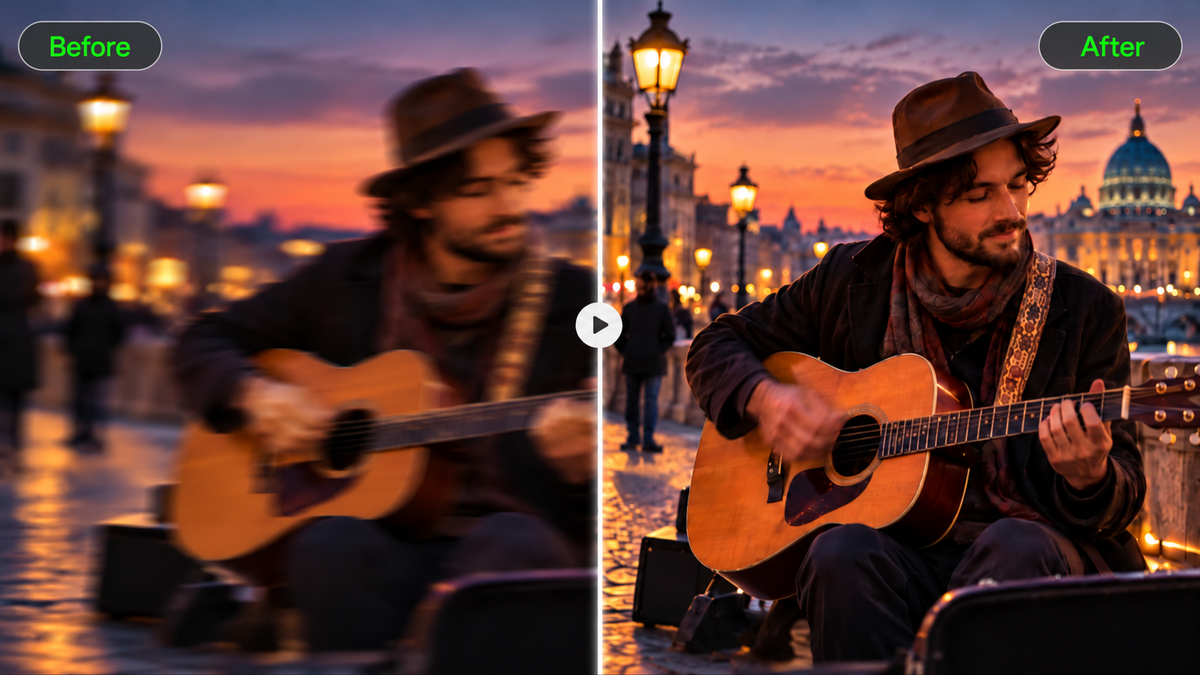
Отличный ролик может разочаровать при повторном просмотре: лица выглядят мягкими, быстрые движения размазываются, а загрузка теряет детали. Если вы хотите понять, как убрать размытие из видео, начните с выяснения причины. Некоторые материалы улучшаются после аккуратного повышения резкости или шумоподавления, а другим клипам может потребоваться новая версия. Мы также рассмотрим, как Kling 4.0 способен дорабатывать существующие кадры или создавать новое видео высокого разрешения на основе референсов или текста.
Почему ваше видео размыто?
Прежде чем пытаться исправить размытие видео, посмотрите, где именно проявляется проблема. Объект, который выглядит мягким в каждом кадре, требует иного подхода, чем сцена, которая размазывается только при движении камеры.
- Смаз из-за движения: Быстрый поворот камеры, дрожащие руки или стремительно движущийся объект могут оставлять полосы по краям.
- Промах по фокусу: Иногда фон выглядит четко, но человек, которого вы снимаете, так и не попадает в фокус.
- Низкое разрешение или цифровой зум: При слишком сильном увеличении небольшого ролика лица или текстуры начинают терять четкость.
- Сжатие: Клипы, которыми часто делятся или многократно загружают, могут приобрести блочные артефакты и размытые детали.
- Недостаточное освещение: Темные сцены могут выглядеть зернистыми, а более длинные выдержки способны размывать движущиеся объекты.
Как сделать размытые видео четкими: традиционные и AI-методы
Лучший способ исправить размытое видео зависит от причины проблемы и того, насколько сильно вы хотите улучшить детали. Традиционные настройки, такие как резкость и коррекция экспозиции, хорошо работают при небольшой размытости. AI-улучшитель видео или AI-апскейлер видео может помочь повысить четкость изображения и разрешение.
Для сильно размытых кадров ИИ предлагает другой подход: объединить исходное видео с более резкими эталонными изображениями, чтобы воссоздать отсутствующие визуальные детали. Например, даже если лицо человека ни разу не попадало в фокус, четкие портреты того же человека могут помочь придать новому видео более узнаваемый облик лица.
Проблема | Что попробовать | Как ИИ и эталонные изображения могут помочь |
Легкая мягкость | Мягкое повышение резкости и коррекция экспозиции | Усиление с помощью ИИ может повысить воспринимаемую резкость и уточнить видимые текстуры. |
Низкое разрешение или сжатие | Используйте исходный файл наивысшего качества или попробуйте апскейлинг с ИИ | ИИ может создать результат с более высоким разрешением, а более четкие опорные изображения помогут в дальнейшей реконструкции сцены. |
Лица вне фокуса | Предоставьте четкие опорные фотографии лиц | ИИ может использовать узнаваемые черты лица, прическу и текстуру кожи из эталонных изображений, чтобы создать более четкое лицо, при этом следуя движениям оригинального видео. |
Размытие движения | Попробуйте специализированное устранение размытия движения или ИИ-реконструкцию | Совместите действия и тайминг камеры оригинального видео с четкими референсами персонажей, чтобы воссоздать быстро движущиеся сцены. |
Размытые детали продукта или сцены | Используйте четкие фотографии продукта или референсы сцены | ИИ может воссоздавать визуальные детали, такие как формы продуктов, материалы, цвета и фоны, сохраняя задуманную композицию. |
Воссоздайте размытые кадры с помощью Kling 4.0 и четких референсов
С Kling 4.0 размытое видео больше не обязано содержать каждую визуальную деталь. Omni Reference объединяет до 15 референсных материалов: используйте четкие портреты для передачи черт лица и естественной текстуры кожи, фотографии продукта — для упаковки и материалов, а оригинальный ролик — для действий, композиции кадра и движения камеры. Точная видеоредактура помогает вносить точечные изменения, сохраняя окружающие элементы последовательными. Kling 4.0 также обеспечивает более устойчивое движение в спортивных и боевых сценах, более правдоподобные физические взаимодействия и продуманную работу камеры. Вместе эти возможности помогают создавать более четкие видео с более последовательными объектами, насыщенными деталями и плавным действием.


Как убрать размытие с видео с помощью ИИ
С Kling 4.0 вы можете сочетать оригинальные кадры с более четкими визуальными референсами, чтобы улучшить внешний вид объектов и деталей в заново отредактированном или воссозданном видео. Главное — назначить каждому референсу определённую роль: используйте изображения для управления визуальными деталями, а исходный клип — для направления движений, композиции и тайминга камеры. Следуйте этим шагам, чтобы начать.
Шаг 1: загрузите своё видео и референсы
Откройте Video Generation в Kling AI, выберите Kling 4.0 и установите Omni Reference. Загрузите самую чёткую доступную версию вашего размытого видео, предпочтительно исходную запись. Вы также можете добавить резкие изображения, другие видеоклипы или Elements, чтобы направлять важные детали, такие как черты лица, внешний вид продукта, фоны и движение камеры. Kling 4.0 поддерживает до 15 комбинированных референсов, включая изображения, видео и Elements. Для видеомонтажа можно использовать до пяти входных клипов, включая одно основное видео, общей продолжительностью до 30 секунд.
Если исходный клип слишком размытый для использования и вы хотите воссоздать сцену с нуля, вы также можете начать с текстового описания.
Шаг 2: Опишите детали, которые хотите улучшить
Начинайте запрос с edit @Video1 при изменении существующего видео. Определите размытые участки и опишите, как они должны выглядеть, например более четкие края объектов, более ясные текстуры одежды или менее заметная зернистость. Используйте конкретные визуальные описания и объясните, что должно оставаться неизменным, включая кадрирование, освещение, детали фона и естественное движение.
Сопоставляйте запрос с загруженными референсами. Например, @Image1 может задавать внешний вид человека, а @Video2 — служить ссылкой на движение камеры или темп. Четко назначайте каждому ресурсу роль, чтобы помочь Kling 4.0 интерпретировать ваши инструкции.
Запрос: Отредактируйте @Video1. Лицо выступающего выглядит размытым. Используйте @Image1 и @Image2 как четкие эталоны для черт лица этого же человека, формы глаз, прически и естественной текстуры кожи. Воссоздайте лицо выступающего с более четкими и стабильными деталями на протяжении всего видео. Ориентируйтесь на @Video1 в отношении движений головы, мимики, жестов, положения камеры и тайминга. Сохраните оригинальные одежду, освещение, фон и кадрирование. Оставьте всё остальное без изменений. |
Шаг 3: создайте и просмотрите своё видео
Выберите доступное в вашей рабочей области разрешение вывода и нажмите Generate. Kling 4.0 также предложит 4K (скоро будет доступно). Если материал всё ещё выглядит размытым или некоторые детали неожиданно изменились, скорректируйте запрос или эталоны и создайте ещё одну версию. Скачайте видео, когда будете довольны результатом.
Как сохранить улучшенные видео четкими и естественными
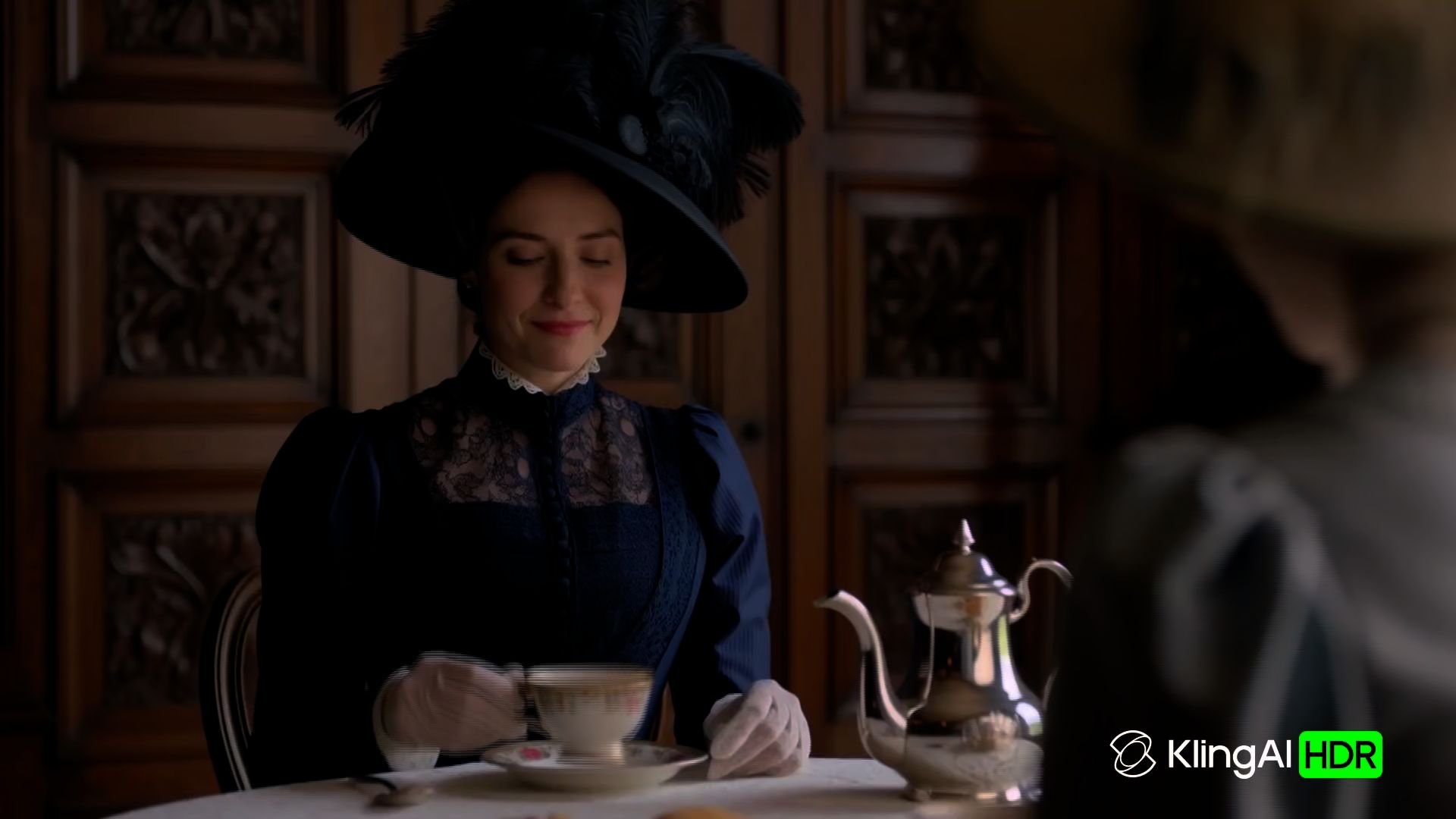
Кадр, на котором вы остановились, может казаться четким, но полный ролик может рассказать другую историю. Лицо может выглядеть слегка иначе, узоры могут мерцать при движении камеры, а загрузка в соцсеть может казаться мягче, чем сохраненный вами файл.
Проверьте лица и мелкие детали
Начните с деталей, которые люди, скорее всего, узнают. Размытый улучшитель видео может сделать лицо человека более резким, но изменить форму глаз или сделать кожу неестественно гладкой. В продуктовых кадрах следите за искаженными надписями, логотипами и тканевыми узорами. Сравните эти детали с оригинальной записью.
Если сгенерированная версия изменяет важные детали, попробуйте более четкое эталонное изображение или внесите точечную правку с помощью редактора видео на базе ИИ. Убедитесь, что следующий результат сохраняет узнаваемые черты объекта, особенно вокруг глаз, линии роста волос и одежды.
Следите за мерцанием и неестественными контурами
Отдельный кадр может выглядеть четким, даже если у видео есть проблемы при воспроизведении. Наблюдайте за сценами с движущимися волосами, одеждой с узором или быстрыми панорамами камеры. Мерцающие текстуры, поблескивающие края и детали, которые смещаются между кадрами, могут сделать результат неестественным.
Если проблема проявляется во время определенного движения, определите, когда это происходит. Например, если текстуры одежды мерцают при панорамировании камеры, укажите затронутый диапазон времени в инструкциях по монтажу и опишите, как должна двигаться ткань. Просмотрите новую версию на обычной скорости воспроизведения, чтобы проверить, осталось ли мерцание.
Сохраняйте четкость видео после загрузки
Ваше видео может выглядеть резким на телефоне, но заметно мягче после публикации в Instagram Reels или YouTube Shorts. Эти платформы сжимают загруженные материалы, поэтому даже экспорт с более высоким разрешением может потерять часть видимых деталей.
Начните с исходного файла наилучшего качества и выберите формат экспорта, подходящий платформе. Для вертикальных видео проверьте соотношение сторон и избегайте повторных загрузок и повторного экспорта. Даже AI-апскейлеры не могут предотвратить сжатие платформы. Проверьте опубликованное видео после завершения обработки, прежде чем вносить дальнейшие изменения в оригинал.
Когда следует улучшать или переснимать размытое видео?
Размытый тост на свадьбе и расфокусированный крупный план продукта создают разные проблемы. Один фиксирует момент, который нельзя повторить. Другой — кадр, который можно заново спланировать.
Если кадры запечатлели то, что произошло лишь однажды, работайте с тем, что есть. Вы можете улучшить освещение или скорректировать кадрирование в видеоредакторе. Едва заметно мягкая запись чьих-то свадебных клятв может быть ценнее более четкой версии, которая изменяет их мимику или другие детали.
Для запланированных кадров зачастую практичнее начать заново. Представьте демонстрацию продукта, в которой камера фокусируется на фоне, из-за чего упаковка становится нечитаемой. Вы можете снять ещё один дубль или воспользоваться генератором видео на основе ИИ, чтобы создать новый кадр по чётким референсным изображениям. Тщательно проверьте результат, особенно логотипы и текст.
Путевой влог может потребовать оба подхода. Сохраните исходный разговор, даже если он не идеально резкий, и при необходимости замените размытый перебивочный план с пейзажем. Подберите освещение и движение камеры под соседние клипы, чтобы новый кадр естественно вписался в последовательность.
Конец
Освоение того, как устранить размытие в видео, начинается с понимания, почему изображение выглядит мягким. Легкое размытие может реагировать на повышение резкости, шумоподавление или апскейлинг, а сильно поврежденные кадры могут потребовать новой съемки. С Kling 4.0 вы можете направлять правки и реконструкции с помощью визуальных референсов, а затем оценить результат на предмет естественного движения и узнаваемых деталей. Всегда сохраняйте оригинальный файл для сравнения, когда важна точность.
Часто задаваемые вопросы
Можно ли исправить видео с расфокусировкой?
Да. Незначительная расфокусировка может улучшиться благодаря повышению резкости или ИИ-улучшению. Когда лицо сильно не в фокусе, Kling 4.0 может использовать более четкие фотографии того же человека, чтобы направить заново отредактированное или пересозданное видео, опираясь на эти референсы для узнаваемых черт лица и естественной текстуры кожи. Исходный ролик может служить ориентиром для движения и тайминга камеры. Проверьте результат на последовательность и точность, особенно с личными кадрами.
Может ли ИИ убрать размытие от движения в видео?
Инструменты ИИ, предназначенные для устранения смазывания при движении, могут уменьшить некоторые видимые полосы, особенно если на исходных кадрах все еще различимы детали. Сильное смазывание движения может сохраниться. Если дрожание камеры также влияет на кадрирование, стабилизация видео может помочь справиться с нежелательным движением.
Удаляет ли увеличение разрешения видео размытие?
Не обязательно. Стандартное увеличение разрешения повышает количество пикселей, но не исправляет уже имеющееся размытие. Увеличение разрешения с помощью ИИ может создавать более четкие края и текстуры, хотя новые детали могут не соответствовать тому, что изначально запечатлела камера.
Может ли ИИ превратить видео низкого качества в 4K?
Да, ИИ может создать версию материала низкого качества с более высоким разрешением, но добавленные детали могут неточно отражать оригинал. Kling 4.0 поддерживает вывод в 1080p и 4K (скоро), а визуальные референсы помогают задать внешний вид регенерированного кадра. Однако более высокое разрешение не гарантирует восстановление отсутствующих деталей, особенно на сильно размытых кадрах.
Как сделать размытое видео более четким на телефоне?
Откройте исходный ролик в видеоредакторе телефона и попробуйте слегка повысить резкость. Если кадры выглядят зернистыми, может помочь шумоподавление. Стабилизация способна сгладить дергающееся воспроизведение, хотя она не устранит смазанные из-за движения участки, уже попавшие в запись. Некоторые мобильные приложения также предлагают улучшение с помощью ИИ. Просмотрите отредактированный клип перед сохранением, особенно если лица выглядят неестественно. Сильно расфокусированный кадр, возможно, все равно придется переснять.



