ไม่ใช่ทุกภาพที่ต้องการการเปลี่ยนแปลงอย่างหวือหวา บางครั้งแค่แสงที่ดีขึ้นหรือการครอปที่เรียบร้อยกว่านี้ก็เพียงพอ; ในเวลาอื่น คุณอาจอยากเปลี่ยนฉากหลัง เปลี่ยนชุด หรือสำรวจสไตล์ภาพที่แตกต่างออกไป หากคุณกำลังสงสัยว่าจะแต่งภาพอย่างไร คู่มือนี้จะครอบคลุมพื้นฐานการแต่งภาพแบบดั้งเดิม อธิบายสิ่งที่ AI เพิ่มเข้าไป และแสดงให้เห็นว่า Kling AI สามารถช่วยให้คุณสร้างสรรค์การแต่งภาพได้มากขึ้นอย่างไร
วิธีแต่งภาพด้วยเครื่องมือแบบดั้งเดิม
เครื่องมือแต่งภาพแบบดั้งเดิมสามารถจัดการการแก้ไขทั่วไปได้ ตั้งแต่เส้นขอบฟ้าที่เอียงไปจนถึงภาพที่มืดเกินไป หากคุณกำลังเรียนรู้วิธีแต่งภาพ บทเรียนการแต่งภาพนี้จะครอบคลุมสามขั้นตอนพื้นฐาน
ขั้นแรก ครอบตัดส่วนที่ไม่ต้องการ ปรับเส้นขอบฟ้าให้ตรง และเลือกอัตราส่วนภาพที่เหมาะกับช่องทางที่คุณจะเผยแพร่ภาพ ต่อไป ปรับค่าแสง เงา ไฮไลต์ สมดุลแสงสีขาว คอนทราสต์ และความอิ่มสี เพิ่มความคมอย่างระมัดระวังเพื่อให้ผิวและพื้นผิวดูเป็นธรรมชาติ สุดท้าย เปรียบเทียบภาพที่แก้ไขกับต้นฉบับ แล้วส่งออกเป็น JPEG สำหรับการใช้งานทั่วไป PNG เมื่อจำเป็นต้องใช้ความโปร่งใส หรือ WebP สำหรับเว็บไซต์ที่รองรับ เก็บไฟล์ที่ยังแก้ไขได้ไว้สำหรับการปรับแก้ในอนาคต
AI กำลังเปลี่ยนการแต่งภาพอย่างไร
เครื่องมือแต่งภาพแบบดั้งเดิมมีประโยชน์สำหรับการแก้ไขทั่วไป แต่บางการเปลี่ยนแปลงต้องการมากกว่าการปรับแถบเลื่อน คุณอาจอยากแทนที่วัตถุที่ไม่ต้องการ ลองชุดอื่น เปลี่ยนพื้นหลัง หรือสำรวจสไตล์ภาพใหม่โดยไม่ต้องเริ่มต้นจากศูนย์
การแก้ไขภาพด้วย AI ทำให้ภารกิจเหล่านี้เข้าถึงได้มากขึ้น แทนที่จะต้องทำงานด้วยตนเองกับเลเยอร์ การเลือกพื้นที่ และการปรับแต่งที่ซับซ้อน คุณสามารถอธิบายสิ่งที่ต้องการเปลี่ยนแปลงด้วยภาษาธรรมชาติได้ ภาพต้นฉบับทำหน้าที่เป็นจุดเริ่มต้น ในขณะที่ภาพอ้างอิงเพิ่มเติมที่เป็นตัวเลือกสามารถช่วยกำหนดรายละเอียดเฉพาะได้ สิ่งนี้ทำให้การสำรวจการปรับแต่งเชิงสร้างสรรค์ง่ายขึ้น แม้ไม่มีประสบการณ์การแก้ไขภาพขั้นสูงก็ตาม
ทำไมต้องเลือก Kling IMAGE 3.0 Omni สำหรับการแก้ไขภาพถ่าย?
โปรแกรม สร้างภาพด้วย AI สามารถสร้างภาพใหม่จากพรอมต์ข้อความได้ ในขณะที่การแก้ไขภาพด้วย AI เริ่มต้นจากรูปภาพที่คุณมีอยู่แล้ว Kling IMAGE 3.0 Omni มอบวิธีเพิ่มเติมในการปรับแต่งภาพนั้นใหม่: อธิบายการเปลี่ยนแปลงเฉพาะเจาะจง ผสมผสานข้อมูลอ้างอิงทางภาพสำหรับรายละเอียดที่ยากจะบรรยายเป็นคำพูด และระบุว่าคุณลักษณะใดควรคงความสม่ำเสมอไว้ เวิร์กโฟลว์แบบ image-to-image ของมันรองรับการเปลี่ยนแปลงต่อวัตถุ เครื่องแต่งกาย และสไตล์ภาพ พร้อมทั้งตัวเลือกการสร้างสรรค์ที่หลากหลายสำหรับภาพบุคคลและผลิตภัณฑ์ การเอาต์พุตแบบ Native 2K และ 4K ยังทำให้เหมาะกับโปรเจกต์ภาพที่ต้องการความละเอียดสูงกว่าอีกด้วย.
ทำให้การแก้ไขภาพที่ซับซ้อนง่ายขึ้นด้วยพรอมต์
การเปลี่ยนองค์ประกอบหลายอย่างในภาพเดียวอาจซับซ้อนกว่าการปรับแค่ค่าแสงหรือสี ด้วย Kling IMAGE 3.0 Omni คุณสามารถใช้พรอมป์เพื่อกำหนดการเปลี่ยนแปลงต่อรูปทรง สไตล์ และความรู้สึกของการเคลื่อนไหวของวัตถุ หากคุณต้องการแยกตัวแบบออกมาโดยเฉพาะ การลบพื้นหลังออกจากภาพเป็นขั้นตอนการตัดต่อที่มีประโยชน์อีกแบบหนึ่ง สำหรับการเปลี่ยนแปลงที่ซับซ้อนยิ่งขึ้น ให้ตรวจสอบรูปทรง ขอบ และรายละเอียดรอบข้างที่ระบบสร้างขึ้นก่อนใช้งานผลลัพธ์
ภาพต้นฉบับ | ภาพที่ AI แก้ไข | พรอมป์ |
เปลี่ยนรถออฟโรดสไตล์ Pixar สีดำ/เงินให้เป็นรถแข่งโปรไฟล์ต่ำสีไล่เฉดน้ำเงินที่มีตัวถังเพรียวลม ลิ้นหน้า และสปอยเลอร์หลัง; ปรับการเคลื่อนไหวจาก "การดริฟต์อยู่กับที่" เป็น "การแล่นด้วยความเร็วสูงพร้อมเอฟเฟ็กต์เส้นลม" และคงคุณภาพ 3D CG และลายสติกเกอร์สไตล์ไซเบอร์ไว้
|
แนะนำการปรับแก้ด้วยภาพอ้างอิงหลายภาพ
ภาพอ้างอิงสามารถแสดงคุณลักษณะที่อธิบายด้วยคำพูดได้ยาก ด้วย Kling IMAGE 3.0 Omni คุณสามารถทำงานจากภาพถ่ายของบุคคลร่วมกับภาพของเสื้อผ้าและเครื่องประดับเพื่อเสนอชุดใหม่ คุณสามารถรวมภาพอ้างอิงได้สูงสุด 10 ภาพ และอธิบายว่าภาพใดให้ข้อมูลเกี่ยวกับตัวแบบ เสื้อผ้า หรือพื้นหลัง ตรวจสอบลักษณะของบุคคลและรายละเอียดของเสื้อผ้าก่อนใช้ภาพ
เสื้อผ้าอ้างอิง | โมเดลอ้างอิง | ภาพผลลัพธ์ |
| แต่งตัวโมเดลจากภาพที่ 2 ด้วยเสื้อยืด กางเกง รองเท้า และเครื่องประดับจากภาพที่ 1 รักษาใบหน้า ท่วงท่า และฉากหลังของโมเดลจากภาพที่ 2 ไว้ และคงรายละเอียดของเสื้อผ้า รวมถึงซิป ลวดลาย สี และสไตล์ จากภาพที่ 1 | ||
สำรวจเวอร์ชันสร้างสรรค์หลากหลายของภาพถ่าย
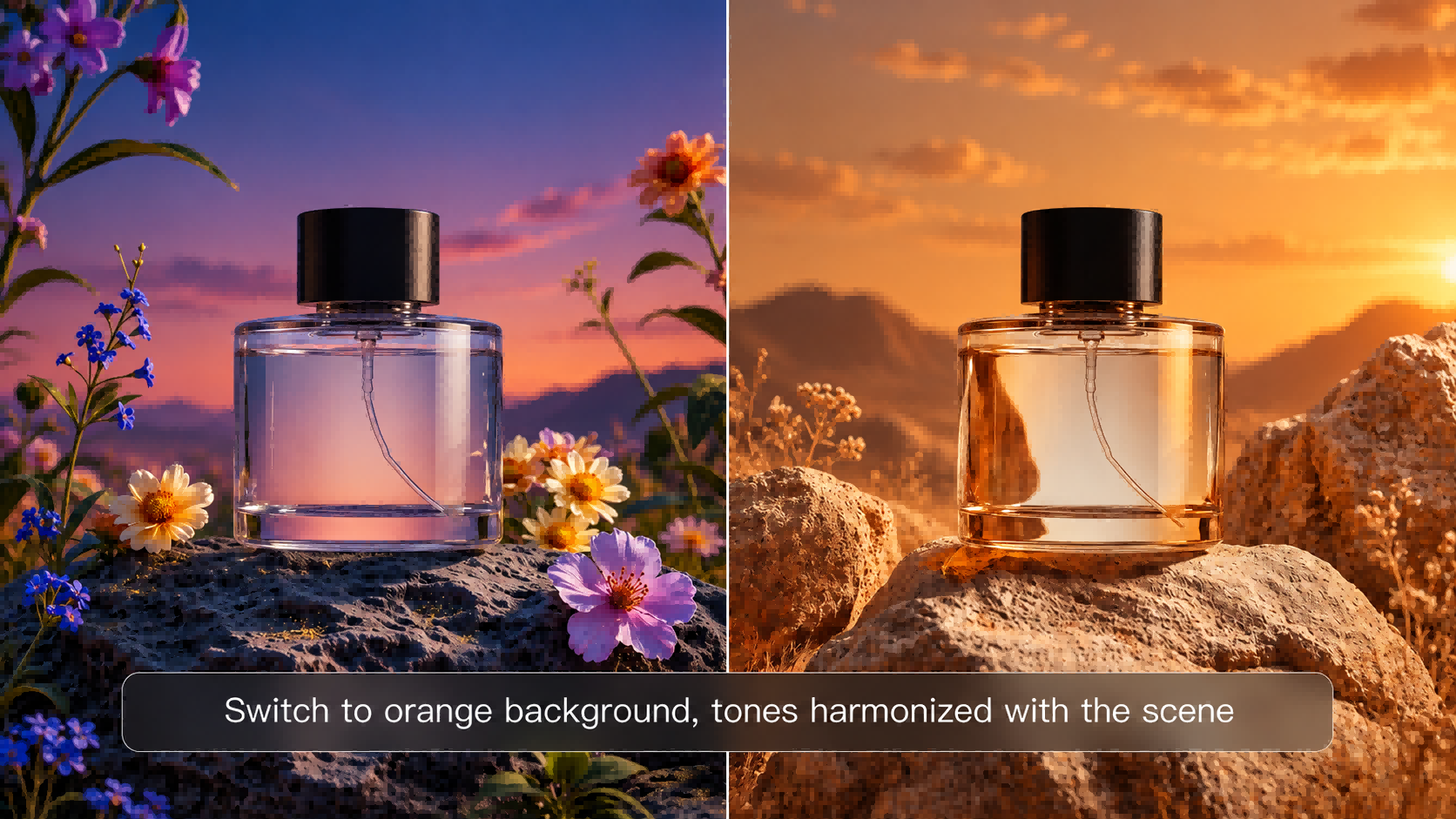
ด้วย image-to-image AI, คุณสามารถใช้ภาพที่มีอยู่เป็นจุดเริ่มต้นสำหรับการสร้างความหลากหลายที่สร้างสรรค์ได้ ตัวอย่างเช่น ผลิตภัณฑ์สามารถปรากฏในบรรยากาศตามฤดูกาลที่แตกต่างกัน หรือภาพบุคคลสามารถปรับเปลี่ยนเป็นสไตล์ศิลปะรูปแบบใหม่ เวอร์ชันเหล่านี้ช่วยให้ผู้สร้างสามารถเปรียบเทียบไอเดียสำหรับโครงการส่วนตัวหรือโครงการเชิงพาณิชย์ได้ สำหรับภาพผลิตภัณฑ์ ควรตรวจสอบโลโก้ ตัวอักษร และรายละเอียดการออกแบบให้ถี่ถ้วนอีกครั้งก่อนเผยแพร่
ภาพ |
| พรอมต์: สร้างสไตล์ที่แตกต่างกัน 3 แบบ ได้แก่ สไตล์สมจริง สไตล์ภาพประกอบ และสไตล์ภาพถ่ายความร้อนที่มีลม สำหรับม้าสีขาว |
วิธีแก้ไขภาพถ่ายด้วย AI
เพื่อเรียนรู้วิธีใช้ AI ในการแก้ไขภาพด้วย Kling IMAGE 3.0 Omni ให้เริ่มจากภาพที่คุณต้องการปรับปรุงและตัดสินใจว่ารายละเอียดใดควรเปลี่ยน Kling IMAGE 3.0 Omni ช่วยให้คุณกำกับการแก้ไขด้วยข้อความพรอมต์ พร้อมภาพอ้างอิงเพิ่มเติมให้ใช้เมื่อคุณต้องการชุดเสื้อผ้า วัตถุ หรือสไตล์ภาพเฉพาะ
ขั้นตอนที่ 1 อัปโหลดภาพของคุณ
เปิด Kling AI ไปที่ Image Generation และเลือก Kling IMAGE 3.0 Omni อัปโหลดภาพที่คุณต้องการแก้ไข คุณสามารถทำการเปลี่ยนแปลงโดยใช้พรอมต์ข้อความเพียงอย่างเดียวโดยไม่ต้องเพิ่มภาพอ้างอิงเพิ่มเติม หากคุณมีชุด เครื่องประดับ พื้นหลัง หรือรูปลักษณ์เฉพาะในใจ คุณสามารถอัปโหลดภาพอ้างอิงเพิ่มเติมเพื่อช่วยกำหนดผลลัพธ์
ขั้นตอนที่ 2. อธิบายการเปลี่ยนแปลงที่คุณต้องการ
บอกโมเดลว่าคุณต้องการเปลี่ยนอะไรและส่วนใดของภาพที่ควรคงเหมือนเดิม หากคุณได้อัปโหลดภาพอ้างอิงเพิ่มเติม ให้ระบุบทบาทของแต่ละภาพในพรอมต์ของคุณ ตัวอย่างเช่น ใช้ภาพที่ 1 สำหรับภาพพอร์ตเทรตเดิมและภาพที่ 2 สำหรับเสื้อแจ็กเก็ต พร้อมทั้งคงใบหน้าและท่าทางของบุคคลไว้เหมือนเดิม หากไม่มีภาพอ้างอิงเพิ่มเติม คุณสามารถอธิบายการแก้ไขเป็นข้อความได้เลย ตัวอย่างเช่น:
| Prompt: เปลี่ยนสีผนังสีเขียวอมฟ้าให้เป็นสีเหลืองทองอบอุ่น คงบุคคล เสื้อผ้า และวัตถุรอบข้างให้เหมือนเดิม |
ขั้นตอนที่ 3. สร้าง ตรวจทาน และปรับแต่ง
เลือกใช้ native 2K HD หรือ 4K Ultra HD ก่อนสร้างภาพของคุณ เปรียบเทียบผลลัพธ์กับต้นฉบับ โดยเฉพาะบริเวณที่แก้ไข ลักษณะใบหน้า และรายละเอียดปลีกย่อย หากมีบางอย่างดูแปลก ให้ปรับแต่งพรอมป์ต์ของคุณแล้วสร้างอีกครั้ง คุณยังสามารถใช้ เครื่องปรับคุณภาพภาพเพื่อปรับปรุงภาพที่นุ่มหรือมีรายละเอียดต่ำ แต่ควรตรวจสอบพื้นผิวที่สร้างขึ้นใหม่อย่างละเอียดก่อนดาวน์โหลด
ภาพต้นฉบับ | ภาพที่ AI แก้ไข | พรอมป์ต์ |
| เปลี่ยนชุดยูกาตะสีฟ้าอ่อนลายซากุระเป็นชุดยูกาตะสีชมพูอ่อนลายดอกเดซี่ที่มีการปักด้ายสีเงิน โดยคงตัวแบบ ท่าทาง โคมไฟ และบรรยากาศยามค่ำคืนไว้เหมือนเดิม |
เคล็ดลับการแต่งภาพและข้อผิดพลาดที่ควรหลีกเลี่ยง
ภาพพอร์ตเทรต ภาพสินค้าหนึ่งเฟรม และโพสต์บนโซเชียลไม่จำเป็นต้องแต่งแบบเดียวกันทั้งหมด คิดถึงว่าภาพจะถูกมองเห็นที่ไหนและองค์ประกอบใดที่ต้องโดดเด่น
เคล็ดลับการแต่งภาพสำหรับประเภทภาพถ่ายที่แตกต่างกัน
จุดประสงค์ของภาพควรกำหนดว่าคุณควรแต่งภาพไปไกลแค่ไหน การรู้วิธีแต่งภาพอย่างมืออาชีพยังหมายถึงการรู้ว่าควรหยุดเมื่อใด: รักษาภาพพอร์ตเทรตให้ดูเป็นธรรมชาติ รายละเอียดสินค้าให้ถูกต้อง และการแต่งภาพเชิงสร้างสรรค์ให้มีความสอดคล้องทางสายตา
ประเภทภาพถ่าย | ลำดับความสำคัญในการปรับแต่ง | สิ่งที่ต้องตรวจสอบ |
โซเชียลมีเดีย | องค์ประกอบที่ชัดเจน ความสว่างสมดุล ครอบตัดให้เหมาะกับแพลตฟอร์ม | ตรวจสอบว่าตัวแบบโดดเด่นบนหน้าจอขนาดเล็กหรือไม่ |
ภาพแนวตั้ง | โทนสีผิวธรรมชาติ, แสงที่สวยงาม, การรีทัชอย่างละเอียดอ่อน | รายละเอียดใบหน้า, เนื้อผิว, และขอบเส้นผม |
สินค้า | สีที่แม่นยำ, การนำเสนอที่เรียบร้อย, รายละเอียดที่มองเห็นได้ชัด | โลโก้, ฉลาก, วัสดุ, และรูปทรงของสินค้า |
ภาพเชิงสร้างสรรค์ | อารมณ์ แสง และสไตล์ภาพที่กลมกลืนกัน | องค์ประกอบและความสม่ำเสมอขององค์ประกอบสำคัญ |
ข้อผิดพลาดในการแต่งภาพที่พบบ่อยที่ควรหลีกเลี่ยง
แม้การปรับเพียงเล็กน้อยก็อาจทำให้ภาพดูไม่เป็นธรรมชาติหากทำมากเกินไป หากคุณกำลังทำงานกับ โปรแกรมแต่งภาพด้วย AI โปรดตรวจสอบสิ่งที่คุณไม่ได้ตั้งใจจะเปลี่ยน เช่น ใบหน้า มือ เงาสะท้อน ข้อความ หรือรายละเอียดของสินค้า สิ่งเหล่านี้เป็นข้อผิดพลาดที่พบบ่อยซึ่งควรตรวจสอบให้เรียบร้อยก่อนส่งออก
ข้อผิดพลาด | แนวทางที่ดีกว่า |
การทำให้สีอิ่มตัวเกินไป | ลดความอิ่มสีจนกว่าสีผิวและสีผลิตภัณฑ์จะดูเป็นธรรมชาติ |
การปรับความคมชัดมากเกินไป | ปรับความคมชัดเฉพาะจุดและตรวจสอบขอบรายละเอียด |
การปรับให้ภาพสว่างทั้งภาพ | ปรับค่าแสง ไฮไลต์ และเงาแยกจากกัน |
ทำการเปลี่ยนแปลงมากเกินไปในคราวเดียว | ทำงานจากการแก้ไขภาพรวมไปสู่รายละเอียดเล็กๆ |
เปลี่ยนคุณลักษณะที่สำคัญโดยไม่ตั้งใจ | เปรียบเทียบภาพที่แก้ไขแล้วกับต้นฉบับ |
บันทึกไฟล์ JPEG ซ้ำหลายครั้ง | เก็บไฟล์ต้นฉบับที่แก้ไขได้ไว้และส่งออกเป็นสำเนาสุดท้าย |
จบ
การปรับแต่งภาพที่ดีเริ่มต้นด้วยเป้าหมายที่ชัดเจน เครื่องมือแบบดั้งเดิมช่วยปรับแต่งองค์ประกอบ แสง และสีให้ดีขึ้น Kling IMAGE 3.0 Omni มอบเวิร์กโฟลว์แบบภาพต่อภาพสำหรับการเปลี่ยนแปลงภาพที่มีนัยสำคัญมากขึ้น โดยมีพรอมต์และภาพอ้างอิงเป็นตัวกำกับ ตรวจสอบภาพสุดท้ายให้ตรงกับการใช้งานที่ตั้งใจไว้ก่อนเผยแพร่หรือแชร์
คำถามที่พบบ่อย
วิธีที่ง่ายที่สุดในการปรับแต่งภาพคืออะไร?
วิธีที่ง่ายที่สุดในการปรับแต่งภาพคือหาโปรแกรมปรับแต่งที่มีการควบคุมแบบง่ายหรือมีตัวเลือกการปรับปรุงอัตโนมัติ สำหรับการเปลี่ยนแปลงที่เฉพาะเจาะจงมากขึ้น Kling IMAGE 3.0 Omni ช่วยให้คุณแก้ไขภาพด้วยพรอมต์ข้อความ คุณสามารถอธิบายสิ่งที่ต้องการเปลี่ยนและใช้ภาพที่มีอยู่เป็นภาพอ้างอิง แสดงตัวอย่างผลลัพธ์ก่อนบันทึกเพื่อให้มั่นใจว่าตรงกับที่คุณต้องการ
การปรับแต่งภาพเรียนรู้ยากไหม?
ไม่เชิงนัก ทุกคนที่ไม่มีพื้นฐานด้านการออกแบบก็สามารถเรียนรู้พื้นฐานการปรับแต่งภาพได้ในเวลาไม่นาน การปรับแต่งและรีทัชภาพต้องอาศัยประสบการณ์เชิงลึกและการฝึกฝน เนื่องจากการเปลี่ยนแปลงต่าง ๆ มีความละเอียดอ่อนและปรับให้ตรงกับความต้องการของลูกค้าได้เฉพาะเจาะจง การลองฝึกกับภาพหลากหลายประเภทและเรียนรู้เครื่องมือที่จำเป็นสำหรับแต่ละโปรเจ็กต์จะดีที่สุด
คุณจะแก้ไขภาพออนไลน์ด้วย AI ได้อย่างไร?
คุณสามารถแก้ไขภาพออนไลน์ด้วย Kling IMAGE 3.0 Omni ได้ อัปโหลดภาพที่มีอยู่ อธิบายการเปลี่ยนแปลงที่คุณต้องการ และระบุว่ารายละเอียดใดควรคงเดิม คุณสามารถเปลี่ยนพื้นหลัง แทนที่วัตถุ หรือสำรวจสไตล์ภาพต่าง ๆ ด้วยคำสั่งข้อความ ภาพอ้างอิงเพิ่มเติมเป็นตัวเลือก เลือกความละเอียดผลลัพธ์ สร้างภาพที่แก้ไขแล้ว และตรวจสอบผลลัพธ์ก่อนดาวน์โหลด
คุณจะแก้ไขภาพหลายภาพพร้อมกันได้อย่างไร?
สามารถแก้ไขรูปภาพหลายรูปได้ในโหมดประมวลผลแบบชุด ส่วนใหญ่แล้วการใช้พรีเซ็ต ตัวเลือกการแก้ไขแบบซิงก์ หรือเครื่องมือประมวลผลแบบชุดจะช่วยให้คุณนำการเปลี่ยนแปลงที่คล้ายกันไปใช้กับรูปถ่ายหลายใบเพื่อให้ได้ผลลัพธ์เหมือนกัน สิ่งนี้มีประโยชน์สำหรับการแก้ไขรูปจำนวนมาก เช่น ภาพถ่ายงานอีเวนต์ ภาพสินค้าในแคตตาล็อก หรือหมวดหมู่เฉพาะอื่น ๆ สิ่งสำคัญคือคุณต้องดูภาพที่แก้ไขทั้งหมดและตรวจสอบให้แน่ใจว่าการเปลี่ยนแปลงถูกต้อง เพราะแสงที่แตกต่างกันมักต้องการการปรับแก้ที่ต่างกัน
จะแก้ไขรูปภาพให้ดีได้อย่างไร?
สิ่งแรกที่ต้องทำคือกำหนดว่ารูปถ่ายต้องการการเปลี่ยนแปลงอะไรบ้างและใครจะเป็นผู้เห็นภาพสุดท้าย สิ่งสำคัญคือต้องเข้าใจว่าการปรับแก้ใดมีความสำคัญและสิ่งใดที่สามารถมองข้ามได้ ตัวอย่างเช่น รูปถ่ายบุคคลอาจไม่จำเป็นต้องเปลี่ยนแปลงมากนัก ในขณะที่ภาพที่ต้องแสดงบนเว็บไซต์จำเป็นต้องมีความโดดเด่นมากขึ้นเพื่อให้เข้าใจได้แม้ในขนาดเล็ก