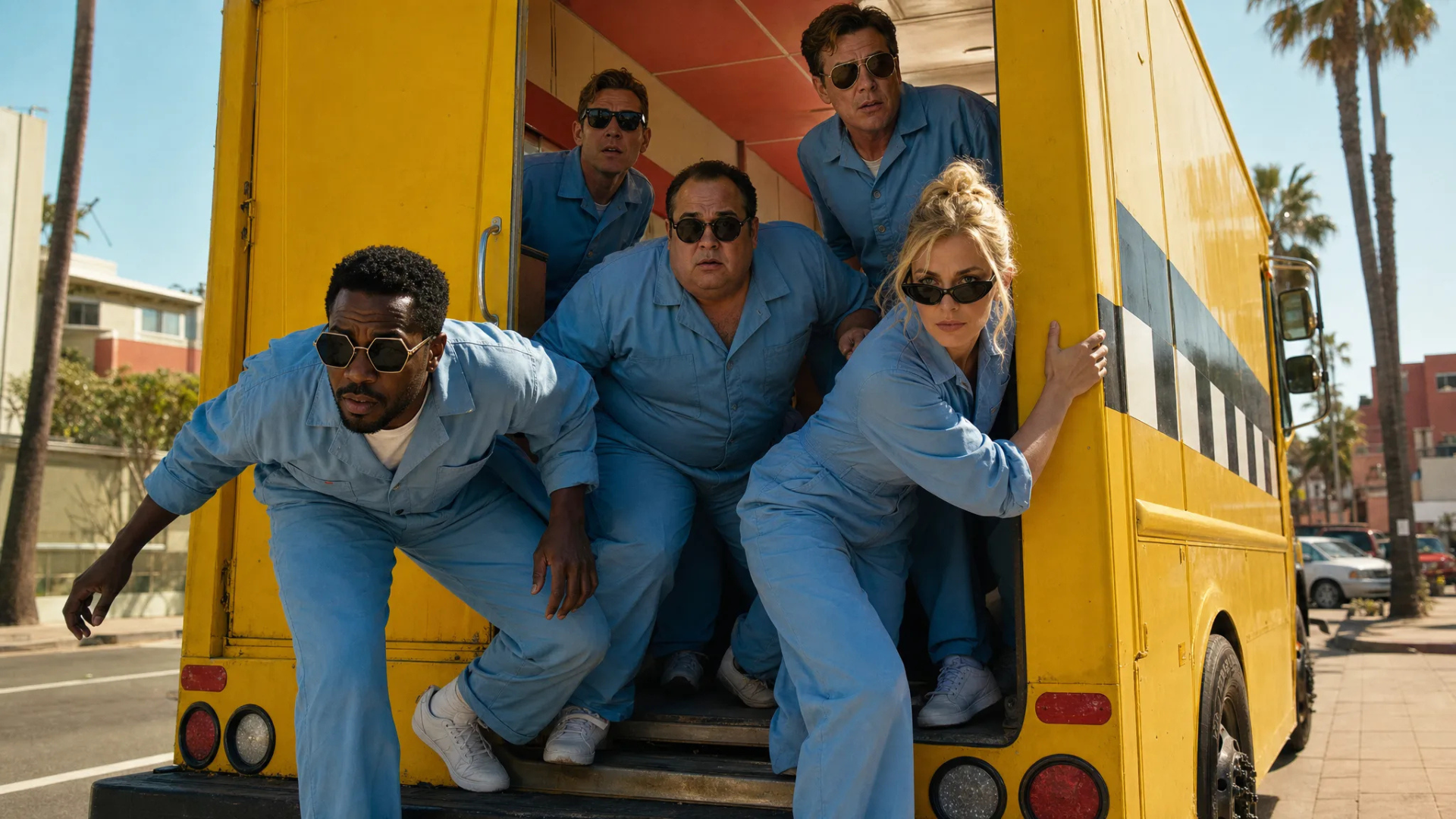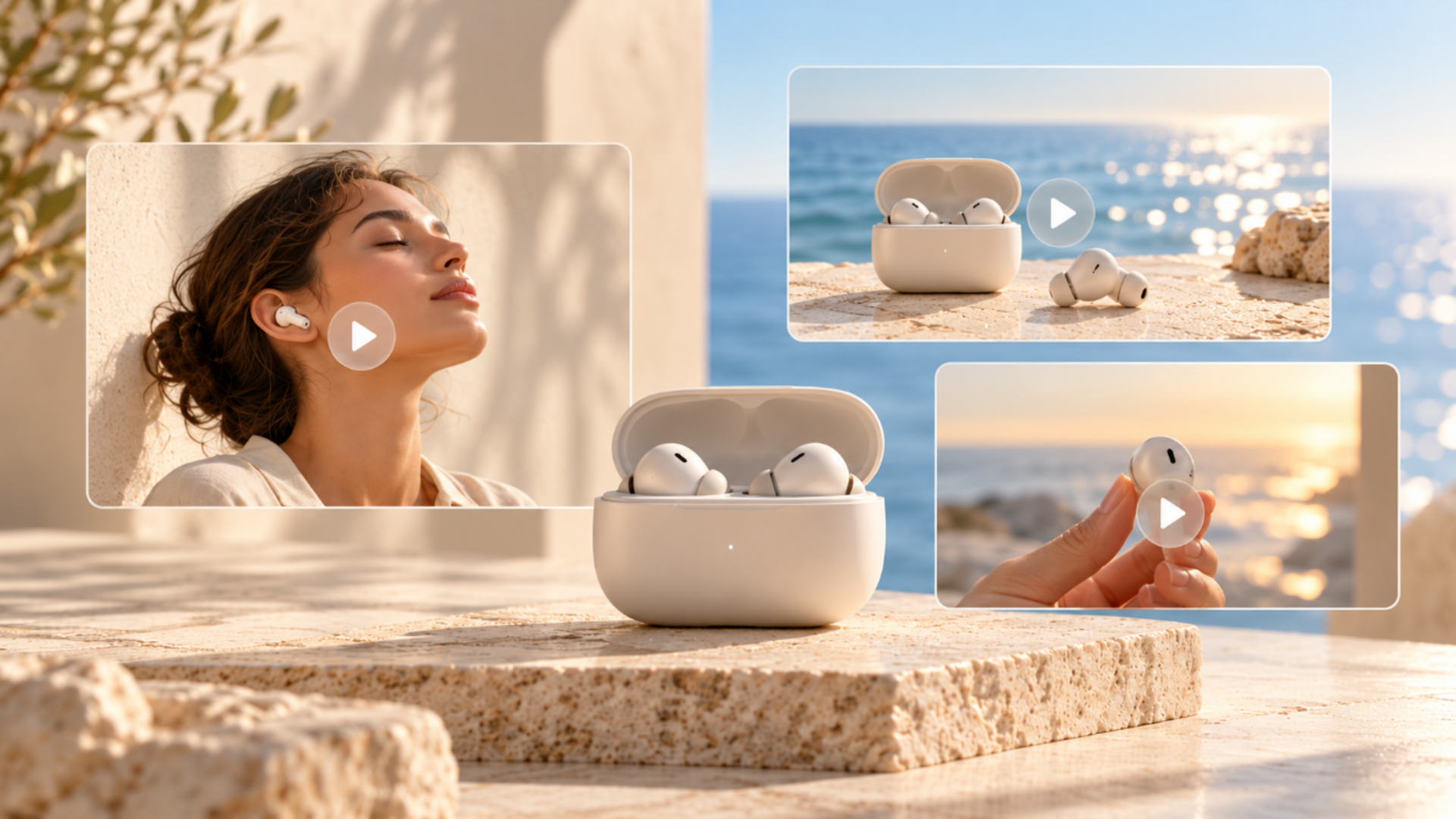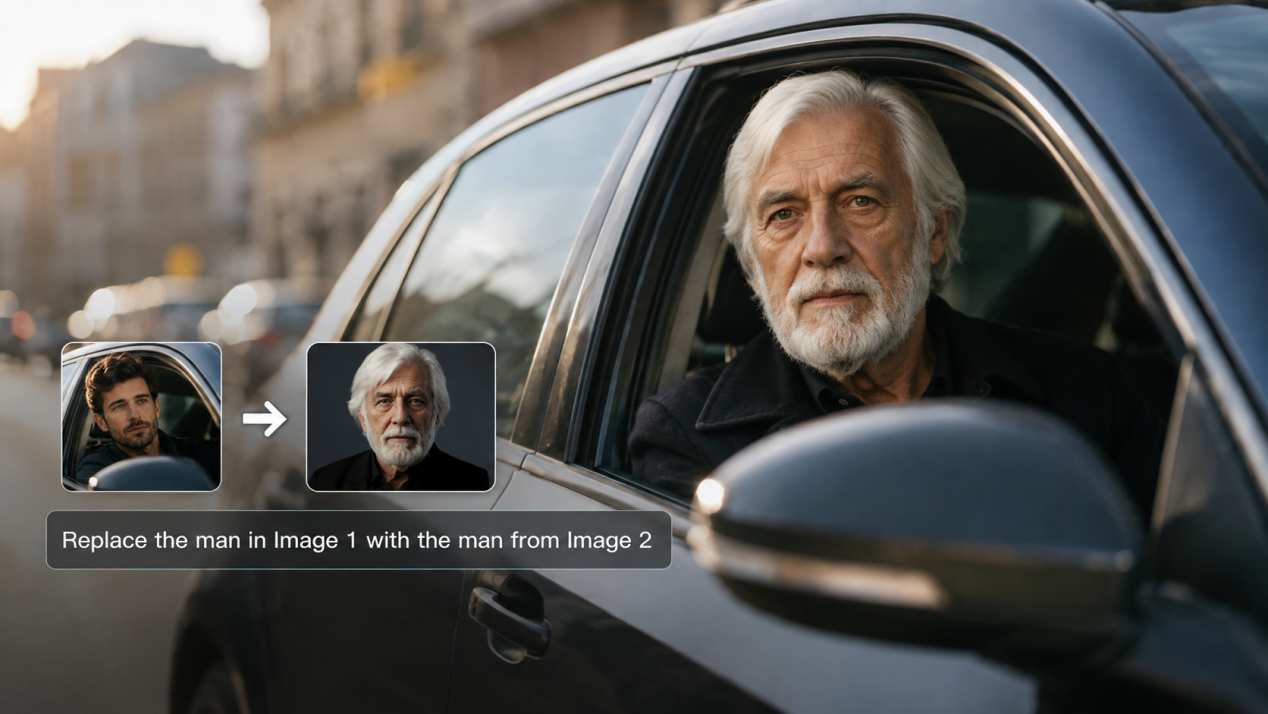
บางทีคุณอาจอยากใส่ใบหน้าของตัวเองลงในภาพพอร์ตเทรตที่มีชุดทรงผมหรือการแต่งหน้าที่ต่างกัน หรืออยากเห็นว่าคนเดียวกันจะดูเป็นอย่างไรเมื่อเปลี่ยนสไตล์ใหม่โดยไม่ต้องเปลี่ยนส่วนอื่นของภาพ การสลับใบหน้าทำให้เรื่องนั้นง่ายขึ้นมาก ในคู่มือนี้คุณจะได้เรียนรู้วิธีสลับใบหน้าในภาพด้วย Kling IMAGE 3.0 และหลีกเลี่ยงปัญหาทั่วไปที่อาจทำให้ผลลัพธ์เพี้ยนไป
.png?x-oss-process=image/resize,w_1872)
วิธีสลับใบหน้าบนภาพด้วย AI
ก่อนเริ่มต้น ให้เลือกเครื่องมือ การสลับใบหน้าด้วย AI ที่เชื่อถือได้ เครื่องมือที่ดีควรทำได้มากกว่าการนำใบหน้าหนึ่งไปวางบนภาพอื่นเท่านั้น ด้วย Kling IMAGE 3.0 คุณสามารถทำงานจากภาพเป้าหมายและภาพอ้างอิงใบหน้าหนึ่งภาพหรือมากกว่า พร้อมให้คำสั่งที่ชัดเจนว่าอะไรควรเปลี่ยนและอะไรควรคงเดิม ต่อไปนี้คือวิธีสลับใบหน้าบนภาพด้วย Kling AI ในสามขั้นตอน
ขั้นตอนที่ 1: เลือกและอัปโหลดภาพเป้าหมายและภาพอ้างอิงของใบหน้า
เริ่มจากภาพที่คุณต้องการแก้ไข จากนั้นเพิ่มภาพอ้างอิงใบหน้าที่ชัดเจน เลือกภาพที่มองเห็นใบหน้าได้ง่าย มีสิ่งรบกวนน้อยที่สุด และพยายามรักษามุมและสีหน้าให้ใกล้เคียงกับภาพเป้าหมาย
ด้วย AI แบบ image-to-image คุณสามารถทำงานจากภาพต้นฉบับและใช้ภาพอ้างอิงเพื่อกำหนดการเปลี่ยนใบหน้า หากภาพอ้างอิงภาพเดียวให้ข้อมูลไม่เพียงพอ Kling IMAGE 3.0 รองรับภาพอ้างอิงได้สูงสุด 10 ภาพ ช่วยให้คุณเพิ่มบุคคลเดียวกันจากมุมและสีหน้าที่หลากหลาย ภาพถ่ายด้านหน้าสามารถช่วยกำหนดโครงสร้างใบหน้าโดยรวม ส่วนภาพด้านข้างสามารถเพิ่มรายละเอียด เช่น เส้นโครงหน้า สันจมูก และแนวกราม ภาพอ้างอิงที่มีสีหน้าต่างกันยังช่วยเก็บรายละเอียดของการเปลี่ยนแปลงรอบดวงตา ปาก และภาพรวมได้ด้วย เมื่อรวมกัน มุมมองเหล่านี้ทำให้โมเดลเห็นภาพรวมของลักษณะใบหน้าและรูปลักษณ์ของบุคคลนั้นได้ชัดเจนยิ่งขึ้น ช่วยให้การสลับใบหน้าใกล้เคียงกับภาพอ้างอิงมากขึ้น
ขั้นตอนที่ 2: อธิบายการสลับใบหน้าที่คุณต้องการ
หากคุณเปลี่ยนเฉพาะใบหน้า ให้บอก Kling IMAGE 3.0 ว่าต้องการแทนที่ใบหน้าของใคร และระบุว่าทรงผม เสื้อผ้า ท่าโพส แสง และพื้นหลังควรคงเดิม หากภาพอ้างอิงมีมากกว่าหนึ่งคน ให้ชี้ว่าใบหน้าใดที่ต้องการใช้เพื่อให้โมเดลเลือกได้อย่างถูกต้องโดยไม่เปลี่ยนส่วนอื่นของภาพ
ภาพเป้าหมาย | ใบหน้าอ้างอิง | ผลลัพธ์ |
|
ขั้นตอนที่ 3: สร้างการสลับใบหน้าของคุณ
เมื่อเตรียมรูปภาพเป้าหมาย แหล่งอ้างอิง และคำสั่งเรียบร้อยแล้ว ให้สร้างภาพได้เลย Kling AI ใช้ข้อมูลเหล่านี้เพื่อสร้างการสลับใบหน้าโดยช่วยคงท่าทาง แสง และบรรยากาศรอบ ๆ เดิมไว้ คุณสามารถส่งออกด้วย Kling IMAGE 3.0 ได้สูงสุดถึง 2K หรือใช้ Kling IMAGE 3.0 Omni เพื่อได้ความละเอียดสูงสุด 4K หากภาพสุดท้ายต้องการรายละเอียดมากขึ้น
หากต้องการปรับเพิ่มเติมหลังจากสลับใบหน้าแล้ว คุณสามารถแก้ไขภาพต่อด้วย Kling IMAGE 3.0 ได้ ตั้งแต่ปรับสีหน้า หรือทรงผม ไปจนถึงเปลี่ยนแสงและรายละเอียดอื่น ๆ
แก้ไข | พรอมต์ | ผลลัพธ์ |
| คงตัวบุคคล ใบหน้า ทรงผม เครื่องแต่งกาย ท่วงท่า และฉากหลังให้เหมือนเดิม เพิ่มแสงเวทีแบบดรามาติกด้วยแสงทิศทางที่เข้มขึ้นและเงาที่ลึกขึ้นทั่วทั้งฉาก. |
ปัญหาที่พบบ่อยในการสลับใบหน้าและวิธีแก้ไข
บางครั้งผลลัพธ์แรกก็ใกล้เคียงแล้ว แต่ยังมีรายละเอียดเล็กน้อยที่ทำให้จับได้ว่าเป็นงานแก้ไข ตรวจสอบปัญหาทั่วไปเหล่านี้ก่อนเริ่มต้นใหม่
ปัญหา | สาเหตุที่เป็นไปได้ | ควรทำอย่างไร |
ใบหน้าพร่าหรือไม่ตรงแนว | ภาพอ้างอิงพร่ามัว เล็กเกินไป หรือแสดงใบหน้าไม่เพียงพอ | ใช้ภาพถ่ายที่คมชัดกว่า ซึ่งทำให้เห็นใบหน้าได้ง่ายและกินพื้นที่กรอบภาพมากขึ้น |
สีผิวหรือแสงดูผิดเพี้ยน | ภาพเป้าหมายและภาพอ้างอิงแตกต่างกันมากเกินไปในด้านความสว่าง ทิศทางของเงา หรืออุณหภูมิสี | เลือกภาพอ้างอิงที่มีแสงใกล้เคียงกับภาพเป้าหมาย หรือปรับแสงก่อนสร้างเวอร์ชันใหม่ |
ลักษณะใบหน้าดูบิดเบี้ยว | มุมศีรษะหรือสีหน้าต่างกันมากเกินไประหว่างสองภาพ | เปลี่ยนไปใช้ภาพอ้างอิงที่มีท่าทางหรือสีหน้าใกล้เคียงกว่า หากมุมมองใดยังคงขาดรายละเอียดใบหน้าที่สำคัญ ให้เพิ่มภาพมุมอื่นของคนเดียวกัน |
แนวผม หรือขอบใบหน้าดูไม่เป็นธรรมชาติ | เส้นผม แว่นตา มือ หรือวัตถุอื่นๆ ปิดบังบางส่วนของใบหน้าและทำให้ขอบเขตอ่านได้ยากขึ้น | ใช้ภาพอ้างอิงที่สะอาดตากว่า หรือเก็บรายละเอียดบริเวณที่ได้รับผลกระทบด้วย Kling IMAGE 3.0 หลังการสลับใบหน้า |
วิธีสร้างสรรค์ในการใช้ภาพสลับใบหน้า
เมื่อคุณได้ภาพสลับใบหน้าที่ถูกใจแล้ว ยังมีแนวทางมากมายให้ต่อยอด
- ก้าวเข้าสู่อีกห้วงเวลา วางตัวเองหรือเพื่อนในภาพพอร์ตเทรตยุค 1920 ในราชสำนักยุคกลาง หรือในภาพถ่ายครอบครัวสไตล์เรโทร
- ปรับแต่งงานจิตรกรรมที่คุ้นเคย สลับใบหน้าลงในภาพพอร์ตเทรตคลาสสิก โปสเตอร์ หรือฉากภาพวาดเพื่อให้มีความเป็นส่วนตัวมากขึ้น
- เติมลูกเล่นให้ภาพถ่ายครอบครัวเก่าๆ ผสมใบหน้าข้ามยุคสมัยหรือสร้างภาพพอร์ตเทรตเก่าใหม่ด้วยสมาชิกครอบครัวคนอื่นในเฟรม
- สร้างการ์ดหรือบัตรเชิญแบบเฉพาะตัว จัดให้เพื่อนหรือญาติอยู่ในฉากงานวันเกิด วันหยุด งานแต่งงาน หรือปาร์ตี้
- ลองตัวละครแบบอื่นๆ ดูว่าคนคนเดียวกันจะมีลักษณะยังไงเมื่อเป็นนักสืบ นักบินอวกาศ วีรบุรุษแฟนตาซี หรือบทบาทอื่น
- เปลี่ยนภาพเดียวให้กลายเป็นลำดับภาพ ด้วย IMAGE 3.0 Omni คนๆ เดียวกันสามารถต่อยอดไปสู่ฉากใหม่และช็อตที่เชื่อมต่อกันสำหรับสตอรีบอร์ดหรือซีรีส์ตัวละครได้
คำถามที่พบบ่อย
ฉันจะสลับใบหน้าในภาพได้อย่างไร?
นี่คือวิธีสลับใบหน้าในภาพ: อัปโหลดภาพที่คุณต้องการแก้ไขพร้อมภาพอ้างอิงใบหน้าที่คมชัด จากนั้นบอกเครื่องมือว่าต้องการแทนที่ใบหน้าใด สร้างภาพ ตรวจสอบว่าใบหน้าเข้ากับภาพต้นฉบับหรือไม่ และปรับภาพอ้างอิงหรือพรอมต์หากมีสิ่งที่ดูผิดปกติ การใช้มุมและสีหน้าที่คล้ายกันจะช่วยให้จับคู่ได้ง่ายขึ้น
ฉันสามารถใช้ภาพอ้างอิงหลายภาพสำหรับการสลับใบหน้าได้หรือไม่?
ได้ หากภาพหนึ่งไม่แสดงใบหน้าเพียงพอ คุณสามารถเพิ่มมุมมองอื่นของคนเดียวกันได้ มุมที่แตกต่างกันจะช่วยให้เห็นรายละเอียดที่ขาดหายไปจากภาพอ้างอิงเดียว ซึ่งมีประโยชน์อย่างยิ่งเมื่อใบหน้าเป้าหมายหันหรือเอียงด้านข้าง Kling IMAGE 3.0 รองรับการใช้ภาพอ้างอิงหลายภาพสำหรับการแก้ไขลักษณะนี้
ทำไมการสลับใบหน้าของฉันจึงดูไม่เป็นธรรมชาติ?
การสลับใบหน้าอาจดูผิดพลาดเมื่อภาพอ้างอิงและเป้าหมายแตกต่างกันมากเกินไปในด้านมุม ท่าทาง หรือแสงสว่าง เส้นผม เงา หรือใบหน้าที่มีขนาดเล็กในเฟรมก็สามารถทำให้ผลลัพธ์คลาดเคลื่อนได้เช่นกัน ลองใช้ภาพอ้างอิงที่ชัดเจนกว่า มุมที่ใกล้เคียงกว่า หรือมุมมองอื่นของคนเดียวกัน หากส่วนอื่นของภาพเปลี่ยนไปด้วย ให้ระบุในพรอมต์ให้ชัดเจนขึ้นว่าสิ่งใดควรคงไว้ไม่ให้แตะต้อง
การสลับใบหน้าปลอดภัยต่อการใช้งานหรือไม่?
การสลับใบหน้าสามารถใช้อย่างมีความรับผิดชอบได้ แต่ต้องทำเมื่อคุณได้รับอนุญาตให้ใช้ภาพลักษณ์ของบุคคลนั้นและหลีกเลี่ยงเนื้อหาที่เป็นการหลอกลวง เป็นอันตราย หรือทำให้เข้าใจผิด ในสหรัฐอเมริกา กฎหมายสิทธิในการเผยแพร่ อาจส่งผลต่อวิธีการใช้ภาพลักษณ์ของบุคคล โดยเฉพาะในการทำงานเชิงพาณิชย์ การสลับใบหน้าสามารถใช้สำหรับมีม รูปโปรไฟล์ โปรเจ็กต์ส่วนตัว และงานสร้างสรรค์อื่น ๆ ที่ได้รับอนุญาต สำหรับการใช้งานเชิงพาณิชย์ ให้ยืนยันว่าคุณได้รับสิทธิในภาพลักษณ์ตามความจำเป็นและปฏิบัติตามเงื่อนไขที่เกี่ยวข้อง
จบ
ไม่ว่าคุณกำลังแก้ไขใบหน้าที่ดูประดักประเดิดในภาพถ่ายหมู่ หรือใส่ใครบางคนเข้าไปในฉากที่แตกต่างไปโดยสิ้นเชิง การเรียนรู้วิธีสลับใบหน้าล้วนอยู่ที่พื้นฐานไม่กี่ข้อ: แหล่งอ้างอิงที่ชัดเจน มุมที่ใช้งานได้ และพรอมต์ที่ระบุว่าสิ่งใดควรคงอยู่เหมือนเดิม Kling IMAGE 3.0 เปิดโอกาสให้คุณปรับรายละเอียดได้อย่างละเอียด ขณะที่ IMAGE 3.0 Omni สามารถพาคนเดียวกันเข้าสู่ฉากใหม่ สตอรี่บอร์ด และช็อตที่เชื่อมต่อกันได้