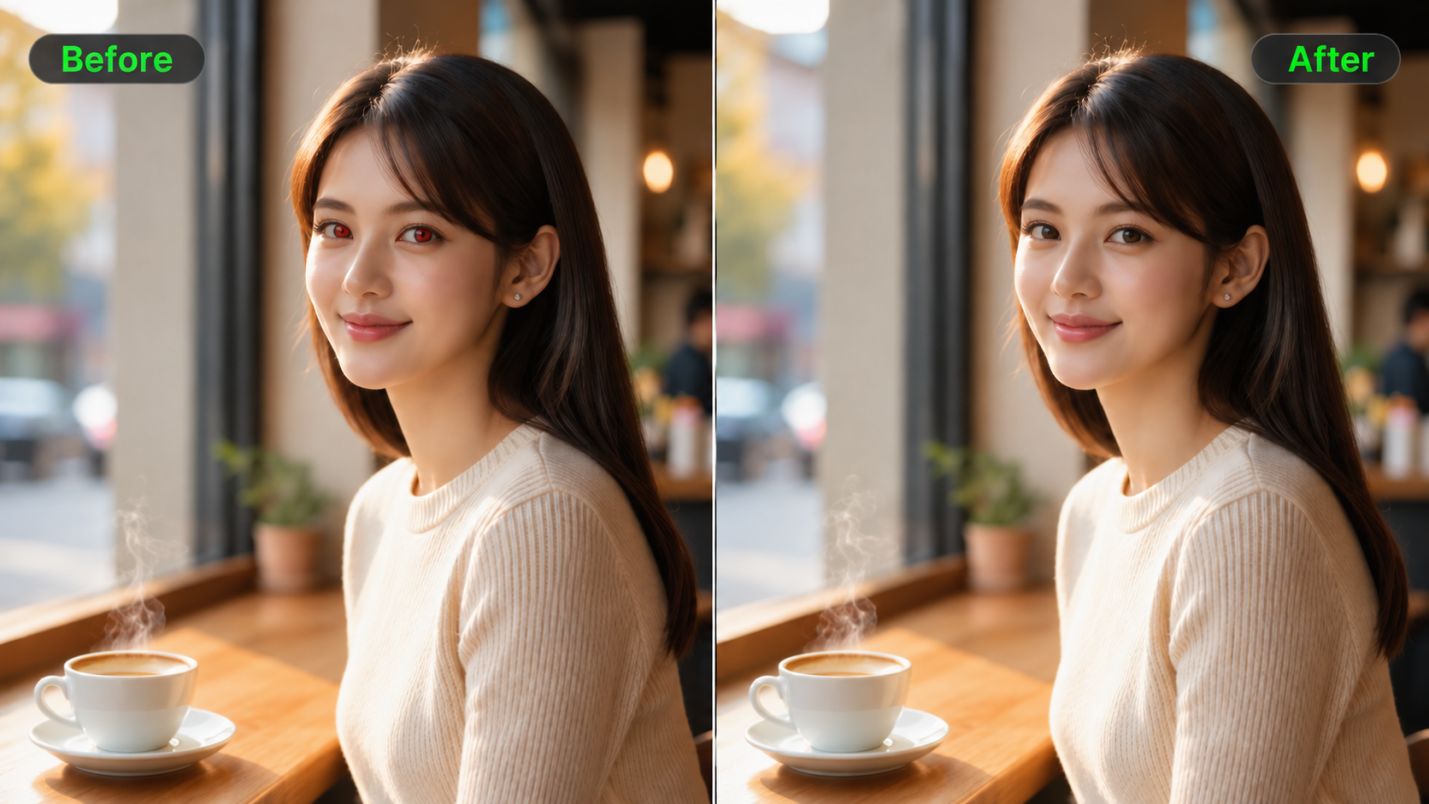
ตาแดงอาจทำให้ภาพถ่ายด้วยแฟลชที่ดีต้องเสียไป โดยเฉพาะเมื่อทุกคนดูดีที่สุด หากคุณสงสัยว่าจะกำจัดตาแดงโดยไม่ต้องถ่ายใหม่ได้อย่างไร คุณสามารถใช้เครื่องมือแก้ไขเฉพาะหรืออธิบายการเปลี่ยนแปลงใน Kling IMAGE 3.0 Omni คู่มือนี้จะอธิบายวิธีลบตาแดงในรูปภาพ เลือกวิธีที่เหมาะสม และรักษาดวงตาให้ดูเป็นธรรมชาติ
ทำไมดวงตาจึงดูแดงในรูปถ่าย?
ตาแดงเกิดขึ้นเมื่อแฟลชของกล้องเข้าสู่ดวงตาแล้วสะท้อนจากเรตินาที่อุดมไปด้วยเลือดกลับมายังเลนส์ การสะท้อนนั้นทำให้รูม่านตามองเหมือนดวงตาแดงเรืองแสงในภาพ แม้ว่าจะดูปกติเมื่อมองด้วยตาเปล่า เอฟเฟ็กต์นี้เกิดได้บ่อยในสภาพแสงสลัวเพราะรูม่านตาขยายกว้าง และเมื่อแฟลชอยู่ใกล้เลนส์กล้อง ดังเช่นในโทรศัพท์มือถือ
การสะท้อนสีแดงมักเป็นผลทางการถ่ายภาพที่ปกติ อย่างไรก็ตาม แสงเรืองสีขาวหรือสีเหลือง โดยเฉพาะในดวงตาข้างเดียว บางครั้งอาจบ่งบอกถึงภาวะเกี่ยวกับดวงตา American Academy of Ophthalmology แนะนำให้นำภาพลักษณะนี้ให้แพทย์ตรวจดู โดยเฉพาะเมื่อการสะท้อนที่ผิดปกติปรากฏในเด็ก
AI Red Eye Remover เปรียบเทียบกับเครื่องมือลบตาแดงแบบดั้งเดิม
เครื่องมือลบตาแดงแบบดั้งเดิมจะกำหนดเป้าหมายที่รูม่านตาที่ได้รับผลกระทบผ่านการแก้ไขที่มีมาในตัว ในขณะที่โปรแกรมแก้ไขภาพด้วย AI ที่ใช้พรอมต์จะใช้คำสั่งของคุณเพื่อสร้างภาพเวอร์ชันอัปเดต เปรียบเทียบวิธีการด้านล่างเพื่อเลือกแนวทางที่เหมาะกับภาพและความต้องการในการแก้ไขของคุณ
เครื่องมือ | วิธีการปรับแก้ | สิ่งที่ต้องตรวจสอบ |
รูปภาพบน Mac | เปิด Edit → Adjust → Red-Eye → Auto คลิกที่รูม่านตาสีแดงที่ยังเหลืออยู่หากจำเป็น | ตรวจสอบว่ามีรูม่านตาที่พลาดไปหรือพื้นที่ที่ต้องแก้ไขด้วยตนเองหรือไม่ |
Adobe Photoshop | เลือกเครื่องมือ Red Eye และปรับค่า Pupil Size และ Darken Amount ตามต้องการ | รักษาการแก้ไขให้อยู่ภายในรูม่านตาและหลีกเลี่ยงการทำให้มืดเกินไป |
| อัปโหลดภาพถ่าย บรรยายการแก้ตาแดง และสร้างเวอร์ชันที่แก้ไขแล้ว | เปรียบเทียบดวงตาและรายละเอียดใบหน้าบริเวณใกล้เคียงกับภาพถ่ายต้นฉบับ |
วิธีลบตาแดงในภาพถ่ายด้วย Kling IMAGE 3.0 Omni
ต่างจากเครื่องมือแบบกดครั้งเดียวทั่วไป Kling IMAGE 3.0 Omni มอบการแก้ไขที่ยืดหยุ่นกว่าโดยใช้คำสั่งผ่าน เครื่องมือแก้ไขภาพด้วย AI. อัปโหลดภาพถ่ายที่มีแฟลช ระบุว่ารูม่านตาข้างใดต้องการปรับแก้ และอธิบายรายละเอียดที่ต้องการคงไว้ เช่น สีม่านตาตามธรรมชาติ รูปทรงดวงตา แสงสะท้อนในดวงตา และสีหน้า สำหรับภาพหมู่ ให้ระบุบุคคลที่ได้รับผลกระทบจากเสื้อผ้าหรือจากตำแหน่ง คุณยังสามารถให้ภาพที่ชัดเจนกว่าของคนเดียวกันเป็นข้อมูลอ้างอิงเพิ่มเติมได้ หากสีดวงตาเดิมดูได้ยาก IMAGE 3.0 Omni รองรับการอ้างอิงภาพได้สูงสุด 10 ภาพ และส่งออกได้โดยตรงที่ความละเอียด 2K หรือ 4K เนื่องจาก Kling สร้างภาพใหม่แทนการปรับรูม่านตาแบบตายตัว โปรดตรวจสอบผลลัพธ์เทียบกับต้นฉบับอย่างละเอียด ทำตามสามขั้นตอนนี้เพื่อเริ่มใช้งาน
ขั้นตอนที่ 1. อัปโหลดภาพถ่ายที่มีตาแดง
เปิดพื้นที่ทำงาน Kling AI แล้วเลือก IMAGE 3.0 Omni อัปโหลดภาพถ่ายด้วยแฟลชที่คุณต้องการแก้ไข โดยควรใช้ไฟล์ต้นฉบับแทนภาพสกรีนช็อตหรือไฟล์ที่ถูกบีบอัด ม่านตาที่ได้รับผลกระทบควรชัดเจนพอให้ตรวจสอบได้ โดยให้เห็นใบหน้าบริเวณรอบข้าง สำหรับภาพหมู่ ให้เลือกเวอร์ชันที่ดวงตามีขนาดใหญ่พอจะตรวจทานหลังแก้ไข ใบหน้าที่เบลอจะให้รายละเอียดน้อยลงเมื่อคุณตรวจสอบการแก้ไข
หากสีม่านตาต้นฉบับดูตัดสินได้ยาก คุณยังสามารถอัปโหลดภาพถ่ายใบหน้าที่คมชัดของคนเดียวกันเพื่อใช้อ้างอิงเพิ่มเติมได้
ขั้นตอนที่ 2. อธิบายการแก้ตาแดง
บอก Kling ว่ารูม่านตาใดมีอาการตาแดงและขอให้มันลบการสะท้อนแฟลชสีแดงออก หากมีเพียงตาข้างเดียวที่ต้องแก้ไข ให้ระบุจากตำแหน่งของมันในภาพถ่าย ในภาพหมู่ ให้ใช้เสื้อผ้าหรือจุดยืนของบุคคลนั้นเพื่อให้เห็นเป้าหมายชัดเจน ขอให้คงสีม่านตาเดิม รูปตา และใบหน้าบริเวณรอบ ๆ ไว้เหมือนเดิม โดยเก็บการเปลี่ยนแปลงของแสงหรือสีหน้าไว้สำหรับการแก้ไขแยกต่างหาก.
เมื่อใช้รูปภาพมากกว่าหนึ่งภาพ ให้บอก Kling ว่าควรแก้ไขรูปใด และรูปใดควรใช้เป็นแนวทางสำหรับสีตาและรายละเอียดใบหน้า.
ขั้นตอนที่ 3 สร้างและตรวจสอบผลลัพธ์
เลือกตัวเลือกเอาต์พุต 2K HD หรือ 4K Ultra HD ที่มีอยู่ สร้างภาพที่แก้ไขแล้ว และเปรียบเทียบกับต้นฉบับก่อนดาวน์โหลด ตรวจดูว่ามีการสะท้อนสีแดงหลงเหลืออยู่หรือไม่ สีของม่านตาเปลี่ยนไป หรือไม่มีจุดประกายตา ตรวจสอบดวงตาอย่างใกล้ชิดและทบทวนภาพบุคคลทั้งภาพในขนาดการรับชมปกติ ซึ่งการแก้ไขที่มืดเกินไปอาจเด่นชัด หากรายละเอียดใบหน้าที่ไม่เกี่ยวข้องเปลี่ยนแปลง ให้ย้อนกลับไปยังภาพต้นฉบับและปรับคำสั่งของคุณก่อนสร้างเวอร์ชันใหม่อีกครั้ง ดาวน์โหลดผลลัพธ์เมื่อคุณพอใจแล้ว
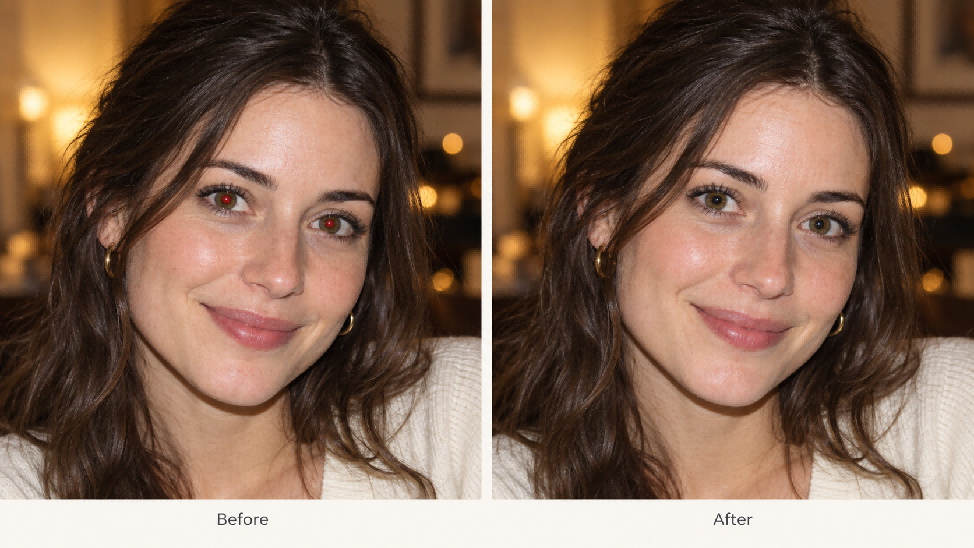
คุณจะเขียนพรอมต์ลบตาแดงด้วย AI ให้ดียิ่งขึ้นได้อย่างไร?
ในเวิร์กโฟลว์ Image-to-Image AI ของ Kling ภาพถ่ายของคุณทำหน้าที่เป็นข้อมูลอ้างอิง อธิบายว่าดวงตาข้างใดต้องแก้ไขและขอให้ลบการสะท้อนจากแฟลชสีแดงออก จากนั้นระบุว่าควรคงสิ่งใดไว้ เช่น สีของม่านตา รูปร่างดวงตา และรายละเอียดใบหน้ารอบข้าง
สำหรับทั้งสองตา
ลบเอฟเฟกต์ตาแดงที่เกิดจากแฟลชกล้องออกจากรูม่านตาทั้งสองข้าง รักษาสีม่านตา รูปร่างดวงตา แสงสะท้อนในดวงตา และรายละเอียดใบหน้ารอบ ๆ ให้อยู่เหมือนเดิม
สำหรับดวงตาข้างเดียว
ลบแสงสะท้อนสีแดงจากรูม่านตาทางด้านซ้ายของภาพ ถนอมดวงตาอีกข้างและใบหน้าบริเวณรอบ ๆ ไว้เหมือนเดิม
สำหรับภาพถ่ายที่มีข้อมูลอ้างอิงสองภาพ
ใช้ภาพที่ 1 เป็นภาพสำหรับแก้ไข ใช้ภาพที่ 2 เป็นเพียงข้อมูลอ้างอิงสำหรับสีม่านตาธรรมชาติของบุคคลนั้น ลบแสงสะท้อนสีแดงออกจากรูม่านตาที่ได้รับผลกระทบในภาพที่ 1 รักษาลักษณะบนใบหน้า แสง ท่าโพส และพื้นหลังให้สอดคล้องกับภาพที่ 1
สำหรับภาพถ่ายหมู่
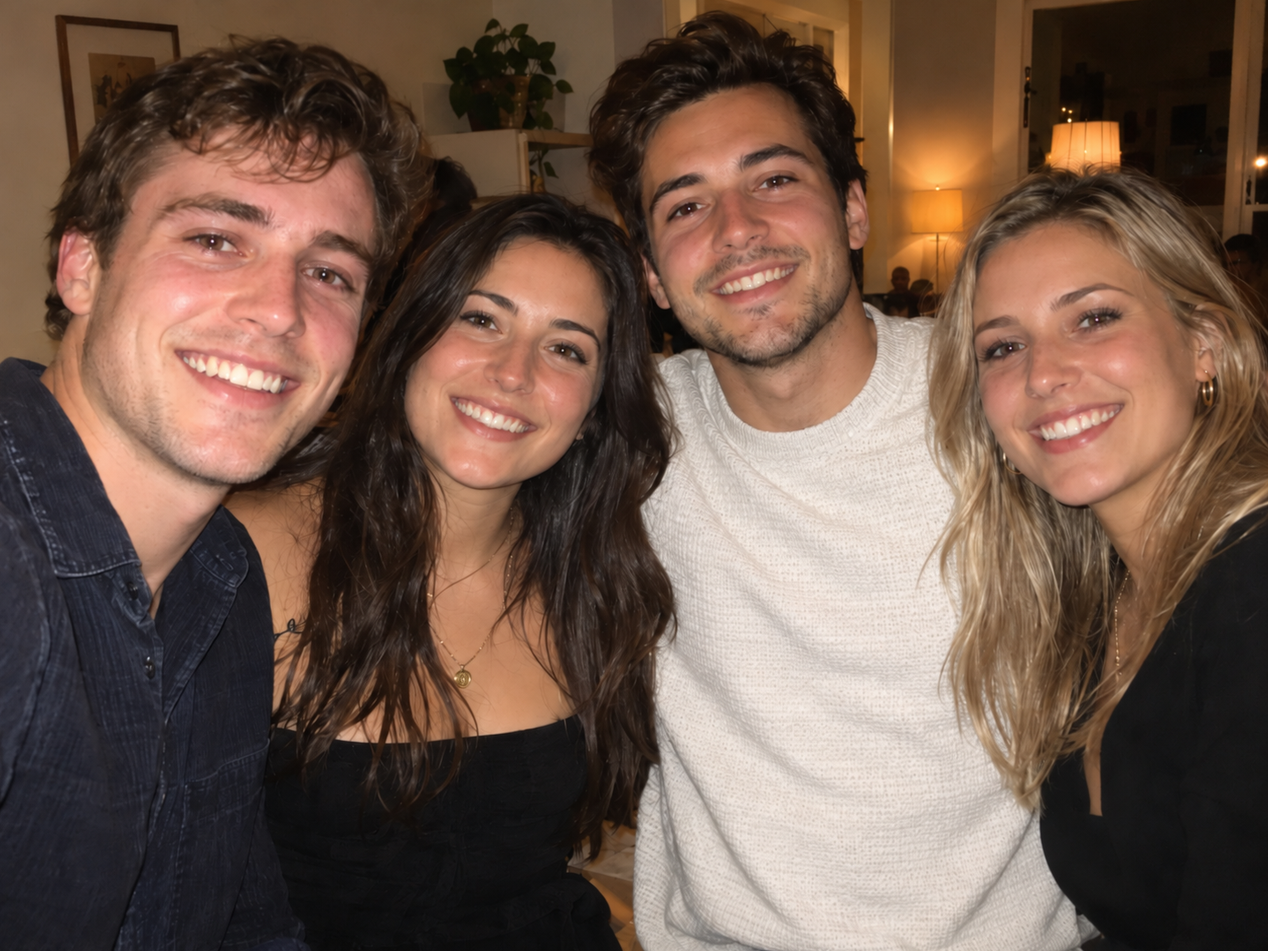
ลบเอฟเฟ็กต์ตาแดงออกจากรูม่านตาทั้งสองข้างของชายที่อยู่ซ้ายสุดซึ่งสวมเสื้อเชิ้ตสีน้ำเงินเข้ม คืนดวงตาที่ดูเป็นธรรมชาติพร้อมรักษารูปทรงตาดั้งเดิม สีม่านตา และแสงสะท้อนในดวงตาของเขาไว้ รักษาคนอื่นอีกสามคน สีหน้าท่าทาง แสง และฉากหลังให้ไม่เปลี่ยนแปลง
การเปรียบเทียบด้านล่างใช้โครงสร้างเดียวกันกับการแก้ไขสีผนัง โดยระบุการเปลี่ยนแปลงที่ร้องขอและขอให้ตัวละครยังคงเหมือนเดิม
ก่อน | หลัง |
|
|
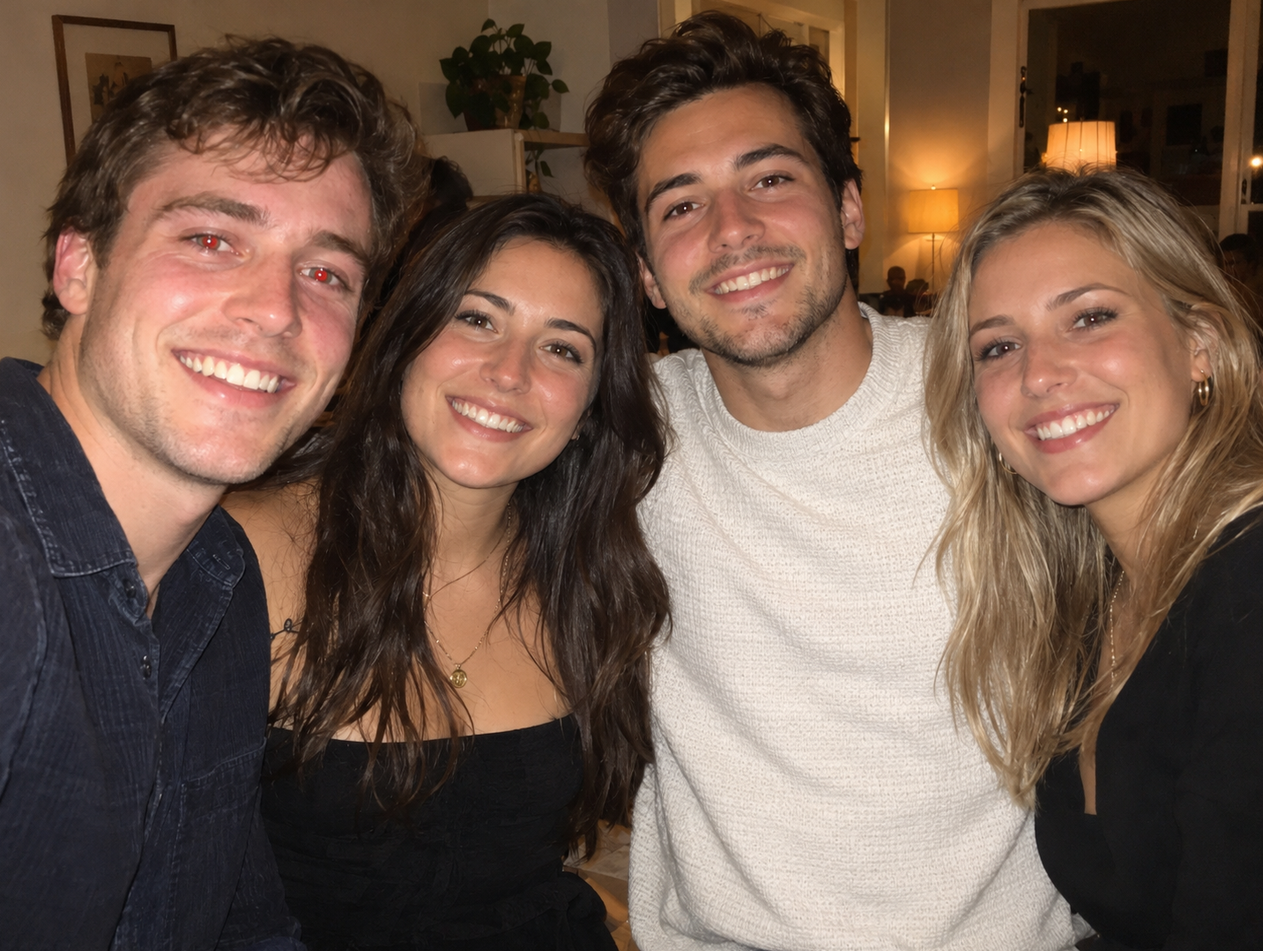
สำหรับการแก้ตาแดง ให้ใช้โครงสร้างนี้กับรูม่านตาที่ได้รับผลกระทบและระบุรายละเอียดของดวงตาใกล้เคียงที่คุณต้องการคงไว้
การแก้ตาแดงอย่างดีควรรักษาอะไรไว้บ้าง?
Check each edited eye against the original photo. The iris color, eye shape, and existing catchlights—the small bright reflections on the eyes—should remain consistent with the source. Use the table below to review the details.
รายละเอียด | สิ่งที่ควรดูเป็นธรรมชาติ |
สีม่านตา | สีตาเดิม |
รูม่านตา | รูปทรงและตำแหน่ง |
รูปทรงของดวงตา | สัดส่วนดั้งเดิม |
ไฮไลต์ | การสะท้อนตามธรรมชาติ |
โทนสีผิว | บริเวณเปลือกตาและใบหน้ารอบข้าง |
ลักษณะใบหน้า | ไม่มีการเปลี่ยนแปลงที่ไม่เกี่ยวข้อง |
ตรวจดูดวงตาอย่างใกล้ชิด จากนั้นทบทวนภาพเหมือนทั้งหมดในขนาดการรับชมปกติเพื่อตรวจสอบว่าการแก้ไขดูมืดเกินไปหรือสะดุดตาหรือไม่.
ปัญหาทั่วไปในการลบตาแดงและวิธีแก้ไขอย่างรวดเร็ว
หากการแก้ไขดูผิด ให้ระบุว่ามีอะไรเปลี่ยนไปก่อนที่จะสร้างเวอร์ชันใหม่ กลับไปยังรูปต้นฉบับเมื่อผลลัพธ์ได้เปลี่ยนแปลงใบหน้าแล้ว แทนที่จะทำการแก้ไขต่อในเวอร์ชันนั้น
ปัญหา | สิ่งที่ควรเปลี่ยน |
ม่านตาหรือแสงสะท้อนในตาดูมืดเกินไป | ลองใหม่จากต้นฉบับและระบุว่าม่านตาและแสงสะท้อนที่มีอยู่ควรคงเดิม |
การเปลี่ยนแปลงสีตา | ระบุสีม่านตาเดิมและขอให้แก้ไขเฉพาะการสะท้อนสีแดงของรูม่านตาเท่านั้น |
การเปลี่ยนแปลงผิวรอบดวงตา | ลบคำขอแก้ไขภาพบุคคลที่กว้างเกินไปและระบุรูม่านตาที่ได้รับผลกระทบให้ชัดเจนยิ่งขึ้น |
ยังมีแสงสะท้อนสีแดงหลงเหลืออยู่บางส่วน | อธิบายแสงสะท้อนที่ยังเหลืออยู่และระบุดวงตาโดยตำแหน่งในภาพถ่าย |
ดวงตาดูไม่เป็นธรรมชาติเมื่ออยู่ด้วยกัน | เปรียบเทียบดวงตาแต่ละข้างกับภาพต้นฉบับแทนที่จะบังคับให้รูม่านตาหรือไฮไลต์ทั้งสองดูเหมือนกันทุกประการ |
ใบหน้าเปลี่ยนไปอย่างไม่คาดคิด | กลับไปที่ภาพต้นฉบับและขอแก้ไขตาแดงโดยไม่เปลี่ยนสีหน้า แสง หรือรูปทรงใบหน้า |
สามารถป้องกันตาแดงก่อนถ่ายภาพได้หรือไม่?
Red eye can often be reduced before you take the photo. A few simple changes to the lighting, flash position, and subject placement can make a noticeable difference:
- เพิ่มแสงรอบข้าง: เปิดไฟในห้องหรือถ่ายใกล้หน้าต่างเพื่อช่วยให้รูม่านตาดูเล็กลง.
- ปรับตำแหน่งแฟลช: หากอุปกรณ์ของคุณรองรับ ให้ย้ายแฟลชภายนอกออกห่างจากเลนส์กล้อง.
- ใช้โหมดลดตาแดง: เปิดใช้งานการตั้งค่านี้เมื่อมี เพื่อให้แฟลชช่วยยิงไฟนำที่ช่วยลดขนาดรูม่านตา.
- ปรับสายตาของแบบ: ขอให้บุคคลมองเฉียงออกไปจากแฟลชแทนที่จะมองตรงไปที่แฟลช.
ควรใช้โปรแกรมแก้ไขภาพ AI ที่ครอบคลุมกว่านี้เมื่อใด?
เมื่อแก้ตาแดงแล้ว ให้พิจารณาว่าภาพต้องการการเปลี่ยนแปลงอื่นอีกหรือไม่ ส่งคำขอเหล่านั้นแยกกันเพื่อให้คุณสามารถประเมินผลลัพธ์แต่ละรายการเทียบกับต้นฉบับได้.
- การปรับแสง: เครื่องมือแก้ไขภาพด้วย AI ของ Kling สามารถปรับแสงที่มืดหรือลดเงาแฟลชที่รุนแรงผ่านพรอมต์.
- สไตล์เชิงศิลป์: ใช้ เครื่องสร้างงานศิลป์ด้วย AI ของ Kling เพื่อเปลี่ยนภาพพอร์ตเทรตให้เป็นภาพสีน้ำ ภาพวาดดินสอ หรือภาพประกอบ.
- การเปลี่ยนพื้นหลัง: แทนที่พื้นหลังที่ไม่ต้องการหรือรก โดยยังคงความสม่ำเสมอของวัตถุหลัก.
- การปรับรายละเอียดใบหน้า: Kling IMAGE 3.0 Omni รองรับการแก้ไขพอร์ตเทรตแบบอ้างอิง เช่น การปรับสีหน้า ให้ถือว่านี่เป็นการเปลี่ยนแปลงเชิงสร้างสรรค์แยกต่างหากหลังจากตรวจสอบการแก้ตาแดงแล้ว.
- การเพิ่มคุณภาพภาพ: ใช้เวิร์กโฟลว์ ตัวเพิ่มคุณภาพภาพ เพื่อสร้างเวอร์ชันความละเอียดสูงขึ้น พร้อมตัวเลือกแบบ native ระดับ 2K และ 4K. เปรียบเทียบรายละเอียดใบหน้าที่สร้างขึ้นใหม่กับต้นฉบับ.
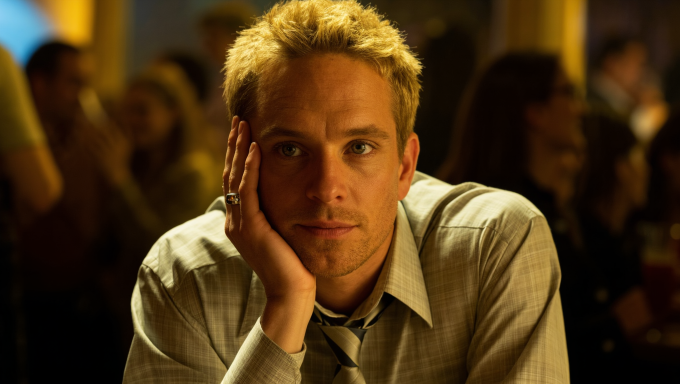
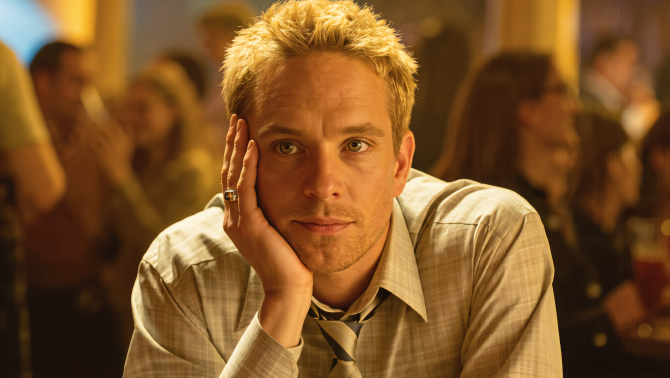
หากแก้ตาแดงแล้วแต่ภาพบุคคลยังรู้สึกมืดหรือแข็งเกินไป คุณสามารถปรับแสงแยกต่างหากได้ การเปรียบเทียบด้านล่างแสดงเวอร์ชันที่มีแสงนุ่มนวลขึ้น ตรวจสอบใบหน้าและดวงตาอีกครั้งก่อนจะเก็บผลลัพธ์ใหม่ไว้
ต้นฉบับ | แสงนุ่มนวลกว่า |
|
|
| พรอมต์: ปรับแสงภาพบุคคลใหม่ด้วยแสงที่นุ่มและกระจาย ยกเงาบนใบหน้าอย่างนุ่มนวลขณะคงโทนอบอุ่นไว้ รักษาเอกลักษณ์ สีหน้า ท่าทาง ทรงผม เสื้อผ้า และฉากหลังของบุคคลไว้ | |
สิ้นสุด
การเรียนรู้วิธีลบตาแดงในภาพถ่ายส่วนใหญ่เกี่ยวกับการเลือกการปรับแก้ที่เฉพาะจุดและตรวจสอบรายละเอียดที่ทำให้ภาพถ่ายบุคคลดูเป็นธรรมชาติ เครื่องมือสำหรับตาแดงโดยเฉพาะช่วยให้จัดการกับการสะท้อนจากแฟลชได้สะดวก หากคุณต้องการการควบคุมแบบใช้ prompt ให้อัปโหลดภาพของคุณไปยัง Kling IMAGE 3.0 Omni ระบุตำแหน่งรูม่านตาที่ได้รับผลกระทบ และระบุรายละเอียดบนใบหน้าที่ควรคงเดิม เปรียบเทียบภาพที่สร้างขึ้นกับภาพต้นฉบับ โดยเฉพาะสีม่านตาและประกายแสงในตา ก่อนดาวน์โหลดผลลัพธ์ที่คุณชื่นชอบ
คำถามที่พบบ่อย
Kling AI มีการมอบเครดิตฟรีสำหรับการแต่งภาพหรือไม่?
ผู้ใช้ใหม่จะได้รับเครดิตฟรีเมื่อสมัครใช้งาน Kling AI และผู้ใช้ที่ลงทะเบียนแล้วสามารถรับเครดิตเพิ่มเติมได้ผ่านการเข้าสู่ระบบรายเดือน เครดิตเหล่านี้สามารถใช้กับงานปรับแต่งภาพที่เข้าเกณฑ์ได้ โดยขึ้นอยู่กับโมเดลที่มีอยู่ในบัญชีของคุณและยอดเครดิตคงเหลือ เนื่องจากค่าใช้จ่ายเครดิตแตกต่างกันไปตามโมเดลและการตั้งค่าการสร้าง โปรดตรวจสอบว่า IMAGE 3.0 Omni พร้อมใช้งานหรือไม่ และการตั้งค่าที่คุณเลือกจะใช้เครดิตจำนวนเท่าใดก่อนเริ่มการสร้าง
ฉันจะลบตาแดงออกจากภาพถ่ายได้อย่างไร?
ในการลบตาแดงออกจากภาพถ่าย คุณสามารถใช้เครื่องมือแก้ไขตาแดงเฉพาะทางหรือโปรแกรมแก้ไขที่ใช้พรอมต์ เช่น Kling IMAGE 3.0 Omni อัปโหลดภาพต้นฉบับที่ใช้แฟลช ระบุรูม่านตาที่ได้รับผลกระทบ และขอให้ลบแสงสะท้อนสีแดงออกในขณะที่รักษาสีของม่านตา รูปร่างดวงตา และแสงสะท้อนในตาไว้ เปรียบเทียบภาพที่สร้างขึ้นกับภาพต้นฉบับก่อนดาวน์โหลด
AI สามารถลบตาแดงได้โดยอัตโนมัติหรือไม่?
โปรแกรมแก้ไขภาพบางตัวสามารถตรวจจับและแก้ไขรูม่านตาสีแดงได้โดยอัตโนมัติ อย่างไรก็ตาม ใน Kling คุณจะใช้ AI image generator แบบพรอมต์: อัปโหลดภาพ อธิบายดวงตาที่ได้รับผลกระทบ และระบุรายละเอียดที่ต้องการเก็บไว้ Kling จะสร้างภาพที่แก้ไขแล้ว แทนที่จะใช้การปรับแก้ตาแดงแบบอัตโนมัติที่ตายตัว ตรวจสอบสีดวงตาใหม่ ไฮไลต์ในดวงตา และลักษณะใบหน้าบริเวณรอบๆ เทียบกับภาพต้นฉบับก่อนดาวน์โหลด
ฉันจะลบตาแดงออนไลน์ได้อย่างไร?
เพื่อแก้ไขตาแดงออนไลน์ ให้เปิดโปรแกรมแก้ไขที่ใช้ผ่านเบราว์เซอร์และอัปโหลดภาพต้นฉบับ คุณสามารถใช้เครื่องมือแก้ไขตาแดงเฉพาะทางหรือ Kling IMAGE 3.0 Omni หากคุณชอบการแก้ไขด้วยพรอมต์ ใน Kling ให้ระบุบุคคลและรูม่านตาที่ได้รับผลกระทบ อธิบายสิ่งที่ต้องคงไว้ และสร้างภาพที่แก้ไขแล้ว ตรวจสอบสีม่านตาและรายละเอียดใบหน้าก่อนดาวน์โหลด และตรวจสอบค่าเครดิตของโมเดลที่เลือกไว้ล่วงหน้า
ทำไมดวงตาของฉันถึงดูดำหลังจากลบตาแดง?
การแก้ไขอาจดูมืดเกินไปหากปกปิดม่านตาหรือทำให้แสงสะท้อนในดวงตาที่มีอยู่หายไป ในเครื่องมือแบบปรับด้วยตนเอง ให้ยกเลิกการแก้ไขและลดพื้นที่การปรับแต่งให้พอดีกับรูม่านตา ใน Kling ให้ลองใหม่จากภาพต้นฉบับด้วยคำสั่ง: “Remove only the red reflection. Keep the iris color and existing catchlights unchanged.”
การลบตาแดงจะเปลี่ยนสีตาของฉันหรือไม่?
ไม่ควรทำให้สีของม่านตาเปลี่ยนไป จำกัดคำขอไว้เฉพาะแสงสะท้อนสีแดงในรูม่านตาและเปรียบเทียบผลลัพธ์กับต้นฉบับ หากสีม่านตาเปลี่ยน ให้ปฏิเสธเวอร์ชันนั้นและปรับคำสั่งใหม่