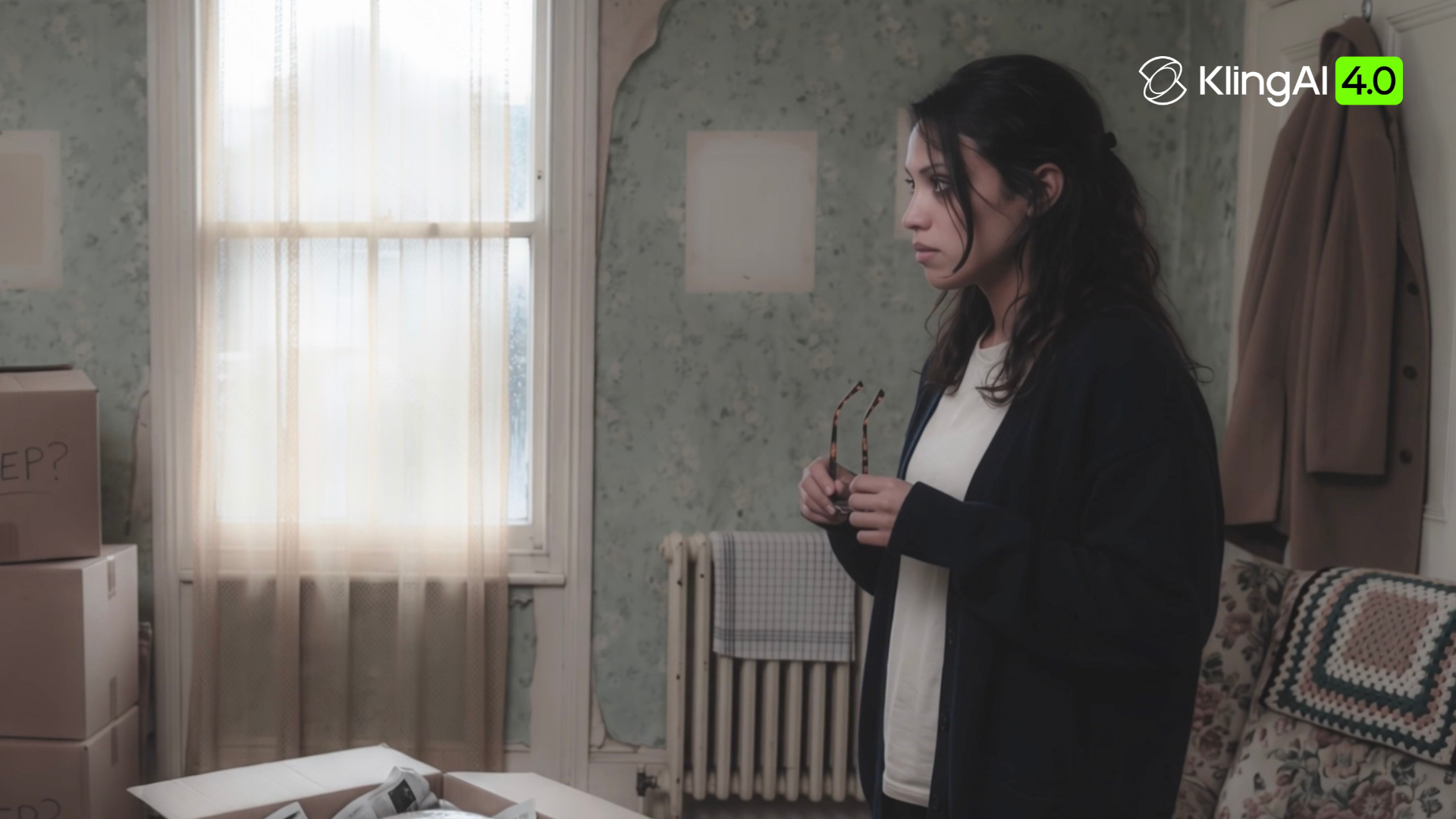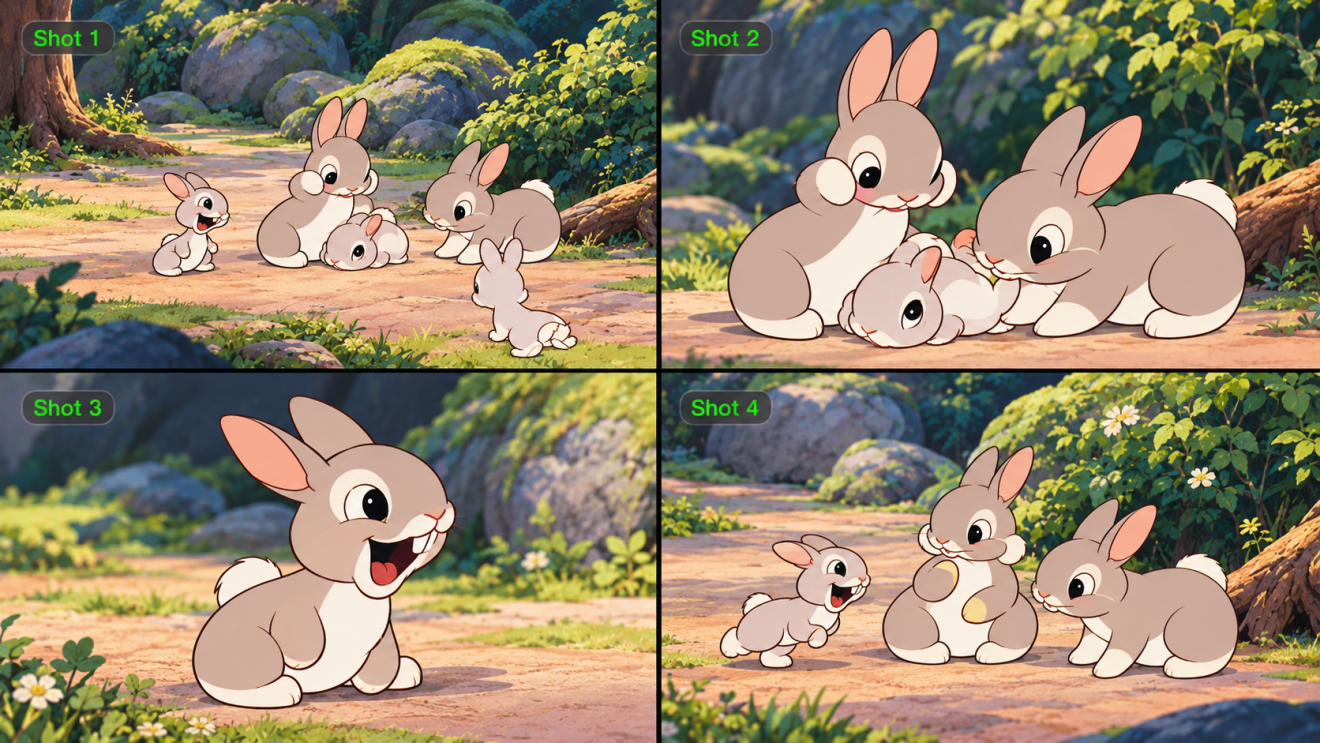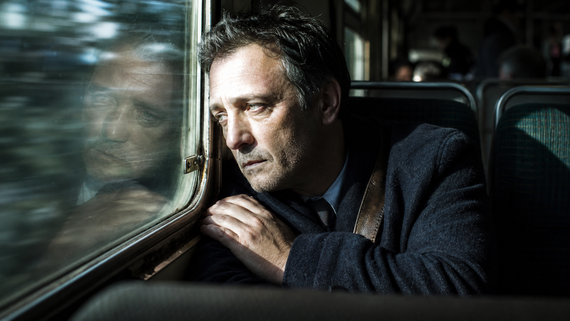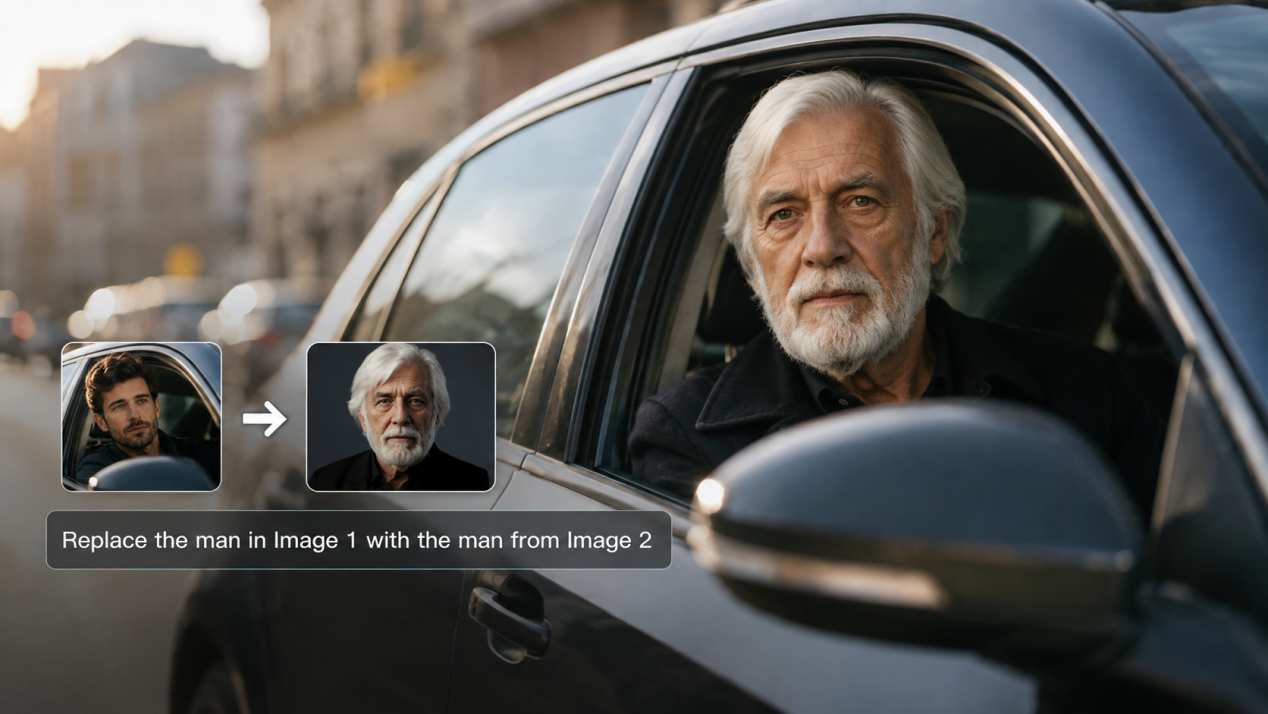
Belki kendi yüzünüzü farklı kıyafet, saç modeli veya makyaj içeren portre görüntülerine yerleştirmek istiyorsunuz ya da aynı kişinin fotoğrafın geri kalanını değiştirmeden yeni bir tarzda nasıl görüneceğini merak ediyorsunuz. Yüz değiştirme bunu çok daha kolay hâle getirir. Bu rehberde, Kling IMAGE 3.0 ile fotoğraflarda yüzleri nasıl değiştireceğinizi ve sonucu bozabilecek yaygın sorunlardan nasıl kaçınacağınızı öğreneceksiniz.
.png?x-oss-process=image/resize,w_1872)
Yapay Zekâ ile Fotoğraflarda Yüz Nasıl Değiştirilir
Başlamadan önce, güvenilir bir yapay zekâ ile yüz değiştirme aracı seçin. İyi bir araç, bir yüzü başka bir fotoğrafın üzerine basitçe yerleştirmekten fazlasını yapmalıdır. Kling IMAGE 3.0 ile, hedef bir görüntü ve bir veya daha fazla yüz referansından yararlanabilir, nelerin değişmesi ve nelerin aynı kalması gerektiğine dair net talimatlar verebilirsiniz. İşte Kling AI ile fotoğraflarda yüzleri üç adımda nasıl değiştireceğiniz.
Adım 1: Hedef Fotoğrafınızı ve Yüz Referansınızı Seçin ve Yükleyin
Düzenlemek istediğiniz fotoğrafla başlayın, ardından net bir yüz referansı ekleyin. Yüzün kolayca görülebildiği, minimum engellemenin olduğu bir tanesini seçin ve açı ile ifadeyi hedef fotoğrafa olabildiğince yakın tutmaya çalışın.
Görüntüden görüntüye yapay zeka ile, orijinal fotoğraf üzerinden çalışabilir ve yüz değişimini yönlendirmek için referans görseller kullanabilirsiniz. Tek bir referans yeterli bilgi sağlamazsa, Kling IMAGE 3.0 on adede kadar referans görselini destekler ve aynı kişiyi farklı açılardan ve ifadelerle eklemenize olanak tanır. Önden çekilmiş bir fotoğraf genel yüz yapısını tanımlamaya yardımcı olabilirken, yan görünümler profil, burun köprüsü ve çene hattı gibi ayrıntıları ekleyebilir. Farklı ifadeler içeren referanslar da gözler, ağız ve genel görünüm etrafındaki değişiklikleri yakalamaya yardımcı olabilir. Birlikte ele alındığında, bu görünümler modele kişinin yüz özellikleri ve görünümü hakkında daha eksiksiz bir tablo sunar ve yüz değiştirme işleminin referansa daha yakın kalmasına yardımcı olur.
Adım 2: İstediğiniz yüz değişimini açıklayın
If you’re changing only the face, tell Kling IMAGE 3.0 which person to replace and note that the hairstyle, clothing, pose, lighting, and background should stay as they are. If a reference image contains more than one person, point out which face to use so the model picks the right one without changing the rest of the image.
Hedef Fotoğraf | Yüz Referansı | Çıktı |
|
Adım 3: Yüz Değişiminizi Oluşturun
Hedef fotoğraf, referanslar ve talimatlar hazır olduğunda, görüntüyü oluşturun. Kling AI, yüz değişimini oluşturmak için bu girdileri kullanırken orijinal pozu, ışığı ve çevredeki sahneyi korumaya yardımcı olur. Nihai görüntünün daha fazla detaya ihtiyacı olduğunda, Kling IMAGE 3.0 ile 2K'ya kadar dışa aktarabilir veya 4K'ya kadar Kling IMAGE 3.0 Omni kullanabilirsiniz.
Yüz değişiminden sonra birkaç değişiklik daha yapmak isterseniz, ifadeyi veya saç stilini ayarlamaktan ışığı ve diğer ayrıntıları değiştirmeye kadar görüntüyü Kling IMAGE 3.0 ile düzenlemeye devam edebilirsiniz.
Düzenle | İstem | Sonuç |
| Kişiyi, yüzü, saç stilini, kıyafeti, pozu ve arka planı değiştirmeyin. Sahne boyunca daha güçlü yönlü ışık ve daha derin gölgelerle dramatik sahne aydınlatması ekleyin. |
Yaygın Yüz Değiştirme Sorunları ve Nasıl Düzeltilir
Bazen ilk sonuç yakındır, ancak tek bir ayrıntı hâlâ düzenlemeyi ele verir. Baştan başlamadan önce bu yaygın sorunları kontrol edin.
Sorun | Olası Neden | Ne Yapmalı |
Bulanık veya Hatalı Hizalanmış Yüz | Referans bulanık, çok küçük ya da yüzün yeterince büyük bir kısmını göstermiyor. | Yüzün kolayca görülebildiği ve kadrajın daha büyük bir kısmını doldurduğu daha net bir fotoğraf kullanın. |
Cilt Tonu veya Aydınlatma Hatalı Görünüyor | Hedef ve referans fotoğrafları parlaklık, gölge yönü veya renk sıcaklığı açısından çok fazla farklılık gösteriyor. | Hedefe daha yakın bir aydınlatmada çekilmiş bir referans fotoğraf seçin ya da başka bir sürüm oluşturmadan önce aydınlatmayı ayarlayın. |
Yüz Özellikleri Bozuk Görünüyor | İki fotoğrafın baş açısı veya ifadesi birbirinden çok farklı. | Daha yakın bir poz veya ifadeye sahip bir referansa geçin. Bir açı hâlâ önemli yüz ayrıntılarını göz ardı ediyorsa, aynı kişinin başka bir açıdan görüntüsünü ekleyin. |
Saç çizgisi veya yüz kenarları doğal görünmüyor | Saç, gözlük, eller veya diğer nesneler yüzün bir kısmını kapatır ve sınırın okunmasını zorlaştırır. | Daha temiz bir referans kullanın veya değişimden sonra etkilenen bölgeyi Kling IMAGE 3.0 ile düzeltin. |
Yüz değişimi görsellerini kullanmanın yaratıcı yolları
Hoşunuza giden bir yüz değişimi elde ettiğinizde, onu pek çok farklı yönde kullanabilirsiniz.
- Başka bir zamana adım atın. Kendinizi ya da bir arkadaşınızı 1920'lerden bir portreye, ortaçağ sarayına ya da retro bir aile fotoğrafına yerleştirin.
- Tanıdık bir tabloyu yeniden yorumlayın. Daha kişisel bir yorum için bir yüzü klasik bir portreye, postere ya da illüstrasyon sahnesine yerleştirin.
- Eski aile fotoğraflarına farklı bir dokunuş katın. Farklı kuşaklardan yüzleri karıştırın ya da kadraja bir aile üyesini alarak eski bir portreyi yeniden oluşturun.
- Özel bir kart ya da davetiye hazırlayın. Arkadaşlarınızı ya da akrabalarınızı doğum günü, tatil, düğün veya parti sahnelerine yerleştirin.
- Farklı bir karakter deneyin. Aynı kişinin dedektif, astronot, fantezi kahramanı ya da başka bir rolde nasıl göründüğünü görün.
- Tek bir görüntüyü bir sekansa dönüştürün. IMAGE 3.0 Omni ile aynı kişi, bir storyboard ya da karakter serisi için yeni ortamlar ve bağlantılı karelerde devam edebilir.
SSS
Bir resimde yüzü nasıl değiştiririm?
Bir resimde yüz değiştirme işlemi şöyle yapılır: düzenlemek istediğiniz fotoğrafı net bir yüz referansıyla birlikte yükleyin, ardından hangi yüzün değiştirileceğini araca belirtin. Görseli oluşturun, yüzün orijinal fotoğrafa nasıl oturduğunu kontrol edin ve bir şeyler ters görünüyorsa referansı veya istemi ayarlayın. Benzer bir açı ve ifade eşleşmeyi kolaylaştırabilir.
Bir yüz değişimi için birden fazla referans görseli kullanabilir miyim?
Evet. Bir fotoğraf yüzün yeterince kısmını göstermiyorsa, aynı kişinin diğer görünümlerini ekleyebilirsiniz. Farklı açılar, tek bir referansta eksik olan ayrıntıları sağlayabilir; bu, hedef yüz döndüğünde veya kısmen profilde olduğunda özellikle kullanışlıdır. Kling IMAGE 3.0 bu tür düzenlemeler için birden fazla referans görselini destekler.
Yüz değiştirmem neden doğal görünmüyor?
Referans ve hedef açı, ifade veya ışık açısından çok farklıysa yüz değiştirme hatalı görünebilir. Saç, gölgeler veya kadrajda küçük bir yüz de işleri bozabilir. Daha net bir referans, daha yakın bir açı veya aynı kişinin başka bir görünümünü deneyin. Görüntünün diğer bölümleri de değişiyorsa, neyin dokunulmadan kalması gerektiğini istemde daha net belirtin.
Yüz değişimi kullanmak güvenli mi?
Yüz değişimi sorumlu bir şekilde kullanılabilir, ancak yalnızca kişinin suretini kullanma iznine sahip olduğunuzda ve yanıltıcı, zararlı veya yanlış yönlendirici içerikten kaçındığınızda. ABD'de, right of publicity laws bir kişinin suretinin nasıl kullanılabileceğini, özellikle ticari çalışmalarda, etkileyebilir. Yüz değiştirmeleri memelerde, profil fotoğraflarında, kişisel projelerde ve diğer izin verilen yaratıcı işlerde kullanılabilir. Ticari kullanım için, gerekli suret haklarına sahip olduğunuzu doğrulayın ve geçerli hüküm ve koşullara uyun.
Son
İster bir grup fotoğrafındaki garip bir yüzü düzeltin ister birini tamamen farklı bir sahneye yerleştirin, yüz değiştirmeyi öğrenmek birkaç temel şeye dayanır: net bir referans, çalışılabilir bir açı ve nelerin değişmeden kalması gerektiğini belirten bir komut. Kling IMAGE 3.0 ayrıntıları ince ayar yapmanız için size alan tanır, IMAGE 3.0 Omni ise aynı kişiyi yeni sahnelere, hikâye panolarına ve birbirine bağlı çekimlere taşıyabilir.