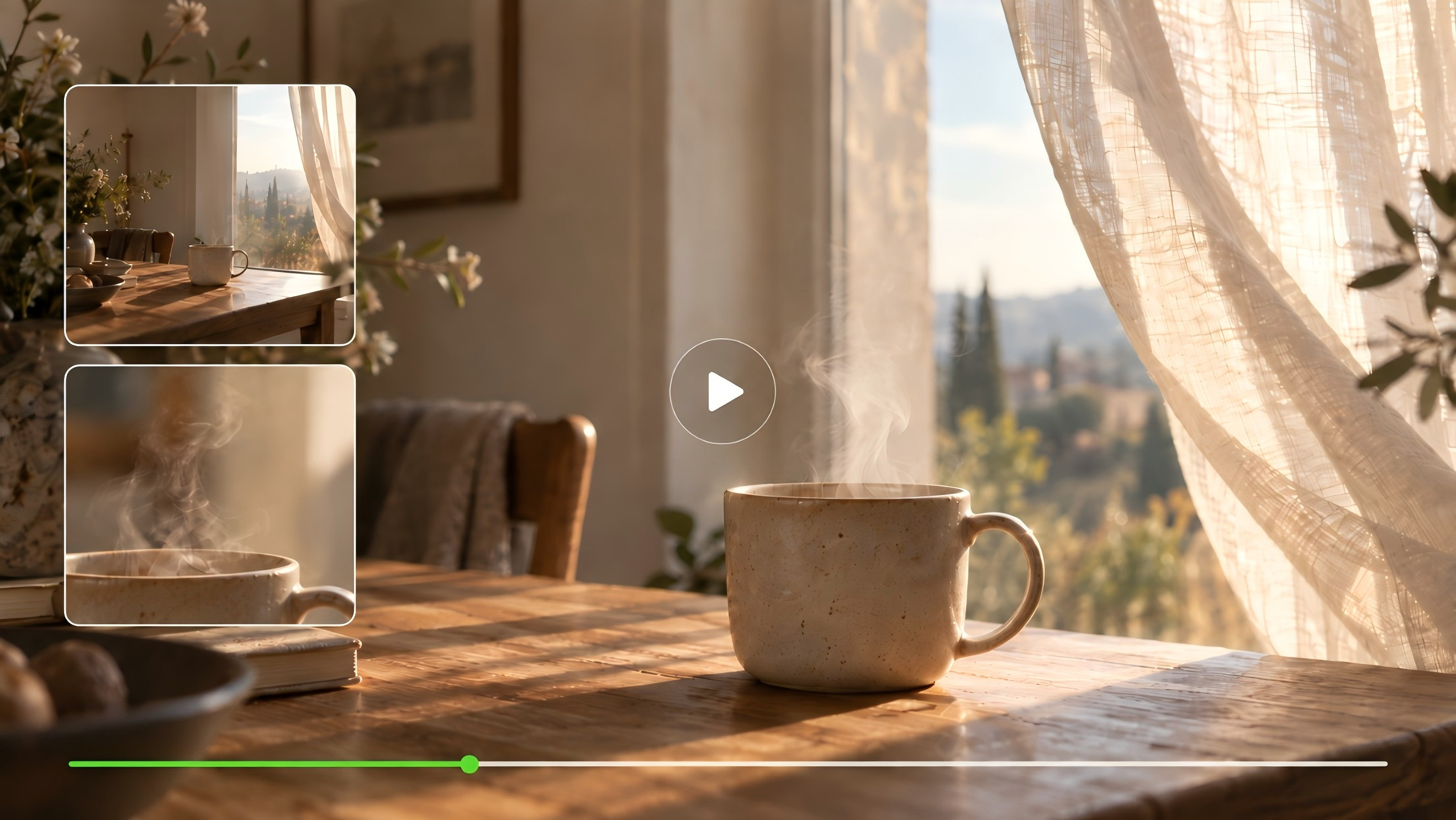
Фотографія захоплює мить. Відео дозволяє побачити, що відбувається далі. Можливо, персонаж повертається до вікна, або пара здіймається від чашки у ранковому світлі. Найкращий генератор відео на базі ШІ дає вам можливість формувати цей рух. Тут ми порівнюємо шість інструментів і розглядаємо, як розпочати роботу з Kling AI.
Що робить генератор відео на базі ШІ найкращим саме для вас?
Уявіть своє наступне відео. Можливо, ви хочете розкрити текстуру ручної чашки, провести персонажа тихою вулицею або розповісти історію через кілька кадрів. Обираючи генератор відео на базі ШІ, подумайте, наскільки вам потрібен контроль над рухом, композицією та деталями, які ви хочете зберегти.
Порівнюючи інструменти створення відео на базі ШІ, уважно придивіться до чотирьох речей:
- Ваша відправна точка. У вас може бути написана ідея, завершена ілюстрація або фото, яке ви хочете анімувати. Інструмент має підтримувати матеріал, який у вас уже є.
- Що лишається впізнаваним. Стежте за обличчями, одягом і предметами, коли вони рухаються. Гарний вступний кадр і через кілька секунд має все ще відчуватися як та сама сцена.
- Як ви режисуєте сцену. Подумайте, чи можете ви керувати рухом камери, спланувати зміни кадрів і залишити достатньо часу для виразу або дії.
- Що потрібно для завершення. Перевірте звук, параметри експорту та витрати кредитів. Плануючи проєкт, передбачте кілька правок.
Спершу спробуйте знайому тему. Ви помітите більше у відео власного продукту чи персонажа, аніж у вражаючій сцені, з якою нічого порівняти.
Порівняння найкращих генераторів відео на ШІ 2026: огляд 6 інструментів
Наведені нижче інструменти підходять до створення відео по-різному. Деякі зосереджені на генерації сцен; інші додають інструменти редагування або доступ до кількох моделей. Це порівняння розглядає їх задокументовані робочі процеси, а не ранжує якість зображення.
Інструмент | Початкові вхідні дані | Ключові можливості | Корисно для |
Kling | Текст або зображення; додає більш розширені параметри посилань, зокрема Elements і короткі довідкові відео.
| Multi-Shot і Custom Multi-Shot, узгодженість об’єкта із зображеннями-референсами, багатомовний Native Audio та генерація тривалістю до 15 секунд. | Історії у форматі Multi-shot, повторювані персонажі, продуктові відео та створення аудіовізуального контенту на основі референсів |
Runway | Текст або зображення | Рух і керування камерою на основі підказок, з окремими інструментами для подальшого редагування | Опрацювання окремих кадрів та їхнє вдосконалення під час редагування |
Adobe Firefly | Текст, зображення та референсні вхідні дані, що залежать від моделі | Firefly Video та кілька партнерських моделей, елементи керування першими/останніми кадрами на підтримуваних моделях, референсні зображення та інтегровані творчі робочі процеси | Створення відеоактивів у межах дизайнерського робочого процесу Adobe |
Higgsfield | Підказки та візуальні вхідні дані залежно від обраної моделі | Камера, об'єктив, керування фокусною відстанню та діафрагмою, керований рух камери, узгодженість на основі референсів і інструменти для мультикадрової зйомки | Дослідження кінематографічного кадрування та стилів камери |
Luma AI | Текст, зображення або відеоматеріал залежно від робочого процесу | Переходи, керовані ключовими кадрами, та модифікація відео | З'єднання візуальних відправних точок або перетворення наявних відеоматеріалів |
Hailuo AI | Текст або зображення, залежно від моделі | Перетворення тексту на відео та зображення на відео, зі специфічними для моделі параметрами генерації | Створення коротких кліпів із письмових ідей або статичних зображень |
Kling Video 3.0: від першої ідеї до рухомої сцени
Kling AI пропонує два знайомі стартові варіанти: слова та зображення. Опишіть сцену або додайте зображення, яке вам уже подобається, а потім сформуйте дію, зміни кадрів і звук у VIDEO 3.0.
Для короткого продуктового фільму ви можете почати з широкого плану, наблизитися до деталі поверхні та завершити повним видом на об'єкт. Multi-Shot допомагає впорядкувати послідовність, узгодженість об'єкта допомагає зберегти його зовнішній вигляд, а Native Audio оживляє сцену навколишніми звуками, фоновою музикою та закадровим голосом. Разом ці засоби керування дають вам простір, щоб розробити повноцінну сцену з вашої першої ідеї.
Вихідне відео |
| Запит: Біля вікна паризької квартири, з м'яким фоновим звучанням французького фортепіано, позолочене післяобіднє сонячне світло просочується крізь жалюзі на флакон парфуму, відкидаючи плямисте світло й тіні. Камера повільно в'їжджає від розсипаних пелюсток троянд, переводячи фокус на гранований зріз флакона Kling. Закадровий голос (розслаблений французький жіночий голос із британським акцентом, повільний темп): Пориньте у золоту годину. Камера у сповільненій зйомці обертається навколо флакона, відтворюючи гру світла й тіні на золотому написі та корпусі. Закадровий голос: Kling, шепіт паризької вишуканості. Камера від'їжджає назад і завмирає на цілій сцені — флакон Kling стоїть на оксамитовому п'єдесталі, а за вікном ледь видніються паризькі будівлі. Закадровий голос: Огорніть себе розкішшю з кожним подихом. |
Runway: Створіть кадр, а потім продовжуйте працювати
Gen-4.5 від Runway підтримує перетворення тексту на відео та зображення на відео. Промпти можуть описувати дію, композицію й рух камери, а ширша платформа пропонує інструменти для подальшої роботи з результатом.
Для проєкту, що передбачає кілька раундів генерації та редагування, продумайте, як ці етапи поєднуються. Перевірте, які елементи керування належать до обраної моделі, а для яких потрібен окремий інструмент.
Adobe Firefly: Відео в межах дизайнерського проєкту
Adobe Firefly дозволяє створювати кліпи з тексту або зображень за допомогою Firefly Video Model та доступних моделей партнерів. Це може бути частиною проєкту, що також включає дизайн і редагування в застосунках Adobe.
Обрана модель визначає можливості генерації. Якщо ви порівнюєте результати в Firefly, відстежуйте, яку модель використано для кожного кліпу та який промпт ви застосували.
Higgsfield: Досліджуйте точку зору камери
Cinema Studio компанії Higgsfield містить елементи керування рухом камери та вибором об'єктивів. Її платформа також надає доступ до кількох відеомоделей.
Це зміщує акцент порівняння: як ви обираєте вигляд і керуєте кадром через інтерфейс. Налаштування камери відрізняються залежно від інструментів і моделей, тож перевірте параметри, доступні у робочому процесі, який ви плануєте використовувати.
Luma AI: Робота між кадрами
Dream Machine від Luma містить робочі процеси з ключовими кадрами та інструменти для модифікації відео. Ви можете керувати переходом, задаючи візуальні початкову та кінцеву точки, або працювати з відзнятим матеріалом через підтримувані функції модифікації.
Під час переходу стежте за рухом між двома кадрами. Під час редагування оцінюйте, як зміни відповідають оригінальній подачі та композиції.
Hailuo AI: Почніть з тексту або статичного зображення
Hailuo пропонує перетворення тексту на відео та зображення на відео за допомогою підтримуваних моделей. Hailuo 2.3 підтримує обидва типи вхідних даних, тоді як її варіант Fast зосереджується на перетворенні зображення на відео.
Виберіть модель відповідно до вихідного матеріалу та доступних налаштувань. Короткий тест допоможе побачити, як вона працює з певним рухом, об'єктом чи візуальним стилем, який ви маєте на увазі.
Сфокусуйте свою ідею за допомогою генератора відео Kling AI
Сцена починається з кількох виборів: що ми бачимо, що рухається і куди нас веде камера. Kling Video 3.0 надає вам способи зробити ці вибори за допомогою тексту, зображень і інструкцій щодо кадру.
Почніть зі слів
За допомогою text to video, ви можете описати сцену ще до того, як матимете її зображення.
Почніть з чогось видимого. Назвіть об'єкт, розмістіть його десь і надайте йому дію. Потім додайте світло або рух камери, що допомагає створити настрій.
«Керамічна чашка на дерев'яному столі» задає сцену. «Пара підіймається, коли ранкове світло падає на край» додає рух і атмосферу. Повільне наближення камери підказує, куди дивитися.
Не потрібно описувати все. Оберіть деталі, яких вам бракуватиме, якби їх не було.
Дайте статичному зображенню, куди прямувати.
Наявне зображення вже містить багато ваших рішень: обличчя, кольори, композицію. Image to video дозволяє вам розвинути цю відправну точку.
Використовуйте підказку, щоб описати, що станеться далі. Персонаж може поглянути в бік камери. Штора може ворухнутися від легкого подиху вітру. Продукт може залишатися нерухомим, поки камера відкриває інший бік.
Тримайте оригінал поруч, коли переглядаєте кліп. Шукайте деталі, які змусили вас обрати це зображення насамперед.
Оригінальне зображення |
Відео |
| Запит: Цуценя золотистого ретривера дивиться прямо в камеру і природно відкриває та закриває рот, ніби розмовляє з глядачем; вуха насторожуються, голова злегка нахиляється, очі яскраві й виразні, дружнє та жваве, фон залишається абсолютно нерухомим. |
Розкажіть історію через кадри
Іноді ширший план задає сцену, але крупний план передає відчуття. Завдяки Multi-Shot Kling VIDEO 3.0 допомагає вам розумно планувати зміни кадрування на основі ваших інструкцій, тоді як Custom Multi-Shot дозволяє більш безпосередньо визначати операторську роботу для різних етапів.
У посібнику користувача VIDEO 3.0 пояснюється, як користуватися обома режимами. Почніть із короткої послідовності та надайте кожній дії достатньо простору, щоб завершитися.

Тримайте знайоме обличчя в кадрі
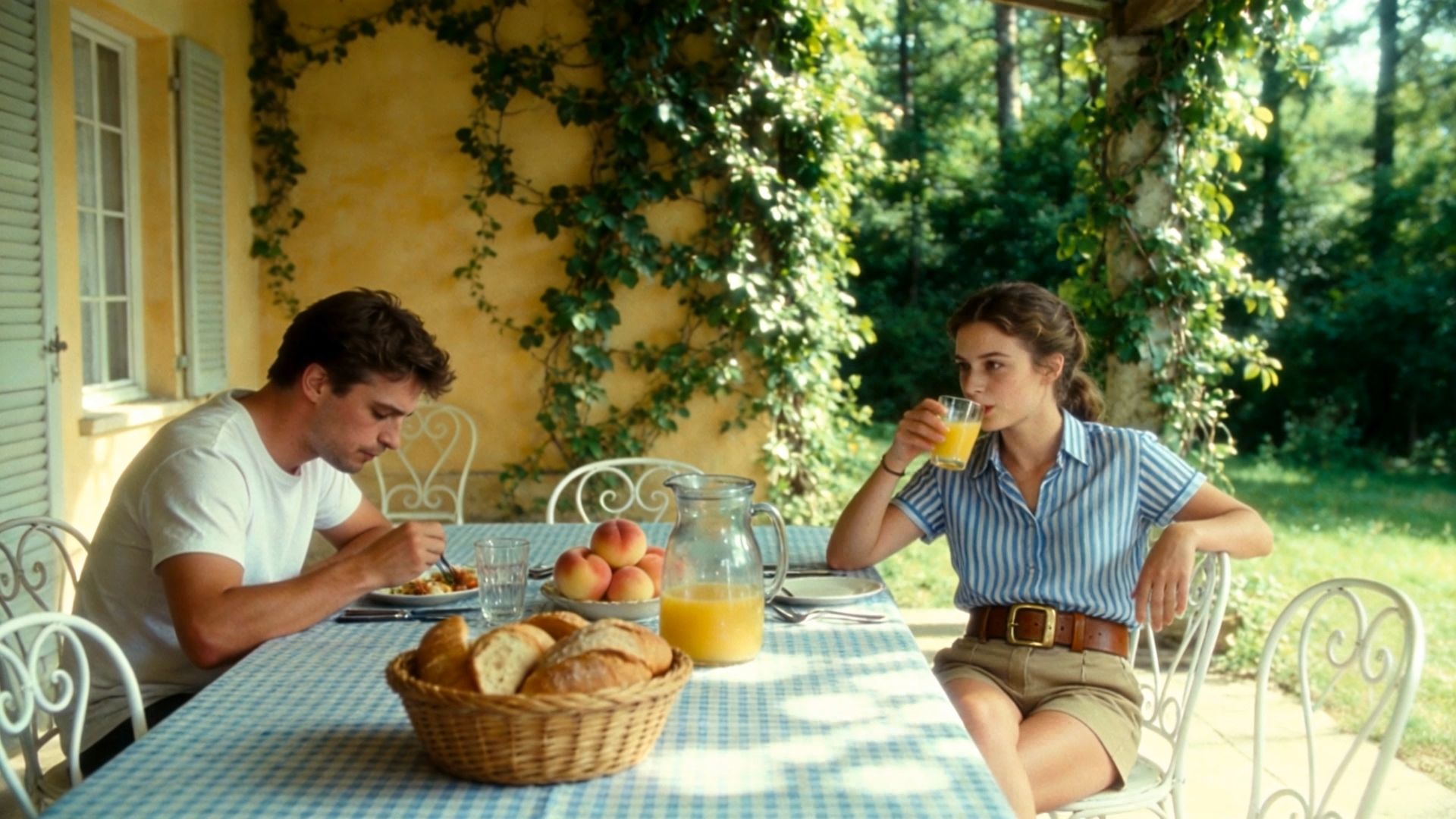
Коли персонаж повертається або камера підходить ближче, ви все одно хочете його впізнати. Kling VIDEO 3.0 дозволяє використовувати зображення-референси, щоб зберігати незмінний вигляд персонажів чи об’єктів навіть тоді, коли змінюється сцена та ракурс камери. Це значно економить час, коли вам потрібна стабільна візуальна послідовність без необхідності відтворювати об’єкт з нуля. Для більш складних налаштувань Kling VIDEO 3.0 Omni представляє функцію Element binding. Вона дозволяє створювати й повторно використовувати елементи персонажів, щоб зберігати той самий об’єкт у різних сценах, а також пропонує додаткові інструменти референсів для масштабніших проєктів.
Як створити своє перше відео за допомогою Kling VIDEO 3.0
Крок 1: Завантажте або опишіть свій задум
Відкрийте відеоробочу область Kling AI та виберіть VIDEO 3.0. Почніть із текстового запиту або завантажте зображення, щоб визначити свій об’єкт, сцену, стиль і дію. Зосередьте першу ідею й опишіть ключовий рух або візуальний напрям, якого має дотримуватися модель. Якщо вашому проєкту конкретно потрібне прив’язування Element для повторюваних персонажів, продуктів чи інших об’єктів, перейдіть на VIDEO 3.0 Omni, який підтримує робочий процес Element Reference.
Крок 2: Налаштуйте параметри відео
Виберіть доступну тривалість, співвідношення сторін, роздільну здатність та інші параметри генерації для свого проєкту. Ви також можете використати Native Audio, щоб згенерувати звук разом із візуальним рядом, і обрати Multi-Shot, коли вашій ідеї потрібні кілька пов’язаних кадрів.
Крок 3: Згенеруйте, перегляньте та вдоскональте
Натисніть «Generate», щоб перетворити свій промпт або зображення на відео зі штучним інтелектом. Перегляньте результат і оцініть рух, зовнішній вигляд об'єкта, напрямок камери, звук та переходи між кадрами. За потреби уточніть свій промпт або налаштування й згенеруйте знову, доки відео краще не відповідатиме вашому творчому баченню.
Ось промпт, який можна спробувати:
Промпт: Проста кремова керамічна чашка стоїть на теплому дубовому столі біля вікна. М'яке ранкове світло падає на її поверхню. Від чашки здіймається тонка стрічка пари, поки камера повільно наближається. Збережіть форму чашки та розташування на столі. Тихий звуковий фон кімнати з віддаленим щебетом птахів зовні. Без діалогів. У цій сцені є чіткий об'єкт, плавний рух і один напрямок камери. Ви можете змінити обстановку або освітлення, зберігаючи дію легкою для сприйняття. |
Кінець
Найкращий генератор відео на основі ШІ має забезпечувати зручний спосіб працювати з вашою ідеєю, незалежно від того, починаєте ви з речення чи зображення. З Kling VIDEO 3.0 ви можете формувати дію, досліджувати різні плани та вдосконалювати деталі, які роблять сцену вашою. Оберіть момент, який хочете оживити, а потім згенеруйте свій перший кліп.
Поширені запитання
Який найкращий генератор відео на основі ШІ для початківців?
Найкращий вибір — той, що дозволяє почати з матеріалу, який у вас уже є, і зрозуміти, що змінити далі. Kling VIDEO 3.0 підтримує введення тексту та зображень. Почніть із короткої простої сцени, а потім змінюйте одну частину підказки за раз, переглядаючи результат.
Чи можу я перетворити фото на відео за допомогою Kling AI?
Так. Ви можете завантажити фото і описати, як має рухатися сцена. Чітке зображення дає моделі корисну відправну точку. Тримайте дію керованою, а потім порівняйте відео з оригіналом, щоб переконатися, що обличчя, об'єкт і композиція залишаються впізнаваними.
Чи може Kling VIDEO 3.0 створювати кілька кадрів?
Так. Kling VIDEO 3.0 підтримує Multi-Shot, а Custom Multi-Shot дає змогу описувати окремі кадри та їх тривалість. Почніть із короткої послідовності, наприклад із широкого плану, за яким іде крупний. Надайте кожному кадру чітку мету та перегляньте, наскільки природно дія продовжується між ними.
Чи може ШІ підтримувати сталий образ одного й того самого персонажа?
Так. ШІ може допомогти підтримувати зовнішність персонажа, хоча вам слід переглядати кожен результат. Kling VIDEO 3.0 підтримує покращену узгодженість об'єкта за допомогою візуальних підказок. Ви можете використати кілька зображень персонажа або сцени з різних ракурсів, щоб допомогти Kling визначити ключову інформацію та зберегти послідовність основних елементів протягом усього відео.
Як порівняти відеогенератори ШІ перед оплатою?
Використовуйте той самий короткий креативний бриф у всіх інструментах, які ви розглядаєте, де це підтримується. Порівнюйте генератор відео на основі ШІ за результатами, які можна використати, кількістю потрібних правок і витраченими кредитами. Перевірте доступ до моделі та параметри експорту, перш ніж вирішити, чи відповідає план вашому проєкту.



