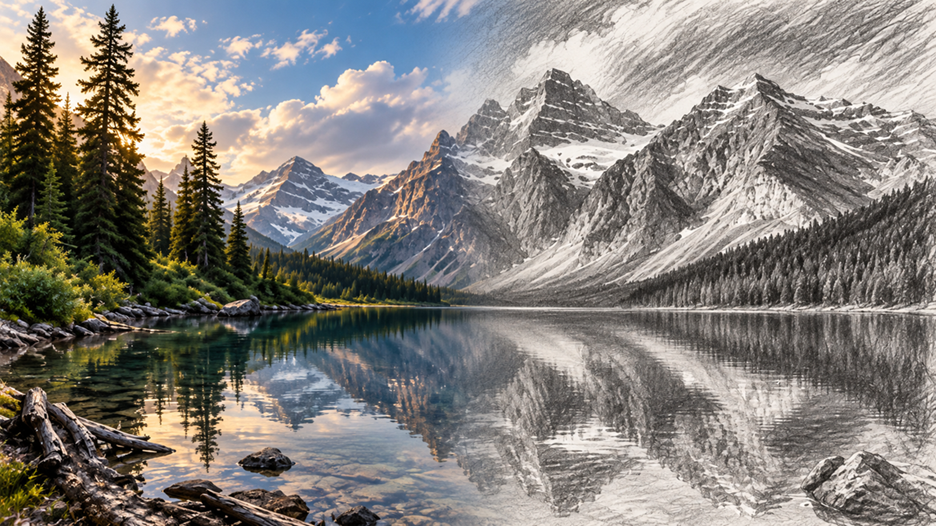
Перетворити улюблену фотографію на олівцевий ескіз, лінійний рисунок або ілюстрацію здається простим, але сильна стилізація може змінити риси, які робили оригінальне зображення впізнаваним. Чітка референція та конкретні візуальні інструкції задають моделі виразніший напрям. Цей посібник пояснює, як перетворити фотографію на рисунок у три кроки, на прикладах Kling IMAGE 3.0, що демонструють зміну стилю, контроль запитів та цілеспрямовані покращення на практиці.
Як перетворити фотографію на рисунок за допомогою ШІ
Перетворення фотографії на рисунок переважно залежить від референсного зображення, бажаного стилю та деталей, які ви хочете зберегти в результаті. Генератор зображень ШІ може використати фотографію як візуальний контекст і слідувати вашим інструкціям, щоб сформувати фінальний рисунок.
Крок 1: Завантажте свою фотографію
Завантажте чітку фотографію з впізнаваним об'єктом і видимими ключовими деталями. Використовуйте фотографію як візуальний орієнтир у Kling IMAGE 3.0, щоб об'єкт, поза, композиція та інші важливі деталі могли спрямовувати генерацію. Це дає вашому запиту більше простору зосередитися на стилі малюнка та деталях, які ви хочете зберегти.
Якщо у вас є лише ідея і немає вихідної фотографії, text to image починає з письмового опису та дозволяє запиту визначити об'єкт і композицію.
Крок 2: Оберіть стиль малюнка та сформулюйте чіткий запит
Тепер визначтеся, який саме малюнок ви хочете створити, і перетворіть цей намір на конкретний промпт для зображення. Різні стилі по-різному змінюють лінії, текстуру, тінювання та загальне опрацювання, тож варто визначити візуальне оформлення до генерації зображення.
Ось кілька стилів малюнка, які можна прямо зазначити у своєму запиті:
Стиль малюнка | Типовий результат |
Дудл / наївний ескіз | Вільні лінії та спрощені деталі |
Ескіз | Виразна лінійна робота з легшим затіненням |
Ілюстрація кольоровими олівцями | Багатошарове забарвлення з текстурою, подібною до олівця |
Малюнок восковою крейдою | Ширші штрихи та більш грубий ручний вигляд |
Акварельна ілюстрація | М'якші краї та плавні переходи кольорів |
Ретро-комікс | Чіткіші контури та більш графічна стилізація |
Коли ви обрали стиль, перетворіть цей напрямок на сфокусований промпт. Корисний промпт зазвичай охоплює три або чотири пункти:
- Стиль малювання: Укажіть техніку або візуальний напрям, наприклад, графітний ескіз, акуратний лайн-арт або ілюстрацію кольоровими олівцями.
- Деталі, які потрібно зберегти: Зазначте обличчя, зачіску, вираз, позу, одяг, пропорції об’єкта або композицію, якщо це важливо для результату.
- Візуальні характеристики: Додайте деталі, такі як тонка штриховка, груба текстура вугілля, тонкі контури тушшю, видимі штрихи олівця або м’які акварельні краї.
- Опрацювання фону: Згадуйте його лише тоді, коли хочете спростити, прибрати або переробити наявний фон.
Одна й та сама референсна фотографія може мати зовсім різні стилі малювання. Kling IMAGE 3.0 підтримує ескіз, кольоровий олівець, малюнок восковою крейдою, акварельну ілюстрацію, ретро-комікс та інші стилізовані варіанти, дозволяючи вам вирішити, наскільки результат має відрізнятися від оригінального фото.
Референсне зображення | Дудл / наївний ескіз | Ескіз | Ілюстрація кольоровим олівцем | Малюнок восковою крейдою | Акварельна ілюстрація | Ретро-комікс |
| ||||||
| Підказка: Перетворіть зображення у стиль | ||||||
Якщо схожість важлива, уникайте інструкцій, які переозначають ті самі риси обличчя, пропорції, одяг чи інші деталі, які ви попросили модель зберегти. Зосередьте більшість змін на опрацюванні малюнка.
Крок 3: Створення, перегляд і доопрацювання
Створіть першу версію та порівняйте її з напрямом, який ви задали у своєму запиті. Не оцінюйте результат лише за тим, чи виглядає він артистично. Перевірте, чи передає малюнок ті частини вихідного зображення, які для вас важливі.
Перевірте | На що звертати увагу |
Об'єкт | Чи досі чітко читається людина, домашній улюбленець, об'єкт або сцена? |
Стиль | Чи результат справді виглядає як запитаний медіум? |
Лінії та затінення | Чи залишаються мазки, контури й текстури послідовними по всьому зображенню? |
Композиція | Чи змістилися важливі об’єкти або просторові взаємозв’язки? |
Фон | Чи підтримує це головний об'єкт, чи зображення стало надто деталізованим або відволікає? |
Якщо більша частина малюнка вже вдала, зосередьте наступне редагування на ділянці, яка ще потребує уваги. редактор фотографій на основі ШІ може допомогти з цільовими змінами, такими як спрощення фону, коригування об'єкта або уточнення конкретної візуальної деталі.
Приклади підказок для перетворення фото на малюнок
Різні стилі малювання потребують різних візуальних підказок у промті: від графітової текстури й ваги лінії до опрацювання кольору та деталей паперу. генератор мистецтва на основі ШІ може використати ці підказки, щоб спрямувати те саме референсне зображення до скетчу, лінійного малюнка або ілюстрації.
Підказка для перетворення фото на малюнок олівцем або ескіз
Якщо ви хочете перетворити фото на малюнок олівцем або зробити зі знімка ескіз, уточніть обробку олівцем, штрихування та текстуру паперу, які хочете бачити.
| Підказка: Перетворіть це фото на графітний олівцевий ескіз. Зберігайте риси обличчя, зачіску, позу та загальну композицію впізнаваними. Використовуйте тонкі олівцеві штрихи, легку перехресну штриховку, м'яке графітове тінювання та ледь помітну текстуру паперу. |
Щоб отримати вільніший ескіз, попросіть про легше тінювання та видимі конструктивні лінії. Для більш завершеного олівцевого рисунка використовуйте чистіші контури та більш контрольовану тональну деталізацію.
Підказка для перетворення фото на лінійний рисунок
Щоб перетворити фото на лінійний рисунок, чітко опишіть контури й рівень внутрішніх деталей. Якщо хочете мінімалістичний результат, зменшіть тінювання і залиште фон простим.
| Підказка: Перетворіть це фото на чисте чорно-біле лінійне зображення. Збережіть пропорції об'єкта та загальну композицію. Використовуйте тонкі рівномірні контури тушшю, мінімум внутрішніх ліній, без тонального тінювання і на білому фоні. |
Лінеарт також показує, наскільки далеко референс може зміщуватися стилістично, при цьому загальна структура об'єкта лишається чітко читабельною. IMAGE 3.0 містить приклад перетворення із вхідного зображення у лінеарт для цього типу трансформації.
Вхідне зображення | Лінеарт |
| Запит: Згенеруйте [] на основі цього зображення | |
Запит для перетворення фото на ілюстрацію
Щоб перетворити фотографію на ілюстрацію, спочатку визначте медіум, потім додайте текстуру та колірну обробку, що надають їй виразного намальованого вигляду. Кольоровий олівець добре працює, адже поєднує помітні лінії з насиченішими кольорами.
| Запит: Перетворіть це фото на ілюстрацію кольоровими олівцями. Зберігайте впізнаваними персонажа, позу та композицію. Використовуйте шаровані штрихи олівця, м’які переходи кольорів, видиму фактуру паперу та тонке заштриховування кольоровими олівцями з трохи спрощеними деталями фону. |
Цю саму структуру можна адаптувати для акварелі, воскових крейд або результатів у стилі коміксів, змінивши підказки, специфічні для обраного медіуму.
Як отримувати кращі результати перетворення фото на малюнок
Якщо перший результат не відповідає вашому задуму, перевірте вихідне фото, стилістичні підказки та окремі деталі, перш ніж повністю переписувати запит. Невеликі, цілеспрямовані зміни зазвичай полегшують визначення того, що покращує малюнок, а над чим ще потрібно працювати.
Проблема | Що слід скоригувати | Практичне рішення |
Обличчя або об’єкт занадто змінюється | Інструкції щодо якості та збереження референсу | Почніть із чіткої, добре освітленої фотографії та назвіть риси обличчя, зачіску, позу, форму об’єкта або інші деталі, що мають найбільше значення. |
Малюнок усе ще виглядає надто реалістичним | Візуальні підказки, характерні для носія | Додайте видимі характеристики, такі як штрихування, мазки олівця, контури чорнилом, текстура вугілля, зернистість паперу або краї акварелі. |
Важливі деталі зникають | Лінійне опрацювання та рівень спрощення | Попросіть про тонші лінії або більш контрольоване заштриховування навколо ділянок, які хочете зберегти. Сильно спрощені стилі можуть прибирати дрібні деталі. |
Фон привертає надто багато уваги | Обробка фону | Попросіть зробити фон простішим, світлішим або спрощеним, щоб надати головному об'єкту більше візуального простору. |
Стиль здається непослідовним | Суперечливі інструкції щодо стилю | Залиште один основний напрям малювання в промпті та приберіть візуальні підказки, що вказують на інший носій. |
Результат виглядає занадто гладким або цифровим | Фактура поверхні | Додайте видимі мазки, нерівні деталі ліній, текстуру паперу, штрихування або інші фізичні характеристики, пов'язані з обраною технікою. |
Одна правка змінює занадто багато речей одночасно | Обсяг кожного коригування | Змінюйте одну частину інструкції за раз, а потім порівнюйте новий результат із попередньою версією, перш ніж робити наступне редагування. |
Кінець
Навчання перетворювати фотографію на малюнок починається з референсу, який дає моделі чітку візуальну інформацію та стилістичний напрям, що визначає бажаний вигляд. Після першого генерування відкоригуйте лінії, тіні, текстури або деталі обʼєкта, які ще потребують уваги. Той самий робочий процес працює для різних типів обробки рисунків у Kling IMAGE 3.0, від вільних ескізів до більш стилізованих ілюстрацій, залишаючи простір для уточнення конкретних деталей у процесі розвитку зображення.
Поширені запитання
Чи можу я перетворити фотографію на малюнок онлайн?
Так. Ви можете перетворити фотографію на малюнок онлайн, завантаживши зображення як референс і описавши бажаний стиль, наприклад олівцевий ескіз, лінійний арт чи кольорову олівцеву ілюстрацію. Kling IMAGE 3.0 може використати референсне фото, щоб скерувати сюжет та композицію, а ваш промт визначатиме нове візуальне рішення.
Як зберегти впізнаваність обличчя, перетворюючи фотографію на малюнок?
Використовуйте чітке референсне фото і вкажіть моделі, які риси обличчя найважливіші, наприклад, форма обличчя, очі, зачіска, вираз або поза. Зосередьте більшу частину промпта на стилі малюнка, лініях, штрихуванні та текстурі, і уникайте інструкцій, що також змінюють риси, які ви хочете зберегти. Сильна стилізація все ще може змінити дрібні деталі обличчя, тож уважно перегляньте результат і за потреби уточніть конкретні ділянки.
Як зробити, щоб фото виглядало намальованим від руки?
Описуйте видимі властивості матеріалу, а не покладайтеся лише на «намальований від руки». Для вигляду олівця ви можете попросити помітні штрихи, перехресне штрихування, нерівномірну товщину ліній і текстуру паперу. Для чорнила зосередьтеся на товщині контуру та стриманому штрихуванні. Ці деталі дають моделі чіткіше уявлення про штрихи та поверхневу текстуру, які ви хочете бачити.
У чому різниця між фотоскетчем і малюнком?
Ескіз зазвичай означає вільнішу лінійність, легше штрихування та менше опрацьованих деталей. Малюнок — ширше поняття, яке може охоплювати відшліфовану роботу олівцем, лінійну графіку, кольорові олівці, вугілля та інші підходи. Ці два терміни часто перетинаються, тож якщо важливий фінальний вигляд, опишіть бажану якість ліній, штрихування, текстуру та рівень деталізації.
Який стиль малюнка найкраще підходить для портретного фото?
- Не існує єдиного стилю малюнка, що підходить для кожного портрета. Олівець і кольорові олівці пасують там, де важливе тонування обличчя та дрібні деталі, а лінійна графіка створює чистіший, більш спрощений результат. Акварель і коміксові трактування додають сильнішої стилізації та можуть переосмислювати більше елементів вихідної поверхневої деталізації. Якщо важлива схожість обличчя, після генерації уважно перегляньте очі, рот, форму обличчя, зачіску та інші визначальні риси.



