Незнайомець проходить позаду вашого героя, штатив прослизає в кадр або припаркований автомобіль перекриває частину плану. Ви можете помітити відволікання лише під час перегляду матеріалу, коли повторна зйомка вже неможлива. Якщо ви замислюєтеся, як легко видалити об'єкт з відео, Kling 4.0 дозволяє прибрати небажані елементи за допомогою текстової інструкції. Цей посібник охоплює доступні методи редагування, триетапний процес видалення та способи перевірки готового ролика.
Способи видалення небажаних об'єктів з відео
Ви можете видалити об'єкт з відео кількома способами: від ручного маскування та заповнення з урахуванням вмісту до редагування на основі підказок ШІ. Кожен підхід по-різному справляється з небажаними елементами, а найкращий вибір залежить від того, як рухається об'єкт, яке оточує тло та наскільки повний контроль над результатом вам потрібен.
Метод | Як це працює | Найкраще підходить для |
Ручне маскування та виправлення | Відстежує об'єкт і замінює область, яку він покриває | Складні кадри, що потребують точного контролю |
Заповнення з урахуванням вмісту | Заповнює вибрані області, використовуючи навколишні візуальні деталі | Невеликі об'єкти на простому тлі |
Редагування ШІ на основі підказок | Використовує текстові інструкції для визначення та видалення об'єктів | Швидке очищення від небажаних людей чи об'єктів |
Для повсякденних зйомок видалення об'єктів із відео за допомогою ШІ може бути практичним першим кроком. Відеоредактор ШІ дає змогу описати, що потрібно прибрати, і переглянути результат, хоча переповнені сцени та швидкий рух можуть вимагати додаткових налаштувань.
Як прибрати небажані об'єкти з відео за допомогою ШІ
Використовуючи Kling 4.0, ви можете прибрати небажані об'єкти з відеоматеріалу за допомогою інструкцій природною мовою замість маскування кожного кадру. Його можливості точного редагування відео дають змогу націлитися на конкретні елементи сцени й описати, що має залишитися. Якщо важливому персонажу, продукту чи оточенню потрібні більш чіткі візуальні підказки, ви також можете надати підтримувані референси через Omni Reference.
Вам не потрібно вручну створювати маску для кожного кадру. Почніть з оригінального відео, визначте, що має зникнути, і перевірте, чи зберігає згенерований кліп узгодженість навколишньої сцени.

Крок 1: Завантажте відео, яке хочете відредагувати
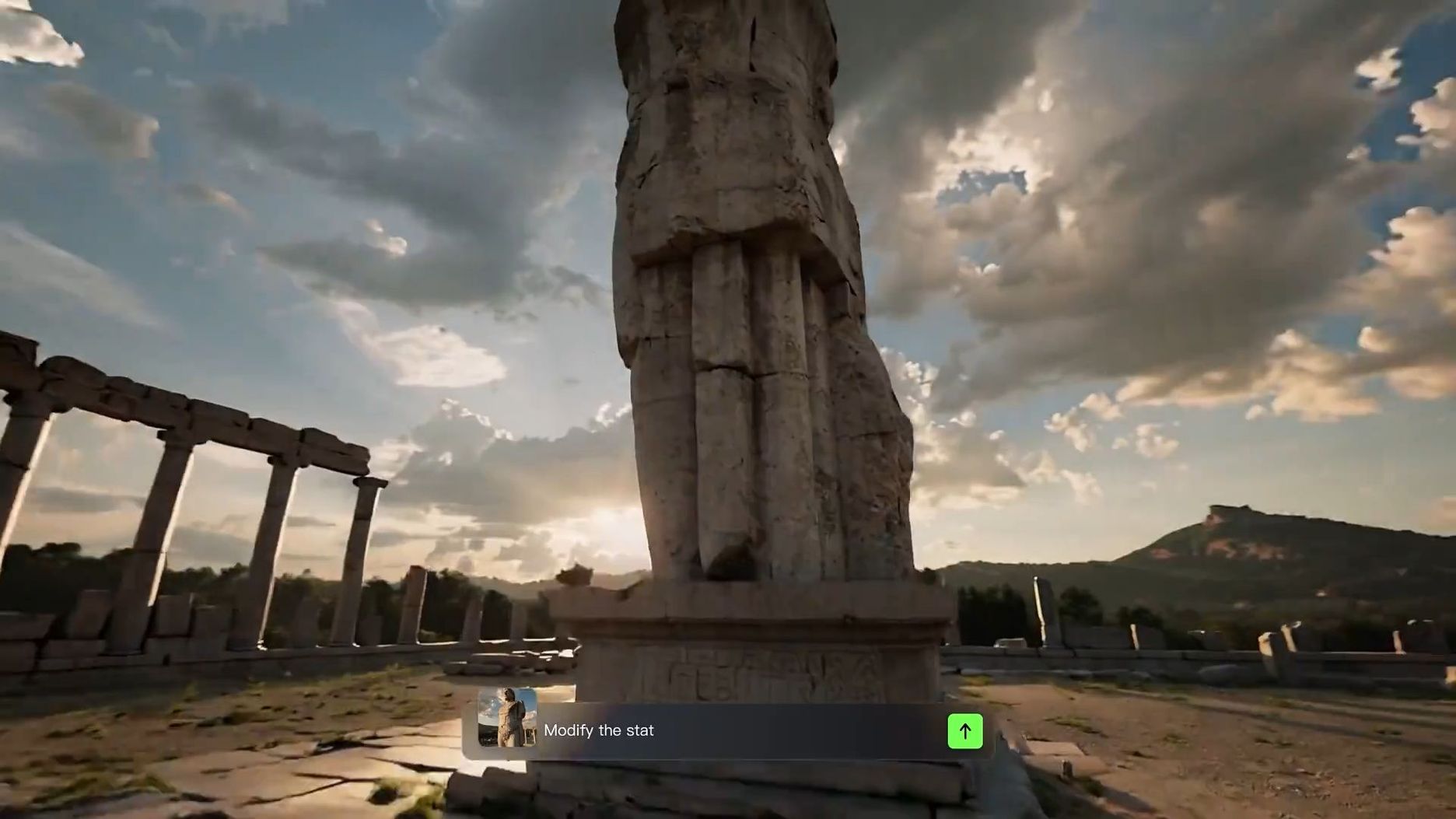
Відкрийте робочу область створення відео Kling AI і виберіть Kling 4.0. Завантажте відзнятий матеріал, що містить небажаний об’єкт, як ваше основне відео.
Повна модель Kling 4.0 підтримує до п’яти вхідних відеокліпів, включно з одним основним відео, у підтримуваному завданні редагування. Кожен кліп має тривати 3–30 секунд, а сумарна тривалість усіх вхідних відео не повинна перевищувати 30 секунд.
Ви також можете додати референсне зображення або підтримуваний референс об’єкта, коли важлива людина, продукт або візуальна деталь мають залишатися впізнаваними. Наприклад, чітке зображення продукту може допомогти задати вигляд упаковки та логотипів, а референс персонажа може надати додаткову візуальну інформацію про того, хто повинен лишатися у кадрі.
Посилання є необов'язковими для простих запитів на видалення. Додавайте їх, коли вони роблять мету редагування зрозумілішою, а не вводять зайві вхідні дані.
Крок 2: Опишіть, що ви хочете видалити
Напишіть чітку інструкцію, що повідомляє Kling 4.0, який саме об'єкт або яку людину слід прибрати.
Визначте небажаний елемент, поясніть, де він з'являється, і опишіть усі важливі навколишні деталі, які мають залишатися незмінними.
Щоб поліпшити видалення об'єктів з відео за допомогою ШІ, за потреби додайте такі деталі:
- Визначте ціль: Назвіть небажаний об'єкт або людину, наприклад пішохода, штатив, кабель чи припаркований автомобіль.
- Укажіть його розташування: Опишіть, де з’являється об’єкт або як він рухається, особливо коли присутні подібні об’єкти.
- Опишіть тло: Якщо видалення об’єкта відкриває приховану зону, поясніть, яка поверхня або оточення має з’явитися позаду.
- Уточніть, що має залишитися: Визначте людей, продукти, дії, освітлення або рух камери, які ви хочете зберегти.
Наприклад, замість того, щоб писати «Приберіть людину», спробуйте «Приберіть людину в сірій куртці, яка йде позаду ведучого. Збережіть ведучого, початковий рух камери та навколишню вулицю незмінними».
Крок 3: Згенеруйте та вдоскональте своє відео
Згенеруйте відредагований кліп і перегляньте його від початку до кінця. Переконайтеся, що небажані об’єкти зникли, а навколишні суб’єкти, освітлення та тло виглядають природно. Якщо щось змінюється неочікувано, уточніть свою інструкцію та створіть іншу версію.
Kling 4.0 також може виконувати інструкції, що вимагають видалення кількох об’єктів в одній сцені. Під час видалення кількох елементів чітко визначайте кожну ціль і вказуйте частини сцени, які хочете зберегти.
| Промпти | Референсне відео | Згенерований результат |
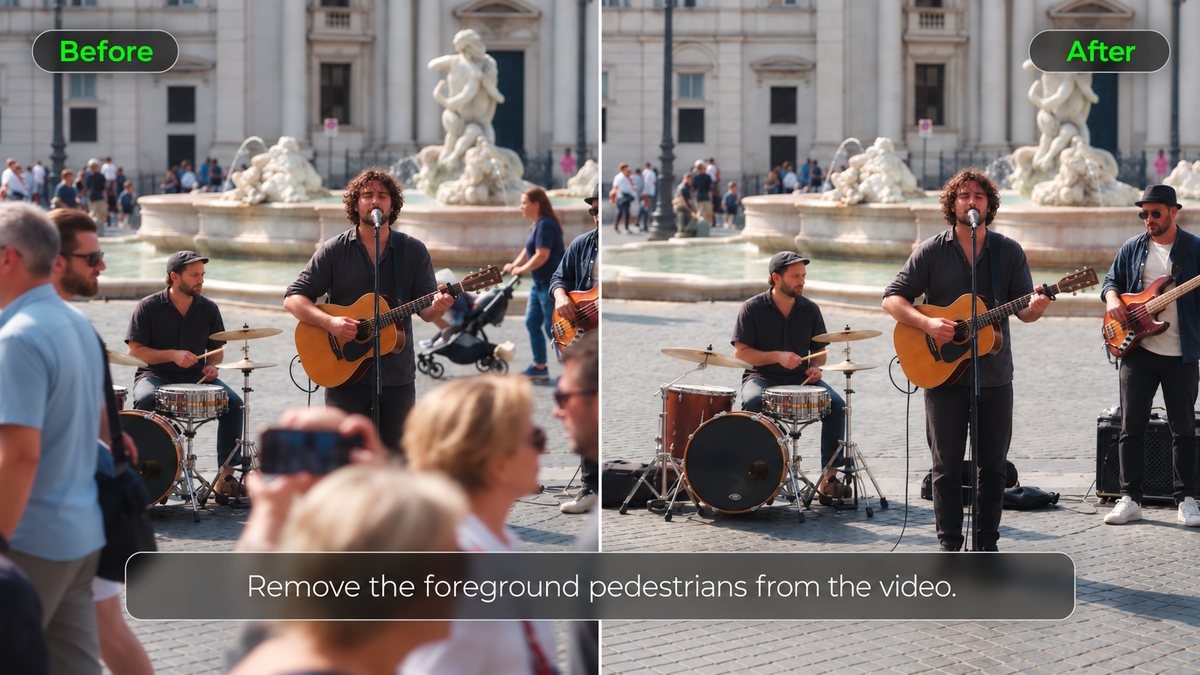
| Відредагуйте @Video 1, щоб прибрати людину на передньому плані. Залиште все інше без змін, включно з фоном, іншими об’єктами, рухом камери, освітленням, композицією та тривалістю відео. Безшовно реконструюйте ділянки, які раніше були закриті цією людиною, забезпечивши природні, узгоджені деталі без видимих артефактів. |
Підказки з видалення об'єктів для поширених відеосцен
Правильна підказка для видалення залежить від того, що зображено у вашому кадрі та як це рухається. Нерухомий реквізит може закривати лише невелику частину фону, а людина, що рухається, здатна перетинати кілька об'єктів протягом кліпу. Наведені нижче приклади охоплюють поширені ситуації очищення відео та деталі, які варто перевірити після кожного редагування.
Видалення нерухомих об'єктів і фонового безладу
Штативи, кабелі, сміттєві баки та випадковий реквізит часто залишаються в одній частині кадру. Якщо з'являється кілька подібних об'єктів, опишіть небажаний у прив'язці до нерухомого елемента, наприклад дверного прорізу, краю столу чи вікна.
Важливе значення має й навколишня поверхня. Кабель, що проходить по підлозі з візерунком, може вимагати більш детальної реконструкції фону, ніж мікрофон на тлі однотонної стіни. Додавання поверхні до вашої підказки може допомогти уточнити задуману сцену.
| Prompt: Видаліть чорну ніжку штатива вздовж нижнього правого краю @Video. Відтворіть дерев'яну підлогу позаду неї та збережіть оригінальне кадрування камери. |
Видалення людей і рухомих об'єктів
Люди й транспортні засоби, що проїжджають, під час руху можуть закривати різні частини сцени. Пішохід, який йде позаду вашого основного об'єкта, може залишити значну частину фону видимою на сусідніх кадрах, але той, хто перетинає сцену прямо перед об'єктом, здатен приховати важливі деталі.
Через це перекривальні рухи є особливо складними. Моделі може знадобитися згенерувати частини обличчя, одягу або фону, які на оригінальних кадрах ніколи не були чітко зафіксовані.
| Prompt: Видаліть чоловіка в сірій худі, який іде позаду пари в @Video. Залиште пару та їхні рухи без змін. |
Очищення кадрів продуктів і відео крупним планом
Невеликі відволікаючі деталі особливо помітні на крупних планах продукту, особливо коли вони розташовані поруч із пакуванням, логотипами чи відбивними поверхнями. Вільний кабель або зайвий реквізит можуть відволікати увагу від продукту, який ви хочете показати.
Для таких кадрів опишіть небажаний елемент і важливі для фінальної композиції характеристики продукту. Це робить інструкцію більш чіткою, коли небажаний об'єкт з'являється поруч із основним продуктом.
| Запит: Приберіть білий зарядний кабель поруч із синім динаміком у @Video. Збережіть форму динаміка, логотип і відбиття на столі незмінними. |
Якщо небажаний об'єкт зник, але кадрам із продуктом усе ще потрібні корекції освітлення чи кольору, покращувач відео може допомогти відточити загальний вигляд.
Як виправити поширені проблеми з видаленням об'єктів
Навіть за чіткої підказки видалення об’єктів на відео за допомогою ШІ може залишати видимі сліди або змінювати частини сцени, які ви хотіли зберегти. Складні фони, швидкий рух і об’єкти, що перекриваються, можуть вплинути на результат.
Зникає неправильний об’єкт
Коли в сцені з’являється кілька подібних об’єктів, нечітка інструкція може змусити ШІ прибрати неправильний. Наприклад, запит на видалення «стільця на задньому плані» залишає ціль невизначеною, якщо в кімнаті кілька стільців.
- Занадто нечітко: Видаліть стілець на задньому плані з @Video.
- Точніше: Видаліть дерев’яний стілець біля вікна з @Video. Залиште синє крісло поруч зі столом.
Якщо перше редагування прибрало неправильний об’єкт, уточніть інструкцію, аби відрізнити потрібну ціль від сусідніх предметів, а потім згенеруйте ще одну версію.
Частина об’єкта залишається видимою
Іноді об’єкт зникає, але його тінь, відбиття або невеликий фрагмент залишаються. Це може статися, коли об’єкт рухається швидко або накладається на інші частини сцени.
Перевірте ці деталі, перш ніж пробувати інше редагування:
- Точки входу та виходу: Зверніть увагу на моменти, коли об’єкт уперше входить у кадр і залишає його.
- Тіні та відбиття: Перевірте сусідні поверхні на наявність візуальних слідів, які все ще повторюють вилучений об’єкт.
- Залишкові фрагменти: Визначте всі видимі частини об’єкта та опишіть їх точніше у вашій оновленій інструкції.
Якщо проблема виникає лише на коротку мить, спробуйте працювати з коротшим фрагментом оригінального відзнятого матеріалу.
Фон мерехтить або виглядає викривленим.
Візерунок тротуару може зміщуватися між кадрами після того, як ви приберете припаркований автомобіль, або край дверного прорізу може здаватися вигнутим під час руху камери. Такі невідповідності можуть кидатися в очі навіть після повного зникнення небажаного об’єкта.
Програйте відредаговану ділянку на звичайній швидкості, а потім поставте на паузу в місці, де починається спотворення. Якщо проблема пов’язана з рухом камери, спробуйте коротший або стабільніший фрагмент оригінального відзнятого матеріалу. Чітке референсне зображення також може допомогти зорієнтувати навколишню сцену.
Якщо модель все ще не може відновити відсутню область, AI video generator може допомогти створити замінний кадр за новим запитом або візуальною підказкою.
Основний об’єкт змінюється після редагування.
Редагування може видалити небажаний об'єкт, але внести зміни до розташованої поруч людини або продукту. Порівняйте відредаговані кадри з оригіналом, звертаючи увагу на обличчя, одяг, пакування та інші впізнавані деталі. Якщо щось змінюється несподівано, вкажіть характеристики, які потрібно зберегти, у наступній інструкції.
Функція Omni Reference у Kling 4.0 може надати додаткові вказівки щодо важливих персонажів, продуктів і візуальних деталей. Наприклад, коли ви видаляєте відволікаючий реквізит із відео про продукт, чітке еталонне зображення продукту допомагає передати зовнішній вигляд, який потрібно зберегти, зокрема його колір, форму, матеріали та брендинг.
| Prompt: Видаліть маленький пензлик для макіяжу поруч із @Kling Lipstick у @Video. Залиште @Kling Lipstick без змін, включно з його кольором, формою, текстурою та відблисками. Природно відновіть ділянку за видаленим пензликом, зберігши оригінальне освітлення, кадрування та рух камери. |
Кінець
Знання про те, як легко прибрати об'єкт із відео, може допомогти вам зберегти матеріал із відволікаючими реквізитами, випадковими перехожими або небажаними деталями фону. Найкращі результати залежать від сцени, руху об'єкта та деталей, які потрібно зберегти. Використовуючи Точне відеоредагування Kling 4.0, ви можете задати інструкції природною мовою та надати приклади, щоб націлити небажані елементи без необхідності вручну маскувати кожен кадр.
Почніть із чіткого запиту на видалення, опишіть частини сцени, які слід залишити, і перегляньте відредаговане відео на предмет відновлення фону, послідовності об'єкта та неочікуваних змін.
Поширені запитання
Чи можна прибрати об'єкт із відео на iPhone?
Так. Ви можете скористатися сумісним з iPhone інструментом для відеомонтажу на базі ШІ, який підтримує видалення об'єктів. Завантажте свій кліп, вкажіть небажаний елемент, перегляньте результат і збережіть відредаговане відео на телефон. Додаток «Фото» від Apple має функцію «Clean Up» для усунення відволікаючих елементів на фотографіях, але вона не пропонує аналогічної функції видалення об'єктів для відео. Перевірте, чи підтримує обраний вами інструмент редагування завантаження відео та AI-редагування на iPhone.
Якої тривалості може бути відео для видалення об'єктів за допомогою ШІ?
Обмеження тривалості відео залежать від інструменту ШІ для редагування. Kling 4.0 підтримує до п'яти вхідних відеокліпів у завданні редагування, включно з одним основним відео. Кожен кліп має тривати 3–30 секунд, а сумарна тривалість усіх вхідних відео не повинна перевищувати 30 секунд.
Чи є видалення об'єкта тим самим, що й видалення фону відео?
Ні. Видалення об’єкта спрямоване на конкретну людину, реквізит або інший елемент у сцені. Коли ви видаляєте фон з відео, процес редагування зосереджується на ширшому оточенні позаду головного об’єкта. Найкращий підхід залежить від того, які частини оригінальних зйомок ви хочете зберегти.
Чи видалення об’єктів за допомогою ШІ також прибирає оригінальний звук?
Не обов’язково. Видалення видимої людини або об’єкта не гарантує, що пов’язані звуки зникнуть. Якщо в оригінальному записі є кроки, мовлення або шум транспортного засобу від видаленого об’єкта, перегляньте аудіодоріжку окремо та внесіть потрібні корективи за допомогою відповідного інструмента для редагування аудіо.
Як вирізати щось з відео, не маскуючи кожен кадр?
Якщо ви замислюєтеся, як видалити щось із відео, не маскуючи кожен кадр, спробуйте редактор відео на базі AI, що працює з підказками, наприклад Kling 4.0. Завантажте свої відеоматеріали, визначте небажаний об’єкт чи людину та поясніть, які візуальні деталі мають залишитися незмінними. Уважно перегляньте результат, особливо коли рухомі об’єкти перекривають важливі об’єкти або складні фони.
Чи може AI прибрати людину з відео, не змінюючи головний об’єкт?
Так. За допомогою Kling 4.0 ви можете визначити небажану людину через текстову підказку та вказати, які люди чи деталі фону мають залишатися незмінними. Опишіть одяг, розташування або рух цілі, щоб відрізнити її від інших об’єктів. Уважно перегляньте результат, особливо коли видалена людина перекриває важливі візуальні деталі.