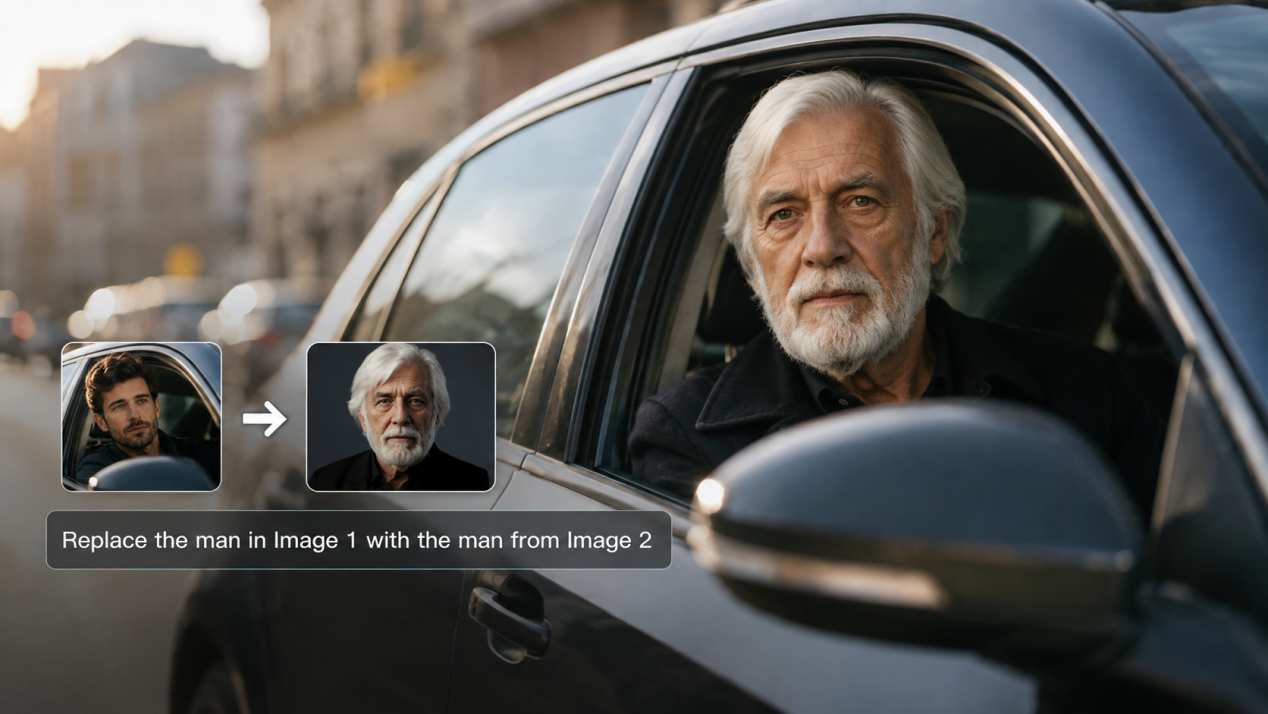
Можливо, ви хочете вставити своє обличчя в портретні знімки з різним одягом, зачісками чи макіяжем або побачити, як та сама людина виглядала б у новому стилі, не змінюючи решту фото. Заміна обличчя робить це набагато простішим. У цьому посібнику ви дізнаєтеся, як міняти обличчя на зображеннях за допомогою Kling IMAGE 3.0 і уникати поширених проблем, що можуть спотворити результат.
.png?x-oss-process=image/resize,w_1872)
Як замінювати обличчя на зображеннях за допомогою ШІ
Перш ніж розпочати, виберіть надійний інструмент для заміни облич за допомогою ШІ . Хороший інструмент повинен робити більше, ніж просто розміщувати одне обличчя на іншому фото. За допомогою Kling IMAGE 3.0 ви можете працювати з цільовим зображенням і одним або кількома еталонними обличчями, надаючи чіткі інструкції щодо того, що слід змінити, а що залишити без змін. Ось як замінювати обличчя на зображеннях із Kling AI у три кроки.
Крок 1: виберіть і завантажте своє цільове фото та еталонне обличчя
Почніть із фотографії, яку ви хочете відредагувати, а потім додайте чіткий референс обличчя. Виберіть той, де обличчя легко видно, без зайвих перешкод, і постарайтеся, щоб кут і вираз були максимально близькими до цільового фото.
Завдяки image-to-image ШІ, ви можете працювати з оригінальною фотографією та використовувати референсні зображення, щоб спрямовувати зміну обличчя. Якщо одного референсу недостатньо, Kling IMAGE 3.0 підтримує до 10 референсних зображень, дозволяючи додавати ту саму людину з різних ракурсів та з різними виразами. Фотографія анфас може допомогти окреслити загальну структуру обличчя, тоді як бокові ракурси додають такі деталі, як профіль, перенісся та лінію щелепи. Референси з різними виразами також допомагають зафіксувати зміни навколо очей, рота та загального образу. Разом ці ракурси дають моделі повніше уявлення про риси та зовнішність людини, допомагаючи заміні обличчя залишатися ближчою до референсу.
Крок 2: Опишіть бажану заміну обличчя
Якщо ви змінюєте лише обличчя, повідомте Kling IMAGE 3.0 яку людину потрібно замінити й зазначте, що зачіска, одяг, поза, освітлення та фон мають залишатися без змін. Якщо на референсному зображенні більше ніж одна людина, вкажіть, яке обличчя використати, щоб модель обрала правильне, не змінюючи решту зображення.
Цільове фото | Референс обличчя | Результат |
|
Крок 3: Згенеруйте свій обмін обличчями
Коли цільове фото, референси та інструкції готові, згенеруйте зображення. Kling AI використовує ці дані, щоб створити заміну обличчя, зберігаючи початкову позу, освітлення та навколишню сцену. Ви можете експортувати за допомогою Kling IMAGE 3.0 з роздільною здатністю до 2K або використовувати Kling IMAGE 3.0 Omni для роздільної здатності до 4K, коли фінальному зображенню потрібно більше деталей.
Якщо після заміни обличчя ви хочете внести ще кілька змін, продовжуйте редагувати зображення в Kling IMAGE 3.0 — від коригування виразу чи зачіски до зміни освітлення та інших деталей.
Редагувати | Запит | Результат |
| Залиште людину, обличчя, зачіску, одяг, позу та тло без змін. Додайте драматичне сценічне освітлення з виразнішим спрямованим світлом і глибшими тінями по всій сцені. |
Поширені проблеми заміни обличчя та як їх виправити
Іноді перший результат близький, але одна деталь усе ж видає редагування. Перевірте ці поширені проблеми, перш ніж починати заново.
Проблема | Можлива причина | Що робити |
Розмите або зміщене обличчя | Референс розмитий, надто маленький або не показує достатньо обличчя. | Використайте чіткіше фото, на якому обличчя добре видно і воно займає більшу частину кадру. |
Відтінок шкіри або освітлення виглядає неправильним | Цільове та референтне фото надто відрізняються за яскравістю, напрямком тіней або колірною температурою. | Виберіть референтний знімок з освітленням, ближчим до цільового, або відкоригуйте освітлення перед створенням іншої версії. |
Риси обличчя виглядають спотвореними | Кут нахилу голови або вираз обличчя надто відрізняються між двома фото. | Перейдіть до референсу з більш подібною позою або виразом. Якщо в одному ракурсі все ще бракує ключових деталей обличчя, додайте інший ракурс тієї ж людини. |
Лінія росту волосся або краї обличчя виглядають неприродно | Волосся, окуляри, руки або інші об'єкти закривають частину обличчя і ускладнюють читання контуру. | Використайте чистіший референс або підкоригуйте проблемну ділянку за допомогою Kling IMAGE 3.0 після заміни. |
Креативні способи використання зображень із заміною обличчя
Коли ви отримали заміну обличчя, яка вам подобається, маєте багато напрямів, у яких можете її використати.
- Зробіть крок в іншу епоху. Розмістіть себе або друга на портреті 1920-х, у середньовічному дворі чи на ретро сімейній фотографії.
- Переробіть знайому картину. Замініть обличчя на класичному портреті, плакаті чи ілюстрованій сцені, щоб надати їй більш особистого характеру.
- Додайте родинним світлинам новий поворот. Перемішайте обличчя між поколіннями або відтворіть старий портрет із членом родини в кадрі.
- Створіть індивідуальну листівку чи запрошення. Розмістіть друзів або родичів у сценах дня народження, свята, весілля чи вечірки.
- Спробуйте іншого персонажа. Подивіться, як ця сама людина виглядає як детектив, астронавт, фентезійний герой або в іншій ролі.
- Перетворіть одне зображення на послідовність. Завдяки IMAGE 3.0 Omni та сама людина може з’являтися в нових декораціях і пов’язаних кадрах для сторіборду або серії про персонажа.
Поширені запитання
Як поміняти обличчя на фотографії?
Ось як замінити обличчя на зображенні: завантажте фото, яке хочете відредагувати, разом із чітким зразком обличчя, потім вкажіть інструменту, яке обличчя потрібно замінити. Згенеруйте зображення, перевірте, як нове обличчя вписується в оригінальне фото, і відкоригуйте зразок або промпт, якщо щось виглядає недоречно. Подібний ракурс і вираз обличчя полегшать підбір.
Чи можу я використати кілька еталонних зображень для заміни обличчя?
Так. Якщо на одному фото обличчя видно недостатньо, можна додати інші ракурси цієї ж людини. Різні кути забезпечують деталі, яких бракує одному зразку, що особливо корисно, коли цільове обличчя повернуте або частково у профіль. Kling IMAGE 3.0 підтримує використання кількох еталонних зображень для такого редагування.
Чому моя заміна обличчя виглядає неприродно?
Заміна обличчя може виглядати неправильно, коли референс і ціль занадто відрізняються за кутом, виразом або освітленням. Волосся, тіні або маленьке обличчя в кадрі також можуть збивати результат. Спробуйте чіткіший референс, ближчий кут або інший ракурс тієї ж людини. Якщо змінюються й інші частини зображення, уточніть у підказці, що має залишатися недоторканим.
Чи безпечно використовувати заміну обличчя?
Заміною обличчя можна користуватися відповідально, але лише за умови, що ви маєте дозвіл на використання зображення людини й уникаєте обманливого, шкідливого чи такого, що вводить в оману, контенту. У США закони про право на публічність також можуть впливати на те, як використовується зображення людини, особливо в комерційних проєктах. Заміни обличчя можна використовувати для мемів, фото профілю, особистих проєктів та іншої дозволеної творчої роботи. Для комерційного використання переконайтеся, що маєте необхідні права на зображення та дотримуєтеся відповідних умов.
Кінець
Чи виправляєте ви незручне обличчя на груповому фото або переносите когось у зовсім іншу сцену, навчання свопу облич зводиться до кількох базових речей: чіткий референс, робочий ракурс і промпт, який вказує, що має залишитися незмінним. Kling IMAGE 3.0 дає вам простір для тонкого налаштування деталей, тоді як IMAGE 3.0 Omni може перенести ту саму людину в нові сцени, сторіборди й пов'язані кадри.