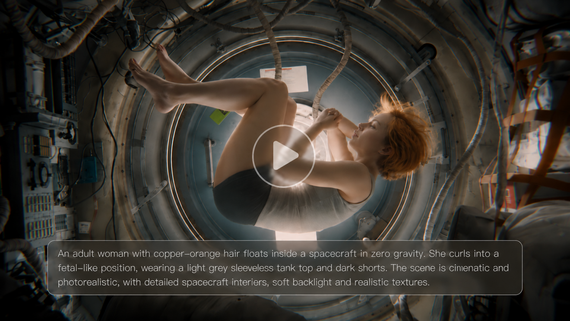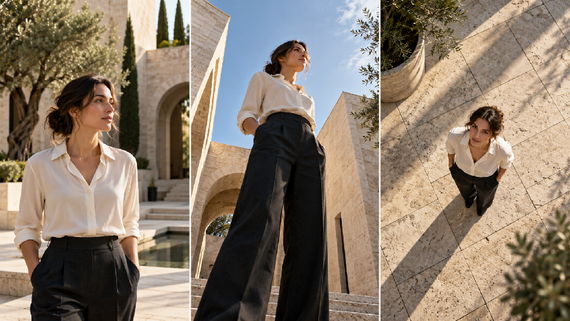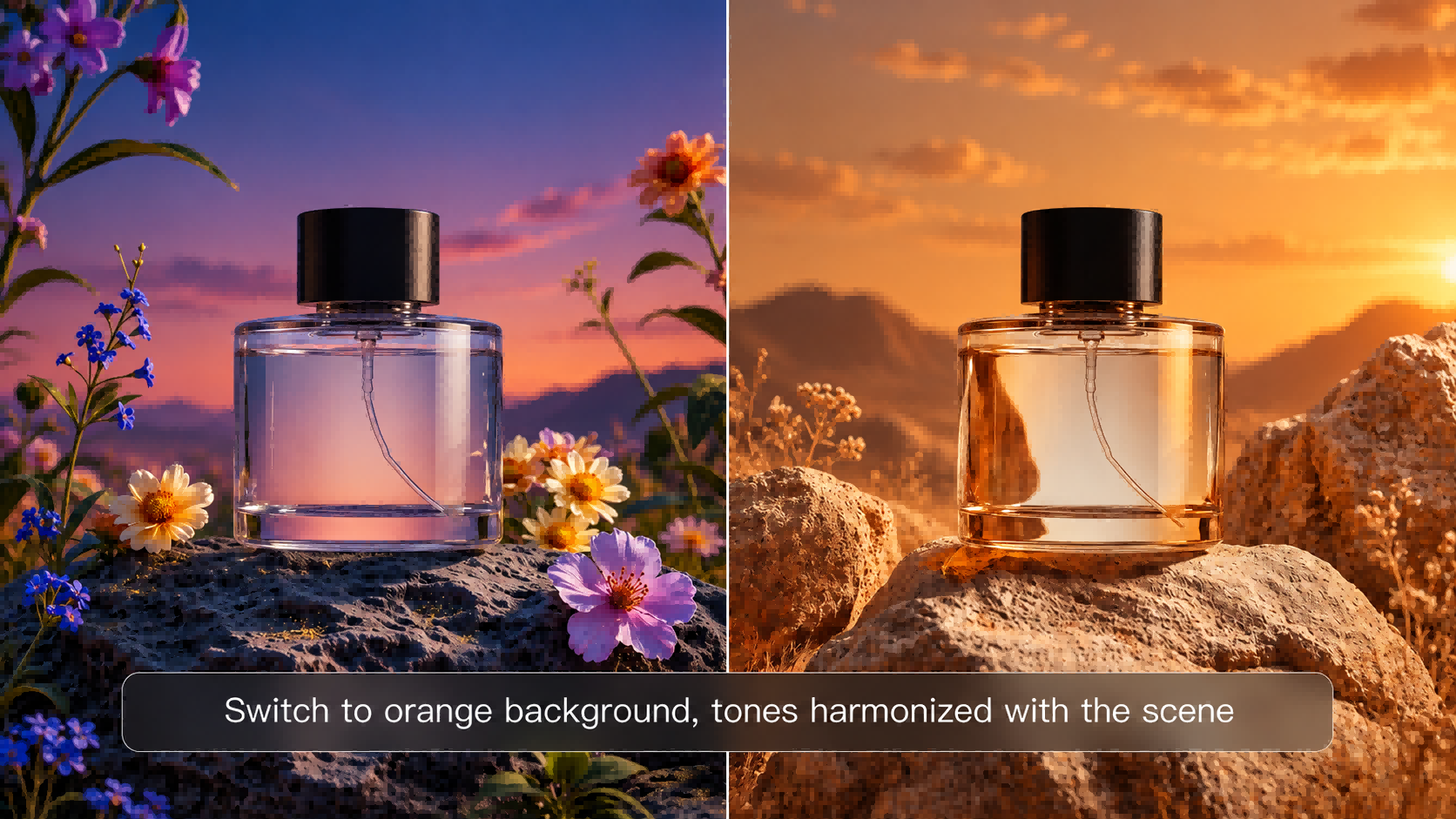
Không phải bức ảnh nào cũng cần một màn lột xác ngoạn mục. Đôi khi chỉ cần ánh sáng tốt hơn hoặc cắt gọn gàng hơn là đủ; những lúc khác, bạn có thể muốn thay đổi phông nền, đổi trang phục hoặc khám phá một phong cách hình ảnh khác. Nếu bạn đang băn khoăn cách chỉnh sửa ảnh, hướng dẫn này bao quát những kiến thức cơ bản về chỉnh ảnh truyền thống, giải thích AI bổ sung điều gì và cho thấy Kling AI có thể hỗ trợ các chỉnh sửa sáng tạo hơn ra sao.
Cách chỉnh sửa ảnh với các công cụ truyền thống
Các trình chỉnh sửa ảnh truyền thống xử lý những chỉnh sửa thường ngày, từ đường chân trời bị nghiêng đến một bức ảnh trông quá tối. Nếu bạn đang học cách chỉnh sửa ảnh, hướng dẫn chỉnh ảnh này bao gồm ba bước cơ bản.
Đầu tiên, cắt bỏ các vùng không mong muốn, căn thẳng đường chân trời và chọn tỷ lệ khung hình phù hợp với nơi bạn sẽ chia sẻ ảnh. Tiếp theo, điều chỉnh độ phơi sáng, vùng tối, vùng sáng, cân bằng trắng, độ tương phản và độ bão hòa. Áp dụng làm sắc nét một cách cẩn thận để giữ cho da và kết cấu trông tự nhiên. Cuối cùng, so sánh hình ảnh đã chỉnh sửa với bản gốc và xuất nó dưới dạng JPEG cho nhu cầu hàng ngày, PNG khi cần độ trong suốt hoặc WebP cho các trang web được hỗ trợ. Giữ một bản có thể chỉnh sửa để điều chỉnh trong tương lai.
Cách AI Đang Thay Đổi Việc Chỉnh Sửa Ảnh
Các công cụ chỉnh sửa ảnh truyền thống hữu ích cho các chỉnh sửa hàng ngày, nhưng một số thay đổi đòi hỏi nhiều hơn việc điều chỉnh các thanh trượt. Bạn có thể muốn thay thế một đối tượng không mong muốn, thử một bộ trang phục khác, thay đổi phông nền, hoặc khám phá một phong cách thị giác mới mà không cần bắt đầu lại từ đầu.
Chỉnh sửa ảnh bằng AI khiến những tác vụ này dễ tiếp cận hơn. Thay vì phải thao tác thủ công qua các lớp, vùng chọn và các điều chỉnh phức tạp, bạn có thể mô tả điều mình muốn thay đổi bằng ngôn ngữ tự nhiên. Bức ảnh gốc cung cấp điểm khởi đầu, trong khi những ảnh tham chiếu tùy chọn có thể định hướng các chi tiết cụ thể. Điều này giúp bạn dễ dàng khám phá các chỉnh sửa sáng tạo, ngay cả khi không có kinh nghiệm chỉnh sửa ảnh nâng cao.
Tại sao chọn Kling IMAGE 3.0 Omni cho việc chỉnh sửa ảnh?
Một trình tạo hình ảnh bằng AI có thể tạo ra các hình ảnh mới từ một đoạn gợi ý văn bản, trong khi việc chỉnh sửa ảnh bằng AI bắt đầu với bức ảnh bạn đã có. Kling IMAGE 3.0 Omni cung cấp cho bạn nhiều cách hơn để làm lại bức ảnh đó: mô tả những thay đổi cụ thể, kết hợp các tư liệu tham chiếu trực quan cho những chi tiết khó diễn đạt bằng lời, và chỉ định những đặc điểm nào cần được giữ nguyên. Quy trình hình-qua-hình của nó hỗ trợ việc thay đổi đối tượng, trang phục và phong cách thị giác, cũng như các biến thể sáng tạo cho ảnh chân dung và sản phẩm. Đầu ra gốc 2K và 4K cũng khiến nó phù hợp với các dự án hình ảnh có độ phân giải cao hơn.
Giúp chỉnh sửa ảnh phức tạp trở nên dễ dàng hơn với lời nhắc
Việc thay đổi nhiều yếu tố trong một bức ảnh có thể phức tạp hơn việc chỉ điều chỉnh độ phơi sáng hoặc màu sắc. Với Kling IMAGE 3.0 Omni, bạn có thể dùng một prompt để định hướng những thay đổi đối với hình dạng, phong cách và cảm giác chuyển động của đối tượng. Nếu bạn đặc biệt cần tách một chủ thể, loại bỏ phông nền khỏi hình ảnh là một quy trình chỉnh sửa hữu ích khác. Đối với những thay đổi phức tạp hơn, hãy kiểm tra các hình dạng được tạo, các đường viền và chi tiết xung quanh trước khi sử dụng kết quả.
Ảnh gốc | Ảnh được AI chỉnh sửa | Prompt |
Thay đổi chiếc xe off-road phong cách Pixar màu đen/bạc thành một chiếc xe đua màu xanh chuyển sắc dáng thấp với thân xe khí động học, ốp cản trước và cánh gió sau; cập nhật hành động từ "drift tại chỗ" thành "lướt tốc độ cao với hiệu ứng vệt gió" và giữ nguyên chất lượng 3D CG cùng các decal phong cách cyber.
|
Hướng dẫn chỉnh sửa với nhiều hình ảnh tham chiếu
Một bức ảnh tham chiếu có thể thể hiện những đặc điểm khó mô tả bằng lời. Với Kling IMAGE 3.0 Omni, bạn có thể làm việc từ ảnh của một người cùng với hình ảnh về trang phục và phụ kiện để đề xuất một bộ trang phục mới. Bạn có thể kết hợp tối đa 10 hình ảnh tham chiếu và giải thích hình nào cung cấp chủ thể, trang phục hoặc phông nền. Hãy kiểm tra các đặc điểm và chi tiết trang phục của người đó trước khi sử dụng hình ảnh.
Trang phục tham chiếu | Người mẫu tham chiếu | Hình ảnh đầu ra |
| Mặc cho người mẫu trong Hình 2 chiếc áo phông, quần, giày và phụ kiện từ Hình 1. Giữ nguyên khuôn mặt, tư thế và phông nền của người mẫu từ Hình 2. Bảo toàn các chi tiết trang phục, bao gồm khóa kéo, họa tiết, màu sắc và kiểu dáng từ Hình 1. | ||
Khám phá những phiên bản sáng tạo khác nhau của một bức ảnh
Với một AI chuyển đổi từ ảnh sang ảnh, bạn có thể sử dụng một bức ảnh hiện có làm điểm khởi đầu cho các biến thể sáng tạo. Ví dụ, một sản phẩm có thể xuất hiện trong các bối cảnh theo mùa khác nhau, hoặc một chân dung có thể mang phong cách nghệ thuật mới. Những phiên bản này giúp người sáng tạo so sánh ý tưởng cho các dự án cá nhân hoặc thương mại. Đối với hình ảnh sản phẩm, hãy kiểm tra kỹ logo, chữ viết và chi tiết thiết kế trước khi xuất bản.
Hình ảnh |
| Prompt: Tạo 3 phong cách khác nhau, bao gồm phong cách chân thực, phong cách minh họa và phong cách gió hình ảnh nhiệt, dành cho một con ngựa trắng. |
Cách Chỉnh Sửa Ảnh bằng AI
Để tìm hiểu cách sử dụng AI để chỉnh sửa ảnh với Kling IMAGE 3.0 Omni, hãy bắt đầu từ bức ảnh bạn muốn cải thiện và quyết định những chi tiết nào cần thay đổi. Kling IMAGE 3.0 Omni cho phép bạn định hướng việc chỉnh sửa bằng một prompt văn bản, với các ảnh tham chiếu bổ sung sẵn có khi bạn cần một trang phục, vật thể hoặc phong cách thị giác cụ thể.
Bước 1. Tải Ảnh của Bạn Lên
Mở Kling AI, đi tới Image Generation và chọn Kling IMAGE 3.0 Omni. Tải lên bức ảnh bạn muốn chỉnh sửa. Bạn có thể thực hiện thay đổi chỉ với một prompt văn bản, không cần thêm hình ảnh tham chiếu. Nếu bạn có một bộ trang phục, phụ kiện, phông nền hoặc phong cách cụ thể trong đầu, bạn có thể tải lên thêm các hình ảnh tham chiếu để định hướng kết quả.
Bước 2. Mô tả những thay đổi bạn muốn
Hãy cho mô hình biết bạn muốn thay đổi điều gì và những phần nào của bức ảnh cần giữ nguyên. Nếu bạn đã tải lên thêm hình ảnh tham chiếu, hãy giải thích vai trò của từng hình trong prompt của bạn. Ví dụ, sử dụng hình 1 cho chân dung gốc và hình 2 cho chiếc áo khoác, đồng thời giữ nguyên khuôn mặt và tư thế của người đó. Nếu không có tham chiếu bổ sung, bạn chỉ cần mô tả thao tác chỉnh sửa bằng văn bản. Ví dụ:
| Prompt: Tô lại bức tường màu xanh lam ngọc thành sắc vàng ấm áp. Giữ nguyên người, trang phục và các vật thể xung quanh. |
Bước 3. Tạo, xem lại và tinh chỉnh
Chọn 2K HD gốc hoặc 4K Ultra HD trước khi tạo ảnh của bạn. So sánh kết quả với bản gốc, đặc biệt là khu vực đã chỉnh sửa, các đường nét khuôn mặt và chi tiết nhỏ. Nếu có điều gì trông kỳ lạ, hãy tinh chỉnh prompt và tạo lại. Bạn cũng có thể sử dụng một trình tăng cường hình ảnh để cải thiện ảnh mềm hoặc ít chi tiết, nhưng hãy xem xét kỹ các kết cấu mới được tạo trước khi tải xuống.
Ảnh gốc | Ảnh chỉnh sửa bằng AI | Prompt |
| Thay bộ yukata hoa anh đào màu xanh nhạt bằng một chiếc yukata màu hồng phấn họa tiết hoa cúc với đường chỉ bạc. Giữ nguyên người mẫu, tư thế, đèn lồng và bối cảnh đêm như cũ. |
Mẹo chỉnh sửa ảnh và những lỗi thường gặp cần tránh
Một bức chân dung, một bức ảnh sản phẩm và một bài đăng trên mạng xã hội không đòi hỏi những chỉnh sửa giống hệt nhau. Hãy nghĩ về nơi bức ảnh sẽ được nhìn thấy và điều cần nổi bật.
Mẹo chỉnh sửa cho các loại ảnh khác nhau
Mục đích của bức ảnh nên định hướng mức độ bạn chỉnh sửa. Biết chỉnh ảnh chuyên nghiệp cũng đồng nghĩa biết khi nào nên dừng lại: giữ cho ảnh chân dung trông tự nhiên, chi tiết sản phẩm chính xác và các chỉnh sửa sáng tạo nhất quán về mặt thị giác.
Loại ảnh | Ưu tiên chỉnh sửa | Những điều cần kiểm tra |
Mạng xã hội | Bố cục rõ ràng, độ sáng cân bằng, cắt ảnh phù hợp với nền tảng | Đối tượng có nổi bật trên màn hình nhỏ hay không |
Chân dung | Tông da tự nhiên, ánh sáng tôn nét, chỉnh sửa tinh tế | Đường nét khuôn mặt, kết cấu da và viền tóc |
Sản phẩm | Màu sắc chính xác, trình bày gọn gàng, chi tiết rõ ràng | Logo, nhãn, chất liệu và hình dạng sản phẩm |
Hình ảnh sáng tạo | Tâm trạng, ánh sáng và phong cách hình ảnh đồng nhất | Bố cục và tính nhất quán của các yếu tố chính |
Những lỗi chỉnh sửa ảnh phổ biến cần tránh
Ngay cả những điều chỉnh nhỏ cũng có thể khiến bức ảnh trông thiếu tự nhiên khi bị đẩy quá xa. Nếu bạn đang làm việc với một trình chỉnh sửa ảnh AI, hãy kiểm tra những chi tiết mà bạn không định thay đổi, chẳng hạn như khuôn mặt, bàn tay, phản chiếu, văn bản hoặc chi tiết sản phẩm. Đây là những lỗi phổ biến đáng phát hiện trước khi bạn xuất.
Lỗi | Cách tiếp cận tốt hơn |
Bão hòa màu quá mức | Giảm độ bão hòa cho đến khi màu da và màu sản phẩm trông tự nhiên |
Làm nét quá mức | Chỉ áp dụng làm nét một cách chọn lọc và kiểm tra các mép chi tiết |
Làm sáng toàn bộ hình ảnh | Điều chỉnh riêng biệt độ phơi sáng, vùng sáng và vùng tối |
Thực hiện quá nhiều thay đổi cùng lúc | Tiến hành từ những chỉnh sửa tổng quát đến các chi tiết nhỏ hơn |
Vô tình thay đổi các đặc điểm quan trọng | So sánh hình ảnh đã chỉnh sửa với bản gốc |
Lưu tệp JPEG nhiều lần | Giữ một bản gốc có thể chỉnh sửa và xuất một bản sao cuối cùng |
Kết thúc
Chỉnh sửa ảnh hiệu quả bắt đầu với một mục tiêu rõ ràng. Các công cụ truyền thống giúp tinh chỉnh bố cục, ánh sáng và màu sắc. Kling IMAGE 3.0 Omni cung cấp các quy trình làm việc image-to-image để thực hiện những thay đổi hình ảnh đáng kể hơn dựa trên lời nhắc và hình ảnh tham chiếu. Hãy xem xét hình ảnh cuối cùng so với mục đích sử dụng dự kiến trước khi xuất bản hoặc chia sẻ.
Câu hỏi thường gặp
Cách dễ nhất để chỉnh sửa ảnh là gì?
Cách dễ nhất để chỉnh sửa ảnh là tìm một trình chỉnh sửa với các điều khiển đơn giản hoặc tùy chọn tăng cường tự động. Đối với những thay đổi cụ thể hơn, Kling IMAGE 3.0 Omni cho phép bạn chỉnh sửa hình ảnh bằng lời nhắc văn bản. Bạn có thể mô tả những gì mình muốn thay đổi và sử dụng một hình ảnh hiện có làm tham chiếu. Xem trước kết quả trước khi lưu để bảo đảm nó trông đúng như bạn mong muốn.
Chỉnh sửa ảnh có khó học không?
Không hẳn. Bất kỳ ai không có nền tảng thiết kế đều có thể học các kiến thức cơ bản về chỉnh sửa ảnh trong thời gian ngắn. Chỉnh sửa và hậu kỳ ảnh đòi hỏi kinh nghiệm chuyên sâu hơn cùng với việc luyện tập, vì mọi thay đổi đều tinh tế và được tùy chỉnh theo nhu cầu của khách hàng. Tốt nhất bạn nên thử nghiệm với nhiều loại hình ảnh khác nhau và học các công cụ cần thiết cho từng dự án.
Bạn có thể chỉnh sửa ảnh trực tuyến bằng AI như thế nào?
Bạn có thể chỉnh sửa ảnh trực tuyến với Kling IMAGE 3.0 Omni. Tải lên bức ảnh hiện có, mô tả những thay đổi bạn muốn và chỉ định các chi tiết cần giữ nguyên. Bạn có thể thay đổi phông nền, thay thế đối tượng hoặc khám phá các phong cách hình ảnh khác nhau bằng cách sử dụng lời nhắc văn bản. Các hình ảnh tham chiếu bổ sung là tùy chọn. Chọn độ phân giải đầu ra, tạo hình ảnh đã chỉnh sửa và xem lại kết quả trước khi tải xuống.
Làm thế nào để bạn chỉnh sửa nhiều ảnh cùng lúc?
Có thể chỉnh sửa nhiều bức ảnh ở chế độ xử lý hàng loạt. Trong hầu hết các trường hợp, việc sử dụng các preset, tùy chọn chỉnh sửa đồng bộ hoặc công cụ xử lý hàng loạt cho phép bạn áp dụng những thay đổi tương tự cho nhiều ảnh để đạt được hiệu ứng giống nhau. Điều này hữu ích khi chỉnh sửa số lượng lớn ảnh, chẳng hạn như ảnh sự kiện, hình ảnh trong danh mục sản phẩm hoặc các danh mục cụ thể khác. Điều quan trọng là xem tất cả những bức ảnh đã chỉnh sửa và đảm bảo rằng các thay đổi là chính xác vì các điều kiện ánh sáng khác nhau thường cần những điều chỉnh khác nhau.
Làm thế nào để chỉnh sửa ảnh đẹp?
Điều đầu tiên cần làm là xác định những thay đổi nào cần có trong bức ảnh và ai sẽ xem hình ảnh cuối cùng. Điều quan trọng là phải hiểu chỉnh sửa nào là then chốt và chỉnh sửa nào có thể bỏ qua. Ví dụ, một bức ảnh chân dung có thể không cần nhiều thay đổi, trong khi một hình ảnh cần hiển thị trên trang web sẽ phải sinh động hơn để có thể hiểu được ở kích thước nhỏ.