Một cuộc phỏng vấn thiếu sáng, một đoạn clip du lịch bị nhòe và một bản ghi cũ có thể trông kém do nhiều lý do khác nhau. Việc học cách nâng cao chất lượng video bắt đầu bằng việc xác định vấn đề. Hướng dẫn này bao gồm các cách khắc phục thực tế và giải thích cách Kling AI có thể giúp cải thiện cảnh quay của bạn thông qua các điều chỉnh hình ảnh và đầu ra độ phân giải cao hơn.
Các vấn đề chất lượng video phổ biến và cách khắc phục
Các vấn đề chất lượng video khác nhau cần những cách khắc phục khác nhau. Xác định vấn đề trong cảnh quay của bạn và sử dụng hướng dẫn dưới đây để chọn điều chỉnh phù hợp nhằm tạo video AI chất lượng cao.
Vấn đề | Trông như thế nào | Cách khắc phục được khuyến nghị |
Ánh sáng kém | Chủ thể tối hoặc vùng quá sáng | Tăng độ phơi sáng quanh chủ thể mà không làm phẳng độ tương phản hoặc khuếch đại nhiễu vùng bóng. Bảo tồn chi tiết vùng sáng vẫn nhìn thấy. |
Màu bị bạc | Màu phẳng hoặc da trông không tự nhiên | Chỉnh cân bằng trắng rồi điều chỉnh độ bão hòa một cách tiết chế. Kiểm tra tông da trên một đoạn thử ngắn. |
Nhiễu video | Các đốm hoặc hạt, đặc biệt là trong vùng tối | Hãy sử dụng trình chỉnh sửa có các điều khiển khử nhiễu chuyên dụng. Áp dụng hiệu ứng một cách nhẹ nhàng để tránh làm mất các kết cấu tinh tế và chi tiết khuôn mặt. |
Tạo tác nén | Các cạnh bị vỡ khối, kết cấu bết dính hoặc màu sắc không đồng đều | Bắt đầu với tệp gốc từ máy quay bất cứ khi nào có thể và tránh xuất nén lặp đi lặp lại. Chỉ riêng việc xuất ở độ phân giải cao hơn có thể sẽ không loại bỏ các tạo tác hiện có. |
Cảnh quay mờ | Khuôn mặt, vật thể hoặc cạnh bị mờ | Sử dụng làm nét có chọn lọc cho độ mềm nhẹ. Với cảnh quay độ phân giải thấp, chọn độ phân giải xuất cao hơn khi tạo hoặc xuất. Các lỗi lấy nét nghiêm trọng hoặc nhòe chuyển động có thể vẫn còn. |
Bố cục yếu | Khung hình vụng về hoặc hậu cảnh gây xao nhãng | Sử dụng AI video editor để điều chỉnh các yếu tố hình ảnh hoặc đơn giản hóa hậu cảnh thông qua các prompt. Rà soát lại vị trí chủ thể và tính liên tục sau khi tạo. |
Chuyển động chưa hoàn thiện | Một hành động cảm giác chưa hoàn tất hoặc thiếu một khoảnh khắc liên kết | Sử dụng tạo sinh bằng AI để thêm một hành động trung gian hoặc khoảnh khắc nối tiếp, được dẫn dắt bởi video hiện có, hình ảnh tham chiếu hoặc mô tả văn bản. Kiểm tra xem chuyển động được thêm vào có phù hợp với cảnh quay xung quanh hay không. |
Một công cụ tăng cường chất lượng video bằng AI có thể cải thiện nhiều hơn kích thước pixel. Với Kling VIDEO 3.0 Omni, bạn có thể tải lên một đoạn video hiện có và sử dụng chỉnh sửa được dẫn dắt bằng prompt để tinh chỉnh ánh sáng, màu sắc, phông nền và bố cục trong khi vẫn giữ nguyên hành động ban đầu. Hình ảnh tham chiếu và Elements giúp đảm bảo các khuôn mặt, nhân vật hoặc sản phẩm quan trọng vẫn được nhận diện trong toàn bộ cảnh đã cập nhật. Khi mục tiêu của bạn là độ phân giải cao hơn, hãy chọn 1080p hoặc 4K trong cài đặt đầu ra thay vì yêu cầu prompt đặt độ phân giải. Việc kết hợp các thay đổi hình ảnh linh hoạt, sự nhất quán của chủ thể và khả năng tạo độ phân giải cao hơn giúp bạn tạo ra một video mượt mà hơn mà không phải dựng lại từng cảnh bằng tay.
Cách cải thiện chất lượng video trực tuyến bằng công cụ AI
Sử dụng Kling VIDEO 3.0 Omni như một trình tăng cường chất lượng video trực tuyến để tinh chỉnh diện mạo của cảnh quay hiện có, tạo ra các khoảnh khắc kết nối và mang lại kết quả có độ phân giải cao hơn. Bắt đầu với video nguồn của bạn, mô tả những thay đổi bạn muốn và chọn cài đặt đầu ra.
Bước 1. Tải video của bạn lên
Mở không gian làm việc Kling AI, nhấp vào Video Generation và chọn VIDEO 3.0 Omni. Tải lên đoạn video dài 3–10 giây mà bạn muốn nâng cấp. Nếu bản ghi dài hơn, hãy cắt nó thành phần bạn cần. Sử dụng nguồn có chất lượng cao nhất có thể. Thêm hình ảnh tham chiếu hoặc Elements khi bạn muốn định hướng diện mạo của chủ thể, một thay đổi về hình ảnh hoặc một khoảnh khắc trung gian.
Bước 2. Mô tả những thay đổi bạn muốn
Mô tả những điều chỉnh đối với nội dung cảnh, ánh sáng, màu sắc hoặc phông nền, và xác định rõ những gì cần giữ nguyên. Để lấp đầy một khoảng trống trong hành động, hãy giải thích chuyển động hoặc khoảnh khắc nối tiếp mà bạn muốn AI tạo ra, sử dụng hình ảnh tham chiếu nếu thấy hữu ích. Đối với việc nâng cấp độ phân giải đơn giản, hãy giữ thay đổi thị giác ở mức tối thiểu và tập trung vào các thiết lập đầu ra trong bước tiếp theo.
Lời nhắc: Làm sáng ánh sáng xung quanh sản phẩm và đổi phông nền thành màu be ấm, sạch. Giữ nguyên hình dạng sản phẩm, màu sắc bao bì, thiết kế nhãn, bố cục khung hình ban đầu và chuyển động của bàn tay.
Bước 3. Chọn độ phân giải đầu ra và tạo
Chọn 1080p hoặc 4K trong phần cài đặt đầu ra, sau đó tạo video của bạn. Nếu bạn muốn nâng cấp video lên 4K, hãy chọn 4K tại đây thay vì dựa vào lời nhắc để đặt độ phân giải. So sánh kết quả với bản gốc, kiểm tra khuôn mặt, chi tiết sản phẩm, văn bản và chuyển động. Nếu bạn yêu cầu hành động bổ sung, hãy xem nó kết nối tự nhiên như thế nào với cảnh quay xung quanh. Kiểm tra âm thanh, rồi tải xuống kết quả.
| Lời nhắc: Giữ nguyên diện mạo ban đầu, màu sắc lông, bố cục khung hình và chuyển động của con vẹt. Duy trì kết cấu và ánh sáng tự nhiên mà không thêm đối tượng mới hoặc thay đổi cảnh. |
Mẹo nâng cao chất lượng video cho các loại cảnh quay khác nhau
Bất kể bạn sử dụng phương pháp nào, cách tốt nhất để nâng cao chất lượng video phụ thuộc vào nơi nó sẽ được xem. Một đoạn clip ngắn trên mạng xã hội, một hướng dẫn YouTube và một bản ghi gia đình cũ có những yêu cầu khác nhau.
1. Video mạng xã hội
Đối với Reels và các đoạn clip dạng ngắn, hãy chọn bố cục dễ đọc trên điện thoại. Đặt khuôn mặt và sản phẩm tránh xa các lớp phủ giao diện, kiểm tra khả năng đọc ở kích thước nhỏ và xem trước bản xuất sau khi nền tảng nén lại. Một khung cắt gọn gàng thường hữu ích hơn là tăng nét mạnh. Khớp tỷ lệ khung hình và các thiết lập phân phối với nền tảng thay vì ép mọi tệp lên 4K.
2. Video YouTube
Trong các video hướng dẫn và video dài, các đoạn cắt giữa những camera khác nhau có thể làm lộ sự thay đổi về phơi sáng và cân bằng trắng. Khớp các cảnh liền kề bằng cùng một khung tham chiếu và kiểm tra các chuyển tiếp khi chuyển động, đặc biệt nếu người nói di chuyển giữa các địa điểm.
Xuất với bitrate và độ phân giải phù hợp với dự án của bạn. Vì YouTube sẽ xử lý tệp tải lên một lần nữa, hãy làm việc từ bản master chất lượng cao thay vì liên tục lưu các bản nén.
3. Tư liệu cũ hoặc lưu trữ
Kiểm tra nguồn trước khi tạo tệp mới. Video được số hóa và các bản ghi phát sóng cũ có thể sử dụng các trường đan xen, pixel không vuông hoặc tốc độ khung hình bất thường. Nếu các cạnh chuyển động xuất hiện các vệt "răng lược" nằm ngang, hãy sử dụng thứ tự trường chính xác và khử đan xen trước khi thay đổi kích thước. Đừng xem các dòng đó như hiện tượng mờ thông thường. Giữ nguyên tỷ lệ khung hình gốc và một tệp master nguyên vẹn. Giữ lại ngày tháng, chú thích, kết cấu phim và các chi tiết lịch sử khác khi chúng mang ý nghĩa, và ghi lại bất kỳ quá trình phục chế nào làm thay đổi chúng.
Mẹo bổ sung cho cảnh quay do AI tạo ra
Cho dù bạn đang tạo một đoạn clip mạng xã hội, một video YouTube, hoặc một chuỗi kết hợp tư liệu lưu trữ, cảnh quay được tạo bởi AI cần một vài bước kiểm tra bổ sung. Hãy rà soát khuôn mặt, bàn tay, trang phục, chi tiết sản phẩm và phông nền xuyên suốt đoạn clip thay vì đánh giá chất lượng từ một khung hình duy nhất. Tìm kiếm các thay đổi bất ngờ giữa các cảnh quay, ánh sáng không đồng nhất, hoặc những chuyển động có cảm giác chưa hoàn thiện. Những vấn đề này ảnh hưởng đến tính liên tục thị giác và có thể vẫn tồn tại ngay cả trong một video độ phân giải cao.
Với Kling VIDEO 3.0 Omni, hãy sử dụng các prompt và hình ảnh tham chiếu hoặc Elements để định hướng ngoại hình chủ thể, ánh sáng, màu sắc và phông nền. Nếu một hành động có cảm giác chưa trọn vẹn, hãy mô tả chuyển động trung gian hoặc khoảnh khắc kết nối mà bạn muốn tạo ra. Chọn 1080p hoặc 4K riêng khi bạn cần đầu ra độ phân giải cao hơn. Ví dụ dưới đây cho thấy cách các tham chiếu nhân vật và bối cảnh dẫn dắt một chuỗi liên kết, minh họa tính nhất quán và khả năng kể chuyện dựa trên tham chiếu.
Ảnh tham chiếu @Shirt Boy | Video tham chiếu @Shirt Boy | Kết quả được tạo |
| Gợi ý: Sử dụng @Shirt Boy làm tham chiếu nhân vật và @Image1 làm bối cảnh ngoài trời có bãi cỏ. Mở đầu bằng một cảnh vừa bên cạnh cột, tiến lại gần khi anh ấy tựa vào đó, sau đó chuyển sang cận cảnh từ bên hông dưới ánh nắng và góc nhìn từ trên xuống anh ấy trên thảm cỏ. Đảm bảo ngoại hình, vị trí và hướng ánh sáng của anh ấy thống nhất giữa các cảnh để sự thay đổi góc máy trở nên liền mạch. | ||
Tạo video chất lượng cao ngay từ đầu với Kling VIDEO 3.0 Omni
Nâng cấp một video có sẵn là một cách để cải thiện chất lượng của nó, nhưng việc tạo ra thành phẩm trau chuốt có thể bắt đầu sớm hơn nữa. Khi tạo cảnh quay mới, các lựa chọn về độ phân giải, diện mạo chủ thể và bố cục khung hình đều định hình diện mạo của video cuối cùng. Kling VIDEO 3.0 Omni đưa những quyết định này vào quy trình sáng tạo thông qua đầu ra 4K nguyên bản, tính nhất quán của chủ thể dựa trên tham chiếu và lập kế hoạch Custom Multi-Shot, giúp bạn tạo ra các cảnh chi tiết hơn và gắn kết về mặt hình ảnh ngay từ đầu.
Tạo cảnh chi tiết ở độ phân giải 4K nguyên bản
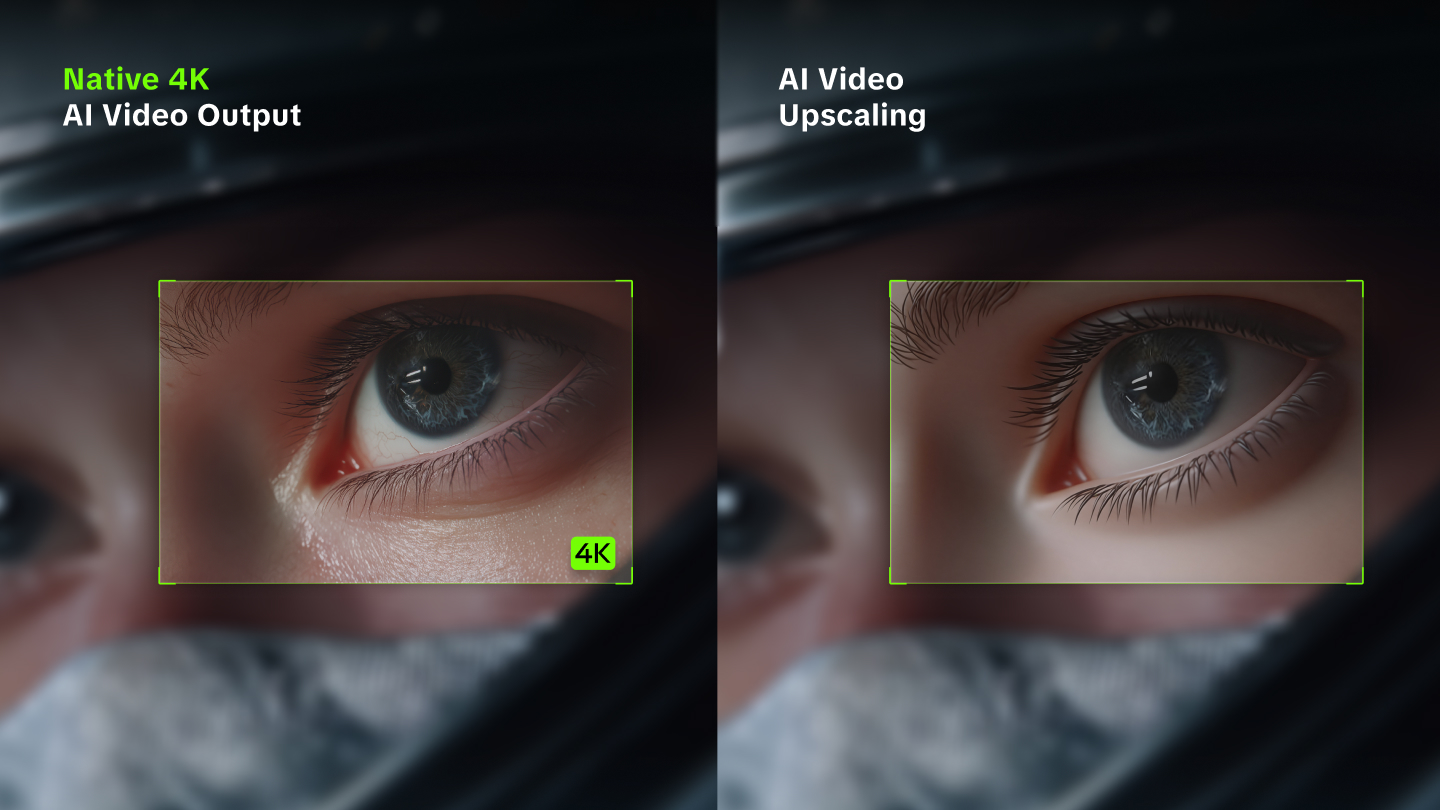
Chọn đầu ra 4K nguyên bản để mang lại cho video của bạn nhiều không gian hơn cho các chi tiết hình ảnh tinh tế, từ đường nét gương mặt và chất liệu trang phục đến bề mặt sản phẩm và các yếu tố nền. Điều này đặc biệt hữu ích cho các cảnh cận sản phẩm, phong cảnh điện ảnh và những video dành cho màn hình lớn, nơi các chi tiết nhỏ trở nên rõ nét hơn.
Hãy kết hợp lựa chọn độ phân giải của bạn với một mô tả rõ ràng về ánh sáng, chất liệu và bầu không khí của cảnh. Ví dụ, hãy mô tả ánh sáng dịu từ bên hông chiếu lên sản phẩm, các phản chiếu nhẹ trên bề mặt của nó, và một phông nền gọn gàng giúp giữ sự chú ý vào chủ thể. Thiết lập đầu ra quyết định độ phân giải, trong khi hướng dẫn sáng tạo của bạn định hình cách cảnh trông như thế nào.
Giữ cho nhân vật và sản phẩm nhất quán về mặt hình ảnh
Một video độ phân giải cao vẫn có thể mang lại cảm giác chưa hoàn chỉnh nếu ngoại hình của nhân vật hoặc hình dáng của sản phẩm thay đổi giữa các cảnh quay. Với các hình ảnh tham chiếu và Elements, Kling VIDEO 3.0 Omni giúp bạn dẫn dắt những chi tiết hình ảnh khiến một chủ thể trở nên dễ nhận ra, bao gồm các nét mặt, trang phục, thiết kế sản phẩm và những đặc điểm nhận diện khác.
Hãy sử dụng các tài liệu tham chiếu rõ ràng thể hiện những chi tiết bạn muốn giữ lại, đồng thời giải thích cách từng tham chiếu nên tác động đến kết quả. Đối với một chuỗi sản phẩm, các hình ảnh tham chiếu có thể định hướng hình dáng và bao bì của sản phẩm trong khi lời nhắc của bạn mô tả bối cảnh xung quanh. Đối với một nhân vật xuất hiện lặp lại, Elements giúp duy trì diện mạo dễ nhận ra ở nhiều góc độ và bối cảnh khác nhau. Hãy xem lại kết quả để bảo đảm các chi tiết này vẫn nhất quán xuyên suốt.
Định hướng trực quan rõ ràng cho từng cảnh quay
Chất lượng video còn phụ thuộc vào mức độ các cảnh phối hợp với nhau. Với Custom Multi-Shot, bạn có thể mô tả thời lượng, khuôn hình, chuyển động camera và hành động của từng cảnh trong một chuỗi dài tối đa 15 giây. Điều này giúp bạn lên kế hoạch cách người xem chuyển từ cảnh mở màn sang góc nhìn cận hơn hoặc một chi tiết quan trọng.
Ví dụ, hãy mở đầu bằng một cảnh toàn rộng giới thiệu sản phẩm trong bối cảnh của nó, chuyển sang cảnh trung mô tả sản phẩm đang được sử dụng, và kết thúc bằng cận cảnh tính năng chính. Giữ hướng ánh sáng và phong cách hình ảnh nhất quán trong toàn bộ hướng dẫn của bạn để chuỗi cảnh có cảm giác liền mạch. Việc kết hợp lập kế hoạch khung hình có chủ ý với đầu ra độ phân giải cao giúp bạn tạo ra một video trau chuốt hơn ngay từ đầu.


Kết thúc
Cải thiện chất lượng video bắt đầu từ việc hiểu nhu cầu của cảnh quay và chọn phương pháp phù hợp. Với Kling VIDEO 3.0 Omni, bạn có thể mang đến cho các đoạn clip hiện có diện mạo trau chuốt hơn thông qua quy trình làm việc AI hiệu quả, giúp việc tạo ra những video chất lượng cao cho dự án tiếp theo trở nên dễ dàng hơn.
Câu hỏi thường gặp
Bạn có thể nâng cấp một video 720p lên 1080p không?
Có. Tải lên một đoạn clip 720p được hỗ trợ lên Kling VIDEO 3.0 Omni và chọn 1080p trong cài đặt đầu ra trước khi tạo. Bạn cũng có thể chọn 4K để có kết quả độ phân giải cao hơn. Sử dụng các prompt cho mọi thay đổi về ánh sáng, màu sắc, phông nền hoặc nội dung cảnh, sau đó so sánh đầu ra với bản gốc để kiểm tra độ rõ nét, diện mạo chủ thể và chuyển động.
Tại sao video 1080p của tôi bị mờ?
Một video có thể ở 1080p nhưng vẫn trông mờ vì độ phân giải không phải là yếu tố duy nhất ảnh hưởng đến độ sắc nét. Lỗi lấy nét, rung máy, tốc độ bit thấp và việc nén đều có thể làm giảm chi tiết hiển thị. Nếu video trông sắc nét trước khi tải lên, hãy kiểm tra xem nền tảng có nén nó hay không hoặc liệu bạn có đang xem phiên bản phát lại chất lượng thấp hơn hay không.
Tôi có thể cải thiện chất lượng video trên điện thoại của mình không?
Có. Bạn có thể cải thiện chất lượng video trên điện thoại thông minh bằng cách sử dụng các ứng dụng chỉnh sửa di động hoặc các công cụ dựa trên trình duyệt tương thích. Hãy bắt đầu với bản ghi gốc thay vì bản sao đã nén từ ứng dụng nhắn tin. Điện thoại thuận tiện cho việc điều chỉnh nhanh, nhưng xem lại kết quả trên màn hình lớn hơn có thể giúp bạn phát hiện những chi tiết nhỏ khó thấy trên thiết bị di động.
Việc nâng cao video bằng AI có ảnh hưởng đến âm thanh gốc không?
Việc xử lý âm thanh phụ thuộc vào công cụ và quy trình làm việc, vì vậy hãy kiểm tra kết quả được tạo trước khi xuất bản. Quy trình nâng cao video của Kling không cung cấp tính năng loại bỏ tiếng ồn nền chuyên dụng hoặc khử nhiễu âm thanh. Hãy giữ một bản sao nhạc nền gốc khi lời thoại, âm nhạc hoặc âm thanh môi trường quan trọng, và sử dụng một công cụ âm thanh chuyên dụng nếu bản ghi cần giảm nhiễu.
Việc nâng cao video bằng AI mất bao lâu?
Thời gian xử lý thay đổi tùy theo độ dài video, độ phân giải đầu ra đã chọn và nhu cầu dịch vụ hiện tại. Kiểm tra tiến độ được hiển thị trong không gian làm việc Kling AI cho lần tạo của bạn. Hãy bắt đầu bằng một đoạn clip ngắn để đánh giá kết quả, và dành thời gian xem xét các chi tiết hình ảnh, chuyển động và âm thanh trước khi tải xuống hoặc xuất bản video đã hoàn thiện.



