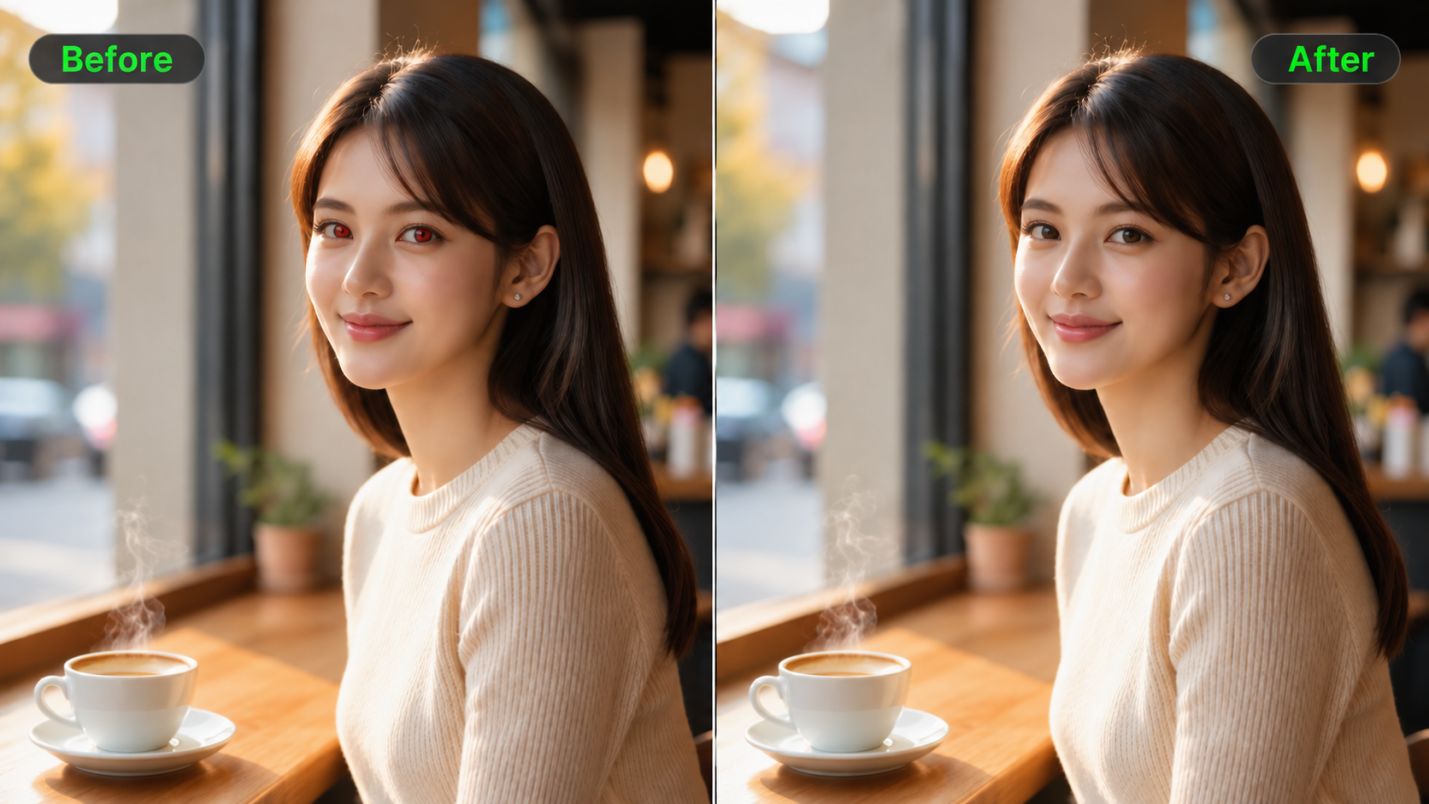
Mắt đỏ có thể làm hỏng một bức ảnh chụp bằng đèn flash vốn dĩ rất đẹp, nhất là khi mọi người đều trông đẹp nhất. Nếu bạn đang thắc mắc cách loại bỏ mắt đỏ mà không phải chụp lại, bạn có thể sử dụng công cụ chỉnh sửa chuyên dụng hoặc mô tả thay đổi trong Kling IMAGE 3.0 Omni. Hướng dẫn này giải thích cách xóa mắt đỏ trong ảnh, chọn phương pháp phù hợp và giữ cho đôi mắt trông tự nhiên.
Vì sao mắt trông đỏ trong ảnh?
Hiện tượng mắt đỏ xảy ra khi đèn flash của máy ảnh đi vào mắt và phản xạ từ võng mạc giàu máu trở lại ống kính. Sự phản xạ này khiến đồng tử trông như phát sáng màu đỏ trong ảnh, dù ngoài đời vẫn bình thường. Hiệu ứng này phổ biến hơn trong điều kiện ánh sáng yếu vì đồng tử giãn rộng, và khi đèn flash đặt gần ống kính, như thường thấy trên điện thoại.
Phản xạ màu đỏ thường là một hiệu ứng chụp ảnh bình thường. Tuy nhiên, ánh sáng trắng hoặc vàng, đặc biệt ở một mắt, đôi khi có thể cho thấy một tình trạng về mắt. Học viện Nhãn khoa Hoa Kỳ khuyến nghị nên cho bác sĩ xem những bức ảnh như vậy, đặc biệt khi phản xạ bất thường xuất hiện ở một đứa trẻ.
AI Red Eye Remover so với các công cụ mắt đỏ truyền thống
Các công cụ mắt đỏ truyền thống nhắm vào đồng tử bị ảnh hưởng thông qua các chỉnh sửa tích hợp, trong khi các trình chỉnh sửa ảnh AI dựa trên prompt sử dụng hướng dẫn của bạn để tạo ra bức ảnh đã cập nhật. Hãy so sánh các phương pháp bên dưới để chọn cách tiếp cận phù hợp với hình ảnh và nhu cầu chỉnh sửa của bạn.
Công cụ | Cách áp dụng chỉnh sửa | Cần kiểm tra gì |
Ảnh trên Mac | Mở Chỉnh sửa → Điều chỉnh → Mắt đỏ → Tự động. Nhấp vào bất kỳ đồng tử đỏ nào còn lại nếu cần. | Kiểm tra các đồng tử bị bỏ sót hoặc những vùng cần chỉnh sửa thủ công. |
Adobe Photoshop | Chọn công cụ Red Eye và điều chỉnh Pupil Size và Darken Amount theo nhu cầu. | Giữ chỉnh sửa trong phạm vi đồng tử và tránh làm tối quá mức. |
| Tải lên ảnh, mô tả việc chỉnh sửa mắt đỏ và tạo ra một phiên bản đã chỉnh sửa. | So sánh đôi mắt và các chi tiết khuôn mặt lân cận với ảnh gốc. |
Cách xóa mắt đỏ trong ảnh bằng Kling IMAGE 3.0 Omni
Không giống như một công cụ một lần nhấp truyền thống, Kling IMAGE 3.0 Omni mang đến khả năng chỉnh sửa linh hoạt hơn dựa trên prompt thông qua một trình chỉnh sửa ảnh AI. Tải lên một bức ảnh chụp bằng đèn flash, chỉ định con ngươi nào cần chỉnh sửa và mô tả các chi tiết cần giữ nguyên, chẳng hạn như màu mống mắt tự nhiên, hình dạng mắt, ánh bắt sáng và biểu cảm. Đối với ảnh chân dung nhóm, hãy xác định người bị ảnh hưởng theo trang phục hoặc vị trí. Bạn cũng có thể cung cấp một bức ảnh rõ hơn của cùng người đó làm tham chiếu bổ sung nếu màu mắt gốc khó nhìn thấy. IMAGE 3.0 Omni hỗ trợ tối đa 10 ảnh tham chiếu và xuất trực tiếp 2K hoặc 4K. Vì Kling tạo ra một ảnh mới thay vì áp dụng điều chỉnh con ngươi cố định, hãy soát lại kết quả cẩn thận so với bản gốc. Hãy làm theo ba bước sau để bắt đầu.
Bước 1. Tải lên ảnh mắt đỏ
Mở không gian làm việc Kling AI và chọn IMAGE 3.0 Omni. Tải lên bức ảnh chụp bằng đèn flash mà bạn muốn chỉnh sửa, tốt nhất là tệp gốc thay vì ảnh chụp màn hình hoặc bản sao đã nén. Đồng tử bị ảnh hưởng phải đủ rõ để kiểm tra, với khuôn mặt xung quanh hiển thị. Đối với ảnh nhóm, hãy chọn phiên bản trong đó mắt của người đó đủ lớn để xem lại sau khi chỉnh sửa. Khuôn mặt bị mờ sẽ khiến bạn có ít chi tiết hơn khi kiểm tra phần chỉnh sửa.
Nếu màu mống mắt ban đầu khó xác định, bạn cũng có thể tải lên một bức chân dung rõ nét của cùng người đó làm tài liệu tham khảo bổ sung.
Bước 2. Mô tả điều chỉnh mắt đỏ
Hãy nói cho Kling biết con ngươi nào xuất hiện mắt đỏ và yêu cầu nó loại bỏ phản chiếu của đèn flash đỏ. Nếu chỉ một mắt cần chỉnh sửa, hãy xác định nó theo vị trí của nó trong ảnh. Trong ảnh chụp nhóm, sử dụng trang phục hoặc vị trí của người đó để làm rõ đối tượng. Yêu cầu giữ nguyên màu mống mắt ban đầu, hình dạng mắt và vùng mặt xung quanh, dành các thay đổi về ánh sáng hoặc biểu cảm cho một lần chỉnh sửa riêng.
Khi sử dụng nhiều hơn một hình ảnh, hãy nói cho Kling biết bức ảnh nào cần chỉnh sửa và bức ảnh nào nên dùng để tham chiếu màu mắt và chi tiết khuôn mặt.
Bước 3. Tạo và xem lại kết quả
Hãy chọn một tùy chọn đầu ra 2K HD hoặc 4K Ultra HD hiện có, tạo hình ảnh đã chỉnh sửa và so sánh với bản gốc trước khi tải xuống. Hãy tìm phản chiếu màu đỏ còn sót lại, sự thay đổi màu mống mắt hoặc thiếu điểm sáng. Kiểm tra mắt ở cự ly gần và xem lại toàn bộ chân dung ở kích thước xem bình thường, nơi một chỉnh sửa quá tối có thể trở nên nổi bật. Nếu các chi tiết khuôn mặt không liên quan bị thay đổi, hãy quay lại ảnh gốc và chỉnh sửa hướng dẫn của bạn trước khi tạo phiên bản khác. Tải xuống kết quả khi bạn đã hài lòng.
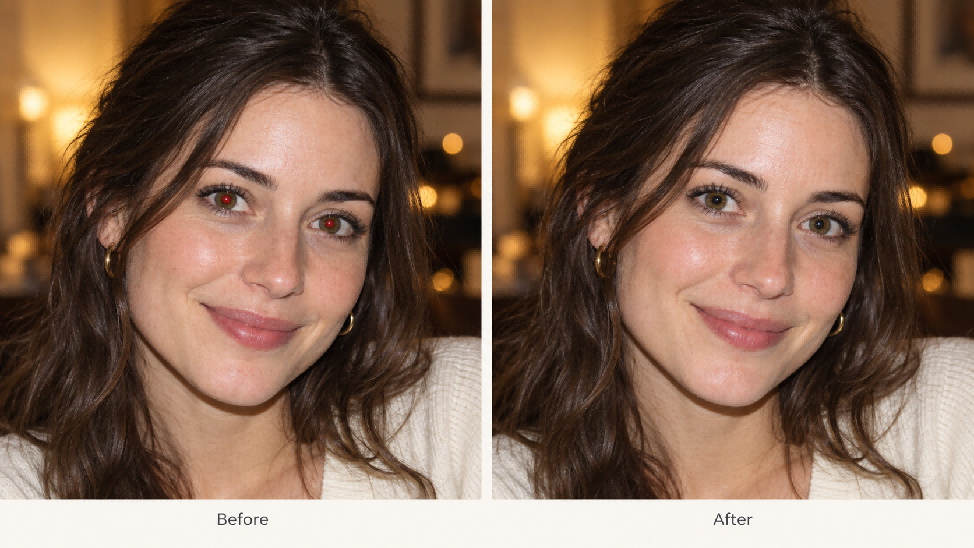
Làm thế nào để bạn viết một prompt xóa mắt đỏ bằng AI hiệu quả hơn?
Trong quy trình AI chuyển ảnh sang ảnh của Kling, ảnh của bạn đóng vai trò làm hình tham chiếu. Hãy mô tả mắt nào cần chỉnh sửa và yêu cầu loại bỏ phản chiếu ánh đèn flash màu đỏ. Sau đó chỉ rõ những gì cần giữ nguyên, chẳng hạn như màu mống mắt, hình dáng mắt và các chi tiết khuôn mặt xung quanh.
Cho cả hai mắt
Loại bỏ hiệu ứng mắt đỏ do đèn flash của máy ảnh gây ra khỏi cả hai con ngươi. Giữ nguyên màu mống mắt gốc, hình dạng mắt, điểm sáng trong mắt và các chi tiết khuôn mặt xung quanh.
Dành cho một mắt
Loại bỏ phản xạ đèn flash màu đỏ khỏi con ngươi ở phía bên trái của bức ảnh. Giữ nguyên mắt còn lại và các chi tiết khuôn mặt xung quanh.
Dành cho ảnh có hai ảnh tham chiếu
Sử dụng Ảnh 1 làm ảnh cần chỉnh sửa. Chỉ sử dụng Ảnh 2 làm tham chiếu cho màu mống mắt tự nhiên của người đó. Loại bỏ phản chiếu đỏ khỏi con ngươi bị ảnh hưởng trong Ảnh 1. Giữ các đặc điểm khuôn mặt, ánh sáng, tư thế và phông nền nhất quán với Ảnh 1.
Dành cho ảnh chụp nhóm
Loại bỏ hiệu ứng mắt đỏ khỏi cả hai đồng tử của người đàn ông ở ngoài cùng bên trái đang mặc áo sơ mi xanh đậm. Khôi phục đôi mắt trông tự nhiên đồng thời giữ nguyên hình dạng mắt gốc, màu mống mắt và ánh bắt sáng của anh ấy. Giữ nguyên ba người còn lại, biểu cảm khuôn mặt, ánh sáng và phông nền.
Phép so sánh bên dưới áp dụng cùng cấu trúc cho một chỉnh sửa màu tường: nó nêu rõ thay đổi được yêu cầu và đề nghị nhân vật vẫn giữ nguyên.
Trước | Sau |
Để chỉnh mắt đỏ, hãy áp dụng cấu trúc này cho con ngươi bị ảnh hưởng và xác định các chi tiết mắt xung quanh mà bạn muốn giữ lại.
Một hiệu chỉnh mắt đỏ tốt cần giữ lại điều gì?
Hãy đối chiếu từng mắt đã chỉnh sửa với bức ảnh gốc. Màu mống mắt, dáng mắt và các điểm sáng bắt sáng sẵn có—những phản chiếu nhỏ, sáng trên mắt—nên giữ nguyên như nguồn. Sử dụng bảng dưới đây để xem lại các chi tiết.
Chi tiết | Những gì cần giữ tự nhiên |
Màu mống mắt | Màu mắt ban đầu |
Đồng tử | Hình dạng và vị trí |
Hình dạng mắt | Tỷ lệ ban đầu |
Điểm sáng | Phản xạ tự nhiên |
Tông da | Mí mắt và khuôn mặt xung quanh |
Đặc điểm khuôn mặt | Không có thay đổi không liên quan |
Quan sát kỹ đôi mắt ở cự ly gần, sau đó xem lại toàn bộ chân dung ở kích thước xem bình thường để kiểm tra xem phần chỉnh sửa có trông quá tối hoặc dễ nhận thấy hay không.
Các vấn đề thường gặp khi xóa mắt đỏ và cách khắc phục nhanh
Nếu chỉnh sửa trông sai, hãy xác định đã thay đổi gì trước khi tạo phiên bản khác. Quay lại ảnh gốc khi một kết quả đã làm thay đổi khuôn mặt, thay vì tiếp tục chỉnh sửa phiên bản đó.
Vấn đề | Cần thay đổi gì |
Mống mắt hoặc điểm sáng trông quá tối | Thử lại từ ảnh gốc và nêu rõ rằng mống mắt và điểm sáng hiện có phải giữ nguyên. |
Thay đổi màu mắt | Nêu màu mống mắt ban đầu và yêu cầu chỉ chỉnh sửa phần phản chiếu đỏ ở con ngươi. |
Thay đổi da quanh mắt | Loại bỏ các yêu cầu chỉnh sửa chân dung chung chung và xác định rõ hơn con ngươi bị ảnh hưởng. |
Vẫn còn một số phản chiếu đỏ | Mô tả phần phản chiếu còn lại và xác định mắt dựa trên vị trí của nó trong ảnh. |
Hai mắt trông không tự nhiên khi đặt cạnh nhau | So sánh từng mắt với bản gốc thay vì cố ép cả hai con ngươi hoặc điểm sáng trông giống hệt nhau. |
Khuôn mặt thay đổi ngoài ý muốn | Hãy quay lại bức ảnh gốc và yêu cầu chỉnh mắt đỏ mà không thay đổi biểu cảm, ánh sáng hoặc hình dáng khuôn mặt. |
Bạn có thể ngăn mắt đỏ trước khi chụp ảnh không?
Mắt đỏ thường có thể được giảm bớt trước khi bạn chụp ảnh. Một vài thay đổi đơn giản về ánh sáng, vị trí đèn flash và cách đặt chủ thể có thể tạo ra sự khác biệt rõ rệt:
- Tăng ánh sáng môi trường: Bật đèn phòng hoặc chụp gần cửa sổ để giúp đồng tử nhỏ hơn.
- Thay đổi vị trí đèn flash: Nếu thiết bị cho phép, hãy di chuyển đèn flash ngoài ra xa khỏi ống kính máy ảnh.
- Sử dụng chế độ giảm mắt đỏ: Bật cài đặt này khi có sẵn để kích hoạt đèn nháy trước giúp giảm kích thước đồng tử.
- Điều chỉnh hướng nhìn của chủ thể: Yêu cầu người đó nhìn lệch khỏi đèn flash một chút thay vì nhìn thẳng vào nó.
Khi nào bạn nên sử dụng trình chỉnh sửa ảnh AI toàn diện hơn?
Sau khi mắt đỏ đã được chỉnh sửa, hãy quyết định xem bức ảnh có cần thay đổi nào khác không. Đưa ra từng yêu cầu riêng biệt để bạn có thể đánh giá từng kết quả so với bản gốc.
- Chỉnh sửa ánh sáng: Trình chỉnh sửa ảnh AI của Kling có thể điều chỉnh ánh sáng yếu hoặc giảm bóng đổ mạnh do đèn flash thông qua các lời nhắc.
- Phong cách nghệ thuật: Sử dụng trình tạo nghệ thuật AI của Kling để biến một bức chân dung thành tranh màu nước, bản vẽ chì hoặc minh họa.
- Thay đổi phông nền: Thay thế một phông nền không mong muốn hoặc lộn xộn trong khi vẫn giữ các chủ thể chính nhất quán.
- Tinh chỉnh chi tiết khuôn mặt: Kling IMAGE 3.0 Omni hỗ trợ chỉnh sửa chân dung dựa trên ảnh tham chiếu, chẳng hạn như điều chỉnh biểu cảm. Xem đây là một thay đổi sáng tạo riêng biệt sau khi kiểm tra chỉnh sửa mắt đỏ.
- Nâng cấp hình ảnh: Sử dụng quy trình trình tăng cường hình ảnh để tạo phiên bản độ phân giải cao hơn, với các tùy chọn 2K gốc và 4K. So sánh mọi chi tiết khuôn mặt mới được tạo với bản gốc.
Nếu mắt đỏ đã được chỉnh sửa nhưng ảnh chân dung vẫn cảm thấy quá tối hoặc gắt, bạn có thể thực hiện một điều chỉnh ánh sáng riêng. So sánh bên dưới cho thấy phiên bản ánh sáng mềm hơn. Hãy kiểm tra lại khuôn mặt và đôi mắt trước khi giữ kết quả mới.
Bản gốc | Ánh sáng mềm hơn |
| Prompt: Chiếu sáng lại bức chân dung bằng ánh sáng mềm, khuếch tán. Nhẹ nhàng nâng các vùng tối trên khuôn mặt trong khi vẫn giữ tông ấm. Giữ nguyên danh tính, biểu cảm, tư thế, kiểu tóc, trang phục và phông nền của người đó. | |
Kết thúc
Việc học cách loại bỏ mắt đỏ trong ảnh chủ yếu là lựa chọn một phương pháp chỉnh sửa có mục tiêu và kiểm tra các chi tiết giúp ảnh chân dung trông tự nhiên. Một công cụ xử lý mắt đỏ chuyên dụng có thể rất tiện lợi đối với phản xạ đèn flash đơn giản. Nếu bạn muốn kiểm soát bằng prompt, hãy tải ảnh của bạn lên Kling IMAGE 3.0 Omni, xác định con ngươi bị ảnh hưởng và chỉ rõ những chi tiết khuôn mặt cần giữ nguyên. So sánh hình ảnh được tạo với bản gốc, đặc biệt là màu mống mắt và điểm sáng, trước khi tải về kết quả bạn ưa thích.
Câu hỏi thường gặp
Kling AI có cung cấp credit miễn phí để chỉnh sửa ảnh không?
Người dùng mới nhận được tín dụng miễn phí khi đăng ký Kling AI, và người dùng đã đăng ký có thể yêu cầu thêm tín dụng thông qua việc đăng nhập hàng tháng. Những khoản tín dụng này có thể được sử dụng cho các tác vụ chỉnh sửa ảnh đủ điều kiện, tùy thuộc vào các mô hình sẵn có trong tài khoản và số dư tín dụng của bạn. Vì chi phí tín dụng thay đổi theo từng mô hình và thiết lập tạo, hãy kiểm tra xem IMAGE 3.0 Omni có khả dụng hay không và các thiết lập bạn chọn sẽ tiêu tốn bao nhiêu tín dụng trước khi tạo.
Làm thế nào để loại bỏ mắt đỏ khỏi ảnh?
Để loại bỏ mắt đỏ khỏi ảnh, bạn có thể sử dụng công cụ chỉnh mắt đỏ chuyên dụng hoặc một trình chỉnh sửa dựa trên prompt như Kling IMAGE 3.0 Omni. Tải lên bức ảnh chụp bằng đèn flash gốc, xác định đồng tử bị ảnh hưởng và yêu cầu loại bỏ phản chiếu đỏ đồng thời giữ nguyên màu mống mắt, hình dạng mắt và điểm sáng. So sánh ảnh được tạo với bản gốc trước khi tải xuống.
AI có thể tự động loại bỏ mắt đỏ không?
Một số trình chỉnh sửa ảnh có thể tự động phát hiện và chỉnh sửa đồng tử đỏ. Tuy nhiên, trong Kling, bạn sử dụng trình tạo hình ảnh AI dựa trên gợi ý: tải lên hình ảnh, mô tả mắt bị ảnh hưởng và chỉ định những chi tiết cần giữ lại. Kling sau đó tạo ra một hình ảnh đã chỉnh sửa thay vì áp dụng một điều chỉnh mắt đỏ cố định, tự động. Trước khi tải xuống, hãy kiểm tra màu mắt mới, ánh sáng lấp lánh trong mắt và các đặc điểm khuôn mặt xung quanh so với bản gốc.
Làm thế nào để xóa mắt đỏ trực tuyến?
Để khắc phục mắt đỏ trực tuyến, hãy mở một trình chỉnh sửa dựa trên trình duyệt và tải lên hình ảnh gốc. Bạn có thể sử dụng một công cụ chỉnh mắt đỏ chuyên dụng hoặc Kling IMAGE 3.0 Omni nếu bạn thích chỉnh sửa dựa trên gợi ý. Trong Kling, hãy xác định người và đồng tử bị ảnh hưởng, mô tả những gì cần giữ nguyên và tạo ra ảnh đã chỉnh sửa. Hãy xem lại màu mống mắt và các chi tiết khuôn mặt trước khi tải xuống, đồng thời kiểm tra trước chi phí credit của mô hình đã chọn.
Tại sao mắt tôi trông đen sau khi xóa mắt đỏ?
Một chỉnh sửa có thể trông quá tối nếu nó che phủ mống mắt hoặc loại bỏ ánh bắt sáng hiện có. Trong công cụ thủ công, hãy hoàn tác chỉnh sửa và thu hẹp vùng hiệu chỉnh để vừa với con ngươi. Trong Kling, thử lại từ bức ảnh gốc với yêu cầu: “Chỉ xóa phản chiếu màu đỏ. Giữ nguyên màu mống mắt và các ánh bắt sáng hiện có.”
Việc xóa mắt đỏ có làm thay đổi màu mắt của tôi không?
Điều đó không nên làm thay đổi màu mống mắt. Giữ yêu cầu giới hạn ở phản chiếu màu đỏ trong con ngươi và so sánh kết quả với bản gốc. Nếu mống mắt thay đổi, hãy loại bỏ phiên bản đó và chỉnh sửa lại hướng dẫn.



