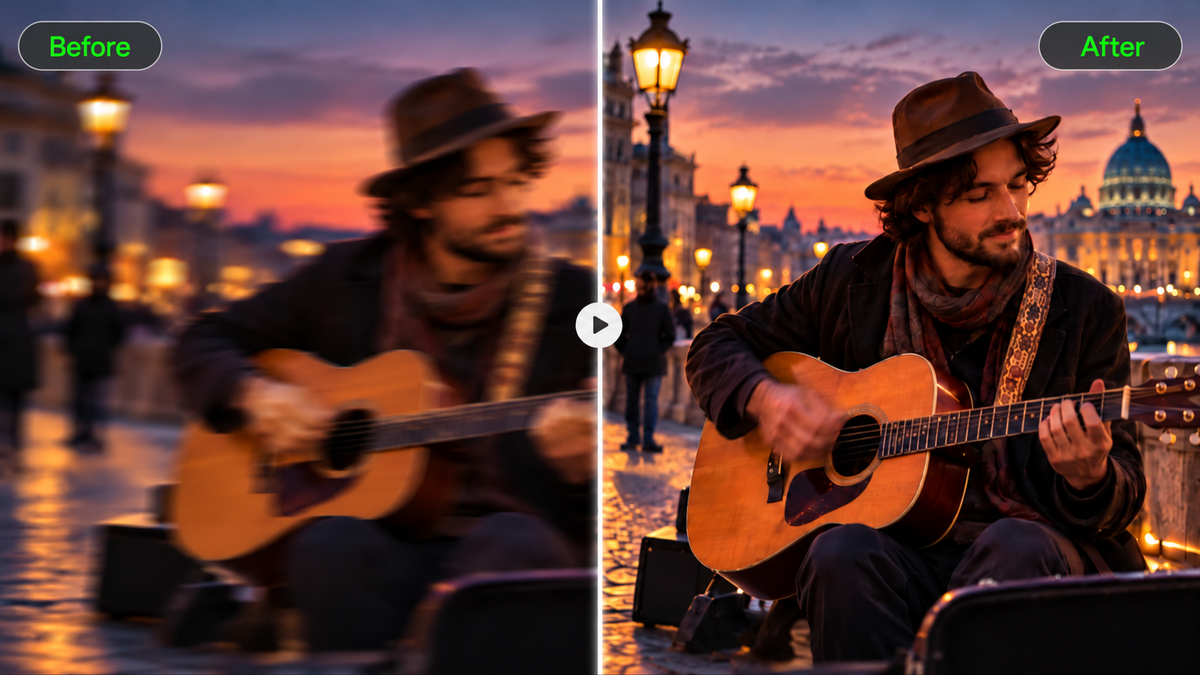
Đoạn clip tuyệt vời đó có thể trở nên đáng thất vọng khi bạn phát lại: khuôn mặt trông mềm, chuyển động nhanh bị nhòe, hoặc bản tải lên mất chi tiết. Nếu bạn đang tự hỏi cách khử mờ một video, hãy bắt đầu bằng việc kiểm tra nguyên nhân gây ra vấn đề. Một số cảnh quay sẽ cải thiện khi được tăng độ nét hoặc khử nhiễu cẩn thận, còn những clip khác có thể cần một phiên bản mới. Chúng ta cũng sẽ xem Kling 4.0 có thể tinh chỉnh cảnh quay hiện có hoặc tạo video độ phân giải cao mới từ tài liệu tham chiếu hoặc văn bản như thế nào.
Tại sao video của bạn bị mờ?
Trước khi cố sửa cảnh quay bị mờ, hãy xem vấn đề xuất hiện ở đâu. Một chủ thể trông mềm ở mọi khung hình cần cách xử lý khác với cảnh chỉ bị nhòe khi máy quay di chuyển.
- Nhòe chuyển động: Một cú lia máy nhanh, tay rung hoặc chủ thể di chuyển nhanh có thể để lại các vệt quanh đường viền.
- Lệch nét: Đôi khi hậu cảnh trông sắc nét, nhưng người bạn quay không bao giờ thật sự vào đúng nét.
- Độ phân giải thấp hoặc thu phóng kỹ thuật số: Thu phóng quá xa vào một đoạn ghi nhỏ khiến khuôn mặt hoặc kết cấu bắt đầu mất chi tiết.
- Nén: Các đoạn clip được chia sẻ hoặc tải lên nhiều lần có thể xuất hiện những mảng vuông và chi tiết bị nhòe.
- Ánh sáng yếu: Những cảnh tối có thể trông nhiễu hạt và tốc độ màn trập chậm hơn có thể làm mờ các đối tượng đang di chuyển.
Cách làm video mờ trở nên rõ: Phương pháp truyền thống và AI
Cách tốt nhất để khắc phục video bị mờ phụ thuộc vào nguyên nhân gây ra vấn đề và mức độ chi tiết bạn muốn cải thiện. Các điều chỉnh truyền thống, chẳng hạn như tăng độ nét và chỉnh phơi sáng, hoạt động tốt với tình trạng mờ nhẹ. Một AI video enhancer hoặc AI video upscaler có thể giúp cải thiện độ rõ nét và độ phân giải.
Đối với những cảnh quay bị mờ nghiêm trọng, AI cung cấp một cách tiếp cận khác: kết hợp video gốc với các hình ảnh tham chiếu sắc nét hơn để tái tạo các chi tiết hình ảnh bị thiếu. Ví dụ, ngay cả khi khuôn mặt của một người chưa bao giờ được lấy nét đúng cách, những bức chân dung rõ nét của chính người đó có thể hướng dẫn một diện mạo khuôn mặt dễ nhận ra hơn trong video mới.
Vấn đề | Những điều nên thử | AI và các tham chiếu có thể giúp như thế nào |
Độ mờ nhẹ | Tăng nét nhẹ và điều chỉnh phơi sáng | Tăng cường bằng AI có thể cải thiện độ sắc nét cảm nhận và tinh chỉnh các kết cấu có thể nhìn thấy. |
Độ phân giải thấp hoặc nén | Sử dụng tệp gốc chất lượng cao nhất hoặc thử nâng cấp độ phân giải bằng AI | AI có thể tạo ra kết quả có độ phân giải cao hơn, trong khi các hình ảnh tham chiếu sắc nét hơn có thể định hướng việc tái tạo cảnh tiếp theo. |
Khuôn mặt mất nét | Cung cấp ảnh tham chiếu khuôn mặt rõ nét | AI có thể sử dụng các đặc điểm khuôn mặt dễ nhận biết, kiểu tóc và kết cấu da từ hình ảnh tham chiếu để tạo ra khuôn mặt trông rõ nét hơn trong khi vẫn theo chuyển động của video gốc. |
Nhòe chuyển động | Hãy thử công cụ khử nhòe chuyển động chuyên dụng hoặc tái tạo bằng AI | Kết hợp hành động và nhịp thời gian của camera trong video gốc với các hình ảnh tham chiếu nhân vật rõ nét để tái tạo những cảnh chuyển động nhanh. |
Chi tiết sản phẩm hoặc bối cảnh bị nhòe | Sử dụng ảnh sản phẩm sắc nét hoặc tư liệu tham chiếu bối cảnh | AI có thể tái tạo lại các chi tiết trực quan như hình dạng sản phẩm, chất liệu, màu sắc và phông nền trong khi vẫn giữ nguyên bố cục dự định. |
Tái tạo cảnh quay bị mờ với Kling 4.0 và các tư liệu tham chiếu rõ nét
Với Kling 4.0, một video bị mờ không nhất thiết phải cung cấp mọi chi tiết hình ảnh. Omni Reference kết hợp tối đa 15 tư liệu tham chiếu: sử dụng chân dung rõ nét cho các đặc điểm khuôn mặt và kết cấu da tự nhiên, ảnh sản phẩm cho bao bì và chất liệu, và clip gốc cho hành động, bố cục khung hình và chuyển động máy quay. Việc chỉnh sửa video chính xác giúp thực hiện các thay đổi có mục tiêu trong khi vẫn giữ các yếu tố xung quanh nhất quán. Kling 4.0 cũng mang lại chuyển động ổn định hơn trong các cảnh thể thao và đánh nhau, tương tác vật lý đáng tin hơn và điều hướng máy quay có chủ đích. Những khả năng này kết hợp lại giúp tạo ra các video trông rõ nét hơn với chủ thể nhất quán hơn, chi tiết phong phú hơn và hành động mượt mà hơn.


Cách khử mờ video bằng AI
Với Kling 4.0, bạn có thể kết hợp cảnh quay gốc của mình với các tham chiếu hình ảnh rõ nét hơn để cải thiện cách chủ thể và chi tiết xuất hiện trong video được chỉnh sửa hoặc tái tạo. Điều cốt yếu là gán cho từng tham chiếu một vai trò cụ thể: sử dụng hình ảnh để định hướng chi tiết thị giác và clip gốc để định hướng chuyển động, bố cục và thời gian của camera. Hãy làm theo các bước sau để bắt đầu.
Bước 1: Tải lên video và các tham chiếu của bạn
Mở Video Generation trong Kling AI, chọn Kling 4.0 và chọn Omni Reference. Tải lên phiên bản rõ nét nhất của video bị mờ, tốt nhất là bản ghi gốc. Bạn cũng có thể thêm hình ảnh sắc nét, các clip video khác hoặc Elements để định hướng những chi tiết quan trọng như đặc điểm khuôn mặt, diện mạo sản phẩm, phông nền và chuyển động của camera. Kling 4.0 hỗ trợ tối đa 15 tài sản tham chiếu kết hợp, bao gồm hình ảnh, video và Elements. Đối với chỉnh sửa video, bạn có thể dùng tối đa năm đoạn video đầu vào, bao gồm một video chính, với tổng thời lượng lên đến 30 giây.
Nếu đoạn phim gốc quá mờ để sử dụng và bạn muốn dựng lại cảnh từ đầu, bạn cũng có thể bắt đầu với một mô tả văn bản.
Bước 2: Mô tả các chi tiết bạn muốn cải thiện
Bắt đầu prompt của bạn bằng edit @Video1 khi chỉnh sửa cảnh quay hiện có. Xác định các vùng bị mờ và mô tả chúng nên trông như thế nào, chẳng hạn như đường viền chủ thể rõ nét hơn, kết cấu trang phục rõ hơn hoặc ít hạt nhiễu hơn. Sử dụng các mô tả trực quan cụ thể và giải thích những yếu tố cần được giữ nguyên, bao gồm bố cục khung hình, ánh sáng, chi tiết hậu cảnh và chuyển động tự nhiên.
Khớp prompt của bạn với các tư liệu tham chiếu đã tải lên. Ví dụ, @Image1 có thể định hướng diện mạo của một nhân vật, và @Video2 có thể cung cấp tham chiếu về chuyển động hoặc nhịp độ của camera. Giao rõ ràng cho từng tư liệu một vai trò để giúp Kling 4.0 hiểu hướng dẫn của bạn.
Gợi ý: Chỉnh sửa @Video1. Gương mặt của người nói xuất hiện bị mờ nét. Sử dụng @Image1 và @Image2 làm tài liệu tham chiếu rõ ràng cho các đặc điểm khuôn mặt, hình dáng mắt, kiểu tóc và kết cấu da tự nhiên của cùng một người. Tái tạo gương mặt của người nói với các chi tiết rõ ràng, nhất quán hơn xuyên suốt video. Làm theo @Video1 để giữ chuyển động đầu, biểu cảm khuôn mặt, cử chỉ, vị trí camera và thời gian. Giữ nguyên trang phục, ánh sáng, phông nền và khung hình ban đầu. Để mọi thứ khác không thay đổi. |
Bước 3: Tạo và duyệt lại video của bạn
Chọn độ phân giải đầu ra có sẵn trong không gian làm việc của bạn và nhấp vào Generate. Kling 4.0 cũng sẽ cung cấp 4K (sắp ra mắt). Nếu cảnh quay vẫn trông mờ hoặc một số chi tiết thay đổi ngoài ý muốn, hãy điều chỉnh lời nhắc hoặc tài liệu tham chiếu của bạn và tạo một phiên bản khác. Hãy tải video xuống khi bạn đã hài lòng.
Cách giữ video đã nâng cấp rõ nét và tự nhiên
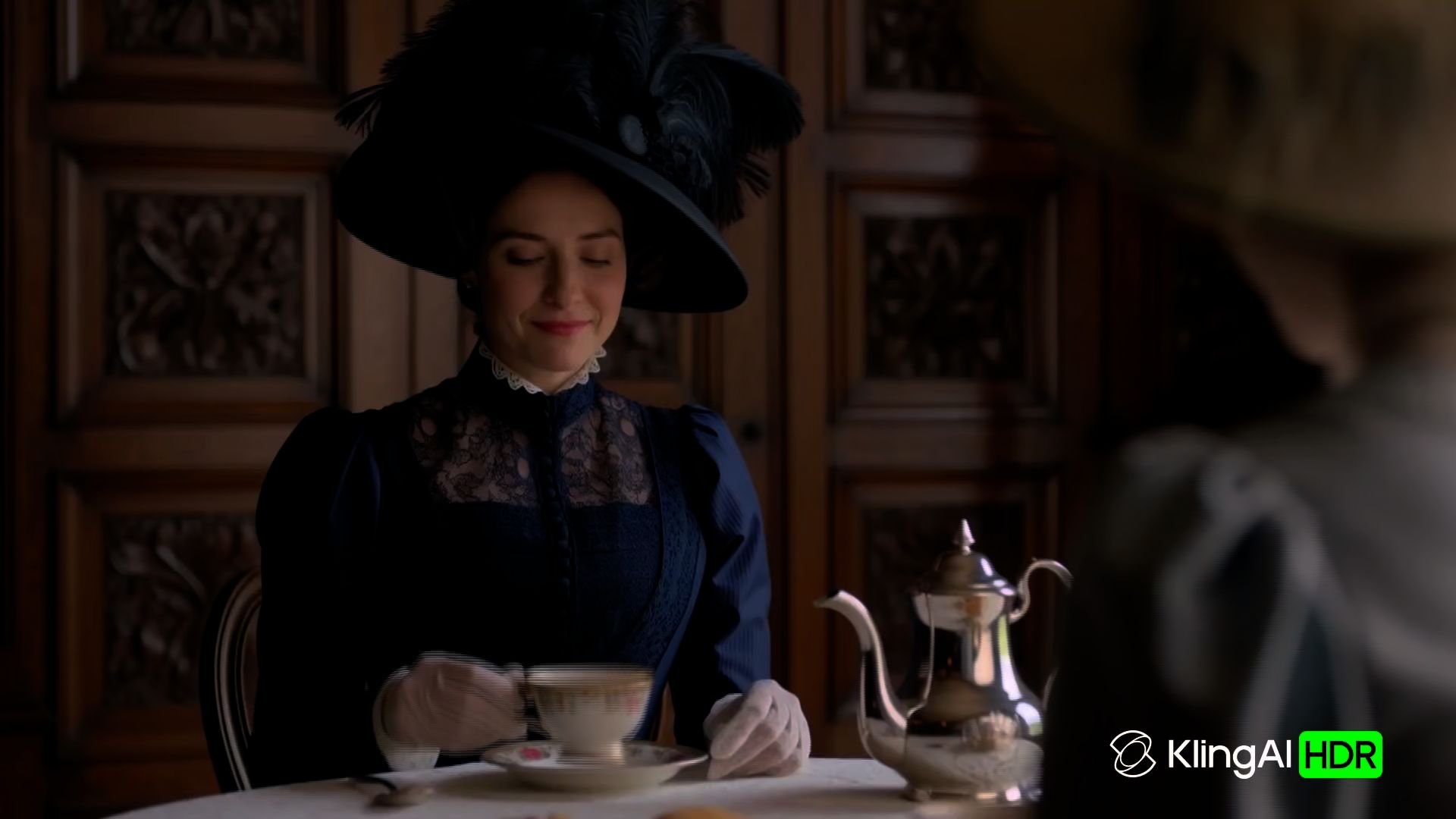
Khung hình mà bạn dừng lại có thể trông sắc nét, nhưng toàn bộ đoạn clip có thể kể một câu chuyện khác. Một khuôn mặt có thể trông hơi lệch, các hoa văn có thể lấp lánh khi máy ảnh di chuyển, và một video tải lên mạng xã hội có thể mềm hơn so với tệp bạn đã lưu.
Kiểm tra khuôn mặt và các chi tiết nhỏ
Hãy bắt đầu với những chi tiết mà mọi người có khả năng nhận ra nhất. Một công cụ tăng cường video bị mờ có thể khiến khuôn mặt của ai đó trông sắc nét hơn, nhưng lại làm thay đổi hình dạng đôi mắt của họ hoặc khiến làn da trông mịn một cách bất thường. Đối với cảnh quay sản phẩm, hãy chú ý đến chữ viết, logo và hoa văn vải bị méo. So sánh những chi tiết này với bản ghi gốc.
Nếu phiên bản được tạo thay đổi các chi tiết quan trọng, hãy thử một hình ảnh tham chiếu sắc nét hơn hoặc thực hiện điều chỉnh có mục tiêu bằng AI video editor. Kiểm tra xem kết quả tiếp theo có giữ lại các đặc điểm nhận diện của đối tượng hay không, đặc biệt quanh đôi mắt, đường chân tóc và trang phục.
Quan sát hiện tượng nhấp nháy và các cạnh không tự nhiên
Một khung hình riêng lẻ có thể trông sắc nét ngay cả khi video gặp vấn đề trong quá trình phát lại. Hãy quan sát những cảnh có mái tóc chuyển động, quần áo có hoa văn hoặc các cú lia máy nhanh. Các kết cấu nhấp nháy, viền lấp lánh và chi tiết thay đổi giữa các khung hình có thể khiến kết quả trông thiếu tự nhiên.
Nếu vấn đề xuất hiện trong một chuyển động cụ thể, hãy xác định thời điểm nó xảy ra. Ví dụ, nếu kết cấu vải lấp lánh trong khi lia máy, hãy nêu khoảng thời gian bị ảnh hưởng trong hướng dẫn chỉnh sửa của bạn và mô tả cách vải nên chuyển động. Xem lại phiên bản mới với tốc độ phát bình thường để kiểm tra liệu hiện tượng nhấp nháy có còn hay không.
Giữ Video Rõ Nét Sau Khi Tải Lên
Video của bạn có thể trông sắc nét trên điện thoại nhưng mềm hơn rõ rệt sau khi bạn đăng lên Instagram Reels hoặc YouTube Shorts. Các nền tảng này nén cảnh quay đã tải lên, vì vậy ngay cả bản xuất có độ phân giải cao hơn cũng có thể mất đi một số chi tiết hữu hình.
Hãy bắt đầu với tệp gốc chất lượng cao nhất của bạn và chọn định dạng xuất phù hợp với nền tảng. Đối với video dọc, hãy kiểm tra tỷ lệ khung hình và tránh tải xuống cũng như xuất lại nhiều lần. Ngay cả AI upscalers cũng không thể ngăn việc nén của nền tảng. Hãy kiểm tra video đã xuất bản sau khi xử lý hoàn tất trước khi thực hiện các thay đổi tiếp theo đối với bản gốc.
Khi nào bạn nên cải thiện hoặc dựng lại một video bị nhòe?
Một bài phát biểu chúc mừng đám cưới bị mờ và một cảnh cận sản phẩm mất nét đặt ra những vấn đề khác nhau. Một cảnh ghi lại khoảnh khắc bạn không thể lặp lại. Cảnh kia là một góc quay bạn có thể lên kế hoạch thực hiện lại.
Nếu cảnh quay ghi lại điều chỉ xảy ra một lần, hãy tận dụng những gì bạn có. Bạn có thể cải thiện ánh sáng hoặc điều chỉnh khung hình trong một trình chỉnh sửa video. Một bản ghi lời thề trong đám cưới hơi mềm có thể vẫn giá trị hơn một phiên bản sắc nét hơn nhưng làm thay đổi nét mặt hoặc các chi tiết khác của họ.
Đối với các cú máy đã được lên kế hoạch, bắt đầu lại có thể thực tế hơn. Hãy tưởng tượng một buổi demo sản phẩm nơi máy quay tập trung vào hậu cảnh, khiến bao bì trở nên khó đọc. Bạn có thể quay lại một cảnh khác hoặc sử dụng trình tạo video AI để tạo ra một cú máy mới từ những hình ảnh tham chiếu rõ ràng. Hãy kiểm tra kỹ kết quả, đặc biệt là bất kỳ logo hoặc văn bản nào.
Một vlog du lịch có thể cần cả hai cách tiếp cận. Giữ lại đoạn hội thoại gốc, ngay cả khi nó không thật sự sắc nét, và thay thế cảnh cắt sang phong cảnh bị mờ nếu cần. Căn chỉnh ánh sáng và chuyển động máy quay với các đoạn xung quanh để cú máy mới hòa vào mạch phim một cách tự nhiên.
Kết thúc
Học cách làm rõ một video bắt đầu bằng việc nhận ra nguyên nhân khiến hình ảnh bị mờ. Độ mờ nhẹ có thể được cải thiện bằng tăng độ nét, khử nhiễu hoặc phóng to, còn những đoạn phim bị hỏng nặng có thể cần quay lại. Với Kling 4.0, bạn có thể định hướng việc chỉnh sửa và tái tạo thông qua các tư liệu tham chiếu trực quan, rồi xem lại kết quả để bảo đảm chuyển động tự nhiên và các chi tiết dễ nhận biết. Hãy giữ lại tệp gốc để so sánh bất cứ khi nào độ chính xác là quan trọng.
Câu hỏi thường gặp
Bạn có thể sửa một video bị mất nét không?
Có. Tình trạng mất nét nhẹ có thể cải thiện bằng cách tăng độ nét hoặc tăng cường bằng AI. Khi khuôn mặt bị mất nét nặng, Kling 4.0 có thể sử dụng những bức ảnh rõ hơn của cùng người đó để định hướng cho video vừa chỉnh sửa hoặc tái tạo, dựa vào các tư liệu này để tái hiện các đường nét khuôn mặt dễ nhận diện và kết cấu da tự nhiên. Đoạn phim gốc có thể định hướng chuyển động và nhịp quay của máy. Hãy kiểm tra kết quả về tính nhất quán và độ chính xác, đặc biệt với tư liệu cá nhân.
AI có thể loại bỏ hiện tượng nhòe chuyển động khỏi video không?
Các công cụ AI được thiết kế cho việc khử nhòe chuyển động có thể giảm bớt một số vệt mờ dễ thấy, đặc biệt khi cảnh quay gốc vẫn chứa các chi tiết có thể nhận diện. Tình trạng nhòe chuyển động nặng có thể vẫn còn. Nếu rung máy cũng ảnh hưởng đến khung hình, việc ổn định video có thể giúp giảm chuyển động không mong muốn.
Việc nâng cấp độ phân giải video có loại bỏ nhòe không?
Không hẳn. Việc nâng cấp độ phân giải tiêu chuẩn làm tăng số lượng pixel nhưng không sửa được độ nhòe đã tồn tại. Việc nâng cấp bằng AI có thể tạo ra các cạnh và kết cấu trông sắc nét hơn, dù các chi tiết mới có thể không khớp với những gì máy quay ban đầu ghi lại.
AI có thể khiến một video chất lượng thấp trông như 4K không?
Có, AI có thể tạo ra một phiên bản độ phân giải cao hơn từ cảnh quay chất lượng thấp, nhưng các chi tiết bổ sung có thể không phản ánh chính xác bản gốc. Kling 4.0 hỗ trợ xuất 1080p và 4K (sắp ra mắt), với các tham chiếu hình ảnh giúp định hướng diện mạo của cảnh được tái tạo. Tuy nhiên, độ phân giải cao hơn không đảm bảo khôi phục được các chi tiết bị thiếu, đặc biệt trong cảnh quay bị nhòe nặng.
Làm cách nào để bạn làm cho một video bị mờ trở nên rõ hơn trên điện thoại của mình?
Mở đoạn phim gốc trong trình chỉnh sửa video trên điện thoại và thử tăng nhẹ độ sắc nét. Nếu cảnh quay trông nhiễu hạt, giảm nhiễu có thể giúp. Tính năng ổn định có thể làm mượt phần phát lại bị rung, dù nó không thể xóa chuyển động mờ đã có trong bản ghi. Một số ứng dụng di động cũng cung cấp tính năng tăng cường AI. Xem lại đoạn clip đã chỉnh sửa trước khi lưu, đặc biệt nếu khuôn mặt trông không tự nhiên. Một cảnh quay bị mất nét nặng có thể vẫn cần quay lại.