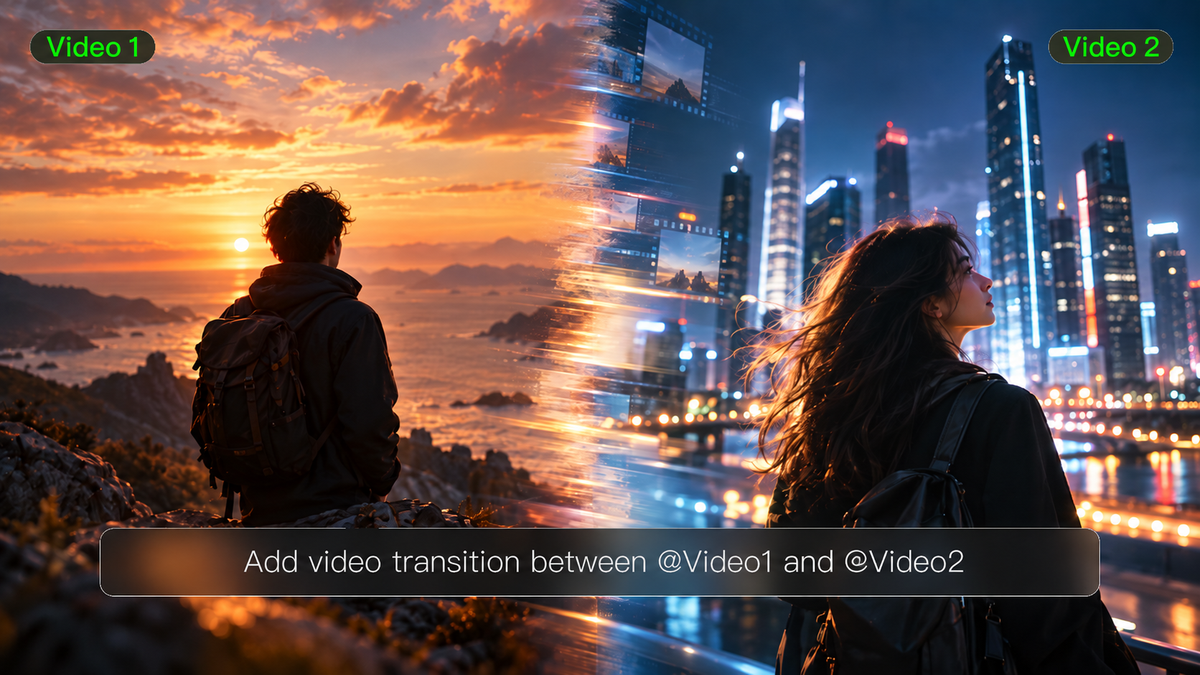
Hai cảnh quay tuyệt vời có thể trở nên gượng gạo khi đặt cạnh nhau nếu thời điểm chuyển đổi giữa chúng không hợp lý. Chuyển cảnh video đúng cách giúp người xem theo dõi sự thay đổi về địa điểm hoặc thời gian, hoặc chú ý đến khoảnh khắc bạn muốn nhấn mạnh. Dưới đây là 10 kỹ thuật đáng biết, cùng những cách thực tế để sử dụng chúng trong khâu chỉnh sửa hoặc lập kế hoạch bằng Kling 4.0.
Chuyển cảnh video là gì?
Chuyển cảnh video kết nối một cảnh quay hoặc phân cảnh với cảnh tiếp theo. Đôi khi điều đó có nghĩa là một cú cắt tức thì. Đôi khi một hình ảnh mờ dần vào hình ảnh khác, máy quay quét ngang khung hình, hoặc âm thanh xuất hiện trước khi hình ảnh thay đổi. Lựa chọn chuyển cảnh video của bạn ảnh hưởng đến cách người xem cảm nhận sự thay đổi về địa điểm, thời gian hoặc tâm trạng. Nó cũng có thể ảnh hưởng đến tốc độ một phân cảnh dường như diễn ra và nơi sự chú ý của người xem hướng tới tiếp theo.
Các cú cắt và chuyển cảnh
Một cú cắt là một chuyển cảnh cơ bản. Bạn không phải lúc nào cũng cần hiệu ứng hoạt hình mỗi khi cảnh quay thay đổi. Một cú cắt thẳng có thể tự làm tốt nhiệm vụ. Tuy nhiên, việc thay đổi màu sắc hoặc thêm độ mờ trong một cảnh quay là một kiểu chỉnh sửa khác. Trước khi thêm hiệu ứng, hãy cân nhắc liệu người xem có cần nhận ra sự thay đổi hay không.
10 hiệu ứng và kỹ thuật chuyển cảnh video phổ biến
Những chuyển cảnh chỉnh sửa này có thể được sử dụng trong kể chuyện thông thường và cả các thay đổi cảnh sáng tạo hơn. Một số gần như vô hình, trong khi những chuyển cảnh khác thu hút sự chú ý đến cú cắt. Bí quyết là chọn một chuyển cảnh phù hợp với những gì diễn ra giữa các cảnh quay.
1. Cắt thẳng
Một cú cắt thẳng chuyển trực tiếp từ cảnh này sang cảnh khác. Nó không có chồng lấp hay hoạt hình và phù hợp để dùng trong hội thoại, trình diễn và các hành động liên tục. Ví dụ, bạn có thể hình dung ai đó đưa tay lấy một tách cà phê rồi chuyển sang cận cảnh bàn tay họ nhấc nó lên. Việc khớp hành động giúp cú cắt trông tự nhiên.
2. Cắt nhảy
Một cú jump cut bao gồm việc nhảy tiến tới một điểm về sau trong cùng cảnh quay. Trông như đối tượng bật tiến lên về mặt thời gian hoặc vị trí. Bạn có thể dùng nó để lược bỏ những khoảng ngưng khỏi một bài thuyết trình hoặc rút ngắn thời lượng của một hành động lặp lại. Ví dụ, người đang xây dựng một mô hình có thể cho thấy vài giai đoạn của quá trình mà không cần phô bày mọi chuyển động nhỏ.
3. Cắt trùng khớp
Một cú cắt trùng khớp nối hai cảnh quay thông qua hình dạng, chuyển động, bố cục hoặc ý tưởng giống nhau. Bạn có thể cắt từ mặt đồng hồ tròn sang một chiếc đồng hồ treo tường được đóng khung tương tự. Căn chỉnh các chi tiết thị giác then chốt và sự liên kết sẽ trở nên rõ ràng mà không cần thêm hiệu ứng.
4. Chuyển mờ
Chuyển mờ là sự hiện ra hoặc biến mất dần dần của hình ảnh, thường với nền đen. Kỹ thuật này hoạt động hiệu quả ở phần mở đầu hoặc kết thúc video, hoặc khi câu chuyện cần một khoảng dừng rõ rệt. Chẳng hạn, làm mờ dần sau khi một nhân vật rời khỏi phòng có thể được dùng để kết thúc một chương trước khi phần khác của câu chuyện bắt đầu.
5. Hòa trộn chéo
Một hiệu ứng cross dissolve yêu cầu hòa trộn phần kết của một cảnh quay với phần mở đầu của cảnh tiếp theo. Nó có thể gợi ý sự trôi qua của thời gian hoặc khơi gợi một chuyển biến cảm xúc nhẹ. Ví dụ, chuyển hòa từ cảnh quan ban ngày sang cùng góc nhìn lúc chạng vạng khiến sự thay đổi trở nên rõ ràng hơn. Phần chồng hình nên được giữ đủ ngắn để khán giả vẫn nhận ra họ đang nhìn thấy gì.
6. Chuyển cảnh wipe
Trong một chuyển cảnh wipe, cảnh chuyển sang cảnh quay tiếp theo bằng một đường hoặc hình dạng di chuyển. Sự thay đổi này dễ nhận thấy hơn so với cắt thẳng. Các wipe hữu ích để tách rời các bước hướng dẫn hoặc thêm phong cách hình ảnh sinh động. Sử dụng cùng một wipe ngang giúp nhận diện các chương mà không cần thay đổi hiệu ứng.
7. Chuyển cảnh whip pan
Chuyển cảnh whip pan giấu phần cắt bên trong một chuyển động máy quay nhanh và độ mờ chuyển động đi kèm. Để kết thúc một cảnh quay, hãy di chuyển máy quay nhanh theo một hướng cụ thể, rồi lặp lại chuyển động đó khi bắt đầu cảnh tiếp theo. Bằng cách này, hai cảnh du lịch có thể được ghép lại với nhau và cảm giác chuyển động được duy trì. Tuy nhiên, chuyển cảnh có thể trông gượng gạo nếu hướng hoặc tốc độ thay đổi quá nhiều.
| Prompt: Tạo phần mở đầu video du lịch với cảnh đường phố Tokyo đông đúc vào ban đêm. Máy quay di chuyển nhanh sang bên phải và độ mờ chuyển động trông tự nhiên. Độ mờ phủ đầy khung hình, hé lộ một bãi biển nắng đẹp ở Bali. Giữ chuyển động máy quay theo cùng hướng và dần chậm lại để lộ ra địa điểm mới. |
8. Chuyển cảnh zoom
Hiệu ứng chuyển cảnh zoom là một cú phóng to hoặc thu nhỏ nhanh giữa các cảnh quay và hoạt động hiệu quả khi cả hai cảnh đều có điểm tập trung được xác định rõ ràng. Chẳng hạn, bạn có thể di chuyển về phía chi tiết của sản phẩm rồi hiển thị sản phẩm đang được sử dụng. Điều quan trọng là chủ thể chính vẫn được giữ ở trung tâm và hiệu ứng mượt mà để người xem dễ dàng theo kịp.
9. Chuyển cảnh tạo mặt nạ và che khuất
Chuyển cảnh che khuất sử dụng một vật thể đi ngang trước ống kính, chẳng hạn như một người hoặc cánh cửa đang đóng, để che giấu cú cắt. Một mặt nạ có thể hé lộ cảnh quay tiếp theo khi vật thể đó di chuyển ngang khung hình. Hãy chú ý đến các đường viền và thời điểm của vật thể: một khe hở có thể để lộ đoạn cắt.
10. Cắt J và cắt L
Cắt J cho phép âm thanh của cảnh tiếp theo bắt đầu trước khi hình ảnh của nó xuất hiện. Với cắt L, âm thanh của cảnh trước tiếp tục vang lên sau khi hình ảnh thay đổi. Trong cả hai trường hợp, âm thanh được dùng để kết nối các cảnh. Ví dụ, nghe thấy thông báo ở ga tàu trước khi bạn nhìn thấy sân ga sẽ chuẩn bị cho bạn về bối cảnh mới.
Làm thế nào để chọn chuyển cảnh cho video của bạn?
Hãy xem những gì thay đổi giữa các cảnh quay trong video của bạn: hành động, địa điểm, thời gian hoặc thông điệp. Chuyển cảnh nên giúp người xem theo dõi sự thay đổi đó, chứ không phải cạnh tranh với nó.
Chuyển cảnh điện ảnh cho phần dẫn chuyện
Đối với thoại và hành động liên tục, cắt trực tiếp thường tạo cảm giác tự nhiên. Cắt J và L có thể duy trì cuộc trò chuyện hoặc âm thanh môi trường xuyên suốt đoạn chỉnh sửa. Ngoài ra, bạn có thể dùng chuyển mờ để gợi ý thời gian trôi qua hoặc cắt đối xứng để liên kết hai hình ảnh có liên quan. Bạn hiếm khi cần một hiệu ứng dễ thấy ở mọi lần chuyển.
Chuyển cảnh cho Reels và video ngắn trên mạng xã hội
Video ngắn mạng xã hội thường xoay quanh một khoảnh khắc hé lộ. Ví dụ, khi hành động yêu cầu thay đồ, hãy cố giữ tư thế hoặc chuyển động giống nhau trong cả hai cảnh quay. Với Reels du lịch, hãy dùng cú lia nhanh hoặc một người đi ngang qua ống kính để nhảy giữa các địa điểm. Hơn nữa, hãy cắt theo chuyển động hoặc nhịp điệu âm nhạc, nhưng để đủ thời gian cho hình ảnh tiếp theo được ghi nhận.
Chuyển cảnh cho Video Sản phẩm và Hướng dẫn
Khi nói đến các chuyển cảnh cho video sản phẩm, hãy chọn những chuyển cảnh sẽ dẫn dắt người xem từ phần giới thiệu tổng quan về sản phẩm đến một tính năng hoặc phần trình diễn cụ thể. Ví dụ, bạn có thể giữ sản phẩm ở cùng một vị trí xuyên suốt các cảnh quay để giúp người xem nhận ra nó trong cảnh tiếp theo. Đối với video hướng dẫn, hãy sử dụng các cú cắt thẳng giữa những hành động liên kết và một hiệu ứng mờ hoặc lau nhất quán giữa các giai đoạn chính. Trong trường hợp này, hãy đảm bảo giữ các yếu tố thiết yếu luôn hiển thị.
Làm thế nào để Tạo các Chuyển cảnh Video Mượt mà?
Chuyển cảnh video mượt mà bắt đầu từ những cảnh quay nối kết tự nhiên. Hãy khớp hướng chuyển động, vị trí chủ thể và ánh sáng, rồi chọn một kiểu chuyển cảnh hỗ trợ sự thay đổi cảnh. Giữ thời lượng chuyển cảnh phù hợp với hành động, và kiểm tra để âm thanh truyền tải mượt mà qua đoạn cắt. Xem trước chuỗi cảnh ở tốc độ bình thường để đảm bảo người xem theo kịp sự thay đổi và ghi nhận rõ cảnh tiếp theo. Với Kling 4.0, bạn cũng có thể lên kế hoạch cho các kết nối này thông qua prompt, video tham chiếu và keyframe.
Cách tạo chuyển cảnh video tự nhiên với Kling 4.0
Kling 4.0 giúp bạn định hình các chuyển cảnh tự nhiên khi chỉnh sửa cảnh quay hiện có hoặc tạo ra một video mới. Hãy sử dụng prompt để mô tả cách các cảnh liên kết với nhau, video tham chiếu để định hướng phong cách chuyển cảnh và chuyển động máy quay, cùng hình ảnh keyframe để xác định những khoảnh khắc hình ảnh quan trọng. Các đầu vào này cho bạn nhiều quyền kiểm soát hơn đối với cách mỗi cảnh phát triển và chuyển tiếp sang cảnh kế tiếp.


Tinh chỉnh cảnh quay hiện có bằng các chuyển cảnh được hướng dẫn bởi tham chiếu
Kling 4.0 hỗ trợ Omni Reference, cho phép người sáng tạo kết hợp tối đa 15 mục tham chiếu, chẳng hạn như hình ảnh, video và các chủ thể. Khi nói đến các chuyển cảnh thị giác, các tham chiếu video đặc biệt hữu ích để minh họa chuyển động máy quay, nhịp độ và bố cục khung hình mà bạn mong đợi.
Bắt đầu với đoạn phim bạn muốn chỉnh sửa và một clip tham chiếu thể hiện phong cách chuyển cảnh mà bạn đang hình dung. Trong prompt của bạn, mô tả cách cảnh nên thay đổi, chỉ ra những yếu tố của clip tham chiếu mà bạn muốn làm theo và chỉ định những yếu tố nào nên được giữ nhất quán. Hãy chọn các tham chiếu phù hợp với đoạn phim của bạn. Ví dụ, nếu clip tham chiếu sử dụng một đối tượng tiền cảnh để che đi sự thay đổi cảnh, bạn có thể mô tả những chi tiết cần được giữ lại trong chuỗi được tạo.
Video gốc | Video tham chiếu | Kết quả được tạo |
Yêu cầu: Chỉnh sửa @Video 1 sử dụng @ Video 2 chỉ như một tài liệu tham khảo cho chuyển cảnh lau bằng lụa màu đỏ tía. Áp dụng chuyển động từ phải sang trái, độ phủ toàn khung hình và thời điểm lộ hình của video tham chiếu cho cú cắt từ nước hoa sang son môi vào khoảng 2,5 giây. Để lớp lụa màu đỏ tía mờ nhẹ lướt gần ống kính, che phủ hoàn toàn cảnh nước hoa. Chuyển sang cảnh son môi khi khung hình vẫn bị che kín, sau đó tiếp tục cho chuyển động của lụa sang trái để lộ ra cảnh son. Giữ độ dài chuyển cảnh khoảng 0,5–0,7 giây. Giữ nguyên sản phẩm, phông nền, ánh sáng vàng ấm và thứ tự cảnh quay của @Video 1. Hiển thị nước hoa trước và son môi sau, không bao giờ cùng xuất hiện. Không đưa chiếc cốc hoặc cây nến từ @Video 2 vào. Tránh biến đổi sản phẩm, chồng hình bóng hoặc chia đôi màn hình. Giữ tổng thời lượng ở mức 5 giây và giữ nguyên các cảnh quay ngoài phần chuyển cảnh. | ||
Tạo video mới với các chuyển cảnh được lên kế hoạch
Với AI chuyển đổi ảnh thành video, bạn có thể bắt đầu từ các ảnh tham chiếu và sử dụng tối đa 10 khung hình chính trong Kling 4.0 để xác định những khoảnh khắc hình ảnh quan trọng. Lên kế hoạch bố cục trước một chuyển cảnh, khoảnh khắc hé lộ và cảnh tiếp theo. Một lần tạo hỗ trợ từ 3–30 giây, tạo không gian để phần thiết lập, chuyển cảnh và hành động tiếp theo diễn ra tự nhiên.
Bạn cũng có thể tải lên một video tham chiếu chuyển cảnh để định hướng chuyển động của camera, nhịp độ và phong cách thay đổi cảnh cho video mới của mình. Chỉ định những yếu tố cần theo dõi và cách điều chỉnh chúng cho chủ thể và bối cảnh của riêng bạn.
Ảnh tham chiếu/khung hình chính | Kết quả được tạo |
| Gợi ý: Sử dụng các keyframe đã tải lên để tạo ra những khoảnh khắc quan trọng trong một chuỗi video. Duy trì sự nhất quán về hình ảnh giữa tất cả các keyframe và tạo chuyển động tự nhiên kết nối từng cảnh, với nhịp độ mượt mà và các chuyển tiếp video mạch lạc. | |
Với AI chuyển văn bản thành video, bạn có thể xây dựng một chuỗi mới từ mô tả bằng văn bản. Hãy mô tả cảnh mở đầu, hành động hoặc chuyển động máy quay nối nó với cảnh tiếp theo, và những gì xuất hiện sau đó.
Gợi ý | Kết quả được tạo ra |
Cận cảnh một hộp đựng tai nghe không dây màu đen mờ trên bề mặt tối phản chiếu, ánh sáng viền điện ảnh từ bên trái, máy quay từ từ tiến lại gần. Bất chợt, nắp bật mở và một luồng ánh sáng xanh lam lạnh rực rỡ nổ tung ra ngoài, hoàn toàn lấp đầy khung hình bằng năng lượng xanh phát sáng. Luồng ánh sáng xanh phát sáng quét ngang màn hình từ trái sang phải như một chuyển cảnh đầy năng động. Khi ánh sáng xanh tan dần, nó chuyển mượt mà thành khung cảnh phòng thu với bàn trắng sáng, hiển thị màn hình điện thoại thông minh với giao diện phát âm thanh, máy quay hơi lùi lại. |
Điều này phù hợp cho các màn lộ trang phục, clip du lịch, trình diễn sản phẩm và những câu chuyện thương hiệu ngắn. Sau khi video của bạn được tạo, hãy kiểm tra xem chủ thể có giữ được sự nhất quán, dễ nhận ra và các cảnh quay có được nối kết tự nhiên, mượt mà hay không.
Kling 4.0 cũng cải thiện độ ổn định trong khi chủ thể di chuyển nhanh và máy quay thực hiện các chuyển động phức tạp. Đối với những cú pan đột ngột, các cảnh lộ diện theo chuyển động của chủ thể và các cú máy tracking, điều này giúp giữ cho chuyển động và mối quan hệ không gian mạch lạc hơn, hỗ trợ sự chuyển tiếp tự nhiên hơn sang cảnh tiếp theo.
Kết thúc
Những chuyển cảnh video tốt nhất có thể khiến mỗi lần thay đổi cảnh trong video của bạn có chủ đích, dù bạn đang kết nối các địa điểm, giới thiệu một sản phẩm hay thúc đẩy câu chuyện. Hãy phối hợp chuyển cảnh với hành động, duy trì sự liên tục về hình ảnh và dành cho mỗi cú máy mới đủ thời gian để người xem tiếp nhận. Những điều chỉnh nhỏ về chuyển động, nhịp độ và âm thanh có thể khiến chuỗi cảnh mượt mà hơn. Với khả năng hiểu chính xác các prompt và tài liệu tham chiếu, Kling 4.0 có thể tạo ra các chuyển cảnh phù hợp với tầm nhìn sáng tạo của bạn và sản xuất những video chất lượng cao với các cảnh được kết nối một cách tự nhiên.
Câu hỏi thường gặp
Những kiểu chuyển cảnh video nào được sử dụng thường xuyên nhất?
Các đoạn cắt thẳng, chuyển tối (fade) và chồng mờ (cross dissolve) đều rất phổ biến. Những lần cắt giữ cho đoạn hội thoại và hành động tiếp diễn. Các hiệu ứng fade thường báo hiệu sự khởi đầu hoặc kết thúc, và những lần dissolve có thể gợi ý thời gian trôi qua. Nếu hành động đã liên kết hai cảnh quay, một cú cắt đơn giản có thể là tất cả những gì bạn cần.
Một cú cắt khác gì so với một hiệu ứng chuyển cảnh?
Một cú cắt chuyển cảnh quay ngay lập tức, không thêm hiệu ứng hình ảnh. Một hiệu ứng chuyển cảnh, như wipe hoặc cross dissolve, tạo ra một quá trình nhìn thấy được giữa các hình ảnh. Cả hai đều có thể hoạt động tốt, và lựa chọn phụ thuộc vào việc bạn có muốn người xem nhận ra sự thay đổi cảnh hay không.
Khi nào tôi nên sử dụng một hiệu ứng chuyển cảnh nhìn thấy rõ?
Một hiệu ứng nhìn thấy rõ có ý nghĩa khi nó báo hiệu một chương mới, một bước nhảy thời gian, sự thay đổi địa điểm hoặc một màn hé lộ vui nhộn. Hãy cân nhắc những gì người xem có thể hiểu nếu không có nó. Nếu người xem đã có thể hiểu mối liên kết thông qua một cú cắt thẳng, một hiệu ứng khác có thể làm họ xao lãng khỏi chủ thể.
Làm thế nào để tôi khiến các chuyển cảnh video mượt mà hơn?
Bắt đầu bằng cách kiểm tra xem điểm cắt diễn ra ở đâu. Những chuyển động đột ngột, hướng không khớp hoặc quá ít cảnh quay để chồng lấp đều có thể khiến chuyển cảnh trở nên gượng gạo. Thông thường, cắt bớt vài khung hình hoặc chỉnh âm thanh sẽ hiệu quả hơn là thêm một hiệu ứng khác.
Một video nên dùng bao nhiêu kiểu chuyển cảnh?
Không có con số cố định. Một video hướng dẫn có thể dựa vào các cú cắt thẳng với một hiệu ứng nhất quán giữa các phần. Một video ca nhạc có thể xử lý nhiều biến hóa hơn. Hãy thêm một kiểu mới khi nó giúp giải thích sự thay đổi hoặc bổ sung điều gì đó cụ thể cho cảnh.
Những kiểu chuyển cảnh nào phù hợp với video ngắn trên mạng xã hội?
Cắt thẳng, match cut, whip pan và chuyển cảnh che khuất đều phù hợp với video ngắn khi chúng khớp với hành động. Với các màn thay đổi trang phục, clip du lịch hoặc giới thiệu sản phẩm, hãy dùng chuyển động lặp lại hoặc lựa chọn khung hình để kết nối các cảnh. Đảm bảo hình ảnh mới ở trên màn hình đủ lâu để người xem đọc được trên điện thoại.
Kling 4.0 có thể giúp lập kế hoạch chuyển cảnh như thế nào?
Với Kling 4.0, bạn có thể mô tả một chuyển cảnh trong prompt của mình, tải lên một tham chiếu để dẫn hướng chuyển động camera hoặc đặt các keyframe tại những khoảnh khắc quan trọng. Bạn vẫn có thể cần chỉnh sửa lại kết quả, nhưng những lựa chọn đó giúp quá trình tạo dựng có định hướng rõ ràng hơn.
Những ưu điểm của Kling 4.0 trong việc tạo video AI là gì?
Kling 4.0 mang lại chuyển động động ổn định hơn, độ nhất quán nhân vật mạnh mẽ hơn và khả năng kiểm soát sáng tạo lớn hơn cho việc tạo video AI mang phong cách điện ảnh. Omni Reference hỗ trợ tối đa 15 tài sản tham chiếu, trong khi quá trình tạo 30 giây và tối đa 10 keyframe giúp định hình các cảnh kết nối và câu chuyện đầy đủ hơn. Chỉnh sửa video chính xác, âm thanh đa ngôn ngữ và âm thanh stereo hai kênh tiếp tục mở rộng các lựa chọn sáng tạo của bạn—từ quảng cáo sản phẩm đến phim và nội dung mạng xã hội. Khám phá ghi chú phát hành Kling 4.0 để biết thêm các tính năng và chi tiết nâng cấp.