يعتمد بديل CapCut المناسب على العمل الذي تحتاج إلى إنجازه. تركز بعض الأدوات على التحرير عبر المخطط الزمني المألوف، بينما تدعم أخرى إنشاء الفيديو بمساعدة الذكاء الاصطناعي. تقارن هذه الإرشادات بين ستة خيارات حسب المنصة والتكلفة وسير العمل، بما في ذلك Kling AI، لمساعدتك على اختيار الأسلوب المناسب لمشروعك التالي.
ما الميزات المهمة في بديل CapCut؟
عند مقارنة البدائل، ابدأ بالمزايا التي تريد الاحتفاظ بها من CapCut. فكّر في هذه الأجزاء الأربعة من سير عملك:
عناصر تحكم سهلة للتحرير. قص المقاطع، رتب التسلسل، وأجرِ تغييرات أساسية من دون عملية تعلم طويلة.
قوالب وتأثيرات بصرية. حضّر تنسيقات اجتماعية مألوفة وأضف مظهرًا نهائيًا للقطات اليومية.
وصول مرن إلى المنصات. أنشئ على الكمبيوتر أو الجهاز المحمول الذي تستخدمه بالفعل.
إنشاء بمساعدة الذكاء الاصطناعي. أنشئ مواد جديدة أو عدّل مشهداً عندما لا تكون القطعات والتأثيرات العادية كافية.
قارن بدائل CapCut لتلبية احتياجات إبداعية مختلفة
تشمل الخيارات الستة أدناه مجموعات مختلفة من تلك الاحتياجات. قارن إمكانية الوصول إلى المنصة والتكاليف وأهم مسارات العمل، ثم انظر كيف يناسب كل منها الفيديو الذي تريد إنتاجه.
الأداة | المنصة | وصول مجاني / التكلفة | سير العمل الأساسي |
Kling AI | الويب على Windows وMac؛ iOS وAndroid | أرصدة تجريبية للمستخدمين الجدد؛ تختلف خيارات الوصول المدفوع واستخدام الأرصدة | إنشاء المشاهد وتنقيحها باستخدام المطالبات والمراجع؛ تجميع اللقطات |
DaVinci Resolve | Windows، Mac، Linux؛ إصدار iPad | إصدار مجاني؛ إصدار Studio مدفوع | تحرير خط زمني مفصل، وألوان، وصوت، ومؤثرات بصرية |
Clipchamp | Windows؛ الويب | فئة مجانية؛ ميزات متميزة عبر Microsoft 365 | تحرير المخطط الزمني، والتسجيل، والعناوين، ووسائط المخزون |
Filmora | Windows، Mac؛ تطبيقات الأجهزة المحمولة | نسخة تجريبية مجانية مع علامة مائية؛ خطط مدفوعة | تحرير المخطط الزمني باستخدام القوالب والتأثيرات ومساعدة الذكاء الاصطناعي |
VEED | الويب | فئة مجانية؛ تصدير مدفوع وميزات للفرق | تحرير المتصفح، والتسميات التوضيحية، وتدفقات العمل التعاونية |
VN Video Editor | iOS وAndroid؛ تنزيلات سطح المكتب | تحرير مجاني؛ تحقق من الخيارات المدفوعة في التطبيق | تحرير متعدد المسارات، تغييرات السرعة، ومقاطع الفيديو القصيرة |
Kling AI لإنشاء المشاهد الأصلية ومراجعتها
يقوم Kling AI بدور مولّد فيديو بالذكاء الاصطناعي ومحرر فيديو بالذكاء الاصطناعي معًا، ما يساعدك على إنشاء لقطات جديدة أو مراجعة محتوى مقاطع الفيديو الموجودة.
مع Kling 4.0، تتيح لك Omni Reference جمع ما يصل إلى 15 أصلًا مرجعيًا مختلفًا لتوجيه مظهر الشخصيات، وأفعالها، وحركات الكاميرا، والأنماط البصرية مع الحفاظ على اتساق الموضوع. يساعد الاستقرار المحسّن أثناء المشاهد عالية السرعة وحركات الكاميرا المعقدة على بقاء المشاهد الديناميكية سلسة ومتسقة.
يعزز Kling 4.0 أيضًا السرد من خلال إنشاء مقاطع فيديو تتراوح بين 3 و30 ثانية، ودعم لما يصل إلى 10 صور مرجعية يمكن تعيينها كإطارات مفتاحية عبر الأوامر النصية، وفهم محسّن للتعليمات التفصيلية. تمنحك هذه القدرات تحكمًا أكبر في تدفق السرد، ما يساعدك على التخطيط للافتتاح، ونقاط التحول، والنهاية برؤية المخرج.
Kling AI متاح عبر المتصفحات على Windows وMac، وكذلك تطبيقات iOS وAndroid. قد تختلف إتاحة النماذج ومتطلبات الرصيد حسب الحساب والإعدادات.
مثل CapCut، يدعم Kling AI أيضًا توليد الصور بالذكاء الاصطناعي. مع Kling IMAGE 3.0 Omni، يمكنك تحويل مطالبات النص أو الصور المرجعية إلى مرئيات عالية الجودة، والحفاظ على اتساق الشخصيات، وإنشاء صور بدقة تصل إلى 4K. يمكنك أيضًا إدخال هذه الصور في مشاريع الفيديو الخاصة بك.
DaVinci Resolve لإنتاج ما بعد المعالجة التفصيلي على سطح المكتب
يجمع DaVinci Resolve بين تحرير المخطط الزمني، وتصحيح الألوان، وتأثيرات Fusion البصرية، وأدوات الصوت Fairlight على Windows وMac وLinux، مع إصدار iPad متاح أيضًا. إنه بديل لـ CapCut لمستخدمي الكمبيوتر الشخصي الذين يرغبون في ضوابط إنهاء تفصيلية. يغطي الإصدار المجاني قدرًا كبيرًا من أعمال التحرير، بينما يضيف Studio مزايا إضافية. يستغرق تعلم الواجهة الأوسع وقتًا، خاصة عند الانتقال إلى ما بعد صفحات Cut وEdit.
Clipchamp لتحرير الفيديو على Windows والمتصفح
Clipchamp يجمع بين القص، والنص، والصوت، والتسجيل ضمن خط زمني بسيط على Windows وفي المتصفحات المدعومة. تتيح الطبقة المجانية تصدير فيديوهات بدقة 1080p مع الأصول المجانية المؤهلة، ما يجعلها بديلاً عملياً ومجانياً لـ CapCut لمقاطع الفيديو المسجلة اليومية. تتطلب المواد المميزة، وتصدير 4K، وغيرها من الميزات المتقدمة اشتراك Microsoft 365 المناسب. تأكد من مراجعة الأصول المستخدمة في المشروع قبل التصدير.
Filmora للقوالب وتحرير الخط الزمني الموجَّه
Filmora يقدم خطاً زمنياً متعدد المسارات مع قوالب، وتأثيرات، وتسميات توضيحية، وتحرير بمساعدة الذكاء الاصطناعي. من بين البدائل لـ CapCut، يناسب المبدعين الذين يرغبون في عناصر تحكم سهلة الوصول مع مساحة لضبط اللقطات، والصوت، والحركة بمزيد من التفصيل. تتوافر إصدارات سطح المكتب لكل من Windows وMac إلى جانب التطبيقات المحمولة. يصدر الإصدار التجريبي المجاني بعلامة مائية، بينما تزيل الخطط المدفوعة ذلك؛ كما تستخدم بعض ميزات الذكاء الاصطناعي أرصدة.
VEED لمشاريع المتصفح وتعليقات الفريق
يجمع VEED بين التحرير عبر المتصفح مع التسميات التوضيحية، وأدوات الذكاء الاصطناعي، وسير عمل الفرق. يمكنك قص اللقطات، وإضافة النصوص، وتحضير مقاطع فيديو اجتماعية أو تسويقية من دون تثبيت محرر على سطح المكتب. تكون المشاريع المشتركة وميزات المراجعة مفيدة عندما يحتاج أشخاص آخرون إلى المساهمة. تعتمد حدود التصدير، وأدوات العلامة التجارية، وإمكانية الوصول للتعاون على الخطة، لذا قارن تلك المتطلبات قبل اختيار اشتراك.
VN Video Editor لتحرير المحتوى القصير المألوف
يقدّم VN Video Editor تحريراً متعدد المسارات، ومنحنيات السرعة، وعناصر التحكم في الإطارات المفتاحية، وفلاتر لصانعي المحتوى الذين يبحثون عن تطبيقات مثل CapCut. يناسب سير عمله على الهاتف مقاطع الفيديو الاجتماعية القصيرة، كما يسرد موقعه الإلكتروني أيضاً تنزيلات لسطح المكتب. يمكنك العمل مع مقاطع متعددة الطبقات، وموسيقى، ونصوص باستخدام أدوات التحكم المألوفة في المخطط الزمني. راجع خيارات التطبيق الحالية المجانية والمدفوعة مقابل الميزات التي سيستخدمها مشروعك.
لماذا تختار Kling 4.0 كبديل لـ CapCut؟
يقدم كل من CapCut و Kling AI إنشاءً مدعومًا بالذكاء الاصطناعي. السبب في التفكير في Kling 4.0 هو مستوى التحكم الذي يمنحك إياه في مشهد مُنشأ أو مُعدّل: كيفية تحرك الأشخاص، وكيفية تتبع الكاميرا لهم، وكيفية انتقال المراجع عبر النتيجة. تساعدك تحسيناته في الحركة والمراجع ورواية القصص على تطوير اللقطات حول توجه إبداعي، ثم مواصلة العمل على التسلسل في مساحة عمل واحدة.
وجّه المشهد باستخدام Omni Reference
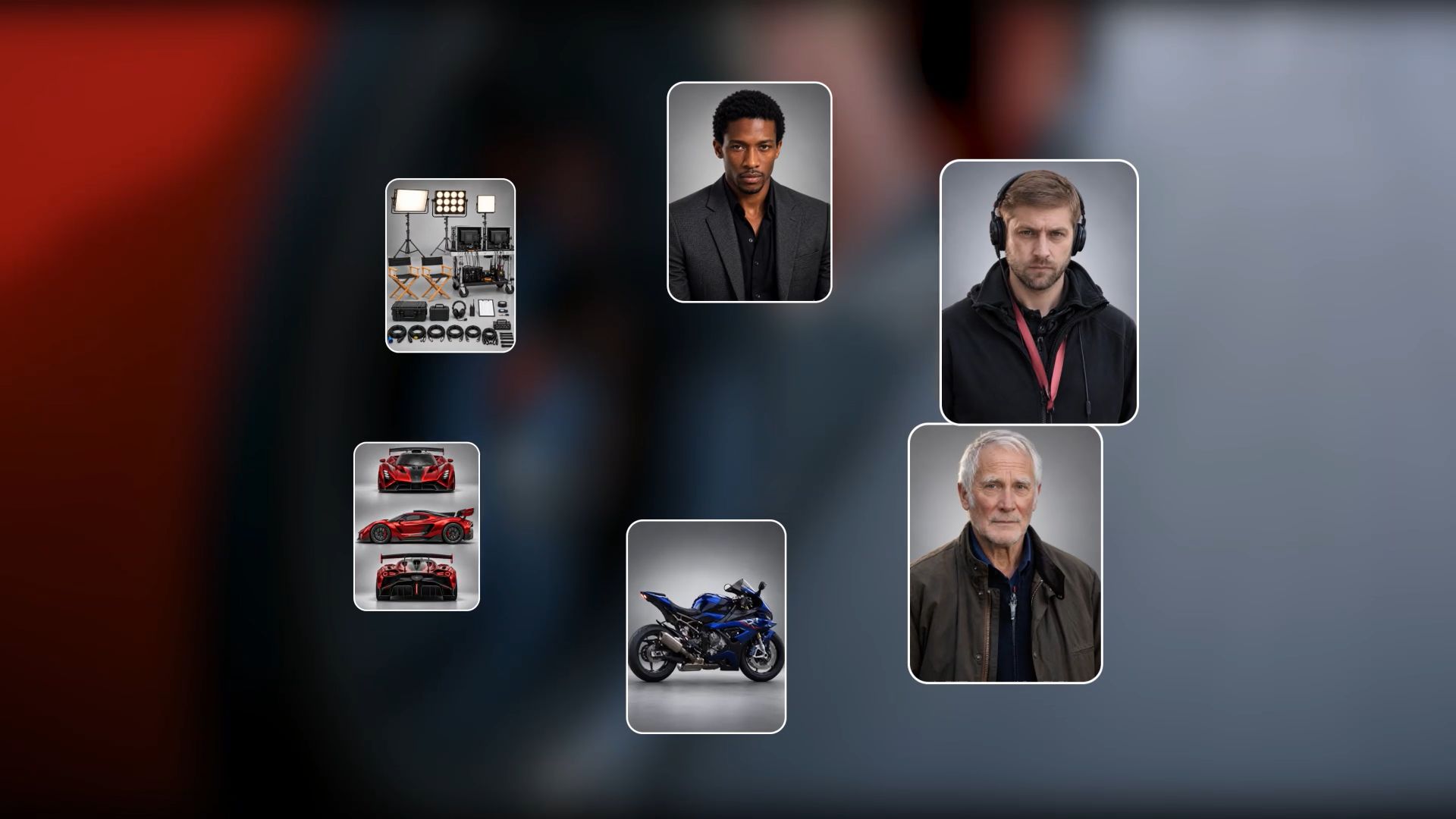
باستخدام Omni Reference، يستطيع Kling 4.0 دمج ما يصل إلى 15 أصلًا مرجعيًا في مهمة إنشاء واحدة، بما في ذلك ما يصل إلى 10 صور، و5 مقاطع فيديو (بإجمالي يصل إلى 30 ثانية، بما في ذلك العناصر الفيديوية)، و7 عناصر (بما في ذلك العناصر المعرّفة من خلال صور أو مقاطع فيديو متعددة). استخدم الصور للحفاظ على وجه الشخصية أو ملابسها أو تفاصيل المنتج، بينما توجه مقاطع الفيديو مسارات الحركة، وحركة الكاميرا، والإيقاع. يمنح الجمع بين المراجع ذات الأدوار الواضحة المبدعين قدرًا أكبر من التحكم، ويساعد الموضوعات المتكررة على البقاء متسقة عبر المشاهد.
امنح كل مرجع وظيفة واضحة حتى يعرف النموذج ما الذي يجب حمله إلى المشهد. يمكن أن تكون الصورة الثابتة كافية أيضًا للبدء بـ image to video، مع إضافة الحركة وتوجيه الكاميرا في الأمر النصي الخاص بك. بالنسبة إلى Creative Recreation، استخدم إيقاع الفيديو المرجعي أو تركيبته كدليل بينما تحدد موضوعاتك وإعدادك الخاصين. تحقق من الاتساق عبر النتيجة، خاصة الوجوه المتكررة وتفاصيل المنتج والخلفيات.
صورة مرجعية + فيديو مرجعي للحركة | النتيجة المتولدة |
| |
| الموجّه: ساعدني في إنشاء فيديو يضم شخصيتين نسائيتين من صورتَي المرجع، تخوضان منافسة قتال في مشهد غابة مطيرة استوائية. يجب أن تحاكي حركات المرأتين حركات الشخصيتين في مقاطع الفيديو المرجعية. | |
حافظ على اتساق الحركة وحركة الكاميرا بدرجة أكبر
يمكن أن تفقد لقطة التتبع تأثيرها إذا تغيّر شكل الموضوع أو انقطعت الحركة في منتصفها. يُحسِّن Kling 4.0 الاستقرار أثناء الحركات السريعة، والحركة المستمرة، والعمل المعقّد للكاميرا، بما في ذلك التتبع والدوران حول الهدف. يوفّر التماسك الأقوى في بنية الجسد والعلاقات المكانية مساحة أكبر للمبدعين للتخطيط للمشاهد النشطة دون الحاجة إلى أن تظل كل لقطة ثابتة.
عند إخراج مشهد، صف مكان تحرُّك الموضوع وكيف ينبغي أن تتبع الكاميرا ذلك. يمكن أن يساعد مرجع فيديو في توصيل المسار والإيقاع والإطار الذي تريده. راجع الحركة كاملة بعد ذلك، مع التركيز على التلامس بين العناصر والطريقة التي تستمر بها الحركة عبر تغيّر أحجام اللقطات.

عدّل التفاصيل في اللقطات الموجودة
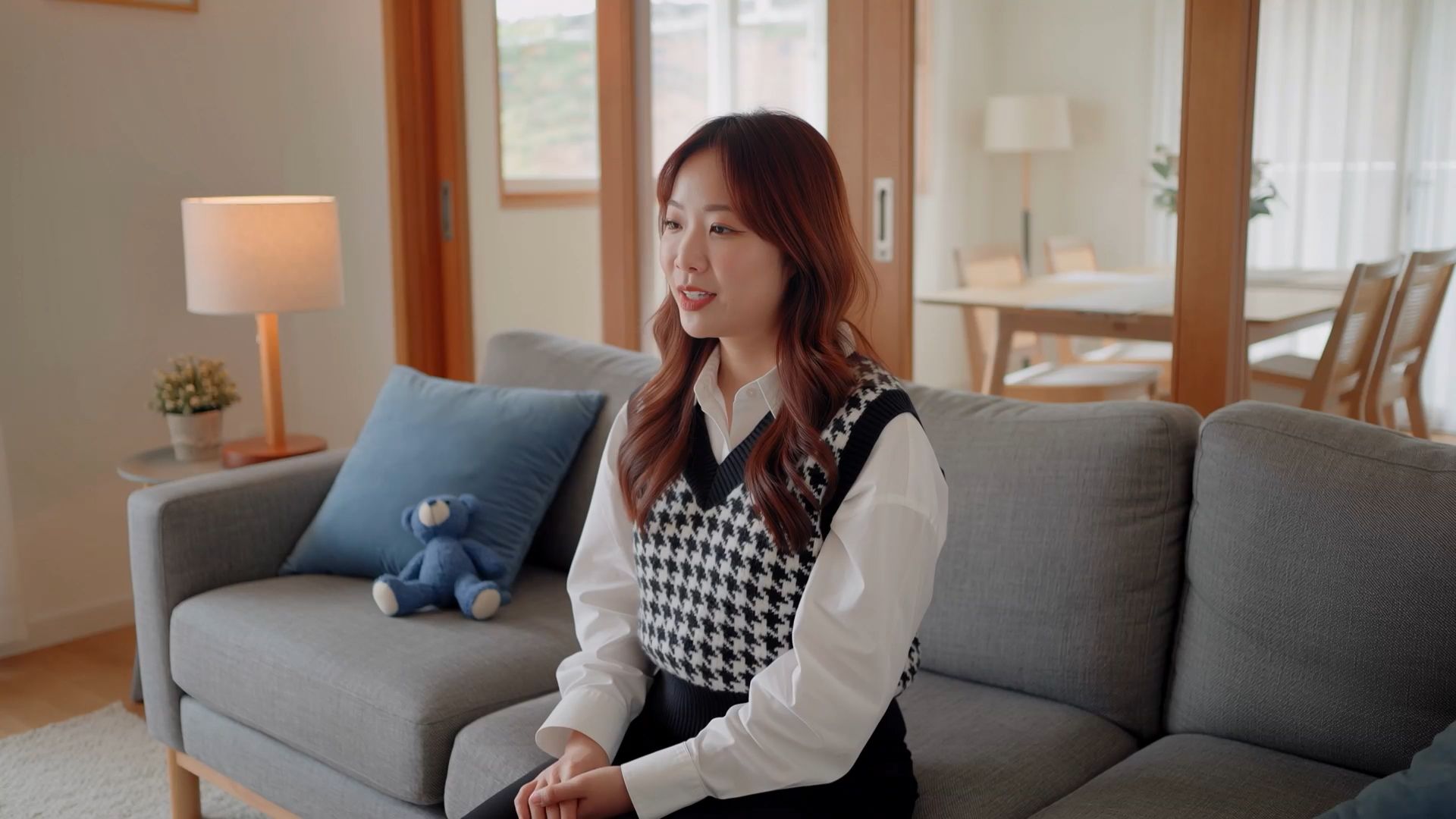
يدعم التحرير الدقيق للفيديو إجراء تغييرات مستهدفة على العناصر، والتعابير، والحركة، والخلفيات، واتجاه الكاميرا. قد تتضمن التعديلات المعقدة داخل لقطة متحركة الأقنعة، والتتبع، والتركيب في سير عمل تقليدي. مع Kling 4.0، تصف المطالبات والمراجع التغيير مع تحديد التفاصيل الواجب الحفاظ عليها، مما يمنحك طريقة أخرى لتطوير لقطة مفيدة.
إذا كان التصوير مناسبًا لكن الموقع ليس كذلك، يمكنك remove the background from a video ووصف بديل حول العنصر. أبقِ التعليمات مركّزة، ثم تفقد المقطع بالكامل لرصد أي تغييرات غير مقصودة. راجع الإضاءة ومحيط العنصر بنفس مقدار العناية التي توليها للخلفية الجديدة، حتى تظل المراجعة منسجمة مع التحرير المحيط.
وجّه قصتك وابنِها على المخطط الزمني
فكّر كالمخرج: ثبّت المشهد، وخطّط للأفعال وردود الأفعال، وقرّر متى ينبغي للكاميرا أن تتحرك أو يتغير تأطيرها. Kling 4.0 يدعم أوامر تصل إلى 8,000 رمز ويولّد مقاطع فيديو تتراوح مدتها بين 3 و30 ثانية، ما يمنح المبدعين مساحة أكبر لتخطيط الإيقاعات السردية وتسلسلات متعددة اللقطات مترابطة. لمزيد من الدقة، يمكنك رفع ما يصل إلى 10 صور مرجعية عبر Omni Reference وتحديد أدوارها كإطارات مفتاحية في مطالبتك، مع تعريف حالات الشخصيات، وانتقالات المشهد، والتطور نحو النهاية.
إلى جانب توليد مقاطع فيديو جديدة، تتيح لك ميزة Continuous Timeline Creation من Kling AI بناء قصص أطول وأكثر اكتمالًا من لقطات منفردة. أضف مقاطع الفيديو التي أنشأتها إلى الخط الزمني، واقص الأقسام غير الضرورية، وأدرج لقطات جديدة، أو حرّر واستبدل المقاطع الحالية. بعد ذلك يمكنك معاينة التسلسل الكامل وتنزيل الفيديو النهائي، لتجمع المشاهد المنفصلة في قصة أكثر تماسكًا.
كيفية إنشاء مقاطع الفيديو وتحريرها باستخدام Kling 4.0
الخطوة 1: الدخول إلى توليد الفيديو واختيار Kling 4.0
افتح Kling AI، ادخل إلى توليد الفيديو، ثم اختر Kling 4.0. في Omni Reference، حمّل الصور ومقاطع الفيديو والموضوعات المفيدة. إذا كنت تقوم بتحرير لقطات موجودة، فأدرج المقطع الرئيسي الذي تريد تعديله. يمكنك أيضًا ترك مدخلات المراجع فارغة واستخدام ذكاء اصطناعي لتحويل النص إلى فيديو للبدء من وصف مكتوب للمشهد؛ تابع إلى الخطوة 2 لكتابة التعليمات الخاصة بك.
الخطوة 2: طابق التعليمات مع المراجع الخاصة بك
صف الموضوع، الحركة، الإعداد، حركة الكاميرا، والأسلوب البصري الذي يجب أن يظهر في النتيجة. امنح كل أصل دورًا واضحًا، مثل @Image1 لمظهر الشخصية أو @Video1 لإيقاع الحركة. عند تحرير اللقطات التي تم تحميلها، ابدأ بعبارة "Edit @Video1,"، وصف بدقة ما يجب تغييره، وحدد ما يجب أن يظل دون تغيير. إذا كنت تولّد مشهدًا جديدًا من دون مراجع، فصف الموضوع، الحركة، الإعداد، وتوجيه الكاميرا مباشرة.
الخطوة 3: أنشئ، راجع، وواصل التحرير
اختر إعدادات الإخراج المتاحة لمهمتك، وتحقق من متطلبات الرصيد، ثم أنشئ النتيجة. شاهد النتيجة كاملةً لرصد حركة الهدف، واتساق العناصر البصرية، وتوجيه الكاميرا، بما في ذلك التكوين والتحولات بين اللقطات. نقّح تفاصيل الأمر ذات الصلة إذا كان شيء ما يحتاج إلى محاولة أخرى. أضف النتيجة التي اخترتها إلى المخطط الزمني في مساحة العمل لقصها أو ترتيبها أو دمجها مع لقطات أخرى، ثم عاين التسلسل قبل التنزيل.
النهاية
يوفر لك البديل المناسب لـ CapCut أدوات التحكم لصناعة الفيديو الذي تفكر فيه، بدءًا من تحرير اللقطات المسجلة وصولًا إلى إنشاء مشهد خاص بك. باستخدام Kling AI، يمكن أن تصبح صورة مرجعية أو مقطع قصير أو فكرة مكتوبة بداية لشيء يستحق المشاركة. تتبّع الحركة التي تهمك، وشاهد كيف يتكشف المشهد، واترك لنفسك مساحة لتجربة نسخة أخرى. اختر لحظة واحدة تريد إحياءها، ثم افتح Kling وابدأ في تشكيلها.
الأسئلة الشائعة
ما هو أفضل بديل لـ CapCut؟
أفضل بديل لـ CapCut يعتمد على الجزء من سير عملك الذي تريد تغييره. يعد Kling AI خيارًا جديرًا بالاهتمام لإنشاء المشاهد الأصلية والمراجعات الموجهة بالمرجع، بينما تغطي الأدوات الأخرى في هذه المقارنة الإنهاء على سطح المكتب، ومشروعات المتصفح، وتحرير المخطط الزمني المألوف.
هل يوجد بديل مجاني لـ CapCut؟
نعم. بعض البدائل تقدم مستويات تحرير مجانية، بينما يوفر Kling AI للمستخدمين الجدد أرصدة تجريبية لتجربة توليد الفيديوهات. تحقق من النموذج المتاح ومتطلبات الأرصدة قبل البدء. يختلف الوصول المجاني باختلاف الأداة وقد يقيّد عمليات التصدير أو الأصول أو استخدام الذكاء الاصطناعي، لذا قارن الشروط بالفيديو الذي تريد إكماله.
أي بديل لـ CapCut يمكنني استخدامه على الكمبيوتر الشخصي؟
Kling AI يعمل في متصفح الكمبيوتر الشخصي، لذا يمكنك إنشاء مقاطع الفيديو وتعديلها على Windows من دون تثبيت محرر مكتبي منفصل. مساحة العمل الخاصة بالإنشاء عبر الإنترنت تدعم التوليد الموجَّه بالمراجع، وتغييرات المشاهد المستهدفة، وتجميع المقاطع. افتح Video Generation، واختر Kling 4.0، وابدأ بإدخال مطالبة أو مادة مرجعية مدعومة. يمكنك أيضًا استخدام مساحة العمل عبر الويب على Mac.
هل يمكن لـ Kling AI أن يحل محل سير عملي على CapCut؟
يمكن لـ Kling AI تغطية تدفقات العمل التي تتضمن توليد فيديو أصلي، وتغييرات مشاهد مستهدفة، وتجميع المقاطع ضمن مساحة العمل الخاصة بالإنشاء. ما إذا كان يغطي سير العمل الكامل على CapCut يعتمد على عناصر التحكم المحددة التي تستخدمها. قارن احتياجاتك من التسميات التوضيحية والقوالب والتحرير التفصيلي بالخيارات المتاحة في مساحة العمل قبل نقل مشروع كامل.
هل يمكنني استخدام لقطاتي ومراجعي الخاصة في Kling 4.0؟
نعم. يقبل Omni Reference الأصول المصدرية المدعومة لتوجيه التفاصيل مثل المظهر، والإعداد، والحركة، وحركة الكاميرا. يمكنك أيضًا تحميل لقطات لإجراء تعديلات مستهدفة. اشرح ما يساهم به كل مرجع وأي تفاصيل يجب أن تظل متسقة، ثم راجع الفيديو المُولَّد لترى ما إذا كانت تلك التعليمات تُطبَّق على المشهد بأكمله.