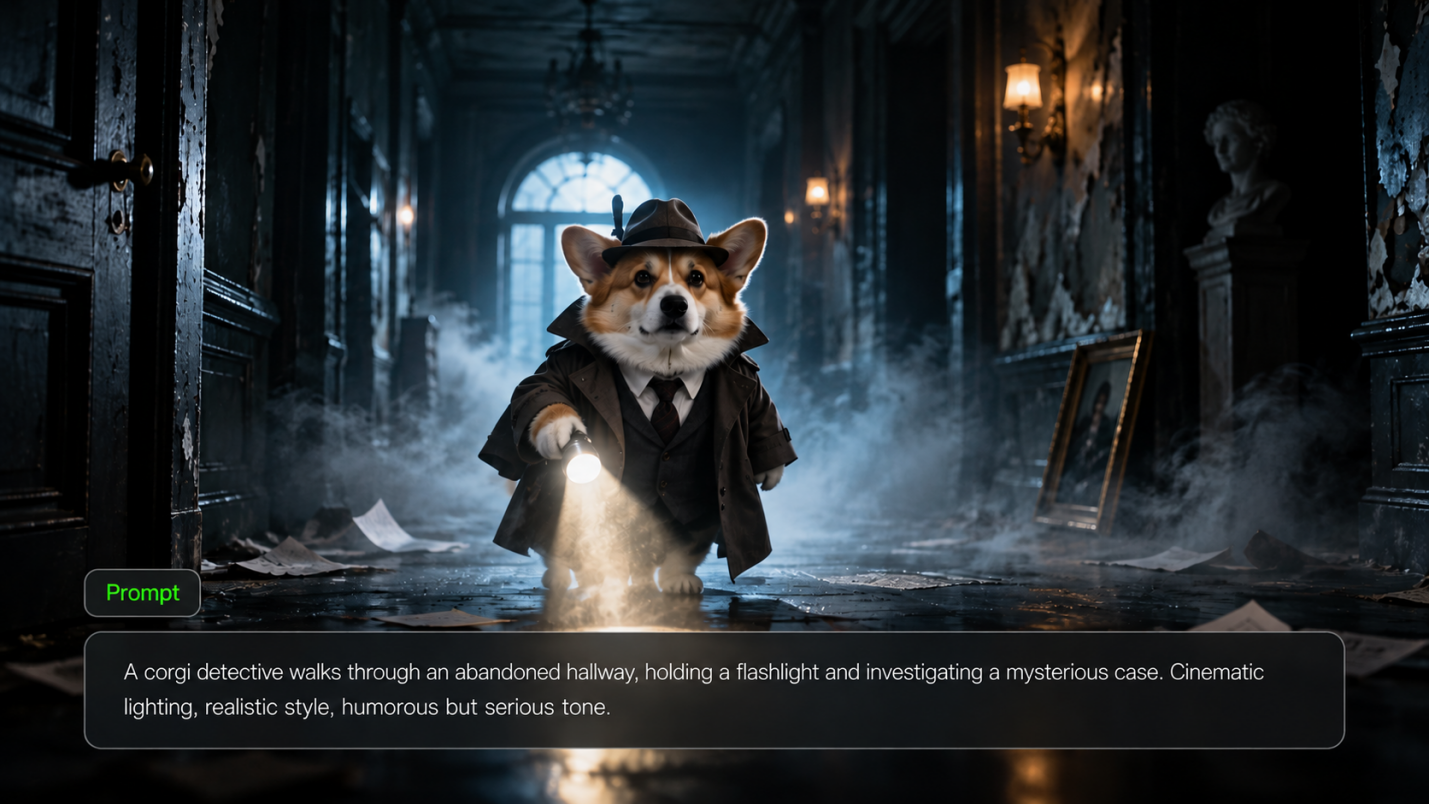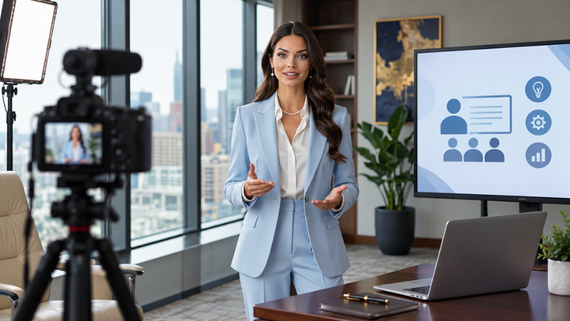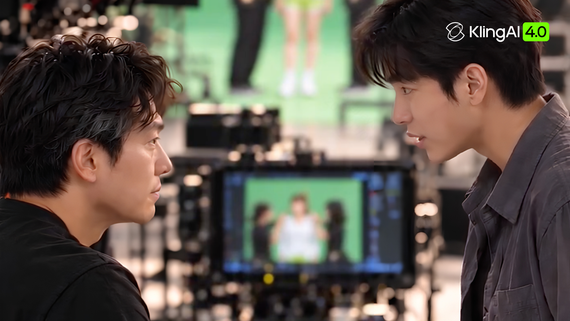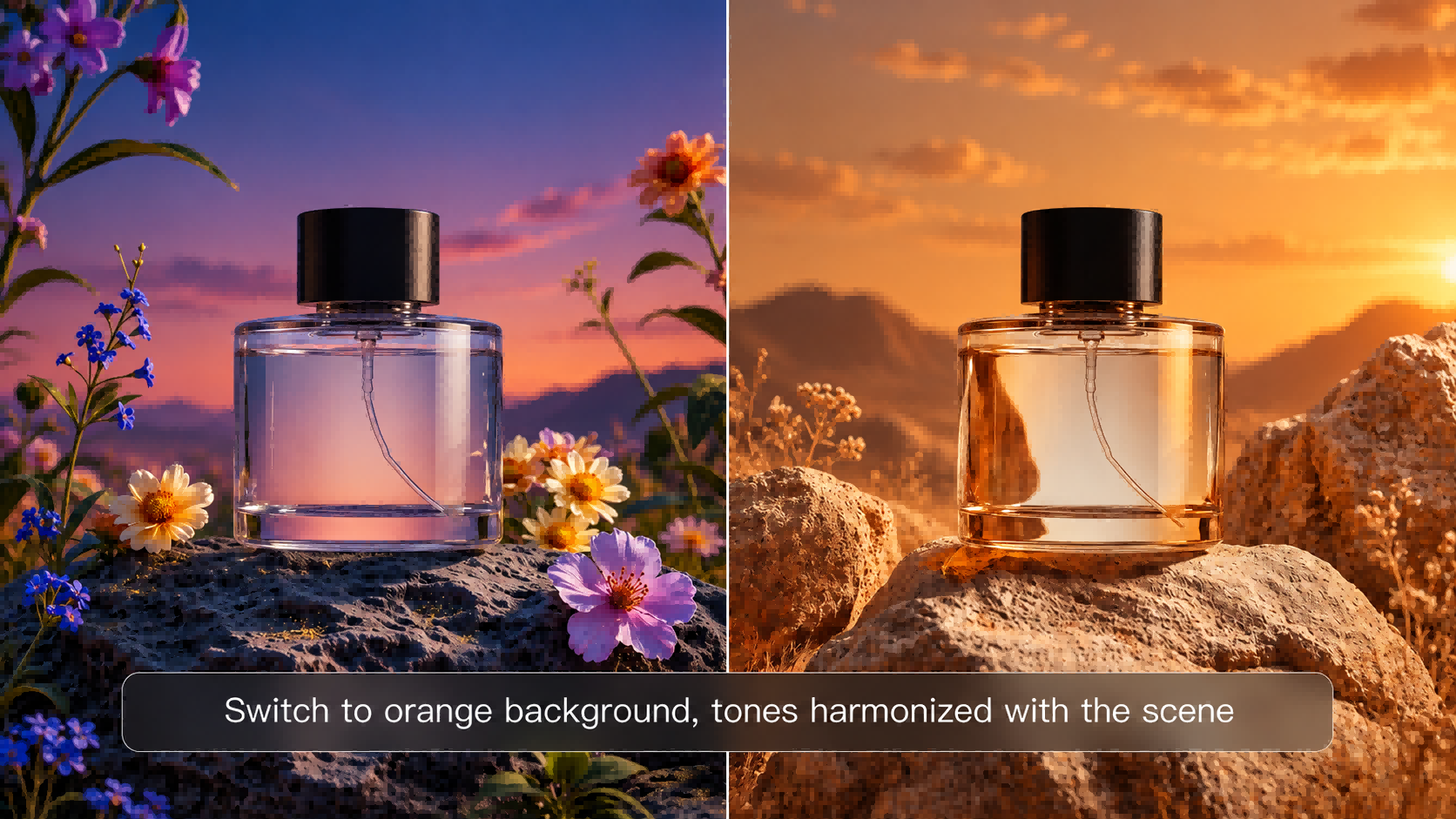
ليست كل صورة بحاجة إلى تغيير جذري. أحيانًا يكون تحسين الإضاءة أو قص أكثر نظافة كافيًا؛ وفي أحيان أخرى قد ترغب في استبدال الخلفية، أو تغيير الزي، أو استكشاف أسلوب بصري مختلف. إذا كنت تتساءل عن كيفية تعديل الصور، فإن هذا الدليل يغطي أساسيات تحرير الصور التقليدي، ويشرح ما يضيفه الذكاء الاصطناعي، ويُظهر كيف يمكن لـ Kling AI دعم تعديلات أكثر إبداعًا.
كيفية تعديل الصور باستخدام الأدوات التقليدية
تتعامل محررات الصور التقليدية مع الإصلاحات اليومية، بدءًا من خط أفق مائل وصولًا إلى صورة تبدو داكنة جدًا. إذا كنت تتعلم كيفية تعديل الصور، فإن هذا الدرس في تحرير الصور يغطي ثلاث خطوات أساسية.
أولاً، قص المناطق غير المرغوب فيها، وقم بتسوية خط الأفق، واختر نسبة العرض إلى الارتفاع التي تناسب المكان الذي ستشارك فيه الصورة. بعد ذلك، عدّل التعريض والظلال والإبرازات وتوازن اللون الأبيض والتباين والتشبع. طبّق الحدة بعناية للحفاظ على مظهر البشرة والقوام الطبيعي. وأخيرًا، قارن الصورة المعدَّلة بالأصلية وصدّرها كـ JPEG للاستخدام اليومي، أو PNG عند الحاجة إلى الشفافية، أو WebP للمواقع التي تدعمه. احتفظ بنسخة قابلة للتحرير للتعديلات المستقبلية.
كيف يغيّر الذكاء الاصطناعي تحرير الصور
تعد أدوات تحرير الصور التقليدية مفيدة للتعديلات اليومية، لكن بعض التغييرات تتطلب أكثر من مجرد تحريك أشرطة التمرير. قد ترغب في استبدال عنصر غير مرغوب فيه، أو تجربة زي مختلف، تغيير الخلفية، أو استكشاف أسلوب بصري جديد دون البدء من الصفر.
يُسهِّل تحرير الصور بالذكاء الاصطناعي هذه المهام ويجعلها أكثر إتاحة. بدلاً من العمل يدويًا عبر الطبقات، والتحديدات، والتعديلات المعقدة، يمكنك وصف ما تريد تغييره باللغة الطبيعية. توفّر الصورة الأصلية نقطة البداية، بينما يمكن لصور مرجعية اختيارية أن توجه التفاصيل المحددة. يجعل ذلك استكشاف التعديلات الإبداعية أسهل، حتى من دون خبرة متقدمة في تحرير الصور.
لماذا تختار Kling IMAGE 3.0 Omni لتحرير الصور؟
يمكن لـمولِّد صور بالذكاء الاصطناعي ابتكار مرئيات جديدة انطلاقًا من مطالبة نصية، بينما يبدأ تحرير الصور بالذكاء الاصطناعي بصورة لديك بالفعل. Kling IMAGE 3.0 Omni يوفر لك مزيدًا من الطرق لإعادة معالجة تلك الصورة: صف التغييرات المحددة، وادمج المراجع البصرية للحصول على تفاصيل يصعب صياغتها بالكلمات، وحدد أي الخصائص ينبغي أن تبقى متسقة. يدعم سير العمل من صورة إلى صورة تغييرات على العناصر والأزياء والأنماط البصرية، بالإضافة إلى تنويعات إبداعية للصور الشخصية والمنتجات. كما يجعل الإخراج الأصلي بدقة 2K و4K منه مناسبًا أيضًا للمشروعات البصرية عالية الدقة.
اجعل تعديلات الصور المعقدة أسهل باستخدام المطالبات
قد يكون تغيير عدة عناصر في صورة واحدة أكثر تعقيدًا من ضبط التعريض أو اللون فقط. باستخدام Kling IMAGE 3.0 Omni، يمكنك استخدام مطالبة لتوجيه التغييرات على شكل الكائن وأسلوبه وإحساسه بالحركة. إذا كنت بحاجة تحديدًا إلى عزل عنصر ما، فإن إزالة الخلفية من الصورة تمثل سير عمل تحرير مفيدًا آخر. ولإجراء تغييرات أكثر تعقيدًا، تحقق من الأشكال والحواف والتفاصيل المحيطة المُولَّدة قبل استخدام النتيجة.
الصورة الأصلية | صورة معدَّلة بالذكاء الاصطناعي | المطالبة |
حوّل سيارة الطرق الوعرة السوداء/الفضية بأسلوب Pixar إلى سيارة سباق منخفضة الارتفاع بتدرج أزرق وهيكل انسيابي وشفّة أمامية وجناح خلفي؛ حدّث الحركة من "الانجراف في مكانه" إلى "التحليق عالي السرعة مع تأثيرات خطوط الرياح" مع الحفاظ على جودة CG ثلاثية الأبعاد والملصقات ذات الطراز السيبراني.
|
وجّه التعديلات باستخدام صور مرجعية متعددة
يمكن للصورة المرجعية أن تُظهر ميزات يصعب وصفها بالكلمات. مع Kling IMAGE 3.0 Omni، يمكنك العمل انطلاقًا من صورة لشخص مع صور للملابس والإكسسوارات لاقتراح زي جديد. يمكنك دمج ما يصل إلى 10 صور مرجعية وشرح أي صورة توفر الموضوع أو الملابس أو الخلفية. تحقّق من ملامح الشخص وتفاصيل الملابس قبل استخدام الصورة.
الملابس المرجعية | النموذج المرجعي | الصورة الناتجة |
| قم بإلباس العارضة من الصورة 2 بالتي شيرت، والبنطال، والحذاء، والإكسسوارات من الصورة 1. حافظ على وجه العارضة، ووضعيتها، والخلفية من الصورة 2. حافظ على تفاصيل الملابس، بما في ذلك السحابات، والأنماط، والألوان، والأساليب، من الصورة 1. | ||
استكشف إصدارات إبداعية مختلفة لصورة
باستخدام image-to-image AI, يمكنك استخدام صورة موجودة كنقطة انطلاق لتنوعات إبداعية. على سبيل المثال، يمكن أن يظهر منتج في إعدادات موسمية مختلفة، أو يمكن لصورة شخصية أن تتبنى أسلوبًا فنيًا جديدًا. تساعد هذه الإصدارات المبدعين على مقارنة الأفكار للمشاريع الشخصية أو التجارية. عند التعامل مع صورة منتج، تحقّق مرة أخرى من الشعار، والكتابة، وتفاصيل التصميم قبل النشر.
صورة |
| المطالبة: أنشئ ثلاثة أساليب مختلفة، بما في ذلك الأسلوب الواقعي، وأسلوب الرسم التوضيحي، وأسلوب الرياح بالتصوير الحراري، لحصان أبيض. |
كيفية تحرير الصور باستخدام الذكاء الاصطناعي
لتتعلم كيفية استخدام الذكاء الاصطناعي لتحرير الصور باستخدام Kling IMAGE 3.0 Omni، ابدأ بالصورة التي تريد تحسينها وحدد التفاصيل التي ينبغي تغييرها. يتيح لك Kling IMAGE 3.0 Omni توجيه التحرير من خلال مطالبة نصية، مع توفر صور مرجعية إضافية عندما تحتاج إلى زي معين أو عنصر أو أسلوب بصري محدد.
الخطوة 1. حمِّل صورتك
افتح Kling AI، انتقل إلى توليد الصور، واختر Kling IMAGE 3.0 Omni. حمّل الصورة التي ترغب في تعديلها. يمكنك إجراء التغييرات باستخدام مطالبة نصية فقط، من دون إضافة صور مرجعية إضافية. إذا كان لديك زي أو إكسسوار أو خلفية أو مظهر محدد في ذهنك، يمكنك تحميل صور مرجعية إضافية لتوجيه النتيجة.
الخطوة 2. صف التغييرات التي تريدها
أخبر النموذج بما تريد تغييره وأي أجزاء من الصورة يجب أن تبقى كما هي. إذا حمّلت صورًا مرجعية إضافية، فاشرح دور كل صورة منها في مطالبتك. على سبيل المثال، استخدم الصورة 1 للصورة الشخصية الأصلية والصورة 2 للسترة، مع إبقاء وجه الشخص ووضعه دون تغيير. من دون مراجع إضافية، يمكنك ببساطة وصف التعديل نصيًا. على سبيل المثال:
| المطالبة: أعد تلوين الجدار الفيروزي إلى أصفر ذهبي دافئ. أبقِ الشخص والملابس والأشياء المحيطة كما هي. |
الخطوة 3. ولّد، راجع، ونقّح
اختر دقة 2K HD الأصلية أو 4K Ultra HD قبل إنشاء صورتك. قارن النتيجة مع الأصل، خصوصًا حول المنطقة المعدَّلة، وملامح الوجه، والتفاصيل الدقيقة. إذا بدا شيء ما غريبًا، نقِّح مطالبتك وأنشئ مرة أخرى. يمكنك أيضًا استخدام محسّن الصور لتحسين الصور الناعمة أو قليلة التفاصيل، لكن راجع الخامات الجديدة التي يتم توليدها بعناية قبل التنزيل.
الصورة الأصلية | صورة معدلة بالذكاء الاصطناعي | النص التوجيهي |
| قم بتغيير اليوكاتا ذات الساكورا الأزرق الفاتح إلى يوكاتا وردي باهت بنقشة الأقحوان مع خيوط فضية. احتفظ بالعارضة والوضعية والفانوس والمشهد الليلي كما هي. |
نصائح لتحرير الصور وأخطاء شائعة يجب تجنبها
لا يتطلب كل من الصورة الشخصية ولقطة المنتج والمنشور الاجتماعي نفس التعديلات بالضبط. فكّر في المكان الذي ستُعرض فيه الصورة وما الذي يحتاج إلى لفت الانتباه.
نصائح التحرير لأنواع الصور المختلفة
يجب أن يوجّه هدف الصورة مدى إمعانك في التعديل. إن معرفة كيفية تحرير الصور باحتراف تعني أيضًا معرفة متى تتوقف: حافظ على الصور الشخصية بمظهر طبيعي، وتفاصيل المنتجات دقيقة، والتعديلات الإبداعية متسقة بصريًا.
نوع الصورة | أولوية التحرير | ما الذي يجب التحقق منه |
وسائل التواصل الاجتماعي | تركيب واضح، سطوع متوازن، اقتصاص ملائم للمنصة | ما إذا كان العنصر الأساسي يبرز على شاشة صغيرة |
صورة شخصية | درجات لون بشرة طبيعية، إضاءة مُجمِّلة، تنقيح طفيف | ملامح الوجه، نسيج البشرة، وحواف الشعر |
المنتج | ألوان دقيقة، عرض نظيف، تفاصيل واضحة | الشعارات، الملصقات، المواد، وشكل المنتج |
صور إبداعية | مزاج وإضاءة وأسلوب بصري متماسك | تكوين واتساق العناصر الرئيسية |
أخطاء شائعة في تحرير الصور يجب تجنبها
حتى التعديلات الصغيرة يمكن أن تجعل الصورة تبدو غير طبيعية إذا تم المبالغة فيها. إذا كنت تعمل باستخدام محرر صور بالذكاء الاصطناعي، فتحقق من الأشياء التي لم تكن تقصد تغييرها، مثل الوجوه أو الأيدي أو الانعكاسات أو النصوص أو تفاصيل المنتج. هذه أخطاء شائعة يجدر اكتشافها قبل التصدير.
خطأ | نهج أفضل |
الإفراط في تشبع الألوان | قلل التشبع حتى تبدو ألوان البشرة والمنتج طبيعية |
زيادة الحدّة بشكل مفرط | طبّق الحدّة بشكل انتقائي وتفحّص الحواف الدقيقة |
تفتيح الصورة بالكامل | اضبط التعريض والإبرازات والظلال بشكل منفصل |
إجراء تغييرات كثيرة دفعة واحدة | اعمل من التصحيحات الواسعة نحو التفاصيل الأصغر |
تغيير الميزات المهمة دون قصد | قارن الصورة المعدلة بالأصلية |
حفظ ملفات JPEG بشكل متكرر | احتفظ بنسخة أصلية قابلة للتحرير وصدّر نسخة نهائية |
النهاية
يبدأ تحرير الصور الجيد بهدف واضح. تساعد الأدوات التقليدية على تحسين التكوين والإضاءة والألوان. يوفر Kling IMAGE 3.0 Omni تدفقات عمل من الصورة إلى الصورة لإحداث تغييرات بصرية أكبر تُوجَّه بالمطالبات والصور المرجعية. راجع الصورة النهائية مقارنة بالاستخدام المقصود قبل النشر أو المشاركة.
الأسئلة الشائعة
ما أسهل طريقة لتحرير الصور؟
أسهل طريقة لتحرير الصور هي العثور على محرر يوفر عناصر تحكم بسيطة أو خيارات تحسين تلقائية. للتغييرات الأكثر تحديداً، يسمح لك Kling IMAGE 3.0 Omni بتحرير الصور باستخدام مطالبات نصية. يمكنك وصف ما تريد تغييره واستخدام صورة موجودة كمرجع. عاين النتيجة قبل حفظها للتأكد من أنها تبدو كما تريد.
هل من الصعب تعلم تحرير الصور؟
ليس تمامًا. يمكن لأي شخص لا يمتلك خلفية في التصميم أن يتعلّم أساسيات تحرير الصور في فترة زمنية قصيرة. يتطلب تحرير الصور وتنقيحها خبرة وممارسة أكثر عمقًا، لأن جميع التغييرات دقيقة ومفصّلة حسب احتياجات العميل. من الأفضل تجربة أنواع مختلفة من الصور وتعلّم الأدوات اللازمة لكل مشروع.
كيف يمكنك تحرير الصور عبر الإنترنت باستخدام الذكاء الاصطناعي؟
يمكنك تحرير الصور عبر الإنترنت باستخدام Kling IMAGE 3.0 Omni. قم بتحميل صورة موجودة، وصف التغييرات التي تريدها، وحدد التفاصيل التي ينبغي أن تبقى دون تغيير. يمكنك تغيير الخلفيات، واستبدال العناصر، أو استكشاف أنماط بصرية مختلفة باستخدام مطالبات نصية. تُعد الصور المرجعية الإضافية اختيارية. اختر دقة الإخراج الخاصة بك، وأنشئ الصورة المعدلة، وراجع النتيجة قبل التنزيل.
كيف يمكنك تحرير عدة صور في وقت واحد؟
من الممكن تعديل عدة صور في وضع المعالجة الدُفعية. في معظم الحالات، يتيح استخدام الإعدادات المسبقة أو خيارات التحرير المتزامنة أو أدوات المعالجة الدُفعية تطبيق تغييرات متشابهة على عدة صور لتحقيق تأثير متطابق. يعد ذلك مفيدًا لتحرير عدد كبير من الصور، مثل صور الفعاليات أو صور كتالوجات المنتجات أو فئات أخرى محددة. من المهم الاطلاع على جميع الصور المعدلة والتأكد من أن التغييرات صحيحة، لأن اختلاف الإضاءة يتطلب في الغالب تصحيحات مختلفة.
كيف يمكن إجراء تعديلات جيدة على الصور؟
أول ما يجب القيام به هو تحديد التغييرات المطلوبة في الصورة ومن سيشاهد الصورة النهائية. من المهم فهم التعديلات الضرورية وما يمكن تجاهله. على سبيل المثال، قد لا تحتاج صورة شخص إلى الكثير من التغييرات، بينما يتعين على الصورة التي ستُعرض على موقع ويب أن تكون أكثر تعبيرًا لتكون مفهومة عند حجم صغير.