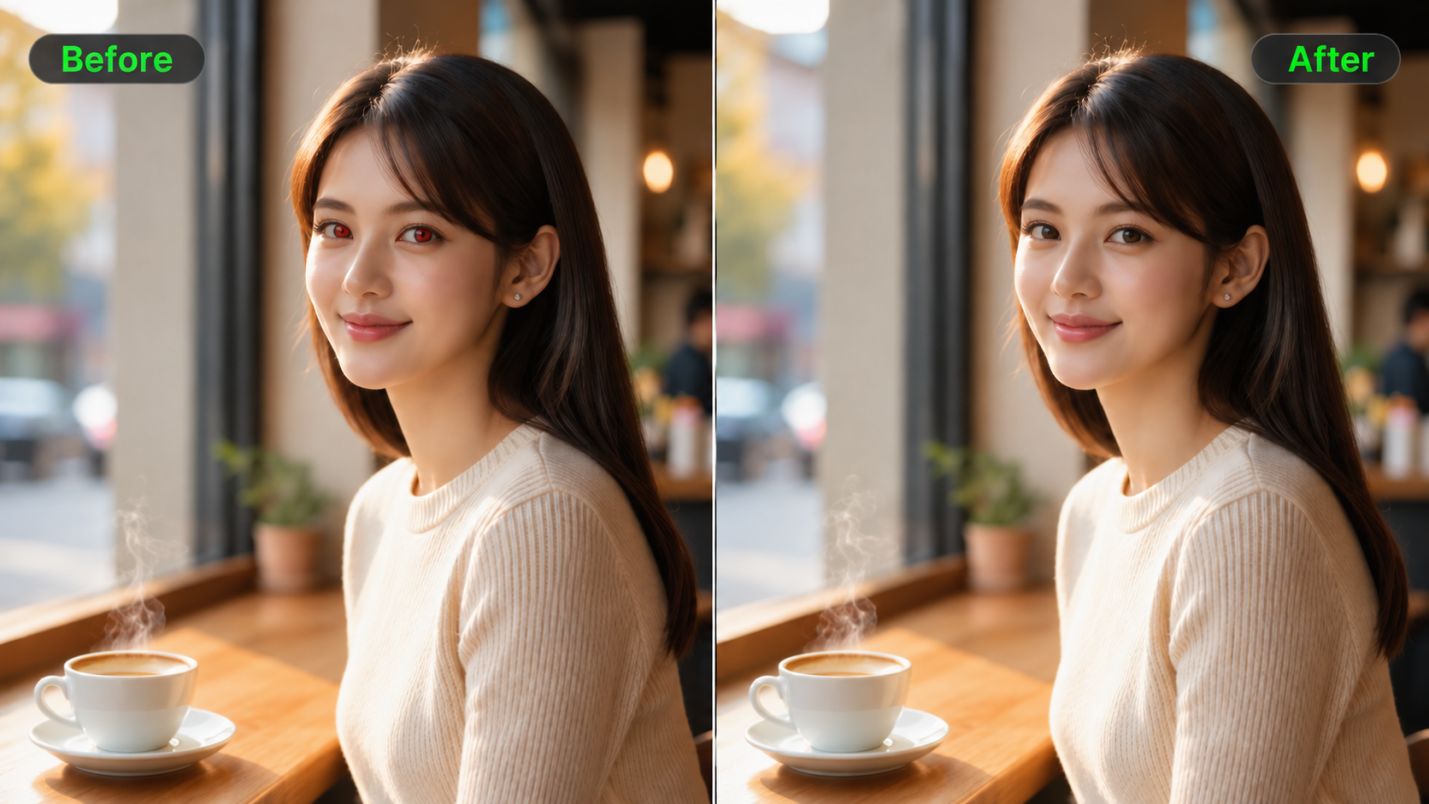
يمكن أن يفسد احمرار العين صورة فلاش جيدة خلاف ذلك، خاصة عندما يبدو الجميع في أفضل حالاتهم. إذا كنت تتساءل عن كيفية التخلص من احمرار العين دون إعادة التقاط الصورة، فيمكنك استخدام أداة تصحيح مخصصة أو وصف التعديل في Kling IMAGE 3.0 Omni. يشرح هذا الدليل كيفية إزالة احمرار العين في الصور، واختيار الطريقة المناسبة، والحفاظ على عيون تبدو طبيعية.
لماذا تبدو العيون حمراء في الصور؟
يحدث احمرار العين عندما يدخل وميض الكاميرا العين وينعكس من الشبكية الغنية بالدم نحو العدسة. يمكن أن يجعل الانعكاس حدقات العين تبدو كأنها حمراء متوهجة في الصورة، رغم أنها تبدو طبيعية في الواقع. يكون التأثير أكثر شيوعًا في الإضاءة الخافتة لأن الحدقات تكون أوسع، وكذلك عندما يكون الفلاش قريبًا من عدسة الكاميرا، كما يحدث غالبًا في الهواتف.
عادة ما يكون الانعكاس الأحمر تأثيرًا فوتوغرافيًا طبيعيًا. ومع ذلك، قد يشير الوهج الأبيض أو الأصفر، خاصة في عين واحدة، أحيانًا إلى حالة في العين. توصي الأكاديمية الأمريكية لطب العيون بعرض مثل هذه الصور على طبيب، خصوصًا عندما يظهر الانعكاس غير المعتاد لدى طفل.
مزيل العين الحمراء بالذكاء الاصطناعي مقابل أدوات العين الحمراء التقليدية
تستهدف أدوات إزالة العين الحمراء التقليدية الحدقة المصابة عبر تصحيحات مدمجة، بينما يستخدم محررو الصور بالذكاء الاصطناعي المعتمدون على الأوامر تعليماتك لتوليد صورة محدّثة. قارن الأساليب أدناه لاختيار النهج الذي يلائم صورتك واحتياجاتك التحريرية.
الأداة | كيفية تطبيق التصحيح | ما الذي يجب التحقق منه |
الصور على جهاز Mac | افتح Edit → Adjust → Red-Eye → Auto. انقر أي بؤبؤ أحمر متبقٍ إذا لزم الأمر. | تحقق من البؤبؤات التي فاتتك أو المناطق التي تحتاج إلى تصحيح يدوي. |
Adobe Photoshop | حدد أداة Red Eye واضبط Pupil Size وDarken Amount حسب الحاجة. | أبقِ التصحيح داخل البؤبؤ وتجنب التعتيم المفرط. |
| حمّل الصورة، اشرح تصحيح العين الحمراء، وأنشئ نسخة معدلة. | قارن العيون وتفاصيل الوجه القريبة مع الصورة الأصلية. |
كيفية إزالة العين الحمراء من الصور باستخدام Kling IMAGE 3.0 Omni
على عكس أداة النقر الواحد التقليدية، يوفر Kling IMAGE 3.0 Omni تعديلاً أكثر مرونة يعتمد على الأوامر عبر محرر صور يعمل بالذكاء الاصطناعي. قم بتحميل صورة ملتقطة بالفلاش، وحدد أي بؤبؤ يحتاج إلى تصحيح، وقم بوصف التفاصيل التي يجب الحفاظ عليها، مثل اللون الطبيعي للقزحية، وشكل العين، والانعكاسات الضوئية، والتعبير. في صورة جماعية، حدد الشخص المتأثر من خلال الملابس أو الموقع. يمكنك أيضًا تقديم صورة أوضح للشخص نفسه كمرجع إضافي إذا كان من الصعب رؤية لون العين الأصلي. يدعم IMAGE 3.0 Omni ما يصل إلى 10 مراجع للصور وإخراجًا مباشرًا بدقة 2K أو 4K. وبما أن Kling ينشئ صورة جديدة بدلاً من تطبيق تعديل ثابت على البؤبؤ، راجع النتيجة بعناية مقارنةً بالأصل. اتبع هذه الخطوات الثلاث للبدء.
الخطوة 1. حمّل صورة العيون الحمراء
افتح مساحة عمل Kling AI، واختر IMAGE 3.0 Omni. حمّل صورة الفلاش التي تريد تصحيحها، ويفضل أن تكون الملف الأصلي بدلاً من لقطة شاشة أو نسخة مضغوطة. يجب أن تكون الحدقة المتأثرة واضحة بما يكفي للفحص، مع ظهور الوجه المحيط. بالنسبة لصورة جماعية، اختر نسخة تكون فيها عينا الشخص كبيرتين بما يكفي للمراجعة بعد التحرير. الوجه الضبابي يوفر لك تفاصيل أقل للعمل بها عند التحقق من التصحيح.
إذا كان من الصعب تحديد لون القزحية الأصلي، يمكنك أيضًا تحميل صورة شخصية واضحة للشخص نفسه كمرجع إضافي.
الخطوة 2. وصف تصحيح العين الحمراء
أخبِر Kling أي حدقة تظهر العين الحمراء واطلب منه إزالة انعكاس الفلاش الأحمر. إذا كانت هناك عين واحدة فقط تحتاج إلى تصحيح، فحدّدها بحسب موضعها في الصورة. في صورة جماعية، استخدم ملابس الشخص أو موقعه لتوضيح الهدف. اطلب بقاء لون القزحية الأصلي وشكل العين والوجه المحيط من دون تغيير، مع الاحتفاظ بأي تعديلات على الإضاءة أو التعابير لعملية تحرير منفصلة.
عند استخدام أكثر من صورة واحدة، أخبِر Kling أي صورة يجب تعديلها وأي واحدة ينبغي أن توجه لون العين وتفاصيل الوجه.
الخطوة 3. ولّد وراجع النتيجة
اختر خيار إخراج متاح بدقة 2K HD أو 4K Ultra HD، وأنشئ الصورة المعدَّلة، ثم قارنها بالأصل قبل التنزيل. ابحث عن أي بقايا للانعكاس الأحمر أو تغيّر في لون القزحية أو غياب لمعان العين. افحص العينين عن قُرب وراجع كامل الصورة الشخصية بحجم العرض العادي، حيث قد يبرز التصحيح المعتم بشكل مفرط. إذا تغيرت تفاصيل وجه غير ذات صلة، فارجع إلى الصورة الأصلية وعدِّل تعليماتك قبل إنشاء نسخة أخرى. نزّل النتيجة عندما تصل إلى الرضا التام.
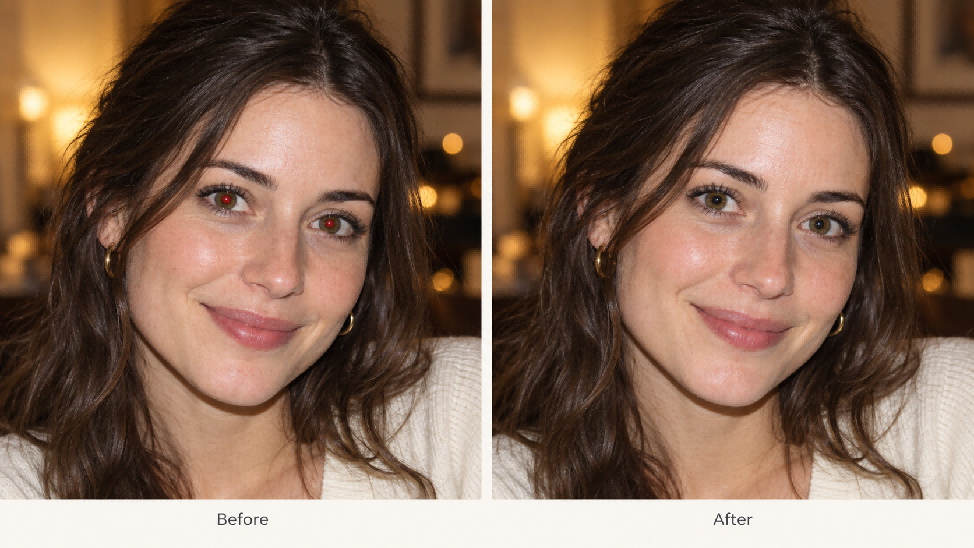
كيف يمكنك صياغة مطالبة أفضل لإزالة العين الحمراء باستخدام الذكاء الاصطناعي؟
في سير عمل الذكاء الاصطناعي من صورة إلى صورة الخاص بـ Kling، تعمل صورتك كمرجع. صف أي عين تحتاج إلى تصحيح واطلب إزالة انعكاس الوميض الأحمر. ثم حدّد ما يجب أن يظل دون تغيير، مثل لون القزحية وشكل العين وتفاصيل الوجه المحيطة.
للعينين كلتيهما
أزل تأثير العين الحمراء الناتج عن فلاش الكاميرا من كلا البؤبؤين. حافظ على ألوان القزحية الأصلية، وأشكال العينين، ولمعات العين، والتفاصيل الوجهية المحيطة من دون تغيير.
لعين واحدة
أزل انعكاس الفلاش الأحمر من البؤبؤ الموجود في الجهة اليسرى من الصورة. حافظ على العين الأخرى والوجه المحيط من دون تغيير.
لصورة مع مرجعين
استخدم الصورة 1 كالصورة المراد تحريرها. استخدم الصورة 2 مرجعًا فقط للون القزحية الطبيعي للشخص. أزل الانعكاس الأحمر من البؤبؤ المتأثر في الصورة 1. حافظ على ملامح الوجه والإضاءة والوضعية والخلفية متسقة مع الصورة 1.
لصورة جماعية
أزل تأثير احمرار العين من كلتا حدقتي الرجل الموجود في أقصى اليسار والمرتدي قميصاً أزرق داكناً. أعِد عيونه لتبدو طبيعية مع الحفاظ على شكل عينيه الأصلي، ولون القزحية، وانعكاسات الضوء. اترك الأشخاص الثلاثة الآخرين، وتعابير الوجوه، والإضاءة، والخلفية دون تغيير.
المقارنة أدناه تطبق البنية نفسها على تعديل لون الجدار: فهي تذكر التغيير المطلوب وتطلب بقاء الشخصية دون تغيير.
قبل | بعد |
لتصحيح العين الحمراء، طبّق هذا الهيكل على حدقة العين المتأثرة وحدد تفاصيل العين القريبة التي تريد الاحتفاظ بها.
ما الذي ينبغي أن يحافظ عليه تصحيح العين الحمراء الجيد؟
قارن كل عين معدَّلة بالصورة الأصلية. يجب أن يبقى لون القزحية، وشكل العين، واللمعات الموجودة—الانعكاسات الصغيرة المضيئة على العينين—متسقة مع المصدر. استخدم الجدول أدناه لمراجعة التفاصيل.
تفصيل | ما الذي ينبغي أن يبقى طبيعياً |
لون القزحية | لون العين الأصلي |
البؤبؤ | الشكل والموضع |
شكل العين | النسب الأصلية |
اللمعان | انعكاسات طبيعية |
لون البشرة | الجفن المحيط والوجه |
ملامح الوجه | لا تغييرات غير ذات صلة |
تفحص العينين عن قرب، ثم راجع الصورة الكاملة بحجم العرض العادي للتحقق مما إذا كان التصحيح يبدو داكنًا جدًا أو ملحوظًا.
مشكلات شائعة في إزالة العين الحمراء وحلول سريعة
إذا بدا التعديل غير صحيح، فحدّد ما الذي تغيّر قبل إنشاء نسخة أخرى. عُد إلى الصورة الأصلية عندما يكون أحد النتائج قد غيّر الوجه بالفعل، بدلًا من الاستمرار في تعديل تلك النسخة.
المشكلة | ما الذي يجب تغييره |
تبدو القزحية أو انعكاس الضوء قاتمًا جدًا | أعد المحاولة من الأصل وحدد أن القزحية وانعكاس الضوء الموجود يجب أن يظلا دون تغيير. |
تغييرات لون العين | اذكر اللون الأصلي للقزحية واطلب تصحيح انعكاس البؤبؤ الأحمر فقط. |
تغييرات الجلد حول العين | أزل طلبات تحرير الصور الشخصية العامة وحدد البؤبؤ المتأثر بشكل أوضح. |
لا يزال بعض الانعكاس الأحمر موجودًا. | صف الانعكاس المتبقي وحدد العين بحسب موضعها في الصورة. |
تبدو العينان غير طبيعيتين معًا | قارن كل عين بالأصل بدلاً من محاولة جعل كلتا الحدقتين أو الانعكاسات تبدو متطابقة. |
يتغير الوجه بشكل غير متوقع | ارجع إلى الصورة الأصلية واطلب تصحيح العيون الحمراء من دون تغييرات في التعابير أو الإضاءة أو شكل الوجه. |
هل يمكنك منع ظاهرة العيون الحمراء قبل التقاط الصورة؟
يمكن غالبًا الحد من ظاهرة العيون الحمراء قبل التقاط الصورة. يمكن أن تُحدث بعض التعديلات البسيطة على الإضاءة وموضع الفلاش ووضعية الهدف فرقًا ملحوظًا:
- زيادة الإضاءة المحيطة: شغّل أضواء الغرفة أو صوّر بالقرب من نافذة للمساعدة في إبقاء الحدقات أصغر.
- غيّر موضع الفلاش: إذا سمح لك تجهيزك بذلك، انقل الفلاش الخارجي بعيدًا عن عدسة الكاميرا.
- استخدم وضع تقليل احمرار العين: فعّل هذا الإعداد متى توفر لتشغيل ومضة مسبقة تساعد على تقليل حجم الحدقة.
- عدّل نظرة الشخص: اطلب من الشخص أن ينظر بعيدًا قليلًا عن الفلاش بدلًا من التحديق مباشرةً نحوه.
متى يجب عليك استخدام محرر صور بالذكاء الاصطناعي أكثر شمولًا؟
بعد تصحيح احمرار العين، قرر ما إذا كانت الصورة تحتاج إلى أي تغييرات أخرى. قدّم تلك الطلبات بشكل منفصل حتى تتمكن من تقييم كل نتيجة مقارنةً بالأصل.
- تصحيح الإضاءة: يمكن لمحرر الصور المدعوم بالذكاء الاصطناعي الخاص بـ Kling ضبط الإضاءة الخافتة أو تقليل ظلال الفلاش القاسية من خلال الأوامر.
- الأساليب الفنية: استخدم مولّد الفن بالذكاء الاصطناعي الخاص بـ Kling لتحويل صورة شخصية إلى لوحة بألوان مائية، أو رسم بقلم رصاص، أو توضيح.
- تغييرات الخلفية: استبدل الخلفية غير المرغوب فيها أو المزدحمة مع الحفاظ على اتساق العناصر الرئيسية.
- تحسين تفاصيل الوجه: يدعم Kling IMAGE 3.0 Omni تعديلات الصور الشخصية القائمة على المراجع، مثل ضبط التعابير. اعتبر هذا تغييراً إبداعياً منفصلاً بعد التحقق من تصحيح احمرار العين.
- تحسين الصورة: استخدم سير عمل محسّن الصورة لإنشاء نسخة بدقة أعلى، مع خيارات أصلية بدقة 2K و4K. قارن أي تفاصيل وجه جديدة مولَّدة مع النسخة الأصلية.
إذا تم تصحيح احمرار العين ولكن لا تزال الصورة الشخصية تبدو معتمة أو حادة للغاية، يمكنك إجراء ضبط منفصل للإضاءة. توضح المقارنة أدناه إصدارًا بإضاءة أكثر نعومة. افحص الوجه والعينين مرة أخرى قبل اعتماد النتيجة الجديدة.
الأصل | إضاءة أكثر نعومة |
| الموجّه: أعد إضاءة الصورة الشخصية بإضاءة ناعمة ومنتشرة. ارفع الظلال برفق عن الوجه مع الحفاظ على النغمة الدافئة. حافظ على هوية الشخص وتعبيره ووضعية جسده وتسريحة شعره وملابسه وخلفيته. | |
النهاية
تعلّم كيفية إزالة احمرار العين في الصور يدور أساسًا حول اختيار تصحيح مستهدف والتحقق من التفاصيل التي تجعل الصورة الشخصية تبدو طبيعية. يمكن أن تكون أداة مخصصة لإزالة احمرار العين ملائمة لمعالجة انعكاس الفلاش البسيط. إذا كنت تفضل التحكم عن طريق الأوامر النصية، فقم برفع صورتك إلى Kling IMAGE 3.0 Omni، وحدد البؤبؤ المتأثر، وعيّن أي تفاصيل وجهية ينبغي أن تبقى بدون تغيير. قارن الصورة الناتجة بالصورة الأصلية، خاصة لون القزحية واللمعان في العين، قبل تنزيل النتيجة التي تفضلها.
الأسئلة الشائعة
هل تقدم Kling AI أرصدة مجانية لتحرير الصور؟
يتلقى المستخدمون الجدد أرصدة مجانية عند التسجيل في Kling AI، ويمكن للمستخدمين المسجَّلين المطالبة بأرصدة إضافية من خلال تسجيلات الدخول الشهرية. يمكن استخدام هذه الأرصدة لمهام تحرير الصور المؤهلة، بحسب النماذج المتاحة في حسابك ورصيد الأرصدة لديك. نظرًا لاختلاف تكلفة الأرصدة حسب النموذج وإعدادات التوليد، تحقَّق من توفر IMAGE 3.0 Omni ومن عدد الأرصدة التي ستستهلكها الإعدادات التي اخترتها قبل بدء التوليد.
كيف أُزيل تأثير العين الحمراء من صورة؟
لإزالة تأثير العين الحمراء من صورة، يمكنك استخدام أداة مخصَّصة لتصحيح العين الحمراء أو محررًا قائمًا على الأوامر مثل Kling IMAGE 3.0 Omni. قم بتحميل صورة الفلاش الأصلية، وحدِّد البؤبؤ المتأثر، واطلب إزالة الانعكاس الأحمر مع الحفاظ على لون القزحية وشكل العين واللمعات. قارن الصورة المُولَّدة بالأصلية قبل التنزيل.
هل يستطيع الذكاء الاصطناعي إزالة تأثير العين الحمراء تلقائيًا؟
بعض محرري الصور يمكنهم اكتشاف البؤبؤ الأحمر وتصحيحه تلقائيًا. أما في Kling، فتستخدم مولد صور بالذكاء الاصطناعي قائمًا على الأوامر: قم بتحميل الصورة، وصف العين المتأثرة، وحدد التفاصيل التي ينبغي الحفاظ عليها. بعد ذلك، ينشئ Kling صورة منقحة بدلًا من تطبيق تعديل تلقائي ثابت للعين الحمراء. تحقق من لون العين الجديد، والانعكاسات الضوئية، وملامح الوجه المحيطة مقارنةً بالأصل قبل التنزيل.
كيف يمكنني إزالة العين الحمراء عبر الإنترنت؟
لإصلاح العيون الحمراء عبر الإنترنت، افتح محررًا يعمل عبر المتصفح وحمّل الصورة الأصلية. يمكنك استخدام أداة مخصصة لتصحيح العين الحمراء أو Kling IMAGE 3.0 Omni إذا كنت تفضل التحرير المعتمد على الأوامر. في Kling، حدد الشخص والبؤبؤ المتأثرين، وصف ما يجب أن يظل دون تغيير، ثم أنشئ الصورة المعدلة. راجع لون القزحية وتفاصيل الوجه قبل التنزيل، وتحقق مسبقًا من تكلفة الأرصدة للنموذج المختار.
لماذا تبدو عيناي سوداء بعد إزالة العين الحمراء؟
قد يبدو التعديل داكنًا جدًا إذا غطى القزحية أو أزال الوميض الموجود. في أداة يدوية، تراجع عن التعديل وقلص منطقة التصحيح لتناسب البؤبؤ. في Kling، أعد المحاولة من الصورة الأصلية مع: "أزل الانعكاس الأحمر فقط. حافظ على لون القزحية والومضات الموجودة دون تغيير."
هل سيغيّر إزالة احمرار العين لون عيني؟
لا ينبغي أن يغيّر لون القزحية. أبقِ الطلب مقتصرًا على الانعكاس الأحمر في البؤبؤ وقارن النتيجة بالأصل. إذا تغيرت القزحية، فارفض تلك النسخة وعدّل التعليمات.



