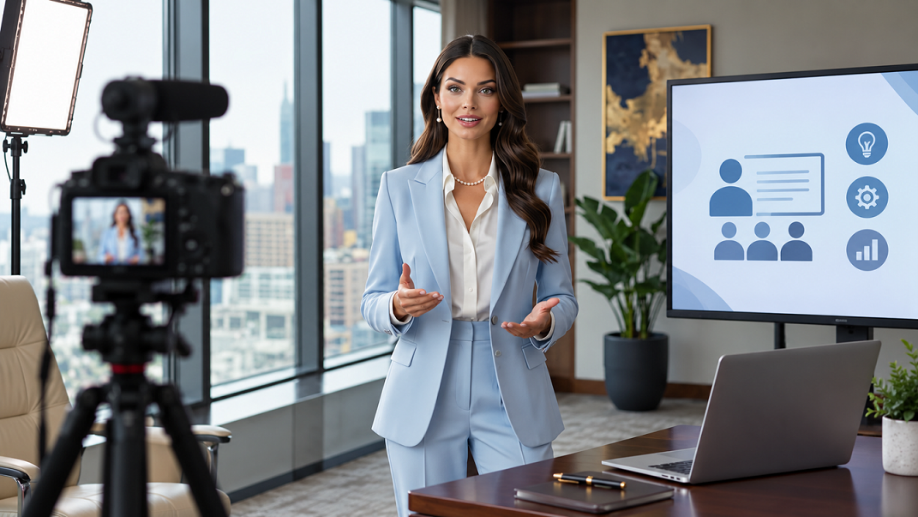
تساعد مقاطع الفيديو التدريبية الأشخاص على تعلم مهارات جديدة، وفهم العمليات، ورؤية كيفية عمل المنتجات أو الأدوات. بدءًا من التهيئة في مكان العمل وعروض المنتجات التوضيحية وصولًا إلى شروحات البرامج، وتعليمات السلامة، والدروس التعليمية، تحوّل مقاطع الفيديو التدريبية الفعّالة المعلومات المعقدة إلى إرشادات بصرية واضحة وعملية. يمكن لأدوات الفيديو العاملة بالذكاء الاصطناعي مثل Kling AI مساعدة المبدعين على تطوير مقاطع فيديو تدريبية لشرائح جماهيرية واحتياجات تعلم مختلفة.
الأنواع الشائعة لمقاطع الفيديو التدريبية ومتى تستخدمها
تخدم مقاطع الفيديو التدريبية المختلفة أهداف تعلم مختلفة. يشرح بعضها عملية خطوة بخطوة، بينما يُظهر البعض الآخر منتجًا أو يساعد المشاهدين على ممارسة مواقف واقعية. يعتمد اختيار الصيغة المناسبة على ما يحتاج جمهورك إلى تعلمه.
نوع الفيديو التدريبي | متى تستخدمه |
التهيئة والتوجيه | قدّم الموظفين الجدد إلى إجراءات مكان العمل، أو ساعد العملاء والمستخدمين الجدد على فهم خدمة أو منصة. |
شروحات البرمجيات | أرِ المشاهدين كيفية التنقل في واجهة، واستخدام ميزة، أو إتمام مهمة خطوة بخطوة. |
عروض توضيحية للعمليات | اشرح كيفية تنفيذ مهمة بدنية، واتباع سير عمل، أو استخدام المعدات بشكل صحيح. |
تدريب على السلامة والامتثال | التواصل بمتطلبات السلامة، وشرح المسؤوليات، وعرض الإجراءات المعتمدة. |
تدريب المنتج | ساعد العملاء أو فرق المبيعات أو موظفي الدعم على فهم ميزات المنتج وطريقة استخدامه والأسئلة الشائعة. |
ممارسة قائمة على السيناريوهات | استخدم محادثات واقعية ومواقف محاكاة لتعليم مهارات خدمة العملاء والتواصل واتخاذ القرار. |
أكثر الصيغ فعالية هي تلك التي تساعد المشاهدين على فهم المهمة وتطبيق ما يتعلمونه. قد يحتاج دليل البرمجيات إلى تسجيلات شاشة واضحة، بينما قد يستفيد عرض المنتج أو الدرس القائم على السيناريوهات من إظهار الأشخاص والإجراءات وزوايا الكاميرا المختلفة.
كيف يدعم إنشاء الفيديو بالذكاء الاصطناعي سيناريوهات التدريب المختلفة
غالبًا ما تحتاج مقاطع الفيديو التدريبية إلى القيام بأكثر من مجرد شرح مفهوم ما. قد يتطلب عرض منتج لقطات مقربة للتفاصيل المهمة، ويحتاج دليل العملية إلى خطوات واضحة بالترتيب الصحيح، وقد تتضمن سيناريوهات المتعلمين أو العملاء عدة متحدثين أو لغات. قد يستغرق تسجيل كل متغير وقتًا، خصوصًا عندما لا تكون المعدات أو المواقع أو المشاركون متاحين دائمًا. إنشاء الفيديو بالذكاء الاصطناعي يمكنه مساعدة المبدعين على تصور هذه الدروس وتطوير إصدارات مختلفة بكفاءة أكبر.
في Kling AI، نجمع بين إنشاء الفيديو بالذكاء الاصطناعي وتحرير الفيديو في منصة إبداعية واحدة. يجمع Kling 4.0 الذي أطلقناه حديثًا بين المراجع البصرية، والمطالبات التفصيلية، والحوار متعدد اللغات، ومتابعة الإنشاء على Timeline لمساعدة المبدعين على تطوير مجموعة من سيناريوهات التدريب بحسب أهداف التعلم المختلفة.
عرض المنتجات والعمليات باستخدام مراجع بصرية
قد يترك شرح إجراء ما عبر النص فقط بعض التفاصيل المهمة غير واضحة. قد يحتاج المتعلمون إلى رؤية كيفية التعامل مع المنتج، وكيف يعمل الجهاز، أو كيفية ترابط الخطوات الفردية. كما أن تصوير كل زاوية وكل سيناريو قد يستغرق وقتًا طويلاً، خاصةً عندما تتطلب عملية العرض مواقع أو إعدادات محددة.
ميزة Omni Reference في Kling 4.0 تساعد المبدعين على توجيه المشاهد المُنشأة من خلال مزيج من صور مرجعية، ومقاطع فيديو، ومراجع للموضوع، ومراجع صوتية. يدعم كل توليد ما يصل إلى 15 أصلًا مرجعيًا إجمالًا، مع الالتزام بحدود الإدخال الفردية. يمكن للصور توجيه مظهر المنتج، وتفاصيل الشخصية، والتكوين، بينما يمكن لمقاطع الفيديو المرجعية المساعدة في توجيه الحركات، وحركات الكاميرا، والإيقاع. يمنح ذلك المبدعين مزيدًا من التحكم في كيفية تقديم العرض التوضيحي ويساعد على الحفاظ على التفاصيل المرئية المألوفة.
على سبيل المثال، يمكن لدليل منتج أن يوضح كيفية فتح حقيبة سفر، ويستعرض حجراتها، ويسلط الضوء على الميزات المهمة من زوايا مختلفة. ويمكن لشرح العملية أن يصوّر تسلسل الإجراءات من دون الحاجة إلى تصوير كل لقطة على حدة.
أنشئ تمثيليات واقعية للتعلم العملي
يكون فهم بعض الدروس أسهل من خلال مواقف واقعية مقارنة بالتعليمات وحدها. فقد يشمل تدريب خدمة العملاء، على سبيل المثال، الرد على شكوى، أو شرح سياسة الإرجاع، أو مساعدة شخص على حل مشكلة. ويمكن لتدريب التعريف بالمنتج والتواصل الاستفادة من سيناريوهات مماثلة تتيح للمشاهدين ملاحظة كيفية تطور المحادثة.
مع Kling 4.0، يمكن للمبدعين وصف دور كل مشارك وحواره وحركاته وتوجيه الكاميرا لتشكيل مشهد حول هدف تعلّمي محدد. تتيح مدة التوليد الواحدة التي تتراوح بين 3 و30 ثانية لتفاعل قصير أن يتطور عبر لقطات متعددة، بينما يساعد Omni Reference في توجيه مظهر الشخصيات واستمرارية الصورة. يمكن أن تعمل المشاهد المُنشأة كأمثلة للنقاش أو عروض للعب الأدوار أو مقدمات لدرس أكثر تفصيلاً.
تكييف محتوى التدريب للغات مختلفة
عندما تخدم دورة جمهورا دوليا، فإن ترجمة النص ليست سوى جزء من العمل. يجب أن يبدو الحوار طبيعيًا، وأن يكون من السهل متابعة المتحدثين، وأن تظل السلسلة البصرية مفهومة عبر الإصدارات اللغوية المختلفة. يمكن أن تضيف إعادة إنشاء كل مشهد لكل جمهور عبئًا إنتاجيًا كبيرًا.
يدعم Kling 4.0 إجراء حوارات بتسع لغات: الصينية، الإنجليزية، اليابانية، الكورية، الإسبانية، البرتغالية، الألمانية، الفرنسية، والهندية. تساعد دقته المحسّنة في مزامنة الشفاه على الحفاظ على تزامن الحوار المنطوق وأداء الشخصيات بشكل أكثر طبيعية. يمكن للمبدعين وصف من يتحدث، وما يقوله كل شخص، وكيف يتطور الحوار، ثم مراجعة النتيجة المولدة للتحقق من النطق ودقة الترجمة والمصطلحات.
يمكن أن يكون هذا النهج مفيدًا لإعداد العملاء متعددي اللغات، وعروض الخدمات، والسيناريوهات التعليمية، وغيرها من محتويات التدريب المخصصة لمناطق مختلفة. قبل النشر، ينبغي لمتحدث طليق أو خبير في الموضوع مراجعة الحوار، خاصة عندما يتضمن تعليمات السلامة، أو المصطلحات التقنية، أو السياسات الرسمية.
إنشاء دروس أطول من مقاطع فيديو مركزة
قد يتضمن نموذج تدريب كامل مقدمة وعرضًا توضيحيًا وسيناريو للتدريب وإعادة تلخيص. إن محاولة حشر كل هدف تعليمي في عملية توليد واحدة يمكن أن تجعل الموجّه معقدًا دون داعٍ وتترك الخطوات الفردية دون قدر كافٍ من الاهتمام البصري.
يدعم Kling 4.0 عمليات التوليد الفردية لمدة تصل إلى 30 ثانية، مما يمنح كل مقطع مساحة لنقل فكرة مركزة أو تسلسل من الإجراءات. بالنسبة للدروس الأطول، يمكن للمبدعين إنشاء مشاهد منفصلة ومتابعة العمل عليها في Timeline. أضف المقاطع المولدة إلى Timeline، ثم رتّب اللقطات، وقصّ المواد المصورة، وأدرج أو استبدل المشاهد، واستعرض التسلسل مع تطور الدرس. هذا يجعل من الأسهل تنظيم العروض التوضيحية المرتبطة ضمن تجربة تعلم أكثر اكتمالًا.
تتغير مواد التدريب أيضًا مع تطور المنتجات والعمليات وواجهات الاستخدام. كما يدعم Kling 4.0 خاصية تحرير الفيديو المستهدف، مما يسمح للمبدعين بإجراء تعديلات على العناصر أو الخلفيات أو الحركات أو زوايا الكاميرا أو الأنماط البصرية في اللقطات الحالية. يجب مراجعة المواد البصرية المُنتَجة بالذكاء الاصطناعي قبل نشرها. بالنسبة لشروحات البرمجيات التي تتطلب قوائم دقيقة وتسلسل نقرات محدد، استخدم تسجيلات الشاشة لإظهار الواجهة الفعلية. تحقق من تفاصيل المنتج والخطوات التشغيلية ومعلومات السلامة بالرجوع إلى المصادر المعتمدة لضمان بقاء فيديو التدريب النهائي مفيدًا ودقيقًا.
صورة مرجعية | النتيجة المُولَّدة |
| 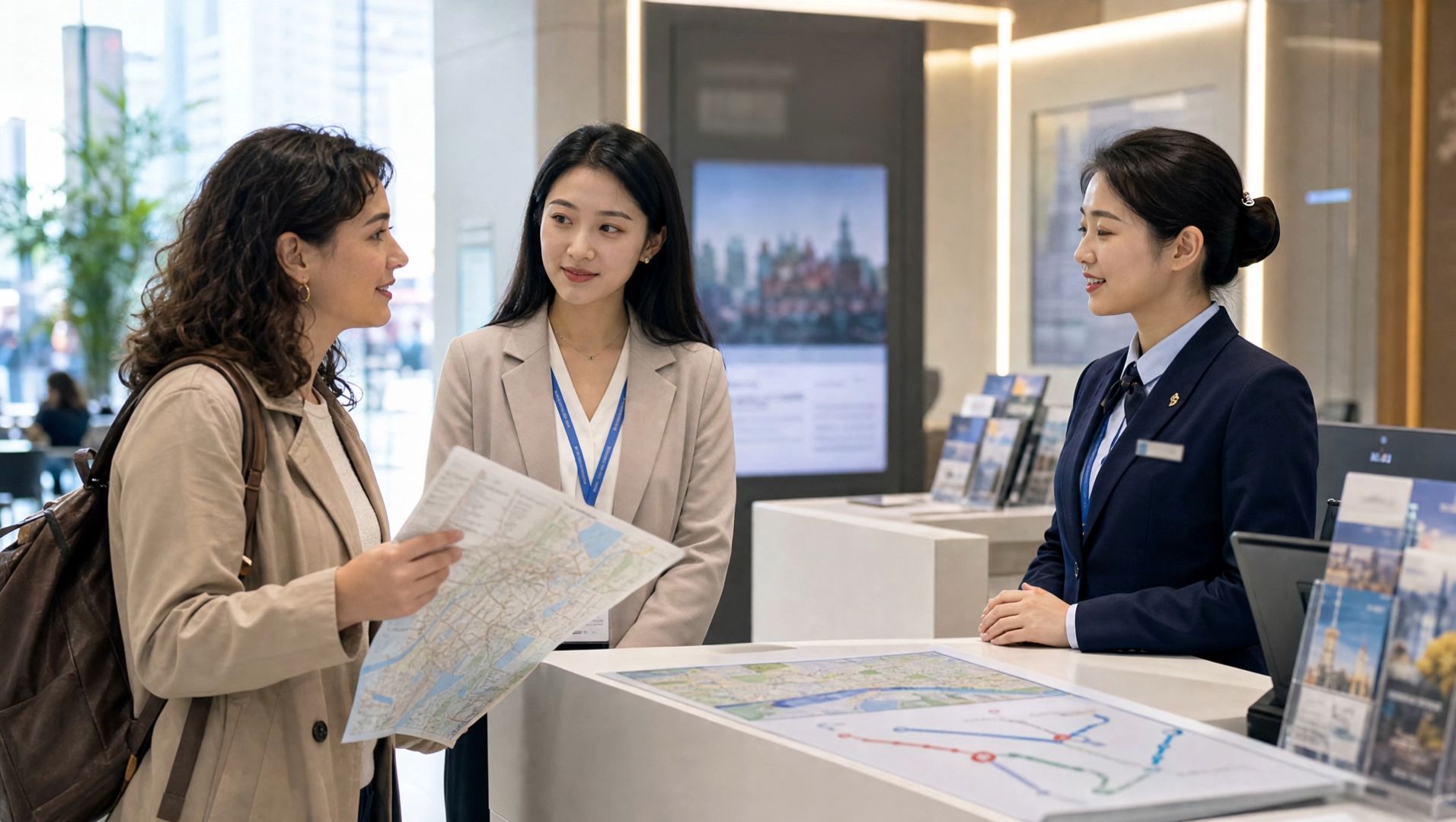  |
التوجيه: سياق المشهد: يجب أن يظهر على امتداد الفيديو ثلاث شخصيات بشرية فريدة بالضبط. يتواجد ثلاثة أشخاص في مركز معلومات سياحية لمدينة خيالية مشرقة ونظيفة. حافظ على درجات ألوان متسقة طوال الوقت. تقف السائحة في الجهة اليسرى، ويقف المترجم في المنتصف، ويقف موظف السياحة في الجهة اليمنى. تُوضع خريطة للمدينة ومخطط للمسار على مكتب المعلومات. يجب أن تكون النصوص في الخلفية وعناوين الخريطة ضبابية وغير مقروءة. يُحظر ظهور أي علامات تجارية أو أسماء منظمات أو شعارات أو علامات مائية حقيقية. توقيت الحركة: 0–3 ثوانٍ: لقطة متوسطة للأشخاص الثلاثة جميعًا. تنظر السائحة الإسبانية إلى المترجم في المنتصف، ترفع الخريطة في يدها، وتتحدث بالإسبانية الطبيعية الواضحة البطيئة قليلًا: “¿Dónde está la estación de metro más cercana?”. بعد أن تنهي كلامها، توقف لمدة تقارب 0.5 ثانية. يلتفت المترجم إلى موظف السياحة ويترجم إلى الصينية: “她想知道最近的地铁站在哪里。” 3–7 ثوانٍ: انتقل إلى لقطة تجمع المترجم وموظف السياحة. ينظر موظف السياحة إلى الخريطة (من دون استخدام لقطة قريبة للخريطة) ويجيب بالصينية الطبيعية الواضحة: “沿这条路直走,步行大约五分钟就能到。” بعد أن ينهي الموظف كلامه، توقف لمدة تقارب 0.5 ثانية. يؤكد المترجم فهمه ويتجه نحو السائحة. 7–11 ثانية: يترجم المترجم إجابة موظف السياحة إلى إسبانية طبيعية وواضحة وبطيئة قليلاً: “La estación de metro está a unos cinco minutos a pie. Siga recto por esta calle.” أثناء التحدث، يشير المترجم إلى المسار على الخريطة، ويدرسه السائح بانتباه. 11–15 ثانية: عودة إلى لقطة متوسطة للأشخاص الثلاثة. بعد فهم الإرشادات، يبتسم السائح الإسباني ويهز رأسه ويقول بالإسبانية: “Muchas gracias.” يحافظ الثلاثة على تفاعل خدمة طبيعي مع انتهاء المشهد. الصوت: - يتحدث السائح الإسباني الإسبانية فقط. - يتحدث موظف السياحة الصيني الصينية فقط. - يتحدث المترجم الصيني الصينية أولاً، ثم الإسبانية. - يمتلك كل شخص صوتاً مميزاً. - عندما يتحدث شخص ما، يلتزم الآخرون الصمت. لا توجد مقاطعات أو حوارات متداخلة. - يجب أن يكون كل حوار بصوت واضح، مع تزامن حركات الشفاه مع اللغة المقابلة. - يجب أن يكون النطق الإسباني طبيعيًا وقياسيًا، بدون نطق بلكنة إنجليزية. - يجب أن يكون الكلام بطيئًا قليلاً، مع توقفات طبيعية بين الجمل. - حافظ على أصوات محيطة خفيفة من مركز معلومات سياحي. لا تضف موسيقى خلفية. يجب ألا تطغى الأصوات المحيطة على الحوار. الكاميرا: ابدأ بلقطة متوسطة تظهر الأشخاص الثلاثة لإبراز العلاقات بينهم. عند حديث السائح، انتقل إلى لقطة ثنائية للسائح والمترجم. عندما ينقل المترجم السؤال، انتقل إلى المترجم وموظف المكتب. أثناء إجابة الموظف، أدرج لقطة قريبة لمسار الخريطة. عندما يترجم المترجم إلى الإسبانية، عد إلى لقطة ثنائية للمترجم والسائح. اختتم بلقطة متوسطة للأشخاص الثلاثة. حافظ على ثبات مواقع الشخصيات وخطوط نظرهم وملابسهم طوال الوقت. لا تستبدل الشخصيات فجأة أو تغيّر علاقاتهم المكانية. الأسلوب: أسلوب وثائقي لخدمة سفر واقعية وطبيعية ومهنية. إضاءة مشرقة ونظيفة، وتعابير وجه طبيعية، وحركات متزنة. يجب أن يبدو المشهد تفاعلًا حقيقيًا في مطار أو مركز معلومات سياحية في مدينة. | |
ما الذي يجعل فيديو التدريب جيدًا؟
لا يزال الأداء التمثيلي المقنع بحاجة إلى هدف تعلم واضح. حدد ما ينبغي للمتعلمين أن يكونوا قادرين على القيام به بعد مشاهدته. في درس خدمة، قد يعني ذلك شرح سياسة الإرجاع أو الرد على شكوى بشأن طلب تالف. استخدم ذلك الهدف لتحدد أي الإجراءات والحوار تستحق وقت الشاشة:
- اعرض الإجراء الحاسم. حافظ على حركة اليد ذات الصلة، أو التحكم في الشاشة، أو تفصيل المنتج ظاهراً لمدة كافية ليتمكن شخص ما من متابعته.
- استخدم لغة منطوقة طبيعية. اقرأ النص بصوت مرتفع واستبدل أي صياغة تبدو متصلبة أو غير واضحة.
- امنح كل نقطة مساحة. قسّم الإجراءات غير المرتبطة إلى أقسام مركزة حتى يتمكن الموظفون من العثور على الخطوة مرة أخرى لاحقاً.
- اسأل شخصاً ينفّذ المهمة. يمكن لزميل أن يلاحظ إجراء غير واضح أو شرحاً مفقوداً قبل أن تنتج الدرس النهائي.
متى ينبغي عليك استخدام أفاتار يعمل بالذكاء الاصطناعي أو تعليق صوتي؟
يساعد المقدم الموجود على الشاشة في بعض الموضوعات. أما بالنسبة لأخرى، فيحتاج الموظفون إلى التركيز على الشاشة أو المخطط أو المهمة العملية. اختر شكل السرد الذي يناسب المادة.
استخدم أفاتارًا للمقدمات المتكررة
بالنسبة لسلسلة من دروس الانضمام أو تحديثات السياسات، يمكن لمضيف رقمي مألوف تقديم الموضوع قبل أن تعرض المهمة الأساسية. يمكن لـ أفاتار بالذكاء الاصطناعي إلقاء نص معد مسبقًا من خلال شخصية ثابتة على الشاشة. اجعل المقدمات قصيرة، وحدّث الصياغة كلما تغيرت الإرشادات الأساسية.
أضِف تعليقًا صوتيًا إلى المواد البصرية التعليمية الموجودة
عندما يكون لديك بالفعل تسجيل شاشة أو مخطط، يمكن للتعليق الصوتي إبراز تفصيلة قد يغفلها الموظفون. اختر صوتًا يناسب جمهورك وأصغِ إلى النطق الصحيح للأسماء والأرقام والمصطلحات التقنية.
كيفية إنشاء مقاطع تدريبية باستخدام الذكاء الاصطناعي
بمجرد أن تخطط لدرسك، يمكن لـ Kling AI تحويل التعليمات والمرجعيات المرئية إلى مقاطع تدريب مركزة. باستخدام Kling 4.0، يمكنك توليد مشاهد فردية، وصقل تفاصيل محددة، وجمع المقاطع المختارة معًا على Timeline لبناء فيديو تدريبي أكثر اكتمالًا.
الخطوة 1: أضف موادك المرجعية
افتح Video Generation واختر Kling 4.0. في Omni Reference، حمّل صور مقدم معتمدة، أو صور المنتج، أو مقاطع فيديو مرجعية، أو مراجع الموضوع، أو مراجع الصوت. يمكنك استخدام ما يصل إلى 15 أصلًا مرجعيًا مجمعًا، مع الالتزام بالحدود الخاصة بكل نوع إدخال. إذا لم تكن لديك مواد مرجعية، يمكنك البدء بموجّه نصي.
الخطوة 2: صف مشهد التدريب الخاص بك
صِف الهدف التعليمي والإعداد وأفعال الشخصيات والحوار وحركات الكاميرا بالترتيب الذي ينبغي للمشاهدين رؤيتها به. على سبيل المثال، يمكن أن ينتقل عرض المنتج من نظرة عامة إلى نظرة أقرب على ميزة مهمة، بينما يمكن لتمثيل دور خدمة العملاء أن يُظهر سؤالًا وإجابة والخطوة التالية. إذا كنت قد حمّلت مراجع، فاشرح ما الذي ينبغي أن يوجّهه كل أصل.
الخطوة 3: أنشئ مقاطعك وحسّنها
أنشئ مقاطع مشاهد تتراوح مدتها بين 3 و30 ثانية، ثم تحقق من مدى توافق تسلسل الأحداث واتساق الشخصيات والحوار وحركات الكاميرا مع توقعاتك. يدعم Kling 4.0 أيضًا تحرير الفيديو، مما يتيح لك إجراء تغييرات مستهدفة على اللقطات الحالية، مثل ضبط الخلفية، أو استبدال الموضوع، أو تغيير زاوية الكاميرا.
الخطوة 4: جمّع فيديو التدريب الخاص بك على المخطط الزمني
بمجرد أن تصبح المقاطع جاهزة، انقر بزر الفأرة الأيمن على مقطع تم إنشاؤه واختر Add to Timeline، ثم افتح Timeline في أعلى اليمين. رتب المقاطع وفق تسلسل الدرس، واقص الأجزاء غير الضرورية، وأدرج أو استبدل اللقطات حيث يحتاج الدرس إلى مزيد من التفاصيل. عاين التسلسل الكامل للتحقق من الإيقاع، واستمرارية المشاهد، وتدفق التعليمات، ثم نزّل الفيديو المجمع.
كيفية إتمام وحدة تدريبية يمكن للمتعلمين استخدامها
يجب أن توفر وحدة التدريب بالفيديو المكتملة للموظفين تعليمات واضحة وفرصة لممارسة ما شاهدوه. قبل النشر، تحقق من كيفية دعم كل مقطع للعمل الفعلي:
- رتّب المادة. ابدأ بما يكفي من السياق لشرح المهمة، ثم اعرض الإجراء المهم. يمكن لـفيديو تفسيري قصير تقديم تغيير في السياسة قبل العرض العملي.
- اجعل الدرس متاحاً. أضف تسميات توضيحية دقيقة أو نصاً مفرغاً، وتأكد من أن النص مقروء على الأجهزة المعتادة للمشاهدين.
- امنح الموظفين فرصة لتطبيقه. يساعد سؤال أو قرار مُحاكًى أو مهمة قصيرة في التأكد من أنهم فهموا التعليمات.
- راجِع الدرس النهائي مع خبير في الموضوع. اطلب من أحدهم التحقق من الإجراءات ومعلومات السلامة وادعاءات المنتج قبل التوزيع.
يمكن أن تساعد الملصقات المعروضة على الشاشة الموظفين على اتباع قائمة التحقق أو تذكر تسلسل قصير. يدعم Kling 4.0 نصاً متعدداً للغات بوضوح من خلال الحركة وتغييرات المشهد، ويمكن للمطالبات تحديد مواضع وتوقيت الترجمات. تكون الخطوات المرقمة والملصقات والتذكيرات السريعة أكثر فائدة عندما تظهر بجوار الإجراء المعني. تحقّق من كل كلمة مُولَّدة قبل النشر.
النهاية
تساعد مقاطع الفيديو التدريبية المفيدة الموظفين على التعرّف إلى الموقف ومعرفة ما يجب فعله تالياً. اختر تنسيقاً يُظهر المهمة بوضوح، وابقِ كل مشهد مركّزاً، وضمّن فرصة للتدريب العملي. عندما يعكس الدرس النهائي الطريقة التي يعمل بها فريقك فعلياً، يمكن للمتعلمين الرجوع إليه كلما احتاجوا إلى مراجعة.
الأسئلة الشائعة
كم ينبغي أن يكون طول فيديو التدريب؟
لا يوجد طول مثالي ثابت. قد يستغرق التذكير السريع أقل من دقيقة، بينما قد تحتاج العروض التفصيلية أو سيناريوهات خدمة العملاء إلى عدة دقائق. امنح الموظفين وقتًا كافيًا لمتابعة كل خطوة، وقسّم الدروس الأطول إلى فصول يمكنهم الرجوع إليها بسهولة. الهدف هو مساعدة المشاهدين على فهم ما تعلموه وتطبيقه.
هل تحتاج إلى تصوير أشخاص لإنشاء فيديوهات تدريبية؟
لا. يمكنك استخدام تسجيلات الشاشة لدروس البرمجيات، أو الرسوم المتحركة لشرح عملية ما، أو مشاهد مولدة بالذكاء الاصطناعي لأدوار العمل. لنفترض أنك تُعد فيديو لخدمة العملاء ولا يتوفر لديك أي شخص لتمثيل المحادثة. تتيح لك ميزة Omni Reference في Kling 4.0 استخدام صور الشخصيات المعتمدة ولقطات مرجعية لتحديد من يظهر، وكيف يتحرك، وزوايا التصوير. يمكنك بعد ذلك بناء سيناريو تدريبي حول الإجراءات الفعلية لفريقك. تحقّق من الحوار والإجراءات قبل مشاركة الفيديو النهائي.
هل تحتاج إلى إذن لاستخدام وجوه الموظفين أو أصواتهم؟
احصل على الإذن المناسب قبل تحميل صورة أو صوت شخص يمكن التعرف عليه إلى أداة فيديو. اتبع قواعد الخصوصية في مؤسستك واترك تفاصيل العملاء أو الموظفين السرية خارج المطالبات وملفات المراجع.
كيف يمكنك معرفة ما إذا كان التدريب بالفيديو فعالاً؟
انظر إلى ما إذا كان الموظفون يستطيعون أداء المهمة بعد ذلك. استخدم اختبار معرفة قصيراً، وتابع الأخطاء المتكررة، واسأل المشرفين عن الأماكن التي لا يزال الناس بحاجة إلى المساعدة فيها. تمنحك أعداد الإكمال معلومات عن من شاهد، لكن أداء المهمة يبين ما تعلموه.
ما الذي يجعل مقاطع التدريب للموظفين فعالة؟
ينبغي أن تحتوي مقاطع الفيديو التدريبية الفعّالة للموظفين على هدف تعلّم واضح، وأن تستعرض المهام المهمة خطوة بخطوة، وأن تستخدم أمثلة واقعية يمكن للمشاهدين تطبيقها في العمل. إن إضافة تسميات توضيحية، وسيناريوهات تدريبية قصيرة، وتعليمات بصرية واضحة يمكن أن يجعل الدروس أسهل في المتابعة. قبل النشر، راجع المحتوى للتأكد من دقة جميع الإجراءات والمعلومات.
ما تنسيق ملف الفيديو الأنسب للتدريب المؤسسي؟
يُعد MP4 خيارًا شائعًا لمقاطع الفيديو التدريبية المؤسسية، رغم أن كل منصة تعلّم قد تملك قواعد رفع خاصة بها. يقيّد بعضها حجم الملف أو دقته، ولدى أخرى متطلبات محددة للتسميات التوضيحية. قبل مشاركة الدرس النهائي، شاهده على الهاتف بالإضافة إلى الحاسوب. فالتعليمات الصغيرة التي تبدو واضحة تمامًا على الحاسوب المحمول قد يصعب قراءتها على شاشة أصغر.