Die richtige Einsteiger Videoschnittsoftware hängt davon ab, was Sie erstellen möchten und wie Sie bevorzugt arbeiten. Kling AI ist ein guter Ausgangspunkt, wenn Sie Szenen generieren oder Filmmaterial mit Prompts und Referenzen verändern möchten. Dieser Leitfaden vergleicht sechs Optionen, erklärt, wobei jede helfen kann, und zeigt, wie Sie mit Kling 4.0 loslegen.
Vergleichen Sie Videoschnittsoftware für Einsteiger für unterschiedliche Anforderungen
Ein kurzes Familienvideo und eine Szene, die Sie erst noch drehen müssen, erfordern unterschiedliche Steuerungsmöglichkeiten. Gehen Sie von dem vorhandenen Filmmaterial, dem Gerät, das Sie nutzen, und den gewünschten Anpassungen aus. Die Tabelle unten vergleicht sechs Optionen, damit Sie die beste Videoschnittsoftware für Einsteiger finden, darunter klassische Timeline-Editoren und den Ansatz von Kling AI zum Generieren und Überarbeiten von Szenen.
Tool | Plattform | Kostenloser Zugang / Kosten | Primärer Workflow |
Kling AI | Web; iOS, Android; Desktop-Apps für Windows und macOS | Kostenlose Credits für neue Nutzer; kostenpflichtige Pläne und Kreditkosten variieren je nach Modell und Einstellungen | KI-Videogenerierung und präzises Bearbeiten mit Prompts und Omni Reference; Clips mithilfe von Continuous Timeline Creation zusammenstellen und verfeinern |
Clipchamp | Windows; Web | Kostenlose Stufe; Premiumfunktionen über Microsoft 365 | Aufnahmen auf einer Zeitleiste schneiden und zusammenstellen |
iMovie | Mac, iPhone, iPad | Kostenlos | Stellen Sie Aufnahmen mit Titeln, Musik und Übergängen zusammen |
Filmora | Windows, Mac; mobile Apps | Kostenlose Testversion mit Wasserzeichen; kostenpflichtige Tarife | Timeline-Bearbeitung mit Vorlagen und KI-Unterstützung |
CapCut | Windows, Mac, iOS, Android; Web | Kostenlose Tools; kostenpflichtige Funktionen und Assets | Bearbeite Social-Media-Videos mit Untertiteln, Effekten und Vorlagen |
DaVinci Resolve | Windows, Mac, Linux | Kostenlose Version; kostenpflichtige Studio-Edition | Detaillierte Bearbeitung sowie Farb-, Effekt- und Audiobearbeitung |
Kling AI
Kling AI bietet Einsteigern eine einfachere Möglichkeit, Videos zu erstellen und zu bearbeiten. Als KI-Video-Editor kann es fehlende Aufnahmen aus Text oder Bildern generieren und mithilfe von Prompts und visuellen Referenzen gezielte Änderungen am vorhandenen Filmmaterial vornehmen, wodurch der Bedarf an komplexer manueller Bearbeitung sinkt.
Kling 4.0 liefert flüssigere Action bei hohem Tempo und stabilere Kamerabewegungen, einschließlich Tracking- und Orbit-Aufnahmen. Mit Omni Reference kannst du bis zu 15 Referenzassets kombinieren, um konsistente Charaktere, Erscheinungsbilder und visuelle Stile zu wahren. Precise Video Editing hilft, vorhandenes Filmmaterial zu verfeinern, während Continuous Timeline Creation es ermöglicht, Clips zu längeren Sequenzen zusammenzustellen. Kling 4.0 unterstützt die Generierung von 3 bis 30 Sekunden und bis zu 4K-Ausgabe (4K-Ausgabe kommt bald).
Clipchamp
Clipchamp bietet eine einfache Videobearbeitungssoftware für alltägliches aufgenommenes Filmmaterial, mit Trimmen, Titeln und Audio auf einer übersichtlichen Zeitleiste. Die kostenlose Stufe umfasst 1080p-Exporte, wenn Sie berechtigte kostenlose Assets verwenden. Premium-Stockmaterial und Exportoptionen mit höherer Auflösung erfordern das entsprechende Abonnement. Der Zugriff über den Browser ist praktisch, wenn Sie bearbeiten möchten, ohne eine weitere Desktop-Anwendung zu installieren.
iMovie
iMovie ist auf unterstützten Macs, iPhones und iPads kostenlos. Sie können aufgezeichnete Clips arrangieren, Musik und Titel hinzufügen und das Tempo eines kurzen Films anpassen, ohne mit einem komplexen Bearbeitungslayout zu beginnen. Es eignet sich für Menschen, die bereits Apple-Geräte verwenden und vertraute Bedienelemente wünschen, obwohl es keine native Windows- oder Android-Version gibt.
Filmora
Filmora eignet sich für Personen, die eine leicht zu bedienende Videobearbeitungssoftware suchen, die dennoch Raum für detailliertere Arbeit bietet. Die Multitrack-Timeline kombiniert Bildmaterial, Audio, Vorlagen, Effekte und KI-Unterstützung. Die Desktop-Versionen laufen unter Windows und Mac, zusätzlich sind mobile Apps erhältlich. Mit der kostenlosen Testversion können Sie den Editor erkunden, doch Test-Exporte enthalten in der Regel ein Wasserzeichen; kostenpflichtige Pläne entfernen es.
CapCut
CapCut bringt Untertitel, Effekte und Vorlagen in einen Workflow, der auf kurze Social-Videos zugeschnitten ist. Die Desktop-, Mobil- und Web-Optionen ermöglichen es Ihnen, den gewünschten Bearbeitungsort zu wählen. Grundlegende Tools sind kostenlos verfügbar, während einige Assets und Funktionen eine Zahlung erfordern. Prüfen Sie vor dem Export, welche Optionen Ihr Projekt nutzt, insbesondere wenn eine Vorlage Premium-Material enthält.
DaVinci
DaVinci Resolve vereint Schnitt, Farbkorrektur, visuelle Effekte und Audiopostproduktion unter Windows, Mac und Linux. Die kostenlose Version bietet umfangreiche Bearbeitungswerkzeuge, während die Studio-Version zusätzliche Funktionen bereithält. Sie ist hilfreich, wenn du detaillierte Finishing-Fähigkeiten entwickeln möchtest, auch wenn die Vielzahl an Bedienelementen bedeutet, dass du wahrscheinlich mehr Zeit mit dem Erlernen der Benutzeroberfläche verbringst.
Warum Kling 4.0 als benutzerfreundlicher Videoeditor für Einsteiger funktioniert
Ein Video zu bearbeiten bedeutet mehr, als nur Clips zusammenzuschneiden. Möglicherweise musst du einen Charakter ändern, einen Hintergrund anpassen, eine fehlende Einstellung erstellen oder mehrere Szenen verbinden. Kling 4.0 macht diese Aufgaben für Anfänger zugänglicher, indem es promptbasierte Bearbeitung, visuelle Referenzen, KI-Videogenerierung und Timeline-Steuerungen in einem Arbeitsbereich vereint.
Spezifische Details ohne komplexe manuelle Arbeit bearbeiten
Möchten Sie einen Charakter ersetzen, ein Produkt aktualisieren oder das Setting ändern, ohne das gesamte Video neu aufzubauen? Die Precise Video Editing-Funktion von Kling 4.0 ermöglicht es Ihnen, spezifische Änderungen mithilfe von Text-Prompts und visuellen Referenzen zu beschreiben, wodurch der Bedarf an manuellen Maskierungen, Tracking und Compositing reduziert wird.
Sie können Motive, Gesichtsausdrücke, Aktionen, Hintergründe und die Kameraführung anpassen, während Sie festlegen, welche Details unverändert bleiben sollen. Ersetzen Sie zum Beispiel mehrere Personen in einem Clip mithilfe separater Charakterreferenzen und überprüfen Sie anschließend das Ergebnis auf Konsistenz. Sie können Kling außerdem als Video-Hintergrund-Entferner verwenden, um ablenkende Umgebungen zu ändern und dabei wichtige Motivdetails zu bewahren.
Mehrere Charaktere mithilfe von Referenzbildern ersetzen | ||
Referenzbild | Referenzvideo | Erzeugtes Ergebnis |
| ||
Steuere das Ergebnis mit mehreren visuellen Referenzen
Das richtige Ergebnis zu erzielen ist einfacher, wenn du zeigen kannst, was du willst, statt alles von Grund auf zu beschreiben. Mit der Omni Reference von Kling 4.0 kannst du während der Videogenerierung bis zu 15 Referenz-Assets kombinieren, darunter Bilder, Videos und Motivreferenzen. Verwende Charakterbilder, um Erscheinungen zu steuern, Produktfotos für visuelle Details und Referenzvideos für Bewegung, Komposition oder Kameraführung.
Du kannst sogar Charakterbilder aus verschiedenen Blickwinkeln bereitstellen oder White-Model-Referenzvideos verwenden, um Bewegung und Kameraverläufe zu steuern. Weise jeder Referenz eine klare Rolle zu, damit Kling über wechselnde Einstellungen hinweg konsistente Gesichter, natürliche Hauttexturen, erkennbare Objekte und visuelle Stile beibehält.
Referenzbild | Referenz für Kamerabewegung | Ausgabevideo |
| Prompt: Verwende @Video 1 als Referenz für Kamerabewegungen und das Tempo der Aufnahmen. Ersetze das Element durch das Auto aus @Image 1 und den Hintergrund durch @Image 2. | ||
Gib vorhandenem Filmmaterial einen neuen Zweck.
Du hast bereits ein Video mit der passenden Action und den richtigen Kameraeinstellungen, brauchst aber ein anderes Produkt, eine andere Figur oder einen anderen Schauplatz? Anstatt alles erneut zu drehen, nutze Kling 4.0, um dein bestehendes Filmmaterial für eine neue kreative Idee anzupassen. So fällt es leichter, verschiedene Versionen von Social-Videos, Produktwerbung oder saisonalen Kampagnen vorzubereiten.
Du kannst dich auch vom Tempo, der Komposition und den Kamerabewegungen eines bestehenden Videos inspirieren lassen und anschließend deine eigenen visuellen Referenzen einbringen, um eine frische Version zu erstellen. Die Wiederverwendung passenden Filmmaterials und kreativer Leitideen kann wiederholtes Schneiden und zusätzliche Drehs reduzieren und Einsteiger:innen mehr Raum zum Experimentieren geben.


Erstelle fehlende Aufnahmen mit natürlicherer Bewegung.
Manchmal benötigt Ihr Video eine Szene, die Sie nicht gedreht haben, etwa einen dramatischen Auftakt, eine rasante Verfolgungsjagd oder einen neuen Kamerawinkel. Kling 4.0 ermöglicht es Ihnen, zusätzliche Aufnahmen aus Text oder Bildern zu generieren, wobei jede Generation 3–30 Sekunden dauert.
Kling 4.0 verbessert die Stabilität bei schnellen Bewegungen, kontinuierlicher Action und komplexer Kameraführung. Lauf-, Kampf-, Verfolgungs- und Orbitbewegungen können flüssiger und physikalisch stimmiger wirken. Das verbesserte Verständnis der Aufnahmerichtung hilft Ihnen außerdem dabei, zu steuern, wie die Kamera Motive verfolgt und zwischen Szenen wechselt, sodass die Erstellung dynamischer Videos auch für Einsteiger zugänglicher wird.
Referenzbild | Referenz für die Kamerabewegung | Ausgabevideo |
| Prompt: Nimm die Person aus Referenz @Image 1 und integriere die im Referenz-@video gezeigten Basketballaktionen, indem du sie in die Basketballplatzszene aus Referenz @Image2 einsetzt. | ||
Bringe deine Clips in einer einzigen Zeitleiste zusammen.
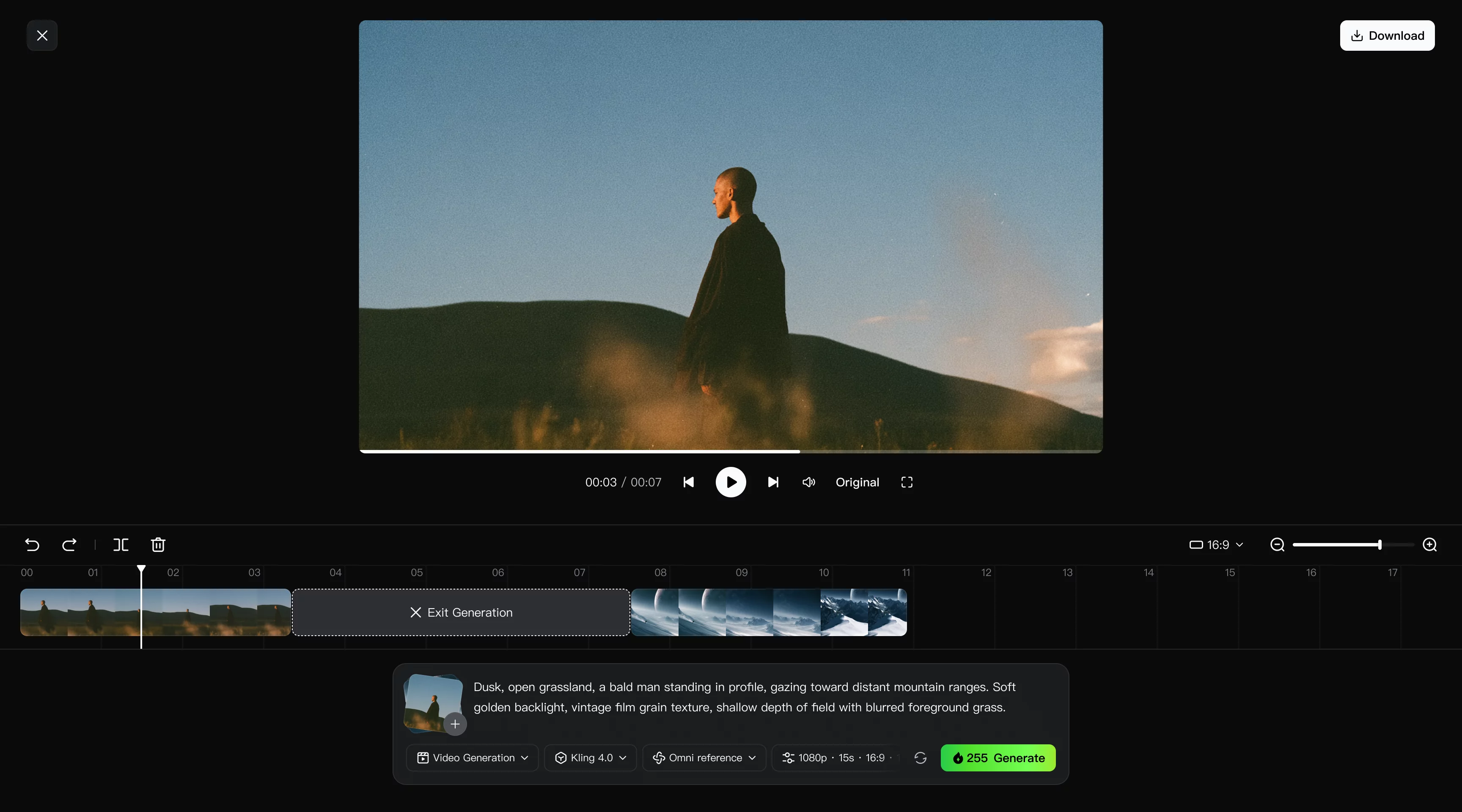
Sobald du deine Szenen erstellt oder bearbeitet hast, hilft dir Continuous Timeline Creation dabei, einzelne Clips in ein vollständiges Video zu verwandeln. Füge generierte Clips zur Zeitleiste hinzu, ordne sie neben vorhandenen Aufnahmen an, kürze unnötige Abschnitte und füge neue Aufnahmen überall dort ein, wo deine Geschichte sie benötigt.
Wenn eine bestimmte Szene verbessert werden muss, verwende Edit Asset, um diesen Clip zu überarbeiten oder neu zu generieren, ohne die gesamte Sequenz neu aufzubauen. Sieh dir das fertige Video an, passe das gesamte Tempo an und lade das Endergebnis herunter. Für Anfänger macht es den Prozess leichter beherrschbar, wenn Videogenerierung, Bearbeitung und Zusammenstellung in einem Arbeitsbereich stattfinden.
Wie Sie Ihr erstes Video mit Kling 4.0 erstellen
Beginnen Sie mit einer einzelnen Szene, die Sie erstellen möchten, oder einem kurzen Clip, den Sie verändern möchten. Dieser KI-Workflow setzt bei Ihrer Absicht und Ihrem Referenzmaterial an, statt auf eine Reihe manueller Effekte.
Schritt 1: Video Generation öffnen und Kling 4.0 auswählen
Öffnen Sie Kling AI, wechseln Sie zu Video Generation und wählen Sie Kling 4.0 aus. Sie können mit einem Textprompt beginnen oder Bilder und Videos in Omni Reference hochladen, um die Szene zu steuern. Wenn Sie vorhandenes Material bearbeiten möchten, laden Sie Ihr Originalvideo als primären Clip hoch und ergänzen Sie hilfreiche visuelle Referenzen. Für die Videobearbeitung unterstützt Kling 4.0 bis zu fünf Eingabeclips, einschließlich eines primären Videos, mit einer Gesamtdauer von bis zu 30 Sekunden.
Schritt 2: Schreiben Sie einen Prompt, der zu Ihren Referenzen passt
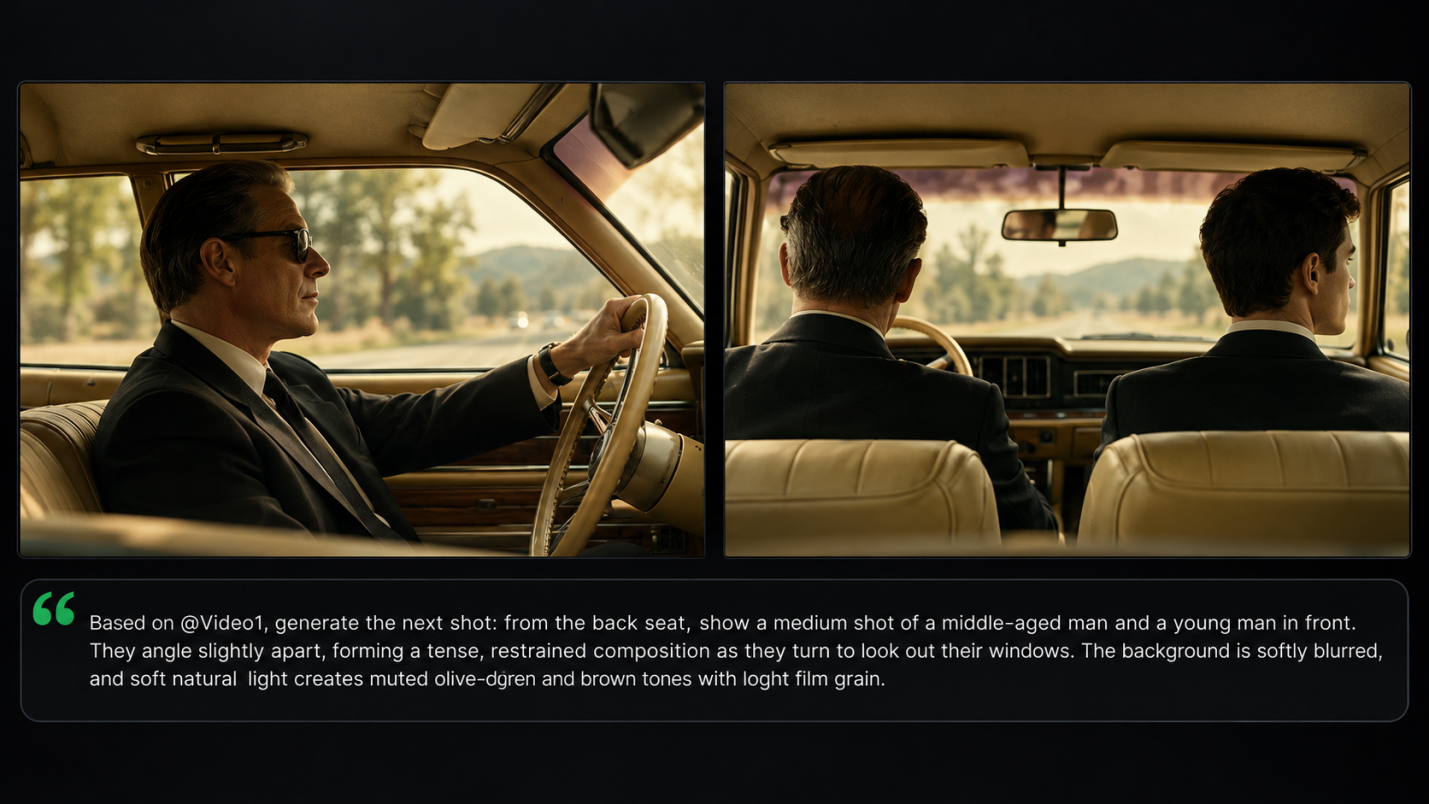
Beschreibe die Handlungen des Subjekts, das Setting, die Kamerabewegung und den visuellen Stil. Verwende Asset-Labels wie @Image1 und @Video1, um zu erklären, was jeder Verweis beiträgt. Wenn du vorhandenes Filmmaterial bearbeitest, beginne mit "Edit @Video1", gib die gewünschte Änderung an und füge "Keep everything else unchanged" ein für Details, die du beibehalten möchtest. Wenn du keine Referenzen hochgeladen hast, beschreibe deine Szene direkt im Prompt.
Schritt 3: Generiere und füge das Ergebnis in deine Sequenz ein
Wähle die verfügbare Dauer, das Seitenverhältnis und die Auflösung, und überprüfe dann die benötigten Credits, bevor du generierst. Überprüfe Bewegung, Kamerakontinuität, Gesichtsdetails und die Übereinstimmung mit deinen Referenzen. Verfeinere den Prompt bei Bedarf. Wenn du zufrieden bist, füge den ausgewählten Clip zur Timeline hinzu, ordne oder trimme ihn zusammen mit anderem Filmmaterial, dann sieh dir eine Vorschau an und lade dein fertiges Video herunter.
Tipps für Videobearbeitungssoftware für Anfänger für bessere Ergebnisse
Gib deinem ersten Clip eine klare Aufgabe
Entscheiden Sie, was diese Einstellung beitragen soll, bevor Sie weitere Anweisungen hinzufügen. Wenn Sie eine Idee, aber kein Filmmaterial haben, ermöglicht Ihnen Text-zu-Video-KI, mit einer kurzen Szenenbeschreibung zu beginnen. Halten Sie diese erste Szene überschaubar und beurteilen Sie dann, ob ihre Aktion und ihr Timing vermitteln, was Sie beabsichtigt haben, bevor Sie die Sequenz erweitern.
Halten Sie Ihre Referenzen und Ihren Prompt im Einklang.
Überprüfen Sie das Material, das Sie hochladen, ebenso sorgfältig wie die Worte, die Sie schreiben. Wenn Referenzen unterschiedliche Erscheinungsbilder, Orte oder Kameraverhalten zeigen, erläutern Sie, welche Details im Ergebnis auftauchen sollen. Entfernen Sie unnötige Assets, wenn sie Ihre Anweisungen schwerer nachvollziehbar machen. Eine klare Rolle für jede Referenz bietet Ihnen eine bessere Grundlage dafür, zu entscheiden, was Sie nach der Generierung anpassen müssen.
Sehen Sie sich die gesamte Sequenz an, bevor Sie sie herunterladen.
Ein gutes erstes Bild sagt Ihnen nicht, ob die Bewegung oder der Schnitt funktioniert. Sehen Sie sich jeden Clip vollständig an und vergleichen Sie ihn anschließend mit den umgebenden Einstellungen. Prüfen Sie, ob das Motiv erkennbar bleibt, die Kameraführung sinnvoll ist und die Schnitte den Zuschauenden Zeit geben, die Handlung zu verstehen. Kehren Sie zu der spezifischen Einstellung zurück, die Überarbeitung benötigt, und bewahren Sie dabei die gelungenen Teile Ihrer Sequenz.
Fazit
Die beste Videoschnittsoftware für Einsteiger hilft Ihnen, das vorhandene Material zu formen und die Szenen zu erstellen, die Ihnen noch fehlen. Mit Kling AI können ein Foto, ein kurzer Clip oder ein paar Worte genügen, um loszulegen. Folgen Sie dem Moment, der Ihr Auge gefesselt hat, geben Sie ihm Raum, sich zu entfalten, und sehen Sie, wohin er Sie führt. Ihr erstes Video kann klein sein und sich trotzdem wie Ihres anfühlen. Wählen Sie eine Szene, die Sie gern teilen würden, öffnen Sie Kling und erwecken Sie sie zum Leben.
FAQs
Welche Videoschnittsoftware eignet sich am besten für Einsteiger?
Die beste Option hängt von deinem Filmmaterial und deinen Bearbeitungszielen ab. Kling AI eignet sich für Einsteiger, die Szenen erzeugen oder visuelle Inhalte mit Prompts und Referenzen verändern und anschließend ihre Clips zusammenstellen möchten. Ein einfacher Timeline-Editor hilft dir dabei, Clips zu kürzen, Titel hinzuzufügen und eine Sequenz anzuordnen.
Wie wähle ich die beste Bearbeitungssoftware für Einsteiger?
Beginne mit deinen Bearbeitungszielen, deinem Gerät, deinem Budget und dem verfügbaren Filmmaterial. Achte auf übersichtliche Bedienelemente, passende Exportoptionen und einen Workflow, den du dir problemlos aneignen kannst. Traditionelle Editoren sind hilfreich, um aufgezeichnete Clips zu kürzen und anzuordnen, während KI-Werkzeuge wie Kling 4.0 dabei helfen können, fehlende Szenen zu erzeugen und visuelle Überarbeitungen per Prompts vorzunehmen. Die beste Bearbeitungssoftware für Einsteiger ist diejenige, die deine häufigsten Aufgaben leichter macht.
Können Einsteiger mit Kling 4.0 vorhandene Videos bearbeiten?
Ja. Kling 4.0 unterstützt gezielte Änderungen an bestehendem Filmmaterial durch Precise Video Editing. Laden Sie den Clip und hilfreiche Referenzen hoch und beschreiben Sie dann, was sich ändern soll und welche Details erhalten bleiben sollen. Überprüfen Sie anschließend die gesamte Überarbeitung und stellen Sie sicher, dass Motiv, Bewegung, Setting und Kameraführung weiterhin zusammenpassen.
Kann ich Kling AI kostenlos ausprobieren?
Ja. Kling AI stellt neuen Nutzerinnen und Nutzern bei der Registrierung kostenlose Credits bereit, und registrierte Nutzerinnen und Nutzer können über monatliche Anmeldebelohnungen zusätzliche Credits erhalten. Der Credit-Bedarf variiert je nach Modell und Generierungseinstellungen, daher decken die verfügbaren Credits möglicherweise nicht jede Art von Generierung ab. Überprüfen Sie vor der Erstellung eines Videos die Modellverfügbarkeit und die ausgewiesenen Credit-Kosten in Ihrem aktuellen Kling AI-Arbeitsbereich.
Kann ich KI-generierte Clips mit meinen eigenen Videos in Kling AI kombinieren?
Ja. Die Funktion "Continuous Timeline Creation" von Kling AI ermöglicht es Ihnen, KI-generierte Clips mit Ihrem vorhandenen Filmmaterial in einem Arbeitsbereich zu kombinieren. Sie können Clips in Ihrer bevorzugten Reihenfolge anordnen, unnötige Abschnitte kürzen und nach Bedarf neue Szenen einfügen. Wenn eine bestimmte Aufnahme verbessert werden muss, können Sie sie überarbeiten oder ersetzen. Sobald Ihre Sequenz bereit ist, sehen Sie sich das vollständige Video in der Vorschau an und laden Sie das Endergebnis herunter.