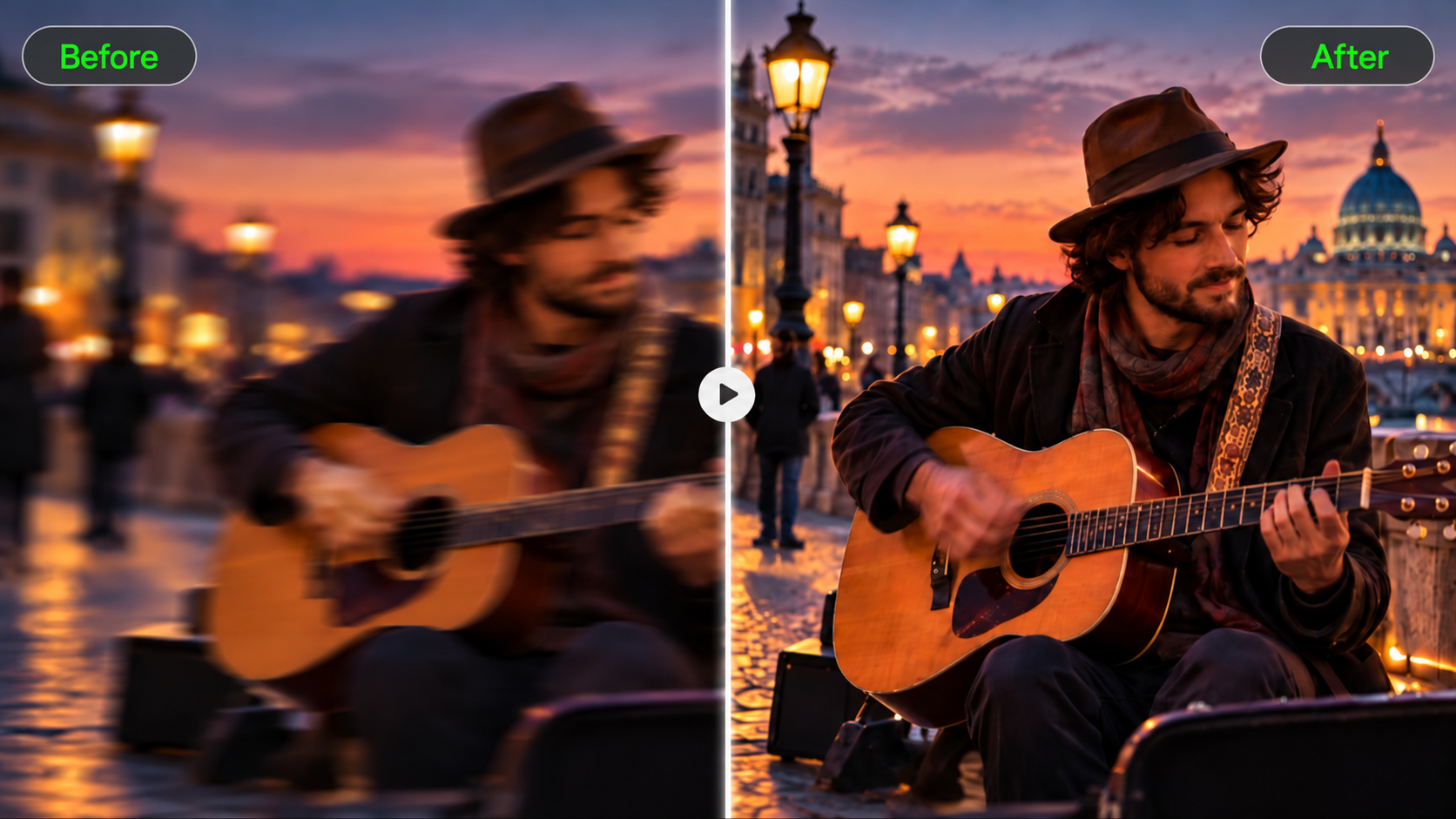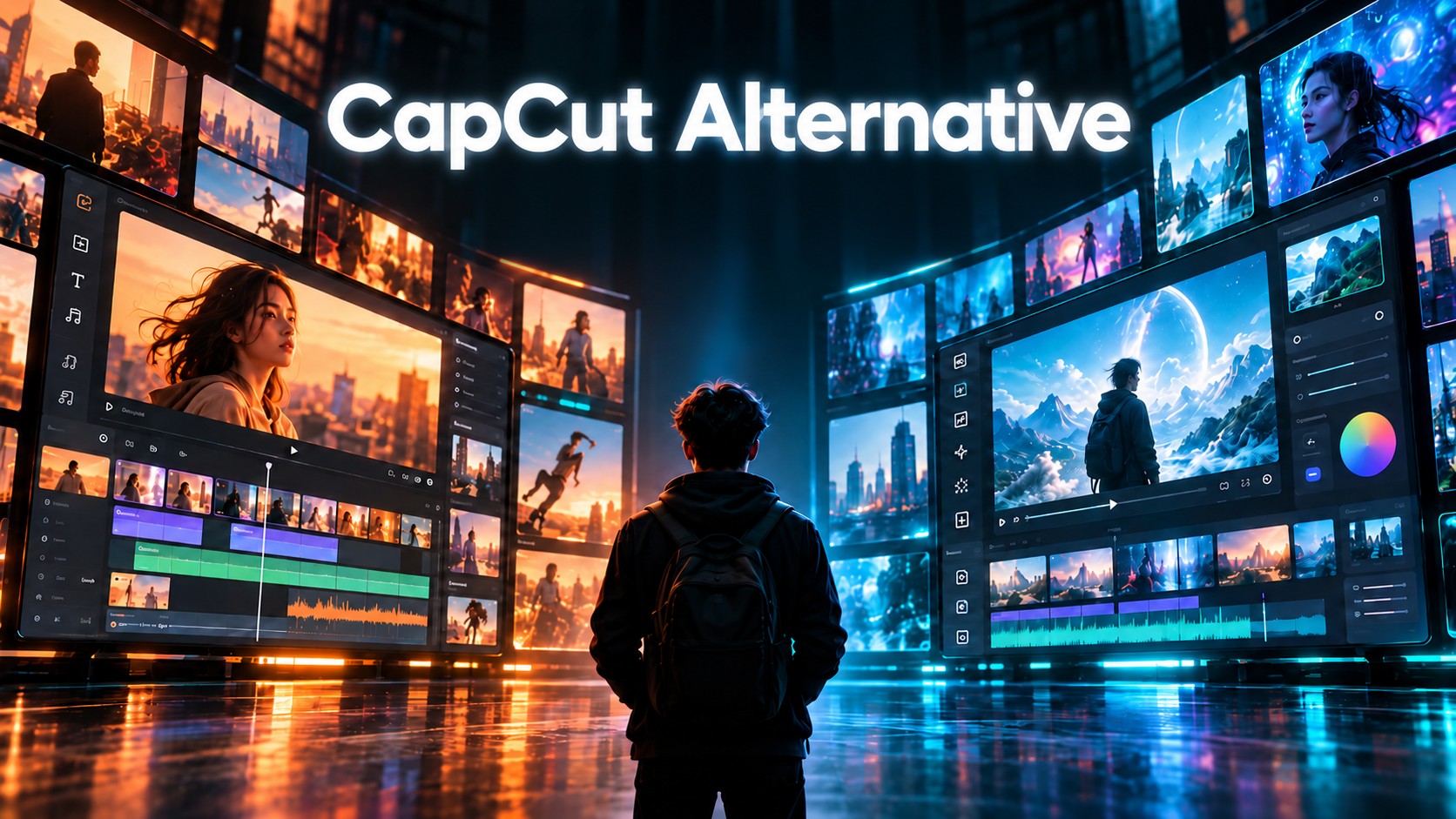
Die richtige CapCut-Alternative hängt von der Arbeit ab, die Sie erledigen müssen. Manche Tools konzentrieren sich auf die vertraute Bearbeitung in der Zeitleiste, während andere die KI-gestützte Videoproduktion unterstützen. Dieser Leitfaden vergleicht sechs Optionen nach Plattform, Kosten und Workflow, einschließlich Kling AI, damit Sie einen Ansatz wählen können, der zu Ihrem nächsten Projekt passt.
Welche Funktionen zählen bei einer CapCut-Alternative?
Wenn Sie Alternativen vergleichen, beginnen Sie mit den Annehmlichkeiten, die Sie von CapCut behalten möchten. Berücksichtigen Sie diese vier Teile Ihres Workflows:
Einfache Bearbeitungssteuerung. Schneiden Sie Clips, ordnen Sie eine Sequenz an und nehmen Sie grundlegende Änderungen vor, ohne eine lange Einarbeitungszeit.
Vorlagen und visuelle Effekte. Bereiten Sie vertraute Social-Formate vor und verleihen Sie Alltagsaufnahmen einen fertigen Look.
Flexibler Plattformzugang. Erstellen Sie auf dem Computer oder mobilen Gerät, das Sie bereits verwenden.
KI-unterstützte Erstellung. Erstellen Sie neues Material oder überarbeiten Sie eine Szene, wenn gewöhnliche Schnitte und Effekte nicht ausreichen.
Vergleichen Sie CapCut-Alternativen für unterschiedliche kreative Anforderungen
Die sechs Optionen unten decken unterschiedliche Kombinationen dieser Anforderungen ab. Vergleichen Sie ihren Plattformzugang, die Kosten und die wichtigsten Workflows, und prüfen Sie anschließend, wie jede zu dem Video passt, das Sie erstellen möchten.
Werkzeug | Plattform | Kostenloser Zugang / Kosten | Primärer Arbeitsablauf |
Kling AI | Web auf Windows und Mac; iOS und Android | Guthaben für Testversionen neuer Nutzer; bezahlter Zugang und Guthabenverbrauch variieren | Szenen mit Prompts und Referenzen erzeugen und überarbeiten; Clips zusammenstellen |
DaVinci Resolve | Windows, Mac, Linux; iPad-Version | Kostenlose Version; kostenpflichtige Studio-Edition | Detaillierte Timeline-Bearbeitung, Farb-, Audio- und visuelle Effekte |
Clipchamp | Windows; Web | Kostenloses Paket; Premiumfunktionen über Microsoft 365 | Timeline-Bearbeitung, Aufnahmen, Titel und Stockmedien |
Filmora | Windows, Mac; mobile Apps | Kostenlose Testversion mit Wasserzeichen; kostenpflichtige Tarife | Timeline-Bearbeitung mit Vorlagen, Effekten und KI-Unterstützung |
VEED | Web | Kostenloser Tarif; kostenpflichtige Export- und Teamfunktionen | Bearbeitung im Browser, Untertitel und kollaborative Workflows |
VN Video Editor | iOS, Android; Desktop-Downloads | Kostenlose Bearbeitung; kostenpflichtige Optionen in der App prüfen | Mehrspur-Bearbeitung, Geschwindigkeitsänderungen und Kurzvideos |
Kling AI zur Erstellung und Überarbeitung origineller Szenen
Kling AI fungiert sowohl als KI-Videogenerator als auch als KI-Videoeditor und hilft Ihnen dabei, neues Filmmaterial zu erstellen oder den Inhalt bestehender Videos zu überarbeiten.
Mit Kling 4.0 ermöglicht Omni Reference Ihnen, bis zu 15 verschiedene Referenz-Assets zu kombinieren, um das Erscheinungsbild von Charakteren, Aktionen, Kamerabewegungen und visuelle Stile zu steuern und dabei die Konsistenz des Motivs zu wahren. Eine verbesserte Stabilität bei Hochgeschwindigkeitsaktionen und komplexen Kamerafahrten sorgt dafür, dass dynamische Szenen glatt und kohärent bleiben.
Kling 4.0 stärkt zudem das Storytelling durch die Generierung von Videos mit 3–30 Sekunden Länge, die Unterstützung von bis zu 10 Referenzbildern, die über Prompts als Keyframes zugewiesen werden können, sowie ein verbessertes Verständnis detaillierter Anweisungen. Diese Funktionen verschaffen Ihnen mehr Kontrolle über den erzählerischen Ablauf und helfen Ihnen, Anfang, Wendepunkte und Finale mit der Vision eines Regisseurs zu planen.
Kling AI ist über Browser auf Windows und Mac sowie über iOS- und Android-Apps zugänglich. Die Verfügbarkeit von Modellen und die erforderlichen Credits können je nach Konto und Einstellungen variieren.
Wie CapCut unterstützt Kling AI ebenfalls KI-Bilderzeugung. Mit Kling IMAGE 3.0 Omni kannst du Textaufforderungen oder Referenzbilder in hochwertige Visuals verwandeln, die Konsistenz von Charakteren beibehalten und Bilder mit bis zu 4K-Auflösung erzeugen. Diese Bilder kannst du außerdem in deine Videoprojekte einbringen.
DaVinci Resolve für detaillierte Desktop-Postproduktion
DaVinci Resolve kombiniert Timeline-Bearbeitung, Color Grading, Fusion-Visualeffekte und Fairlight-Audiotools unter Windows, Mac und Linux, wobei auch eine iPad-Version verfügbar ist. Es ist eine CapCut-Alternative für PC-Nutzende, die detaillierte Feinabstimmungswerkzeuge wünschen. Die kostenlose Version deckt einen Großteil der Schnittarbeit ab, während Studio zusätzliche Funktionen hinzufügt. Das Erlernen der umfassenden Oberfläche braucht Zeit, besonders wenn man über die Seiten Cut und Edit hinausgeht.
Clipchamp für Windows- und Browser-Bearbeitung
Clipchamp bringt Schnitt, Text, Audio und Aufnahmen in eine übersichtliche Zeitleiste unter Windows und in unterstützten Browsern. Die kostenlose Stufe ermöglicht 1080p-Exporte mit berechtigten kostenlosen Assets und macht es zu einer praktischen kostenlosen CapCut-Alternative für alltägliche aufgezeichnete Videos. Premium-Stockmaterial, 4K-Export und weitere Premiumfunktionen erfordern das entsprechende Microsoft 365-Abonnement. Überprüfen Sie die in einem Projekt verwendeten Assets vor dem Export.
Filmora für Vorlagen und geführte Zeitleistenbearbeitung
Filmora bietet eine mehrspurige Zeitleiste mit Vorlagen, Effekten, Untertiteln und KI-gestützter Bearbeitung. Unter den Alternativen zu CapCut eignet es sich für Kreative, die zugängliche Bedienelemente mit Spielraum für detailliertere Anpassungen von Bildmaterial, Audio und Bewegung wünschen. Desktop-Versionen für Windows und Mac stehen neben mobilen Apps zur Verfügung. Die kostenlose Testversion exportiert mit Wasserzeichen, während kostenpflichtige Pläne es entfernen; einige KI-Funktionen verbrauchen ebenfalls Credits.
VEED für Browserprojekte und Team-Feedback
VEED kombiniert browserbasierte Bearbeitung mit Untertiteln, KI-Tools und Team-Workflows. Sie können Aufnahmen kürzen, Text hinzufügen und Social- oder Marketingvideos vorbereiten, ohne einen Desktop-Editor zu installieren. Geteilte Projekte und Überprüfungsfunktionen sind hilfreich, wenn andere Personen beitragen müssen. Exportbeschränkungen, Branding-Tools und der Zugriff auf die Zusammenarbeit hängen vom Tarif ab, daher sollten Sie diese Anforderungen vergleichen, bevor Sie ein Abonnement auswählen.
VN Video Editor für vertraute Kurzform-Bearbeitung
VN Video Editor bietet Mehrspur-Bearbeitung, Geschwindigkeitskurven, Keyframe-Steuerungen und Filter für Creator, die nach Apps wie CapCut suchen. Der mobile Workflow eignet sich für kurze Social-Videos, während die Website auch Desktop-Downloads aufführt. Sie können mit gestapelten Clips, Musik und Text arbeiten, indem Sie vertraute Timeline-Steuerelemente verwenden. Vergleichen Sie die kostenlosen und kostenpflichtigen Optionen der aktuellen App mit den Funktionen, die Ihr Projekt nutzen wird.
Warum Kling 4.0 als Ihre CapCut-Alternative wählen?
Sowohl CapCut als auch Kling AI bieten KI-gestützte Erstellung. Der Grund, Kling 4.0 in Betracht zu ziehen, liegt in der Kontrolle, die es Ihnen über eine generierte oder überarbeitete Szene gibt: wie sich Menschen bewegen, wie eine Kamera ihnen folgt und wie sich Referenzen im Ergebnis fortsetzen. Seine Verbesserungen bei Bewegung, Referenzen und Storytelling helfen Ihnen, Aufnahmen entlang einer kreativen Richtung zu entwickeln und anschließend in einem Arbeitsbereich weiter an der Sequenz zu arbeiten.
Steuern Sie die Szene mit Omni Reference
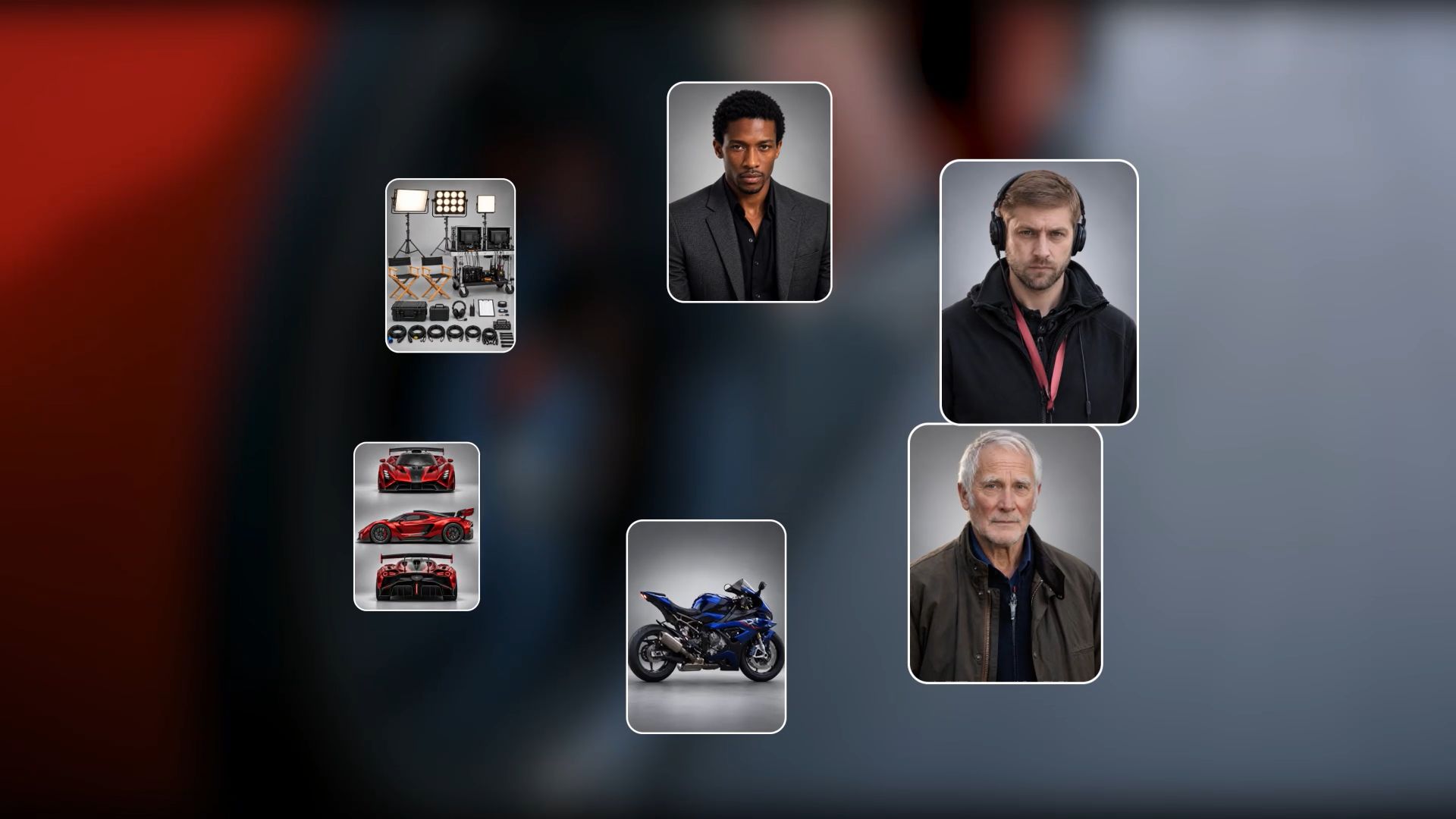
Mit Omni Reference kann Kling 4.0 bis zu 15 Referenz-Assets in einer Generierungsaufgabe kombinieren, darunter bis zu 10 Bilder, 5 Videos (insgesamt bis zu 30 Sekunden, einschließlich Videoelemente) und 7 Elemente (einschließlich Elemente, die durch mehrere Bilder oder Videos definiert sind). Verwenden Sie Bilder, um das Gesicht einer Figur, Kleidung oder Produktdetails zu bewahren, während Videos Handlungsabläufe, Kamerabewegung und Tempo anleiten. Das Kombinieren von Referenzen mit klaren Rollen verschafft Kreativen mehr Kontrolle und sorgt dafür, dass wiederkehrende Motive über Szenen hinweg konsistent bleiben.
Geben Sie jeder Referenz eine klare Aufgabe, damit das Modell weiß, was es in die Szene übernehmen soll. Auch ein Standbild kann ausreichen, um mit Bild-zu-Video zu beginnen, indem Sie die Aktion und Kameraführung in Ihrem Prompt ergänzen. Für Creative Recreation verwenden Sie das Tempo oder die Komposition eines Referenzvideos als Leitfaden, während Sie Ihre eigenen Motive und das Setting festlegen. Überprüfen Sie die Konsistenz im gesamten Ergebnis, besonders bei wiederkehrenden Gesichtern, Produktdetails und Hintergründen.
Referenzbild + Bewegungsreferenzvideo | Generiertes Ergebnis |
| |
| Prompt: Hilf mir, ein Video zu erstellen, in dem zwei weibliche Figuren aus den beiden Referenzbildern in einer Szene in einem tropischen Regenwald an einem Kampfwettbewerb teilnehmen. Die Bewegungen der beiden Frauen sollten die der zwei Figuren in den Referenzvideos imitieren. | |
Action und Kamerabewegung gleichmäßiger halten
Eine Kamerafahrt kann ihre Wirkung verlieren, wenn das Motiv seine Form verändert oder die Bewegung auf halbem Weg abbricht. Kling 4.0 verbessert die Stabilität bei schnellen Aktionen, kontinuierlichen Bewegungen und komplexer Kameraführung, einschließlich Verfolgungs- und Orbitbewegungen. Mehr Kontinuität in Körperstruktur und räumlichen Beziehungen verschafft Kreativen mehr Spielraum, aktive Szenen zu planen, ohne dass jede Einstellung stillstehen muss.
Wenn Sie eine Szene inszenieren, beschreiben Sie, wohin sich das Motiv bewegt und wie die Kamera folgen soll. Ein Referenzvideo kann helfen, den gewünschten Verlauf, das Tempo und die Bildgestaltung zu vermitteln. Überprüfen Sie anschließend die vollständige Aktion und achten Sie auf den Kontakt zwischen den Motiven sowie darauf, wie die Bewegung über Änderungen der Einstellungsgröße hinweg fortgeführt wird.

Überarbeiten Sie die Details in vorhandenem Filmmaterial
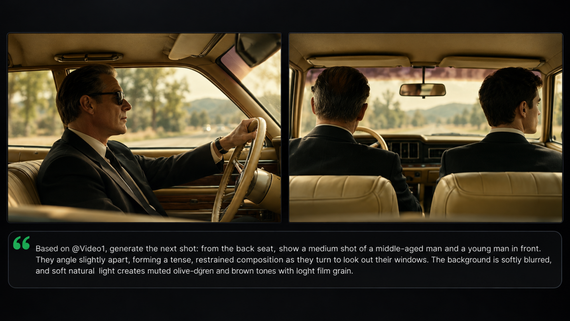
Präzise Videobearbeitung unterstützt gezielte Änderungen an Motiven, Gesichtsausdrücken, Bewegungen, Hintergründen und Kameraführung. Komplexe Anpassungen innerhalb einer bewegten Einstellung können in einem herkömmlichen Workflow Masken, Tracking und Compositing erfordern. Mit Kling 4.0 beschreiben Prompts und Referenzen die Änderung, während sie die zu erhaltenden Details identifizieren, und bieten Ihnen eine weitere Möglichkeit, eine nützliche Einstellung zu entwickeln.
Wenn das Filmmaterial funktioniert, die Umgebung aber nicht, können Sie den Hintergrund aus einem Video entfernen und eine Ersatzumgebung rund um das Motiv beschreiben. Halten Sie die Anweisung fokussiert, und überprüfen Sie dann den gesamten Clip auf unbeabsichtigte Änderungen. Prüfen Sie Beleuchtung und die Kontur des Motivs ebenso sorgfältig wie den neuen Hintergrund, damit die Überarbeitung weiterhin in den umgebenden Schnitt passt.
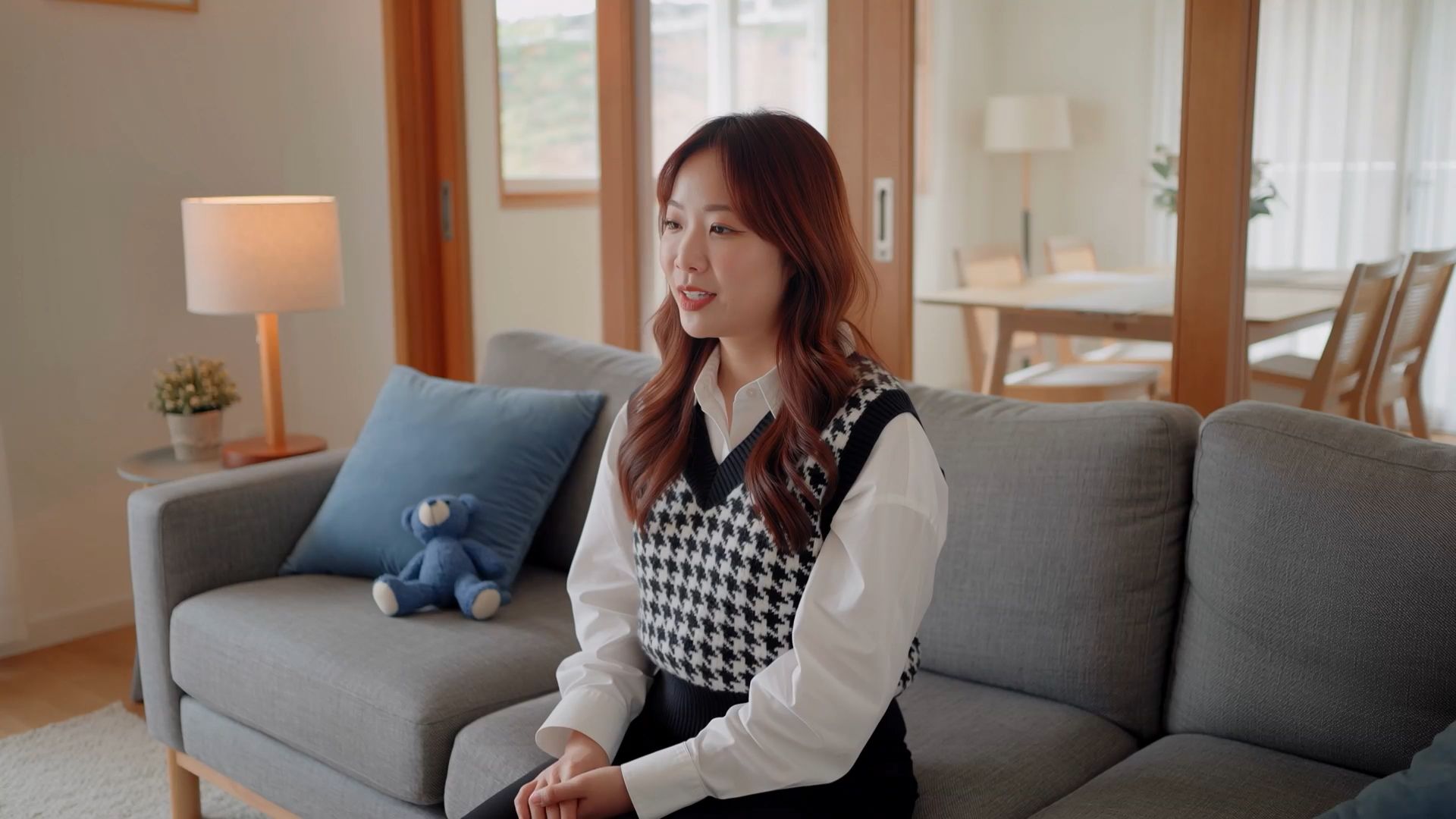
Steuern Sie Ihre Geschichte und bauen Sie sie auf der Zeitleiste auf.
Denke wie ein Regisseur: Richte die Szene ein, plane die Aktionen und Reaktionen und entscheide, wann sich die Kamera bewegen oder der Bildausschnitt wechseln soll. Kling 4.0 unterstützt Prompts mit bis zu 8.000 Token und generiert Videos mit einer Länge von 3 bis 30 Sekunden, wodurch Kreative mehr Spielraum erhalten, um dramaturgische Schwerpunkte und zusammenhängende Sequenzen mit mehreren Einstellungen zu planen. Für mehr Präzision kannst du über Omni Reference bis zu 10 Referenzbilder hochladen und ihre Rollen in deinem Prompt als Keyframes festlegen, um Charakterzustände, Szenenübergänge und die Entwicklung hin zum Ende zu definieren.
Über die Generierung neuer Videos hinaus ermöglicht dir die Funktion Continuous Timeline Creation von Kling AI, aus einzelnen Clips längere, vollständigere Geschichten zu erstellen. Füge deine generierten Videos der Timeline hinzu, kürze überflüssige Abschnitte, füge neues Material ein oder bearbeite und ersetze vorhandene Clips. Anschließend kannst du die vollständige Sequenz in der Vorschau ansehen und dein fertiggestelltes Video herunterladen, sodass separate Szenen zu einer kohärenteren Geschichte zusammenfinden.

So erstellen und bearbeiten Sie Videos mit Kling 4.0
Schritt 1: Videogenerierung aufrufen und Kling 4.0 auswählen
Öffnen Sie Kling AI, wechseln Sie zur Videogenerierung und wählen Sie Kling 4.0. Laden Sie in Omni Reference nützliche Bilder, Videos und Motive hoch. Wenn Sie vorhandenes Filmmaterial bearbeiten, fügen Sie den Hauptclip hinzu, den Sie überarbeiten möchten. Sie können die Referenzeingaben auch leer lassen und Text-zu-Video-KI verwenden, um mit einer schriftlichen Szenenbeschreibung zu beginnen; fahren Sie in Schritt 2 mit dem Formulieren Ihres Prompts fort.
Schritt 2: Stimmen Sie Ihren Prompt auf Ihre Referenzen ab
Beschreiben Sie das Motiv, die Aktion, den Schauplatz, die Kamerabewegung und den visuellen Stil, die im Ergebnis erscheinen sollen. Geben Sie jedem Asset eine klare Rolle, zum Beispiel @Image1 für das Aussehen einer Figur oder @Video1 für das Tempo der Handlung. Beim Bearbeiten hochgeladener Aufnahmen beginnen Sie mit "Edit @Video1," beschreiben Sie exakt, was sich ändern soll, und geben Sie an, was unverändert bleiben muss. Wenn Sie eine neue Szene ohne Referenzen erzeugen, beschreiben Sie Motiv, Aktion, Schauplatz und Kameraführung direkt.
Schritt 3: Generieren, überprüfen und weiter bearbeiten
Wähle die für deine Aufgabe verfügbaren Ausgabeeinstellungen, überprüfe die Credit-Anforderung und starte die Generierung. Sieh dir das gesamte Ergebnis auf Bewegungen des Motivs, visuelle Konsistenz und Kameraführung einschließlich Bildausschnitt und Übergängen an. Verfeinere die relevanten Prompt-Details, wenn etwas einen weiteren Durchgang benötigt. Füge das ausgewählte Ergebnis der Zeitleiste im Arbeitsbereich hinzu, um es zu trimmen, anzuordnen oder mit anderem Material zu kombinieren, und sieh dir die Sequenz vor dem Download in der Vorschau an.
Das Ende
Die richtige CapCut-Alternative gibt dir die Kontrolle, das Video zu erstellen, das du im Kopf hast, vom Bearbeiten deines aufgezeichneten Materials bis zum Erstellen einer eigenen Szene. Mit Kling AI können ein Referenzbild, ein kurzer Clip oder eine aufgeschriebene Idee zum Anfang von etwas werden, das sich zu teilen lohnt. Folge der Bewegung, die dich interessiert, sieh dir an, wie sich die Szene entfaltet, und lass dir Raum für eine weitere Version. Wähle einen Moment, den du zum Leben erwecken möchtest, öffne Kling und beginne, ihn zu formen.
FAQs
Was ist die beste Alternative zu CapCut?
Die beste CapCut-Alternative hängt davon ab, welchen Teil Ihres Workflows Sie ändern möchten. Kling AI ist für die Erstellung originaler Szenen und referenzgesteuerter Überarbeitungen eine Überlegung wert, während die anderen Tools in diesem Vergleich die Fertigstellung auf dem Desktop, Projekte im Browser und die vertraute Timeline-Bearbeitung abdecken.
Gibt es eine kostenlose CapCut-Alternative?
Ja. Einige Alternativen bieten kostenlose Bearbeitungsstufen an, während Kling AI neuen Nutzern Testguthaben zur Verfügung stellt, um die Videogenerierung auszuprobieren. Prüfen Sie vor dem Start die verfügbaren Modelle und Guthabenanforderungen. Der kostenlose Zugriff variiert je nach Tool und kann Exporte, Assets oder die Nutzung von KI einschränken; vergleichen Sie daher die Bedingungen mit dem Video, das Sie fertigstellen möchten.
Welche CapCut-Alternative kann ich auf dem PC verwenden?
Kling AI funktioniert in einem PC-Browser, sodass du Videos unter Windows generieren und überarbeiten kannst, ohne einen separaten Desktop-Editor zu installieren. Der Online-Arbeitsbereich für die Erstellung unterstützt referenzgesteuerte Generierung, gezielte Szenenänderungen und Clip-Zusammenstellungen. Öffne Video Generation, wähle Kling 4.0 und beginne mit einem Prompt oder unterstütztem Referenzmaterial. Du kannst den Web-Arbeitsbereich auch auf einem Mac verwenden.
Kann Kling AI meinen CapCut-Workflow ersetzen?
Kling AI kann Workflows abdecken, die die ursprüngliche Videogenerierung, gezielte Szenenänderungen und das Zusammenstellen von Clips im Erstellungs-Arbeitsbereich umfassen. Ob es deinen gesamten CapCut-Workflow abdeckt, hängt von den spezifischen Steuerungen ab, die du nutzt. Vergleiche deine Anforderungen an Untertitel, Vorlagen und detaillierte Bearbeitung mit den im Arbeitsbereich verfügbaren Optionen, bevor du ein komplettes Projekt verschiebst.
Kann ich mein eigenes Filmmaterial und Referenzen in Kling 4.0 verwenden?
Ja. Omni Reference akzeptiert unterstützte Quell-Assets, um Details wie Erscheinungsbild, Umgebung, Handlung und Kamerabewegung zu steuern. Sie können auch Filmmaterial für gezielte Überarbeitungen hochladen. Erläutern Sie, was jede Referenz beiträgt und welche Details konsistent bleiben sollen, und überprüfen Sie anschließend das generierte Video, um zu sehen, ob diese Anweisungen durch die gesamte Szene hindurch beibehalten werden.