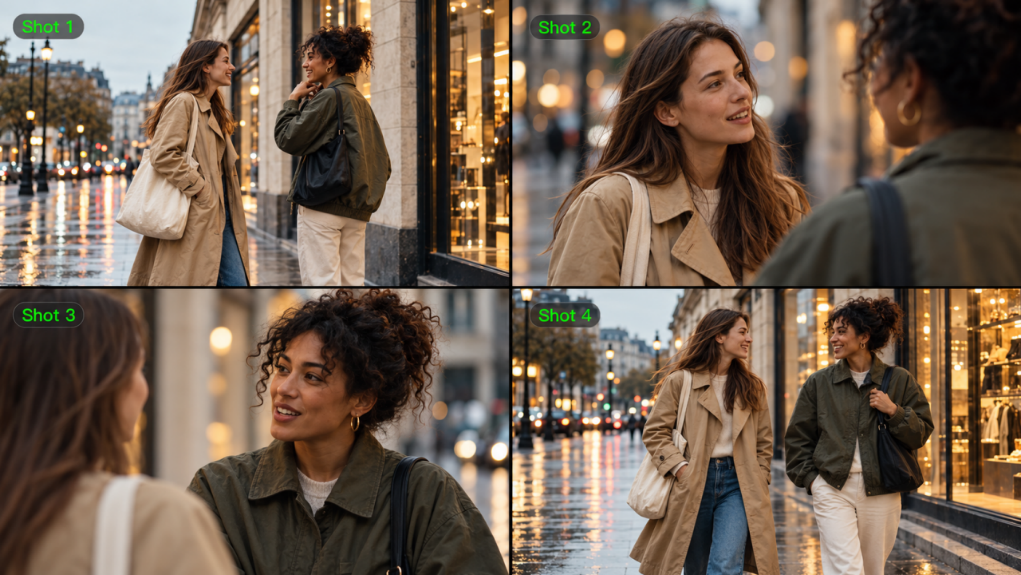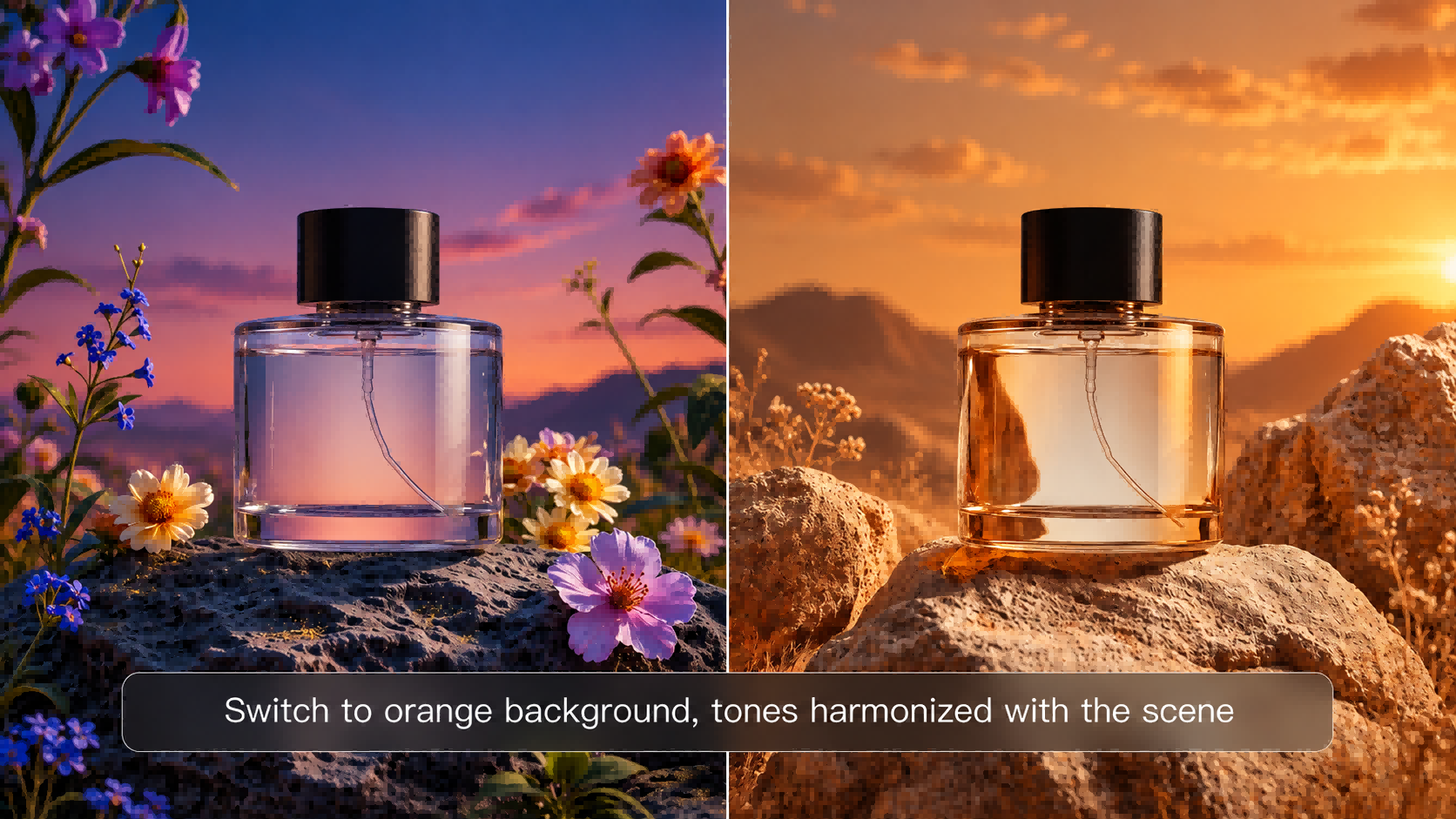
Nicht jedes Foto braucht eine dramatische Rundumerneuerung. Manchmal reicht bessere Beleuchtung oder ein sauberer Beschnitt; ein anderes Mal möchtest du vielleicht einen Hintergrund ersetzen, ein Outfit ändern oder einen anderen visuellen Stil ausprobieren. Wenn du dich fragst, wie man Fotos bearbeitet, deckt dieser Leitfaden die Grundlagen der traditionellen Fotobearbeitung ab, erklärt, was KI hinzufügt, und zeigt, wie Kling AI kreativere Bearbeitungen unterstützt.
So bearbeitest du Fotos mit traditionellen Tools
Traditionelle Fotobearbeitungsprogramme bewältigen alltägliche Korrekturen, von einem schiefen Horizont bis zu einem Foto, das zu dunkel wirkt. Wenn du lernst, wie man Bilder bearbeitet, deckt dieses Fotobearbeitungstutorial drei grundlegende Schritte ab.
Schneide zuerst unerwünschte Bereiche weg, richte den Horizont aus und wähle ein Seitenverhältnis, das zu dem Ort passt, an dem du das Foto teilen möchtest. Als Nächstes passe Belichtung, Schatten, Lichter, Weißabgleich, Kontrast und Sättigung an. Setze die Schärfung vorsichtig ein, damit Haut und Texturen natürlich bleiben. Vergleiche abschließend das bearbeitete Bild mit dem Original und exportiere es als JPEG für den täglichen Gebrauch, als PNG, wenn Transparenz erforderlich ist, oder als WebP für unterstützte Websites. Bewahre eine bearbeitbare Kopie für zukünftige Anpassungen auf.
Wie KI die Fotobearbeitung verändert
Traditionelle Fotobearbeitungswerkzeuge sind für alltägliche Korrekturen nützlich, aber manche Änderungen erfordern mehr als das Verschieben von Reglern. Du möchtest vielleicht ein unerwünschtes Objekt ersetzen, ein anderes Outfit ausprobieren, den Hintergrund verändern oder einen neuen visuellen Stil erkunden, ohne ganz von vorne zu beginnen.
KI-Fotobearbeitung macht diese Aufgaben zugänglicher. Anstatt manuell Ebenen, Auswahlen und komplexe Anpassungen durchzugehen, kannst du in natürlicher Sprache beschreiben, was du ändern möchtest. Das Originalfoto bildet den Ausgangspunkt, während optionale Referenzbilder spezifische Details vorgeben können. Das macht es einfacher, kreative Bearbeitungen auszuprobieren, selbst ohne fortgeschrittene Erfahrung in der Fotobearbeitung.
Warum Kling IMAGE 3.0 Omni für die Fotobearbeitung wählen?
Ein KI-Bildgenerator kann neue Visualisierungen aus einem Textprompt erstellen, während KI-Fotobearbeitung mit einem Bild beginnt, das du bereits hast. Kling IMAGE 3.0 Omni gibt dir mehr Möglichkeiten, dieses Bild neu zu bearbeiten: Beschreibe spezifische Änderungen, kombiniere visuelle Referenzen für Details, die sich schwer in Worte fassen lassen, und gib an, welche Merkmale konsistent bleiben sollen. Sein Image-to-Image-Workflow unterstützt Änderungen an Objekten, Outfits und visuellen Stilen sowie kreative Variationen für Porträts und Produkte. Die native 2K- und 4K-Ausgabe macht es außerdem geeignet für visuelle Projekte mit höherer Auflösung.
Komplexe Fotobearbeitungen mit Prompts erleichtern
Mehrere Elemente in einem einzelnen Bild zu ändern kann komplizierter sein, als nur Belichtung oder Farbe anzupassen. Mit Kling IMAGE 3.0 Omni können Sie einen Prompt verwenden, um Änderungen an Form, Stil und Bewegungswirkung eines Objekts zu steuern. Wenn Sie ein Motiv gezielt freistellen müssen, ist das Entfernen des Hintergrunds aus einem Bild ein weiterer hilfreicher Bearbeitungsablauf. Bei komplexeren Änderungen sollten Sie die erzeugten Formen, Kanten und umgebenden Details überprüfen, bevor Sie das Ergebnis verwenden.
Originalfoto | KI-bearbeitetes Foto | Prompt |
Ändere den schwarz/silbernen Offroader im Pixar-Stil in einen flachen Rennwagen mit blauem Farbverlauf, stromlinienförmiger Karosserie, Frontlippe und Heckflügel; aktualisiere die Aktion von „Driften auf der Stelle“ zu „Hochgeschwindigkeitsfahrt mit Windstreifen-Effekten“ und bewahre die 3D-CG-Qualität sowie die Cyber-Stil-Aufkleber.
|
Steuere Bearbeitungen mit mehreren Referenzbildern
Ein Referenzbild kann Merkmale zeigen, die sich nur schwer in Worte fassen lassen. Mit Kling IMAGE 3.0 Omni kannst du mit dem Foto einer Person sowie Bildern der Kleidung und Accessoires arbeiten, um ein neues Outfit vorzuschlagen. Du kannst bis zu 10 Referenzbilder kombinieren und erklären, welches Bild das Motiv, die Kleidung oder den Hintergrund liefert. Überprüfe die Merkmale der Person und die Details der Kleidung, bevor du das Bild verwendest.
Referenzkleidung | Referenzmodell | Ausgabebild |
| Ziehe das Modell aus Bild 2 mit dem T-Shirt, der Hose, den Schuhen und den Accessoires aus Bild 1 an. Behalte das Gesicht, die Pose und den Hintergrund des Modells aus Bild 2 bei. Bewahre die Kleidungsdetails aus Bild 1, einschließlich Reißverschlüssen, Mustern, Farben und Stilen, bei. | ||
Entdecke verschiedene kreative Versionen eines Fotos
Mit einer Image-to-Image-KI, können Sie ein bestehendes Bild als Ausgangspunkt für kreative Variationen nutzen. So kann ein Produkt beispielsweise in unterschiedlichen jahreszeitlichen Umgebungen erscheinen, oder ein Porträt kann einen neuen künstlerischen Stil annehmen. Diese Versionen helfen Kreativen, Ideen für persönliche oder kommerzielle Projekte zu vergleichen. Überprüfen Sie bei einem Produktbild vor der Veröffentlichung unbedingt Logo, Schriftzug und Designdetails.
Bild |
| Prompt: Erstelle drei verschiedene Stile, darunter einen realistischen Stil, einen Illustrationsstil und einen Thermalbild-Wind-Stil, für ein weißes Pferd. |
So bearbeitest du Fotos mit KI
Um zu lernen, wie du mit Kling IMAGE 3.0 Omni Fotos per KI bearbeitest, beginne mit dem Foto, das du verbessern möchtest, und entscheide, welche Details sich ändern sollen. Kling IMAGE 3.0 Omni ermöglicht es dir, die Bearbeitung mit einem Text-Prompt zu steuern, wobei zusätzliche Referenzbilder verfügbar sind, wenn du ein bestimmtes Outfit, Objekt oder einen visuellen Stil benötigst.
Schritt 1. Lade dein Foto hoch
Öffnen Sie Kling AI, wechseln Sie zu Image Generation und wählen Sie Kling IMAGE 3.0 Omni. Laden Sie das Foto hoch, das Sie bearbeiten möchten. Sie können Änderungen ausschließlich mit einer Texteingabe vornehmen, ohne zusätzliche Referenzbilder hinzuzufügen. Wenn Sie ein bestimmtes Outfit, Accessoire, einen Hintergrund oder Look im Kopf haben, können Sie zusätzliche Referenzbilder hochladen, um das Ergebnis zu steuern.
Schritt 2. Beschreiben Sie die gewünschten Änderungen
Sagen Sie dem Modell, was Sie ändern möchten und welche Teile des Fotos unverändert bleiben sollen. Wenn Sie zusätzliche Referenzbilder hochgeladen haben, erläutern Sie in Ihrer Eingabe die Rolle jedes einzelnen. Verwenden Sie zum Beispiel Bild 1 für das ursprüngliche Porträt und Bild 2 für die Jacke, während das Gesicht und die Pose der Person unverändert bleiben. Ohne zusätzliche Referenzen können Sie die Bearbeitung einfach textlich beschreiben. Zum Beispiel:
| Prompt: Färben Sie die türkisfarbene Wand in ein warmes Goldgelb um. Lassen Sie die Person, die Kleidung und die umgebenden Objekte unverändert. |
Schritt 3. Generieren, prüfen und verfeinern
Wählen Sie native 2K HD oder 4K Ultra HD, bevor Sie Ihr Bild generieren. Vergleichen Sie das Ergebnis mit dem Original, insbesondere rund um den bearbeiteten Bereich, die Gesichtszüge und die feinen Details. Wenn etwas seltsam aussieht, verfeinern Sie Ihren Prompt und generieren Sie erneut. Sie können außerdem einen Bildverbesserer verwenden, um weiche oder detailarme Bilder zu verbessern, sollten jedoch die neu erzeugten Texturen sorgfältig überprüfen, bevor Sie sie herunterladen.
Originalfoto | KI-bearbeitetes Foto | Prompt |
| Ändere das hellblaue Sakura-Yukata in ein blassrosa Yukata mit Gänseblümchenmuster und Silberfäden. Lass das Modell, die Pose, die Laterne und die Nachtszenerie unverändert. |
Tipps zur Fotobearbeitung und häufige Fehler, die du vermeiden solltest
Ein Porträt, eine Produktaufnahme und ein Social-Media-Beitrag erfordern nicht exakt dieselben Bearbeitungen. Überlege, wo das Foto zu sehen sein wird und was hervorstechen soll.
Bearbeitungstipps für unterschiedliche Fototypen
Der Zweck des Fotos sollte vorgeben, wie weit du eine Bearbeitung treibst. Professionell Fotos bearbeiten zu können bedeutet auch zu wissen, wann man aufhören muss: Lass Porträts natürlich wirken, Produktdetails präzise und kreative Bearbeitungen visuell konsistent.
Fototyp | Priorität bei der Bearbeitung | Was zu prüfen ist |
Soziale Medien | Klarer Bildaufbau, ausgewogene Helligkeit, plattformfreundlicher Zuschnitt | Ob das Motiv auf einem kleinen Bildschirm hervortritt |
Porträt | Natürliche Hauttöne, schmeichelndes Licht, subtile Retusche | Gesichtszüge, Hauttextur und Haarkanten |
Produkt | Genaue Farben, saubere Präsentation, sichtbare Details | Logos, Etiketten, Materialien und Produktform |
Kreative Bilder | Stimmige Stimmung, Beleuchtung und visueller Stil | Komposition und Konsistenz der Schlüsselelemente |
Häufige Fehler bei der Fotobearbeitung, die Sie vermeiden sollten
Selbst kleine Anpassungen können ein Foto unnatürlich wirken lassen, wenn sie zu weit getrieben werden. Wenn Sie mit einem KI-Fotoeditor arbeiten, prüfen Sie Dinge, die Sie nicht verändern wollten, wie Gesichter, Hände, Spiegelungen, Text oder Produktdetails. Dies sind häufige Fehler, die Sie entdecken sollten, bevor Sie exportieren.
Fehler | Bessere Vorgehensweise |
Farben übersättigen | Reduziere die Sättigung, bis Haut- und Produktfarben natürlich wirken |
Übermäßiges Nachschärfen | Schärfe selektiv nach und überprüfe feine Kanten |
Das gesamte Bild aufhellen | Passe Belichtung, Lichter und Schatten getrennt an |
Zu viele Änderungen auf einmal vornehmen | Arbeiten Sie sich von groben Korrekturen zu kleineren Details vor |
Wichtige Merkmale unbeabsichtigt verändern | Vergleichen Sie das bearbeitete Bild mit dem Original |
JPEG-Dateien wiederholt speichern | Bewahren Sie ein bearbeitbares Original auf und exportieren Sie eine finale Kopie |
Das Ende
Gute Fotobearbeitung beginnt mit einem klaren Ziel. Traditionelle Werkzeuge helfen, Komposition, Beleuchtung und Farbe zu verfeinern. Kling IMAGE 3.0 Omni bietet Image-to-Image-Workflows für umfangreichere visuelle Änderungen, die von Prompts und Referenzbildern geleitet werden. Überprüfen Sie das endgültige Bild im Hinblick auf den vorgesehenen Verwendungszweck, bevor Sie es veröffentlichen oder teilen.
FAQs
Was ist der einfachste Weg, Fotos zu bearbeiten?
Der einfachste Weg, Fotos zu bearbeiten, besteht darin, einen Editor mit einfachen Bedienelementen oder automatischen Verbesserungsoptionen zu finden. Für spezifischere Änderungen können Sie mit Kling IMAGE 3.0 Omni Bilder mithilfe von Textprompts bearbeiten. Sie können beschreiben, was Sie ändern möchten, und ein vorhandenes Bild als Referenz verwenden. Sehen Sie sich das Ergebnis an, bevor Sie es speichern, um sicherzustellen, dass es so aussieht, wie Sie es möchten.
Ist das Bearbeiten von Fotos schwer zu lernen?
Nicht unbedingt. Jede Person ohne Designhintergrund kann die Grundlagen der Fotobearbeitung in kurzer Zeit lernen. Die Bildbearbeitung und Retusche erfordern jedoch tiefere Erfahrung und Übung, da alle Änderungen subtil sind und individuell auf die Bedürfnisse der Kundschaft zugeschnitten werden. Am besten experimentiert man mit unterschiedlichen Bildtypen und erlernt die notwendigen Werkzeuge für jedes Projekt.
Wie können Sie Fotos online mit KI bearbeiten?
Sie können Fotos online mit Kling IMAGE 3.0 Omni bearbeiten. Laden Sie ein vorhandenes Foto hoch, beschreiben Sie die gewünschten Änderungen und geben Sie an, welche Details unverändert bleiben sollen. Sie können Hintergründe ändern, Objekte austauschen oder mit Textanweisungen verschiedene visuelle Stile erkunden. Zusätzliche Referenzbilder sind optional. Wählen Sie die gewünschte Ausgabeauflösung, erzeugen Sie das bearbeitete Bild und überprüfen Sie das Ergebnis, bevor Sie es herunterladen.
Wie können Sie mehrere Fotos gleichzeitig bearbeiten?
Es ist möglich, mehrere Bilder im Stapelverarbeitungsmodus zu bearbeiten. In den meisten Fällen ermöglichen es Presets, synchronisierte Bearbeitungsoptionen oder Stapelverarbeitungswerkzeuge, ähnliche Veränderungen auf mehrere Fotos anzuwenden, um denselben Effekt zu erzielen. Dies ist nützlich für die Bearbeitung einer großen Anzahl von Fotos, zum Beispiel Veranstaltungsaufnahmen, Produktkatalogbilder oder andere spezifische Kategorien. Es ist wichtig, alle bearbeiteten Fotos zu betrachten und sicherzustellen, dass die Änderungen korrekt sind, da unterschiedliche Beleuchtung oft unterschiedliche Korrekturen erfordert.
Wie nimmt man gute Bildbearbeitungen vor?
Zuerst sollte man festlegen, welche Änderungen im Foto erforderlich sind und wer das endgültige Bild sehen wird. Es ist wichtig zu verstehen, welche Anpassungen entscheidend sind und welche vernachlässigt werden können. Ein Foto einer Person benötigt beispielsweise möglicherweise nicht viele Änderungen, während ein Bild, das auf einer Website angezeigt werden soll, ausdrucksstärker sein muss, um auch in kleiner Größe verständlich zu sein.