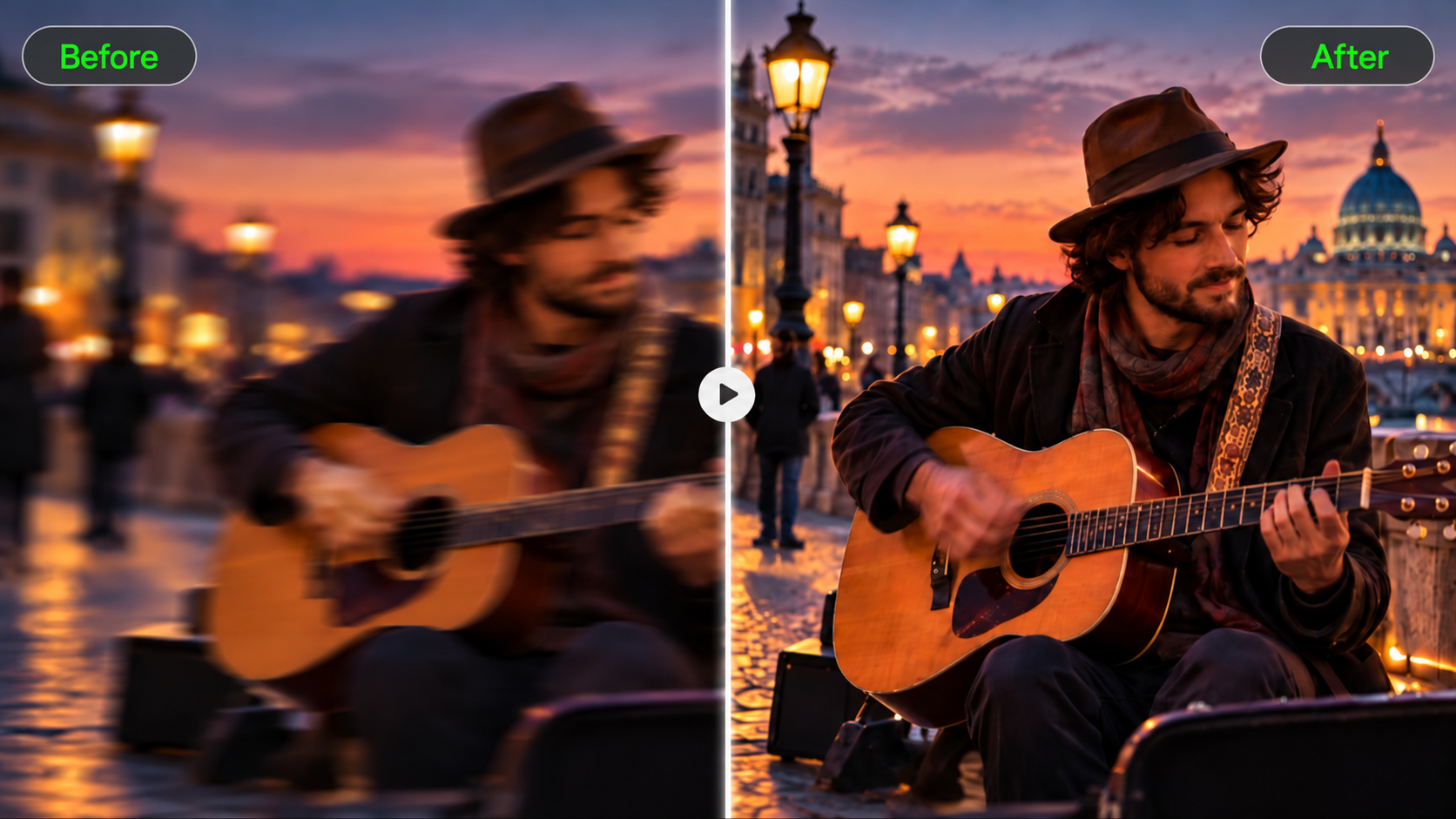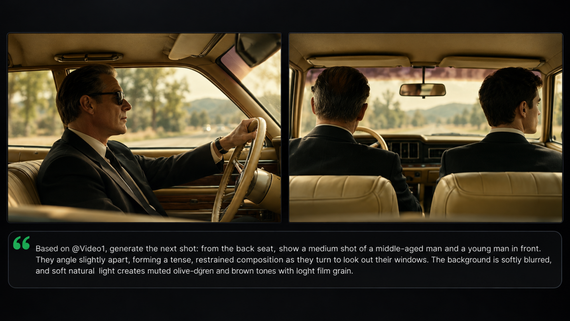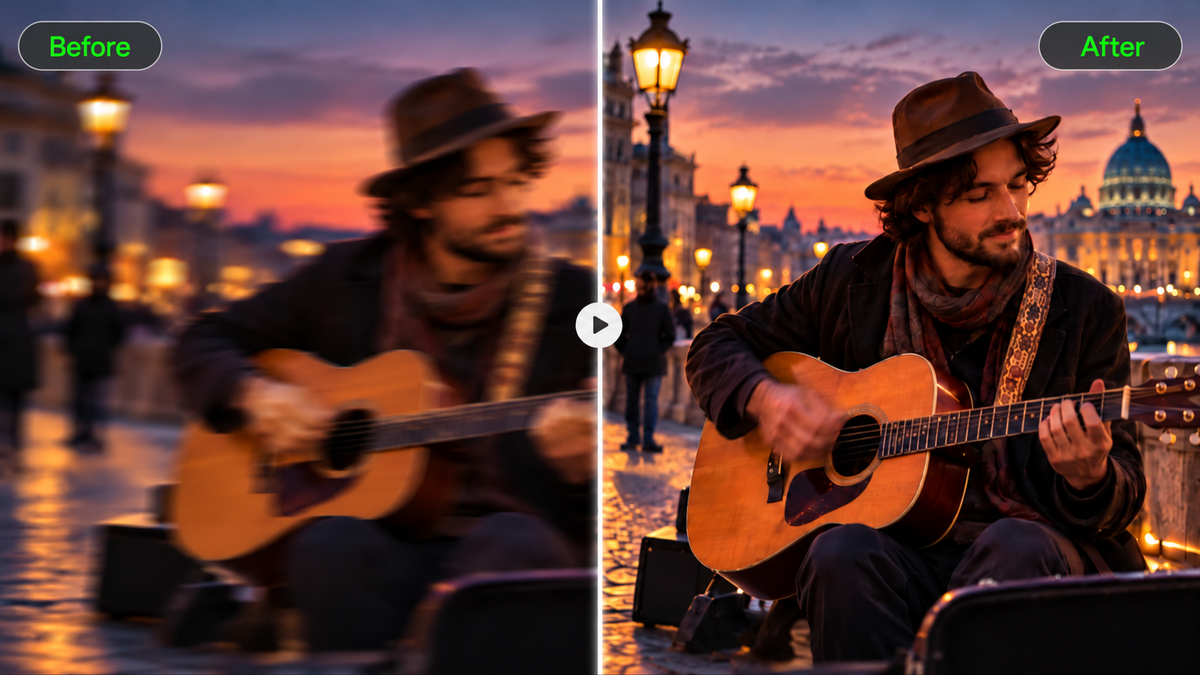
Dieser großartige Clip kann enttäuschend wirken, sobald Sie ihn abspielen: Gesichter erscheinen weich, schnelle Bewegungen schmieren, oder ein Upload verliert Details. Wenn Sie sich fragen, wie Sie ein Video wieder scharf bekommen, beginnen Sie damit, die Ursache zu prüfen. Manche Aufnahmen profitieren von sorgfältiger Schärfung oder Rauschreduzierung, andere Clips benötigen möglicherweise eine frische Version. Wir schauen uns auch an, wie Kling 4.0 vorhandenes Material verfeinern oder auf Basis von Referenzen oder Text neues hochauflösendes Video erstellen kann.
Warum ist Ihr Video verschwommen?
Bevor Sie versuchen, verschwommenes Videomaterial zu reparieren, beobachten Sie, wo das Problem auftritt. Ein Motiv, das in jedem Frame weich wirkt, verlangt einen anderen Ansatz als eine Szene, die nur beim Kameraschwenk schmiert.
- Bewegungsunschärfe: Ein schneller Kameraschwenk, zitternde Hände oder ein sich rasant bewegendes Motiv können Streifen an Kanten hinterlassen.
- Fehlfokus: Manchmal wirkt der Hintergrund scharf, aber die Person, die Sie filmen, gerät nie so recht in den Fokus.
- Niedrige Auflösung oder digitaler Zoom: Zoomt man zu weit in eine kleine Aufnahme hinein, verlieren Gesichter oder Texturen an Schärfe.
- Kompression: Clips, die wiederholt geteilt oder hochgeladen werden, können blockige Flächen und verschmierte Details entwickeln.
- Schwaches Licht: Dunkle Szenen können körnig wirken, und langsamere Verschlusszeiten können bewegte Motive verwischen.
So werden unscharfe Videos klar: Traditionelle und KI-Methoden
Die beste Methode, ein unscharfes Video zu korrigieren, hängt davon ab, was das Problem verursacht hat und wie viele Details du verbessern möchtest. Traditionelle Anpassungen wie Schärfen und Belichtungskorrektur funktionieren gut bei leichter Unschärfe. Ein KI-Video-Optimierer oder KI-Video-Hochskalierer kann helfen, die visuelle Klarheit und Auflösung zu verbessern.
Bei stark verschwommenem Filmmaterial bietet KI einen anderen Ansatz: Kombinieren Sie das Originalvideo mit schärferen Referenzbildern, um fehlende visuelle Details zu rekonstruieren. Selbst wenn das Gesicht einer Person nie richtig fokussiert war, können klare Porträts derselben Person zu einem besser erkennbaren Erscheinungsbild des Gesichts im neuen Video führen.
Problem | Was Sie ausprobieren können | Wie KI und Referenzen helfen können |
Leichte Weichzeichnung | Sanfte Schärfung und Belichtungsanpassungen | KI-Optimierung kann die wahrgenommene Schärfe verbessern und sichtbare Texturen verfeinern. |
Niedrige Auflösung oder Kompression | Verwenden Sie die Originaldatei höchster Qualität oder probieren Sie KI-Upscaling aus | KI kann ein Ergebnis mit höherer Auflösung erzeugen, während schärfere Referenzbilder die weitere Szenenrekonstruktion unterstützen können. |
Unscharfe Gesichter | Stellen Sie klare Referenzfotos von Gesichtern bereit | KI kann erkennbare Gesichtszüge, Frisur und Hauttextur aus Referenzbildern nutzen, um ein klarer aussehendes Gesicht zu erstellen, während sie den Bewegungen des Originalvideos folgt. |
Bewegungsunschärfe | Probieren Sie spezielle Lösungen zur Bewegungsentschärfung oder eine KI-Neukreation | Kombinieren Sie die Aktionen und das Kameratiming des Originalvideos mit klaren Charakterreferenzen, um schnell bewegte Szenen neu zu erstellen. |
Verschwommene Produkt- oder Szenendetails | Verwenden Sie scharfe Produktfotos oder Szenenreferenzen | KI kann visuelle Details wie Produktformen, Materialien, Farben und Hintergründe neu aufbauen und dabei die beabsichtigte Komposition beibehalten. |
Verschwommenes Filmmaterial mit Kling 4.0 und klaren Referenzen neu erstellen
Mit Kling 4.0 muss ein verschwommenes Video nicht jedes visuelle Detail liefern. Omni Reference kombiniert bis zu 15 Referenzressourcen: Verwenden Sie klare Porträts für Gesichtszüge und natürliche Hauttextur, Produktfotos für Verpackung und Materialien sowie den Originalclip für Aktionen, Bildkomposition und Kamerabewegung. Präziser Videoschnitt hilft dabei, gezielte Änderungen vorzunehmen, während die umliegenden Elemente konsistent bleiben. Kling 4.0 liefert außerdem ruhigere Bewegungen in Sport- und Kampfszenen, glaubwürdigere physische Interaktionen und eine bewusst geführte Kameraführung. Zusammen helfen diese Fähigkeiten, klarer aussehende Videos mit konsistenteren Motiven, reicheren Details und flüssigerer Action zu erstellen.


Wie man ein Video mit KI schärft
Mit Kling 4.0 können Sie Ihr Originalmaterial mit klareren visuellen Referenzen kombinieren, um zu verbessern, wie Motive und Details in einem neu bearbeiteten oder neu erstellten Video erscheinen. Der Schlüssel besteht darin, jeder Referenz eine spezifische Rolle zu geben: Verwenden Sie Bilder, um visuelle Details zu steuern, und den Originalclip, um Bewegungen, Komposition und Kameratiming zu steuern. Befolgen Sie diese Schritte, um loszulegen.
Schritt 1: Laden Sie Ihr Video und Ihre Referenzen hoch
Öffnen Sie in Kling AI Video Generation, wählen Sie Kling 4.0 und entscheiden Sie sich für Omni Reference. Laden Sie die klarste verfügbare Version Ihres verschwommenen Videos hoch, idealerweise die Originalaufnahme. Sie können außerdem scharfe Bilder, weitere Videoclips oder Elements hinzufügen, um wichtige Details wie Gesichtszüge, Produktdarstellung, Hintergründe und Kamerabewegung vorzugeben. Kling 4.0 unterstützt bis zu 15 kombinierte Referenz-Assets, einschließlich Bilder, Videos und Elements. Für die Videobearbeitung können Sie bis zu fünf Input-Clips verwenden, darunter ein primäres Video, mit einer Gesamtdauer von bis zu 30 Sekunden.
Wenn der Originalclip zu unscharf ist, um ihn zu verwenden, und Sie die Szene von Grund auf neu erstellen möchten, können Sie auch mit einer Textbeschreibung beginnen.
Schritt 2: Beschreiben Sie die Details, die Sie verbessern möchten
Beginnen Sie Ihren Prompt mit edit @Video1, wenn Sie bestehendes Filmmaterial bearbeiten. Identifizieren Sie die unscharfen Bereiche und beschreiben Sie, wie sie aussehen sollen, etwa durch klarere Konturen des Motivs, deutlichere Texturen der Kleidung oder weniger sichtbares Filmkorn. Nutzen Sie präzise visuelle Beschreibungen und erklären Sie, was konsistent bleiben muss, einschließlich Bildausschnitt, Beleuchtung, Hintergrunddetails und natürlicher Bewegung.
Passen Sie Ihren Prompt an die hochgeladenen Referenzen an. Beispielsweise kann @Image1 das Aussehen einer Person vorgeben, und @Video2 kann als Referenz für Kamerabewegung oder Tempo dienen. Weisen Sie jedem Asset eindeutig eine Rolle zu, damit Kling 4.0 Ihre Anweisungen interpretieren kann.
Prompt: Bearbeite @Video1. Das Gesicht der sprechenden Person wirkt unscharf. Verwende @Image1 und @Image2 als klare Referenzen für die Gesichtszüge, die Augenform, die Frisur und die natürliche Hauttextur derselben Person. Rekonstruiere das Gesicht der sprechenden Person mit klareren, konsistenteren Details im gesamten Video. Orientiere dich an @Video1 hinsichtlich Kopfbewegungen, Gesichtsausdrücken, Gesten, Kameraposition und Timing. Bewahre die ursprüngliche Kleidung, Beleuchtung, den Hintergrund und die Bildkomposition. Lasse alles andere unverändert. |
Schritt 3: Generiere und überprüfe dein Video
Wähle eine in deinem Arbeitsbereich verfügbare Ausgabeauflösung und klicke auf Generate. Kling 4.0 wird außerdem 4K anbieten (kommt bald). Wenn das Filmmaterial weiterhin unscharf aussieht oder sich bestimmte Details unerwartet verändert haben, passe deinen Prompt oder deine Referenzen an und generiere eine weitere Version. Lade das Video herunter, sobald du zufrieden bist.
So bleiben verbesserte Videos klar und natürlich
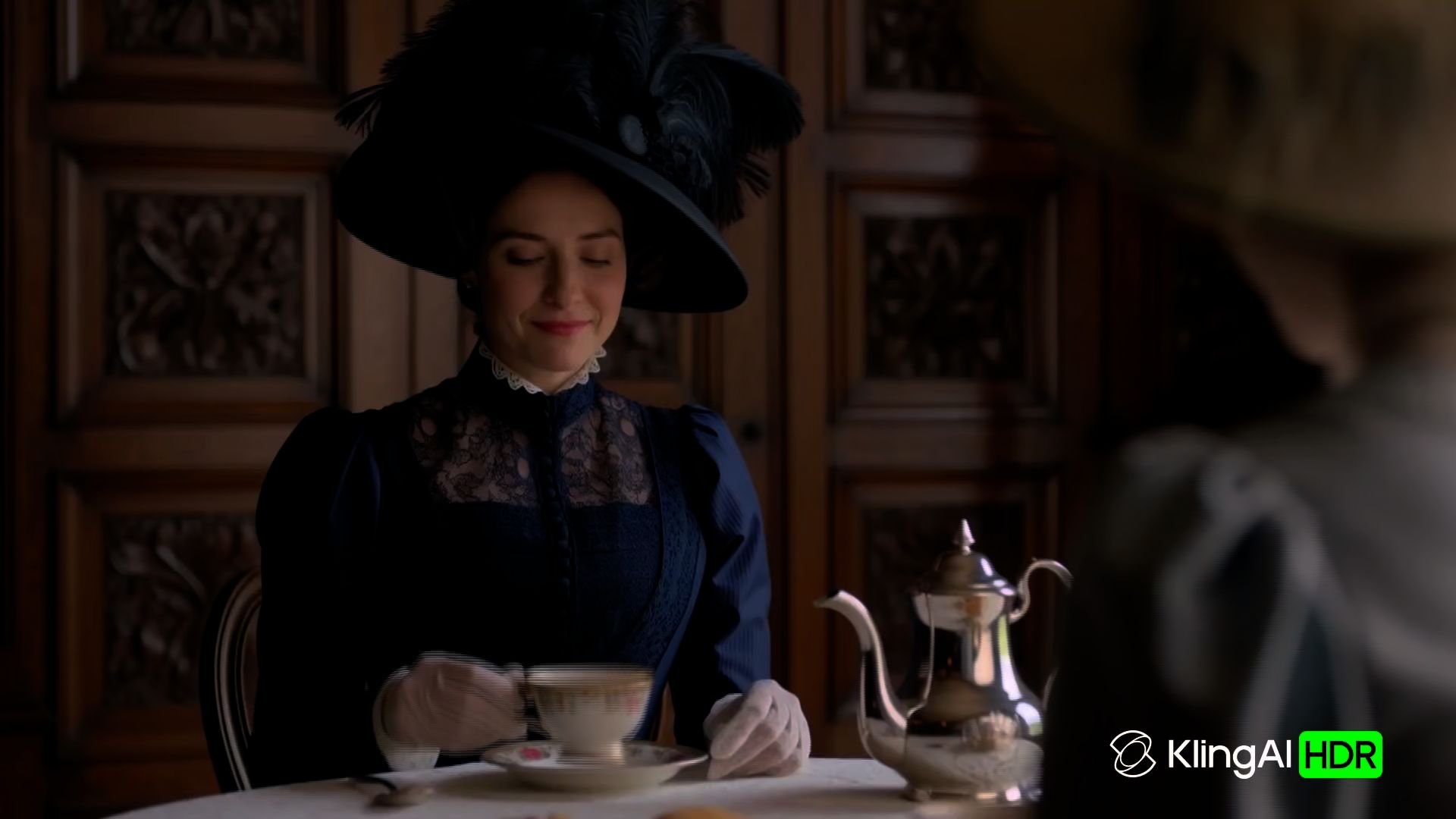
Dieses Einzelbild, auf dem du pausiert hast, mag scharf aussehen, aber der gesamte Clip kann eine andere Geschichte erzählen. Ein Gesicht könnte leicht verfälscht wirken, Muster können flimmern, wenn die Kamera sich bewegt, und ein Social-Media-Upload kann weicher erscheinen als die Datei, die du gespeichert hast.
Prüfe Gesichter und feine Details
Beginne mit den Details, die Menschen am ehesten wiedererkennen. Ein unscharfer Video-Enhancer könnte das Gesicht einer Person schärfer wirken lassen, dabei jedoch die Form ihrer Augen verändern oder die Haut unnatürlich glatt erscheinen lassen. Bei Produktaufnahmen achte auf verzerrte Beschriftungen, Logos und Stoffmuster. Vergleiche diese Details mit der Originalaufnahme.
Wenn die generierte Version wichtige Details verändert, probiere ein schärferes Referenzbild oder nimm eine gezielte Anpassung mit einem KI-Videoeditor. Überprüfe, ob das nächste Ergebnis die erkennbaren Merkmale des Motivs bewahrt, insbesondere rund um die Augen, den Haaransatz und die Kleidung.
Achte auf Flimmern und unnatürliche Kanten
Ein einzelnes Bild kann scharf wirken, selbst wenn das Video beim Abspielen Probleme hat. Achte auf Szenen mit sich bewegendem Haar, gemusterter Kleidung oder schnellen Kameraschwenks. Flackernde Texturen, schimmernde Kanten und Details, die sich zwischen den Frames verschieben, können das Ergebnis künstlich erscheinen lassen.
Tritt das Problem bei einer bestimmten Bewegung auf, finde heraus, wann es passiert. Wenn beispielsweise Stofftexturen während eines Kameraschwenks flimmern, gib den betroffenen Zeitraum in deinen Schnittanweisungen an und beschreibe, wie sich der Stoff bewegen soll. Prüfe die neue Version bei normaler Wiedergabegeschwindigkeit, um festzustellen, ob das Flimmern bestehen bleibt.
Videos nach dem Hochladen klar halten
Dein Video kann auf deinem Telefon scharf aussehen, aber deutlich weicher wirken, nachdem du es auf Instagram Reels oder YouTube Shorts hochgeladen hast. Diese Plattformen komprimieren hochgeladenes Material, sodass selbst ein Export mit höherer Auflösung sichtbare Details verlieren kann.
Beginnen Sie mit Ihrer Masterdatei in bestmöglicher Qualität und wählen Sie ein Exportformat, das zur Plattform passt. Bei vertikalen Videos prüfen Sie das Seitenverhältnis und vermeiden Sie wiederholte Downloads und erneute Exporte. Selbst AI upscalers können die Plattformkompression nicht verhindern. Überprüfen Sie das veröffentlichte Video, nachdem die Verarbeitung abgeschlossen ist, bevor Sie weitere Änderungen am Original vornehmen.
Wann sollten Sie ein verschwommenes Video verbessern oder neu erstellen?
Ein verschwommener Hochzeits-Toast und eine unscharfe Produktaufnahme aus der Nähe stellen unterschiedliche Probleme dar. Der eine hält einen Moment fest, den Sie nicht wiederholen können. Der andere ist eine Aufnahme, die Sie erneut planen können.
Wenn das Material etwas festhält, das nur einmal passiert ist, arbeiten Sie mit dem, was Sie haben. Vielleicht verbessern Sie die Beleuchtung oder passen den Bildausschnitt in einem Video-Editor. Eine leicht weiche Aufnahme der Hochzeitsgelübde einer Person kann immer noch wertvoller sein als eine schärfere Version, die ihre Gesichtsausdrücke oder andere Details verändert.
Für geplante Aufnahmen kann es praktischer sein, noch einmal von vorne zu beginnen. Stellen Sie sich eine Produktdemo vor, bei der die Kamera auf den Hintergrund fokussiert und die Verpackung unlesbar lässt. Sie könnten eine weitere Aufnahme drehen oder einen KI-Videogenerator verwenden, um aus klaren Referenzbildern eine neue Einstellung zu erstellen. Prüfen Sie das Ergebnis sorgfältig, insbesondere Logos oder Texte.
Ein Reise-Vlog könnte beide Ansätze erfordern. Behalten Sie das ursprüngliche Gespräch bei, auch wenn es nicht ganz scharf ist, und ersetzen Sie bei Bedarf einen unscharfen Landschafts-Zwischenschnitt. Passen Sie Beleuchtung und Kamerabewegung an die umliegenden Clips an, damit die neue Aufnahme sich natürlich in die Sequenz einfügt.
Das Ende
Zu lernen, wie man ein Video schärfer macht, beginnt damit, zu verstehen, warum das Bild weich wirkt. Eine leichte Unschärfe reagiert möglicherweise auf Nachschärfen, Rauschreduzierung oder Hochskalierung, während stark beschädigte Clips eventuell einen neuen Take erfordern. Mit Kling 4.0 können Sie Bearbeitungen und Neuerstellungen anhand visueller Referenzen steuern und anschließend das Ergebnis auf natürliche Bewegungen und erkennbare Details prüfen. Bewahren Sie die Originaldatei zum Vergleich auf, wann immer Genauigkeit wichtig ist.
FAQs
Können Sie ein unscharfes Video korrigieren?
Ja. Eine leichte Defokussierung lässt sich möglicherweise durch Nachschärfen oder KI-gestützte Verbesserung korrigieren. Wenn ein Gesicht stark unscharf ist, kann Kling 4.0 klarere Fotos derselben Person nutzen, um ein neu bearbeitetes oder neu erstelltes Video zu steuern und dabei auf diese Referenzen für erkennbare Gesichtszüge und natürliche Hauttextur zurückzugreifen. Der Originalclip kann Bewegung und Kameratiming vorgeben. Überprüfen Sie das Ergebnis auf Konsistenz und Genauigkeit, besonders bei persönlichen Aufnahmen.
Kann KI Bewegungsunschärfe aus einem Video entfernen?
Für Bewegungsentzschärfung entwickelte KI-Werkzeuge können einige sichtbare Schlieren reduzieren, insbesondere wenn das Originalmaterial noch erkennbare Details enthält. Starke Bewegungsunschärfe kann jedoch bestehen bleiben. Wenn Verwacklungen auch die Bildkomposition beeinflussen, kann eine Videostabilisierung bei der unerwünschten Bewegung helfen.
Entfernt das Hochskalieren eines Videos Unschärfe?
Nicht unbedingt. Standardmäßiges Hochskalieren erhöht die Anzahl der Pixel, korrigiert jedoch nicht die bereits vorhandene Unschärfe. KI-gestütztes Hochskalieren kann schärfer aussehende Kanten und Texturen erzeugen, auch wenn die neuen Details möglicherweise nicht dem entsprechen, was die Kamera ursprünglich aufgenommen hat.
Kann KI ein Video in niedriger Qualität wie 4K aussehen lassen?
Ja, KI kann eine Version mit höherer Auflösung von Filmmaterial geringerer Qualität erzeugen, aber die hinzugefügten Details spiegeln das Original möglicherweise nicht genau wider. Kling 4.0 unterstützt Ausgaben in 1080p und 4K (bald verfügbar), wobei visuelle Referenzen helfen, das Erscheinungsbild einer regenerierten Aufnahme zu steuern. Eine höhere Auflösung kann jedoch nicht garantieren, dass fehlende Details wiederhergestellt werden, insbesondere bei stark verschwommenem Material.
Wie machst du ein verschwommenes Video auf deinem Smartphone klarer?
Öffne den Originalclip im Videoeditor deines Smartphones und probiere eine leichte Erhöhung der Schärfe aus. Wenn das Material körnig wirkt, kann eine Rauschunterdrückung helfen. Die Stabilisierung kann eine wackelige Wiedergabe glätten, hebt jedoch bereits im Material vorhandene Bewegungsunschärfe nicht auf. Manche mobilen Apps bieten ebenfalls eine KI-Optimierung. Sieh dir den bearbeiteten Clip vor dem Speichern an, besonders wenn Gesichter unnatürlich aussehen. Eine stark unscharfe Aufnahme könnte dennoch einen erneuten Dreh erfordern.