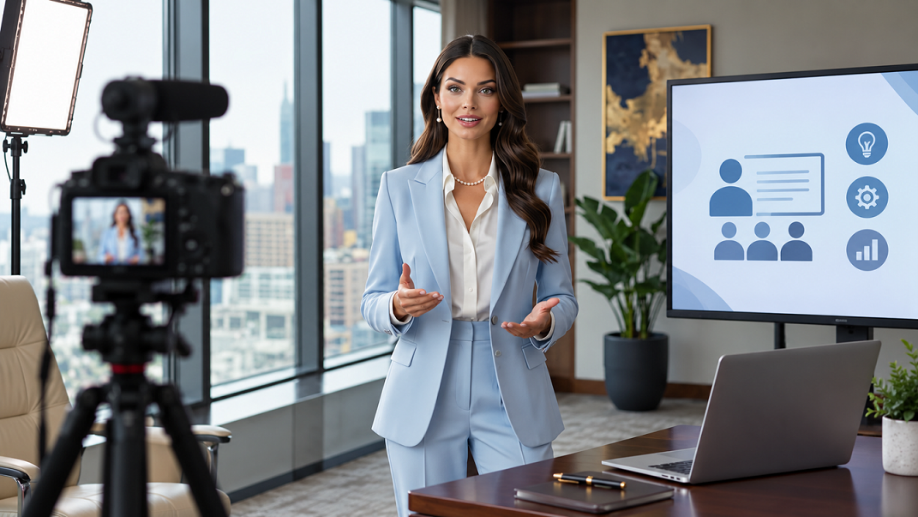
Schulungsvideos helfen Menschen, neue Fähigkeiten zu erlernen, Prozesse zu verstehen und zu sehen, wie Produkte oder Werkzeuge funktionieren. Vom Onboarding am Arbeitsplatz und Produktdemonstrationen über Software-Tutorials, Sicherheitsanweisungen und Unterrichtseinheiten verwandeln wirkungsvolle Schulungsvideos komplexe Informationen in klare, praxisnahe visuelle Anleitungen. KI-Videotools wie Kling AI können Content-Ersteller:innen helfen, Schulungsvideos für verschiedene Zielgruppen und Lernbedürfnisse zu entwickeln.
Häufige Arten von Schulungsvideos und wann Sie sie einsetzen sollten
Verschiedene Schulungsvideos dienen unterschiedlichen Lernzielen. Einige erklären einen Prozess Schritt für Schritt, während andere ein Produkt demonstrieren oder den Zuschauer:innen helfen, reale Situationen zu üben. Die Wahl des richtigen Formats hängt davon ab, was Ihr Publikum lernen muss.
Art des Schulungsvideos | Wann Sie es einsetzen sollten |
Onboarding und Orientierung | Führen Sie neue Mitarbeitende in betriebliche Abläufe ein oder helfen Sie neuen Kundinnen und Kunden sowie Nutzenden, einen Dienst oder eine Plattform zu verstehen. |
Software-Tutorials | Zeigen Sie den Zuschauenden, wie sie in einer Oberfläche navigieren, eine Funktion nutzen oder eine Aufgabe Schritt für Schritt erledigen. |
Prozessdemonstrationen | Erklären Sie, wie man eine physische Aufgabe ausführt, einen Workflow befolgt oder Geräte korrekt verwendet. |
Schulungen zu Sicherheit und Compliance | Kommunizieren Sie Sicherheitsanforderungen, erläutern Sie Verantwortlichkeiten und demonstrieren Sie genehmigte Verfahren. |
Produktschulung | Unterstützen Sie Kundinnen und Kunden, Vertriebsteams oder Supportteams dabei, Produktfunktionen, die Nutzung und häufige Fragen zu verstehen. |
Szenariobasierte Übungen | Verwenden Sie realistische Gespräche und simulierte Situationen, um Kompetenzen in Kundenservice, Kommunikation und Entscheidungsfindung zu vermitteln. |
Das effektivste Format ist dasjenige, das den Zuschauerinnen und Zuschauern hilft, die Aufgabe zu verstehen und das Gelernte anzuwenden. Ein Software-Tutorial benötigt möglicherweise klare Bildschirmaufnahmen, während eine Produktdemonstration oder eine szenariobasierte Lektion davon profitieren kann, Menschen, Handlungen und unterschiedliche Kamerawinkel zu zeigen.
Wie KI-Videoerstellung unterschiedliche Trainingsszenarien unterstützt
Schulungsvideos müssen oft mehr leisten, als nur ein Konzept zu erklären. Eine Produktdemonstration erfordert vielleicht Nahaufnahmen wichtiger Details, ein Prozess-Tutorial braucht klare Handlungen in der richtigen Reihenfolge, und Kunden- oder Lernerszenarien können mehrere Sprecher oder Sprachen umfassen. Jede Variante aufzuzeichnen kann Zeit kosten, besonders wenn Ausrüstung, Orte oder Teilnehmende nicht immer zur Verfügung stehen. KI-Videoerstellung kann Kreativen helfen, diese Lektionen zu visualisieren und verschiedene Versionen effizienter zu entwickeln.
Bei Kling AI vereinen wir KI-Videoerstellung und Videobearbeitung in einer kreativen Plattform. Unsere neu eingeführte Kling 4.0 kombiniert visuelle Referenzen, detaillierte Prompts, mehrsprachige Dialoge und fortgesetztes Erstellen auf Timeline, damit Kreative eine Vielzahl von Trainingsszenarien rund um unterschiedliche Lernziele entwickeln können.
Produkte und Prozesse mit visuellen Referenzen demonstrieren
Das Erklären eines Ablaufs ausschließlich über Text kann wichtige Details unklar lassen. Lernende müssen möglicherweise sehen, wie ein Produkt gehandhabt wird, wie Geräte funktionieren oder wie einzelne Schritte zusammenhängen. Das Filmen jeder Perspektive und jedes Szenarios kann ebenfalls zeitaufwendig sein, insbesondere wenn eine Demonstration bestimmte Orte oder Aufbauten erfordert.
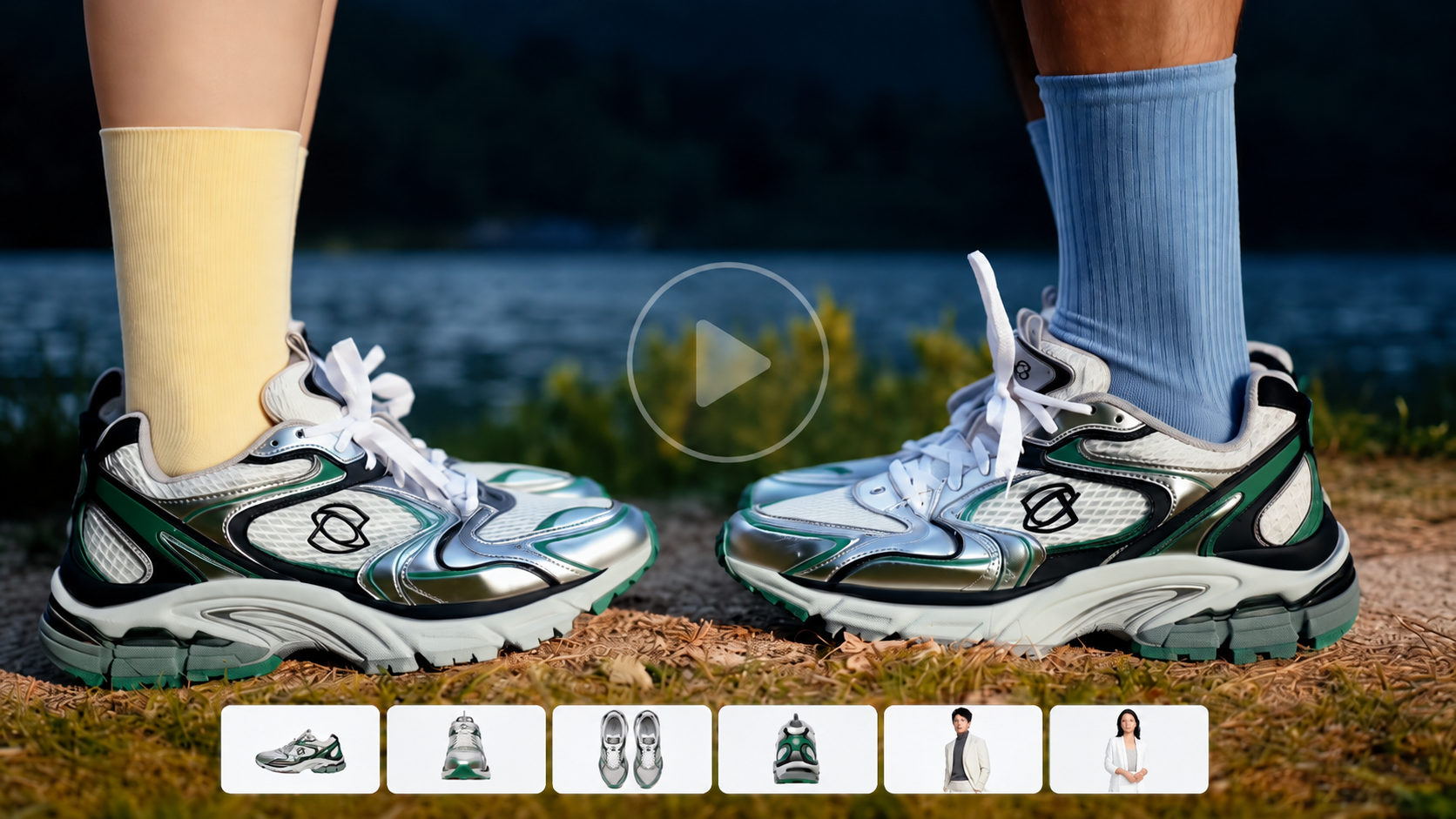
Die Omni Reference von Kling 4.0 hilft Kreativen, generierte Szenen mit einer Kombination aus Referenzbildern, Videos, Objektreferenzen und Sprachreferenzen zu steuern. Jede Generierung unterstützt insgesamt bis zu 15 Referenz-Assets, vorbehaltlich individueller Eingabelimits. Bilder können das Produktdesign, Charakter-Details und die Komposition vorgeben, während Referenzvideos Aktionen, Kamerabewegungen und Rhythmus unterstützen können. Das gibt Kreativen mehr Kontrolle darüber, wie eine Demonstration präsentiert wird, und hilft, erkennbare visuelle Details beizubehalten.
Ein Produkttutorial könnte beispielsweise zeigen, wie eine Reisetasche geöffnet wird, ihre Fächer demonstrieren und wichtige Merkmale aus verschiedenen Blickwinkeln hervorheben. Eine Prozessbeschreibung könnte eine Abfolge von Handlungen visualisieren, ohne dass jede Aufnahme separat gefilmt werden muss.
Erstellen Sie realistische Rollenspiele für praxisnahes Lernen
Manche Lektionen lassen sich durch realistische Situationen leichter verstehen als allein durch Anweisungen. Schulungen im Kundenservice können beispielsweise beinhalten, auf eine Beschwerde zu reagieren, eine Rückgaberichtlinie zu erklären oder jemandem bei der Lösung eines Problems zu helfen. Produkt-Onboarding und Kommunikationsschulungen profitieren von ähnlichen Szenarien, in denen Zuschauer beobachten können, wie sich ein Gespräch entwickelt.
Mit Kling 4.0 können Kreative die Rolle, den Dialog, die Handlungen und die Kameraführung jedes Teilnehmenden beschreiben, um eine Szene rund um ein spezifisches Lernziel zu gestalten. Die Einzelgenerationsdauer von 3–30 Sekunden ermöglicht es, dass sich eine kurze Interaktion über mehrere Einstellungen hinweg entwickelt, während Omni Reference hilft, das Erscheinungsbild der Charaktere und die visuelle Kontinuität zu steuern. Generierte Szenen können als Diskussionsbeispiele, Rollenspiel-Demonstrationen oder Einführungen in eine detailliertere Lektion dienen.
Trainingsinhalte für verschiedene Sprachen anpassen
Wenn ein Kurs ein internationales Publikum bedient, ist die Übersetzung eines Skripts nur ein Teil der Arbeit. Der Dialog muss natürlich klingen, die Sprecherinnen und Sprecher müssen leicht zu verfolgen sein, und die visuelle Abfolge sollte in allen Sprachversionen verständlich bleiben. Jede Szene für jedes Publikum neu zu erstellen, kann erheblichen Produktionsaufwand verursachen.
Kling 4.0 unterstützt Dialoge in neun Sprachen: Chinesisch, Englisch, Japanisch, Koreanisch, Spanisch, Portugiesisch, Deutsch, Französisch und Hindi. Die verbesserte lip-sync-Genauigkeit trägt dazu bei, gesprochene Dialoge und Charakterdarstellungen natürlicher zu synchronisieren. Kreative können beschreiben, wer spricht, was jede Person sagt und wie sich das Gespräch entwickelt, und anschließend das erzeugte Ergebnis hinsichtlich Aussprache, Übersetzungsgenauigkeit und Terminologie überprüfen.
Dieser Ansatz kann bei mehrsprachigem Kunden-Onboarding, Service-Demonstrationen, Bildungsszenarien und anderen Schulungsinhalten für verschiedene Regionen hilfreich sein. Lassen Sie vor der Veröffentlichung einen fließend sprechenden oder fachkundigen Experten den Dialog prüfen, insbesondere wenn er Sicherheitsanweisungen, Fachbegriffe oder offizielle Richtlinien enthält.
Längere Lektionen aus fokussierten Videoclips erstellen
Ein vollständiges Schulungsmodul kann eine Einführung, eine Demonstration, ein Übungsszenario und eine Zusammenfassung umfassen. Zu versuchen, jedes Lernziel in eine einzige Generation zu pressen, kann den Prompt unnötig verkomplizieren und einzelnen Schritten nicht genügend visuelle Aufmerksamkeit lassen.
Kling 4.0 unterstützt Einzel-Generationen von bis zu 30 Sekunden und gibt jedem Clip genügend Raum, um eine fokussierte Idee oder eine Abfolge von Aktionen zu vermitteln. Für längere Lektionen können Creator separate Szenen generieren und sie weiter in Timeline bearbeiten. Fügen Sie generierte Clips der Timeline hinzu, ordnen Sie die Aufnahmen an, kürzen Sie das Material, fügen Sie Szenen ein oder ersetzen Sie sie und sehen Sie sich die Sequenz an, während sich die Lektion entwickelt. Das erleichtert es, zusammengehörige Demonstrationen zu einer umfassenderen Lernerfahrung zu organisieren.
Schulungsmaterialien ändern sich ebenfalls, wenn sich Produkte, Prozesse und Benutzeroberflächen weiterentwickeln. Kling 4.0 unterstützt außerdem zielgerichtete Videobearbeitung, sodass Kreative Änderungen an Motiven, Hintergründen, Aktionen, Kamerawinkeln oder visuellen Stilen in vorhandenem Filmmaterial vornehmen können. KI-generierte Visuals sollten vor der Veröffentlichung weiterhin überprüft werden. Für Software-Tutorials, die genaue Menüs und Klicksequenzen erfordern, verwenden Sie Bildschirmaufnahmen, um die tatsächliche Benutzeroberfläche zu zeigen. Überprüfen Sie Produktdetails, Ablaufschritte und Sicherheitsinformationen anhand freigegebener Quellen, damit das fertige Schulungsvideo weiterhin nützlich und korrekt bleibt.
Referenzbild | Generiertes Ergebnis |
| 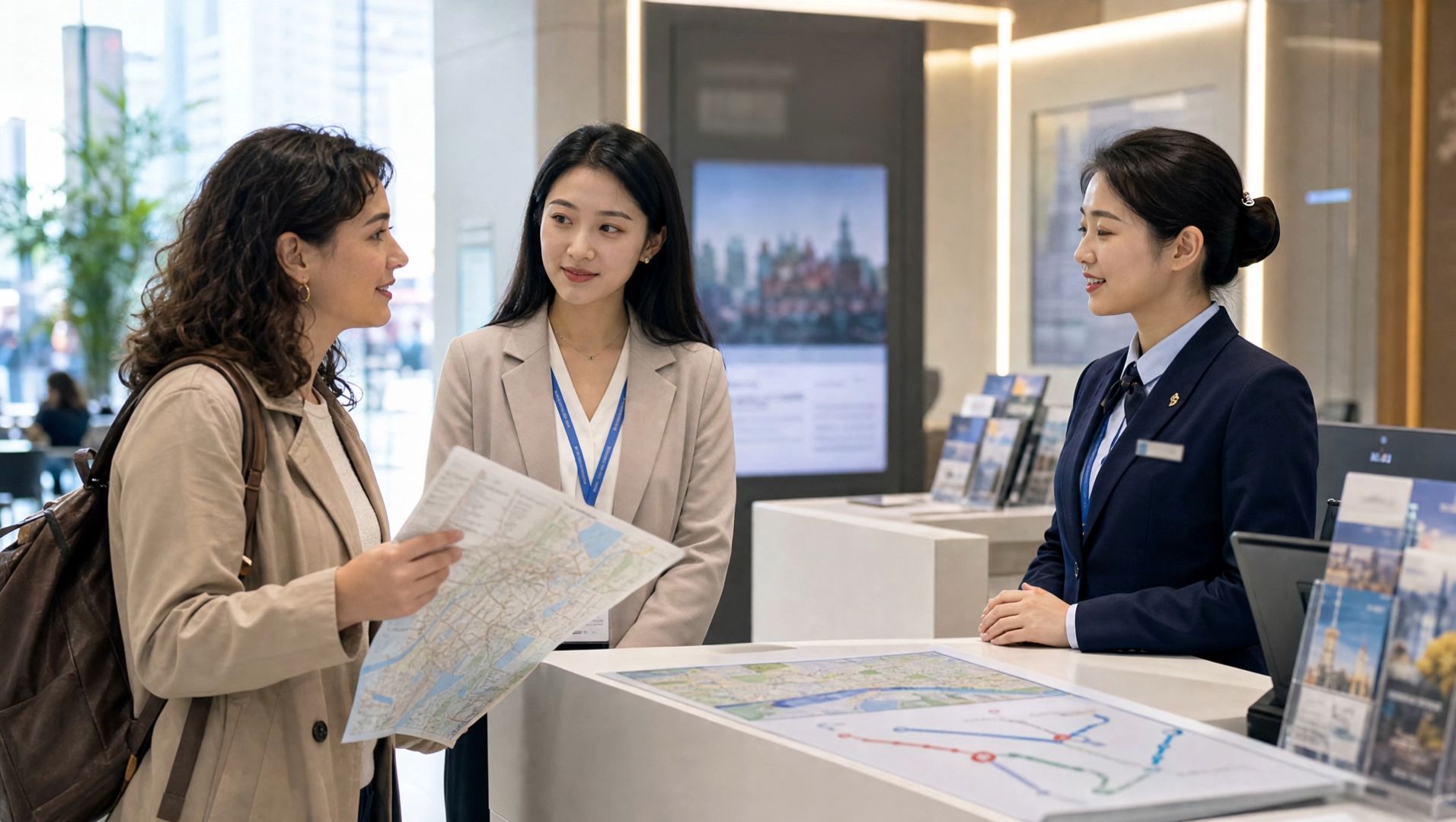  |
Prompt: SZENENKONTEXT GENAU 3 EINZIGARTIGE MENSCHLICHE FIGUREN IM VIDEO: Drei Personen befinden sich in einem hellen, sauberen, fiktiven städtischen Touristeninformationszentrum. Halte die Farbtöne durchgehend konsistent. Die Touristin steht links, der Dolmetscher steht in der Mitte und der Mitarbeiter des Tourismusbüros steht rechts. Eine Stadtkarte und ein Routenplan liegen auf dem Informationsschalter. Hintergrundtexte und Kartenbeschriftungen müssen unscharf und unlesbar sein. Es dürfen keine realen Marken, Organisationsnamen, Logos oder Wasserzeichen erscheinen. AKTIONSZEITPLAN: 0–3 Sekunden: Halbtotale aller drei Personen. Die spanische Touristin blickt zur Dolmetscherin in der Mitte, hebt die Karte in ihrer Hand und spricht in natürlichem, klarem, leicht langsamem Spanisch: “¿Dónde está la estación de metro más cercana?” Nachdem sie fertig gesprochen hat, etwa 0,5 Sekunden pausieren. Der Dolmetscher wendet sich dem Mitarbeiter des Tourismusbüros zu und übersetzt auf Chinesisch: “她想知道最近的地铁站在哪里。” 3–7 Sekunden: Schnitt auf den Dolmetscher und den Mitarbeiter des Tourismusbüros. Der Mitarbeiter betrachtet die Karte (kein Nahaufnahme der Karte verwenden) und antwortet in natürlichem, klarem Chinesisch: “沿这条路直走,步行大约五分钟就能到。” Nachdem der Mitarbeiter ausgesprochen hat, etwa 0,5 Sekunden pausieren. Der Dolmetscher bestätigt das Verständnis und wendet sich der Touristin zu. 7–11 Sekunden: Der Dolmetscher überträgt die Antwort des Mitarbeiters in natürliches, klares, leicht langsames Spanisch: “La estación de metro está a unos cinco minutos a pie. Siga recto por esta calle.” Während er spricht, zeigt der Dolmetscher auf die Route auf der Karte, und der Tourist betrachtet sie aufmerksam. 11–15 Sekunden: Zurück zu einer Halbtotalen aller drei Personen. Nachdem er die Wegbeschreibung verstanden hat, lächelt der spanische Tourist, nickt und sagt auf Spanisch: “Muchas gracias.” Alle drei behalten eine natürliche Serviceinteraktion bei, während die Szene endet. AUDIO: - Der spanische Tourist spricht nur Spanisch. - Der chinesische Tourismusmitarbeiter spricht nur Chinesisch. - Der chinesische Dolmetscher spricht zuerst Chinesisch, dann Spanisch. - Jede Person hat eine unverwechselbare Stimme. - Wenn eine Person spricht, bleiben die anderen still. Keine Unterbrechungen oder sich überschneidenden Dialoge. - Der gesamte Dialog muss klare Stimmen haben, wobei die Lippenbewegungen mit der jeweiligen Sprache synchronisiert sind. - Die spanische Aussprache muss natürlich und standardsprachlich sein, ohne englisch gefärbte Aussprache. - Die Sprache sollte etwas langsam sein, mit natürlichen Pausen zwischen den Sätzen. - Subtile Umgebungsgeräusche aus einem Touristeninformationszentrum beibehalten. Keine Hintergrundmusik hinzufügen. Die Umgebungsgeräusche dürfen den Dialog nicht übertönen. KAMERA: Beginnen Sie mit einer Halbtotalen aller drei Personen, um ihre Beziehungen zu etablieren. Wenn der Tourist spricht, schneiden Sie auf eine Zweier-Einstellung von Tourist und Dolmetscher. Wenn der Dolmetscher die Frage weitergibt, schneiden Sie auf den Dolmetscher und den Mitarbeiter. Während der Antwort des Mitarbeiters eine Nahaufnahme des Routenverlaufs auf der Karte einblenden. Wenn der Dolmetscher ins Spanische übersetzt, zur Zweier-Einstellung von Dolmetscher und Tourist zurückkehren. Mit einer Halbtotalen aller drei Personen enden. Halten Sie durchgehend konsistente Positionen der Figuren, Blickachsen und Kleidung ein. Ersetzen Sie keine Figuren abrupt und verändern Sie ihre räumlichen Beziehungen nicht. STIL: Realistischer, natürlicher, professioneller Reise-Service-Dokumentarstil. Helles, sauberes Licht, natürliche Gesichtsausdrücke und zurückhaltende Bewegungen. Die Szene sollte einer authentischen Interaktion an einem Flughafen- oder städtischen Touristeninformationszentrum ähneln. | |
Was macht ein gutes Schulungsvideo aus?
Ein überzeugendes Rollenspiel braucht dennoch ein klares Lernziel. Entscheiden Sie, was die Lernenden nach dem Ansehen beherrschen sollen. In einer Servicestunde könnte das bedeuten, die Rückgaberichtlinien zu erklären oder auf eine Beschwerde über eine beschädigte Bestellung zu reagieren. Nutzen Sie dieses Ziel, um zu bestimmen, welche Handlungen und Dialoge Bildschirmzeit verdienen:
- Zeigen Sie die entscheidende Handlung. Halten Sie die relevante Handbewegung, Bildschirmsteuerung oder das Produktdetail lange genug sichtbar, damit jemand ihr folgen kann.
- Verwenden Sie natürliche gesprochene Sprache. Lesen Sie das Skript laut vor und ersetzen Sie Formulierungen, die steif oder unklar klingen.
- Geben Sie jedem Punkt Raum. Teilen Sie nicht zusammenhängende Abläufe in fokussierte Abschnitte, damit Mitarbeitende einen Schritt später wiederfinden können.
- Fragen Sie jemanden, der die Aufgabe ausführt. Eine Kollegin oder ein Kollege kann eine unklare Handlung oder fehlende Erklärung erkennen, bevor Sie die endgültige Lektion produzieren.
Wann sollten Sie einen KI-Avatar oder ein Voiceover verwenden?
Ein Moderator auf dem Bildschirm hilft bei manchen Themen. Bei anderen müssen sich Mitarbeitende auf den Bildschirm, das Diagramm oder die physische Aufgabe konzentrieren. Wählen Sie die Form der Vertonung, die zum Material passt.
Verwenden Sie einen Avatar für wiederkehrende Einführungen
Für eine Reihe von Onboarding-Lektionen oder Richtlinienaktualisierungen kann ein vertrauter digitaler Host das Thema einführen, bevor Sie die Hauptaufgabe zeigen. Ein KI-Avatar kann ein vorbereitetes Skript über eine konsistente Bildschirmfigur liefern. Halten Sie die Einführungen kurz und aktualisieren Sie die Formulierungen, wann immer sich die zugrunde liegende Anleitung ändert.
Fügen Sie vorhandenen Anleitungsvisualisierungen ein Voiceover hinzu
Wenn Sie bereits eine Bildschirmaufzeichnung oder ein Diagramm haben, kann ein Voiceover auf ein Detail hinweisen, das Mitarbeitenden entgehen könnte. Wählen Sie eine Stimme, die zu Ihrem Publikum passt, und achten Sie auf die korrekte Aussprache von Namen, Zahlen und Fachbegriffen.
So erstellen Sie Trainingsvideos mit KI
Sobald Sie Ihre Unterrichtseinheit geplant haben, kann Kling AI dabei helfen, Prompts und visuelle Referenzen in fokussierte Trainingsclips zu verwandeln. Mit Kling 4.0 können Sie einzelne Szenen erzeugen, spezifische Details verfeinern und ausgewählte Clips auf Timeline zusammenführen, um ein umfassenderes Trainingsvideo zu erstellen.
Schritt 1: Fügen Sie Ihre Referenzmaterialien hinzu
Öffnen Sie Video Generation und wählen Sie Kling 4.0 aus. Laden Sie in Omni Reference freigegebene Moderatorfotos, Produktbilder, Referenzvideos, Motivreferenzen oder Sprachreferenzen hoch. Sie können bis zu 15 kombinierte Referenz-Assets nutzen, vorbehaltlich der Limits für jeden Eingabetyp. Wenn Sie keine Referenzmaterialien haben, können Sie mit einem Text-Prompt beginnen.
Schritt 2: Beschreiben Sie Ihre Trainingsszene
Beschreiben Sie das Lernziel, das Setting, die Handlungen der Figuren, den Dialog und die Kamerabewegungen in der Reihenfolge, in der die Zuschauer sie sehen sollen. Ein Beispiel: Eine Produktvorführung könnte von einer Gesamtansicht zu einem näheren Blick auf ein wichtiges Merkmal übergehen, während ein Rollenspiel im Kundenservice eine Frage, eine Antwort und den nächsten Schritt zeigen könnte. Wenn Sie Referenzen hochgeladen haben, erläutern Sie, wozu jedes Asset dienen soll.
Schritt 3: Erstellen und Verfeinern Sie Ihre Clips
Erstellen Sie Szenenclips mit einer Länge zwischen 3 und 30 Sekunden und prüfen Sie anschließend, ob die Abfolge der Aktionen, die Konsistenz der Figuren, der Dialog und die Kamerabewegungen Ihren Erwartungen entsprechen. Kling 4.0 unterstützt außerdem die Videobearbeitung, sodass Sie gezielte Änderungen an vorhandenem Filmmaterial vornehmen können, etwa den Hintergrund anpassen, ein Motiv ersetzen oder den Kamerawinkel ändern.
Schritt 4: Stellen Sie Ihr Trainingsvideo auf der Timeline zusammen
Sobald Ihre Clips bereit sind, klicken Sie mit der rechten Maustaste auf einen generierten Clip, wählen Sie „Zur Timeline hinzufügen“ und öffnen Sie anschließend Timeline oben rechts. Ordnen Sie die Clips in der Reihenfolge der Lektion an, schneiden Sie unnötige Abschnitte heraus und fügen Sie Aufnahmen ein oder ersetzen Sie sie, wenn die Lektion zusätzliche Details benötigt. Sehen Sie sich die vollständige Sequenz in der Vorschau an, um Tempo, Szenenkontinuität und den Fluss der Anweisungen zu überprüfen, und laden Sie anschließend das zusammengesetzte Video herunter.
So schließen Sie ein Trainingsmodul ab, das Lernende nutzen können
Ein vollständiges Video-Trainingsmodul sollte Mitarbeitenden klare Anweisungen geben und ihnen die Möglichkeit bieten, das Gesehene zu üben. Überprüfen Sie vor der Veröffentlichung, wie jeder Clip die tatsächliche Aufgabe unterstützt:
- Ordnen Sie das Material. Beginnen Sie mit genügend Kontext, um die Aufgabe zu erklären, und zeigen Sie dann die entscheidende Handlung. Ein kurzes Erklärvideo kann eine Richtlinienänderung vorstellen, bevor die praktische Demonstration erfolgt.
- Machen Sie die Lektion barrierefrei. Fügen Sie präzise Untertitel oder ein Transkript hinzu und überprüfen Sie, ob der Text auf den üblichen Geräten der Zuschauenden gut lesbar ist.
- Geben Sie den Mitarbeitenden die Möglichkeit, das Gelernte anzuwenden. Eine Frage, eine simulierte Entscheidung oder eine kurze Aufgabe hilft, zu bestätigen, dass sie die Anweisung verstanden haben.
- Lassen Sie die endgültige Lektion von einer Fachexpertin oder einem Fachexperten prüfen. Sorgen Sie dafür, dass jemand Abläufe, Sicherheitsinformationen und Produktangaben vor der Veröffentlichung verifiziert.
Einblendungen auf dem Bildschirm können Mitarbeitenden helfen, einer Checkliste zu folgen oder sich eine kurze Abfolge zu merken. Kling 4.0 unterstützt klare mehrsprachige Texte durch Bewegungen und Szenenwechsel, und Eingabeaufforderungen können die Platzierung und das Timing von Untertiteln festlegen. Nummerierte Schritte, Beschriftungen und kurze Erinnerungen sind hilfreicher, wenn sie neben der entsprechenden Handlung erscheinen. Prüfen Sie jedes generierte Wort, bevor Sie veröffentlichen.

Das Ende
Hilfreiche Schulungsvideos helfen Mitarbeitenden, eine Situation zu erkennen und zu wissen, was als Nächstes zu tun ist. Wählen Sie ein Format, das die Aufgabe klar zeigt, halten Sie jede Szene fokussiert und bauen Sie eine Möglichkeit zum Üben ein. Wenn die fertige Lektion widerspiegelt, wie Ihr Team tatsächlich arbeitet, können Lernende jederzeit darauf zurückgreifen, wenn sie eine Auffrischung benötigen.
FAQs
Wie lang sollte ein Schulungsvideo sein?
Es gibt keine festgelegte ideale Länge. Eine kurze Erinnerung kann weniger als eine Minute dauern, aber eine ausführliche Demonstration oder ein Kundenservice-Szenario kann mehrere Minuten benötigen. Geben Sie den Mitarbeitenden genug Zeit, um jedem Schritt zu folgen, und teilen Sie längere Lektionen in Kapitel, die sie leicht erneut aufrufen können. Das Ziel ist, den Zuschauenden zu helfen, das Gelernte zu verstehen und anzuwenden.
Müssen Sie Personen filmen, um Schulungsvideos zu erstellen?
Nein. Sie können Bildschirmaufnahmen für Software-Tutorials, Animationen zur Erläuterung eines Prozesses oder KI-generierte Szenen für Rollenspiele am Arbeitsplatz verwenden. Angenommen, Sie erstellen ein Kundenservice-Video, haben aber niemanden, der das Gespräch nachstellen kann. Omni Reference von Kling 4.0 ermöglicht es Ihnen, freigegebene Charakterbilder und Referenzmaterial zu nutzen, um festzulegen, wer auftaucht, wie sich die Personen bewegen und welche Kameraeinstellungen verwendet werden. So können Sie ein Übungsszenario auf Basis der tatsächlichen Abläufe Ihres Teams aufbauen. Überprüfen Sie den Dialog und die Aktionen, bevor Sie das fertige Video teilen.
Brauchen Sie eine Genehmigung, um Gesichter oder Stimmen von Mitarbeitenden zu verwenden?
Holen Sie sich die entsprechende Genehmigung, bevor Sie das Foto oder die Stimme einer identifizierbaren Person in ein Videotool hochladen. Befolgen Sie die Datenschutzrichtlinien Ihrer Organisation und lassen Sie vertrauliche Kunden- oder Mitarbeitendendaten aus Eingaben und Referenzdateien heraus.
Woran erkennen Sie, ob Video-Schulungen funktionieren?
Sehen Sie sich an, ob Mitarbeitende die Aufgabe anschließend ausführen können. Setzen Sie einen kurzen Wissenscheck ein, verfolgen Sie wiederkehrende Fehler und fragen Sie Vorgesetzte, wo Menschen noch Unterstützung brauchen. Abschlusszahlen zeigen, wer zugesehen hat, aber die Aufgabenerfüllung zeigt, was sie gelernt haben.
Was macht wirksame Schulungsvideos für Mitarbeitende aus?
Effektive Schulungsvideos für Mitarbeitende sollten ein klares Lernziel haben, wichtige Aufgaben Schritt für Schritt demonstrieren und realistische Beispiele verwenden, die Zuschauende bei der Arbeit anwenden können. Das Hinzufügen von Untertiteln, kurzen Übungsszenarien und klaren visuellen Anleitungen kann die Lektionen leichter nachvollziehbar machen. Überprüfen Sie den Inhalt vor der Veröffentlichung, um sicherzustellen, dass alle Abläufe und Informationen korrekt sind.
Welches Video-Dateiformat eignet sich am besten für Unternehmensschulungen?
MP4 ist eine gängige Wahl für Unternehmensschulungsvideos, auch wenn jede Lernplattform ihre eigenen Upload-Regeln haben kann. Manche begrenzen die Dateigröße oder Auflösung, andere haben spezifische Anforderungen an Untertitel. Bevor Sie die fertige Lektion teilen, sehen Sie sie sich sowohl auf einem Telefon als auch auf einem Computer an. Kleine Anweisungen, die auf einem Laptop vollkommen klar wirken, können auf einem kleineren Bildschirm schwer zu lesen sein.