Un modelo de edición de imágenes con IA revisa una fotografía existente siguiendo tus instrucciones y referencias. La elección correcta depende de los cambios que necesitas y de las herramientas disponibles para llevarlos a cabo. Esta guía compara seis productos, explica la diferencia entre los modelos y las herramientas de edición, y muestra cómo editar con Kling IMAGE 3.0 Omni.
¿Qué es un modelo de edición de imágenes con IA?
Un modelo de edición de imágenes con IA interpreta tu petición y genera una versión revisada de una imagen existente. La fotografía original aporta la escena, mientras que un prompt explica qué debe cambiar. Una referencia puede mostrar un color, un objeto o un estilo visual que sería difícil describir. Un resultado útil sigue esa dirección y conserva los detalles del sujeto que son importantes para tu proyecto.
Entonces, ¿cuál es la diferencia entre un modelo y una herramienta? El modelo produce la imagen; las herramientas de edición de imágenes con IA proporcionan la interfaz para las cargas, las instrucciones y la configuración de salida. Algunos productos usan su propio modelo, mientras que otros ofrecen varios modelos en un único editor. Puedes usar Kling AI como un editor de fotos con IA y seleccionar IMAGE 3.0 Omni para la revisión. Compara tanto las capacidades del modelo como la forma en que el producto te permite trabajar.
Compara modelos y herramientas de edición de imágenes con IA
Si te preguntas qué modelo de IA es mejor para la edición de imágenes, empieza por el cambio que necesitas realizar. La tabla compara seis productos según sus modelos, el acceso y los flujos de trabajo de edición. Las plataformas con varios modelos ofrecen diferentes opciones, así que verifica el modelo y la función disponibles para tu tarea.
Modelo | Producto | Plataforma | Acceso gratuito / Costo | Flujo de trabajo principal de edición |
IMAGE 3.0 Omni | Kling AI | Web; aplicaciones móviles | Créditos gratuitos para tareas elegibles; planes de pago | Texto y referencias para ediciones de detalle, encuadre, estilo y fondo |
GPT-Image-2; familia Nano Banana | Leonardo AI | Web; aplicaciones móviles | 150 tokens gratuitos diarios; planes de pago | Ediciones de prompts y referencias con modelos seleccionables |
Modelo de imágenes Firefly; | Adobe Firefly | Web; aplicaciones móviles | Uso gratuito limitado; planes de créditos de pago | Ediciones generativas dentro de los flujos de trabajo de Adobe |
Varios modelos compatibles | Krea | Navegador | Cómputo gratuito diario; planes de pago | Ediciones de prompts y refinamiento guiado por referencias |
Varía según la función de IA | Canva | Web; aplicaciones de escritorio/móviles | Herramientas básicas gratuitas; algunas funciones de IA de pago | Ediciones de fotos con diseños y gráficos |
Varía según la herramienta de IA | Picsart | Web; aplicaciones móviles | Herramientas básicas gratuitas; créditos de IA y planes de pago | Edición de objetos, ajustes fotográficos y acabado del diseño |
Kling AI con IMAGE 3.0 Omni
Kling IMAGE 3.0 Omni combina generación de imágenes y edición en un único flujo de trabajo de lenguaje natural. Puedes agregar, eliminar o modificar objetos, ajustar colores, materiales y expresiones, o cambiar el estilo, la iluminación y el ángulo de cámara de una escena sin reconstruir la imagen desde cero. Al integrar características de hasta 10 imágenes de referencia, ayuda a preservar detalles reconocibles de personajes y productos mientras combina sujetos, fondos y estilos creativos.
Puedes trabajar en línea sin instalar un modelo local y generar imágenes de hasta 4K. Comienza con una imagen de origen, describe lo que debe cambiar o mantenerse y usa referencias cuando la orientación visual sea importante. Hay créditos gratuitos disponibles para tareas elegibles; verifica el modelo seleccionado y el costo de créditos en el espacio de trabajo antes de generar.
Leonardo AI
Leonardo AI ofrece edición de imágenes basada en prompts y referencias a través de modelos seleccionables, incluidos GPT-Image-2 y la familia Nano Banana. Se adapta a los creadores que quieren probar distintos modelos dentro de una sola plataforma. Su plan gratuito incluye 150 tokens diarios, con creaciones gratuitas públicas. El acceso a los modelos y los costos de edición varían, mientras que la generación privada y las asignaciones superiores requieren un plan de pago.
Adobe Firefly
Adobe Firefly conecta la edición generativa de imágenes con un flujo de trabajo creativo más amplio de Adobe. Admite tareas como agregar o eliminar contenido y desarrollar un nuevo fondo, con modelos de Adobe y modelos de socios seleccionados disponibles para diferentes tareas. Se adapta a proyectos que continúan en otras herramientas de diseño de Adobe. El acceso gratuito es limitado; los créditos, el acceso a funciones y las condiciones de los modelos dependen del plan.
Krea
Krea ofrece un editor de imágenes en línea para revisiones basadas en prompts, incluidas modificaciones de objetos, fondos y estilo visual. Su plataforma más amplia proporciona varios modelos y flujos de trabajo de mejora, lo que la hace útil para explorar variaciones en un solo lugar. El plan gratuito incluye una asignación diaria de cómputo. El modelo, la tarea y la configuración elegidos determinan el uso, y algunas funciones requieren un plan de pago.
Canva
Canva combina la edición de fotos con herramientas de maquetación, de modo que una imagen editada puede convertirse en una publicación social, una presentación u otro diseño. Sus funciones de IA incluyen edición de objetos, cambios de fondo y expansión de imágenes donde esté disponible. Es adecuada para proyectos que también necesitan texto y gráficos alrededor de la imagen. La edición básica es gratuita, mientras que algunas funciones de IA y recursos premium requieren un plan de pago.
Picsart
Picsart reúne la edición de imágenes con IA y las herramientas fotográficas convencionales en la web y en el móvil. Puedes revisar objetos o fondos, ajustar una foto y añadir elementos de diseño antes de compartirla. Su plataforma ofrece varias herramientas y modelos de IA en lugar de un único modelo de edición fijo. Las herramientas básicas están disponibles de forma gratuita, mientras que las asignaciones de tareas de IA, los modelos premium y las funciones avanzadas dependen de créditos o de un plan de pago.
¿Por qué elegir Kling IMAGE 3.0 Omni para la edición de imágenes?
Una imagen puede estar casi bien y aun así necesitar un poco de trabajo. Kling IMAGE 3.0 Omni combina instrucciones de texto con referencias visuales para realizar cambios en una imagen existente. Puedes usarlo como un editor de imágenes con IA para las siguientes tareas y luego revisar cómo encaja la revisión con la fuente.
Cambia un detalle que necesita atención
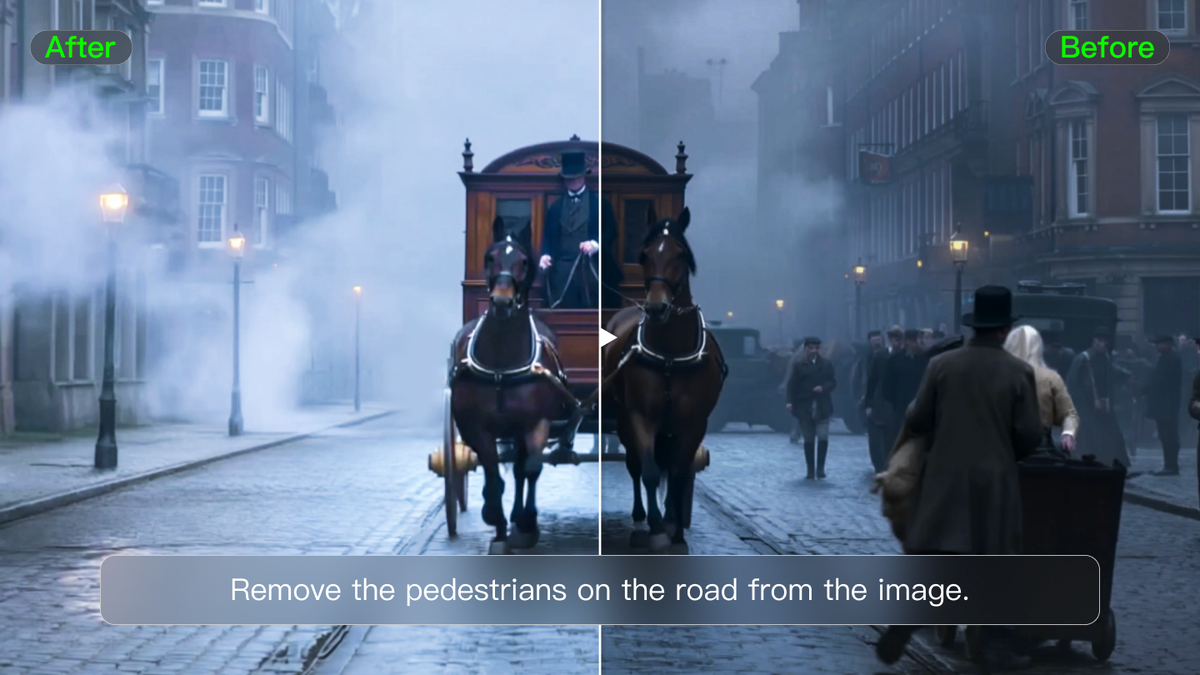
Una maceta que distrae o un color de taza incorrecto pueden lastrar una imagen que de otro modo sería útil. IMAGE 3.0 Omni admite agregar, eliminar o modificar elementos visibles, incluidos su tamaño, color y material, mientras ayuda a preservar la iluminación y la textura circundantes. Para eliminar un objeto de una foto, identifícalo por su posición o apariencia y explica qué detalles cercanos deben permanecer. Cuando quieras cambiar el color de una imagen, menciona el objeto y el nuevo tono, como una taza roja con su textura cerámica preservada.
Las instrucciones claras son especialmente útiles cuando una escena está recargada. Una edición dirigida sigue siendo una revisión generada, así que inspecciona los objetos cercanos y los detalles finos en lugar de asumir que cada píxel fuera del área solicitada permanecerá sin cambios.
Imagen de referencia | Resultado | Indicaciones |
Cambia la taza azul por una roja. |
Cambios de fondo: mantén reconocible al sujeto
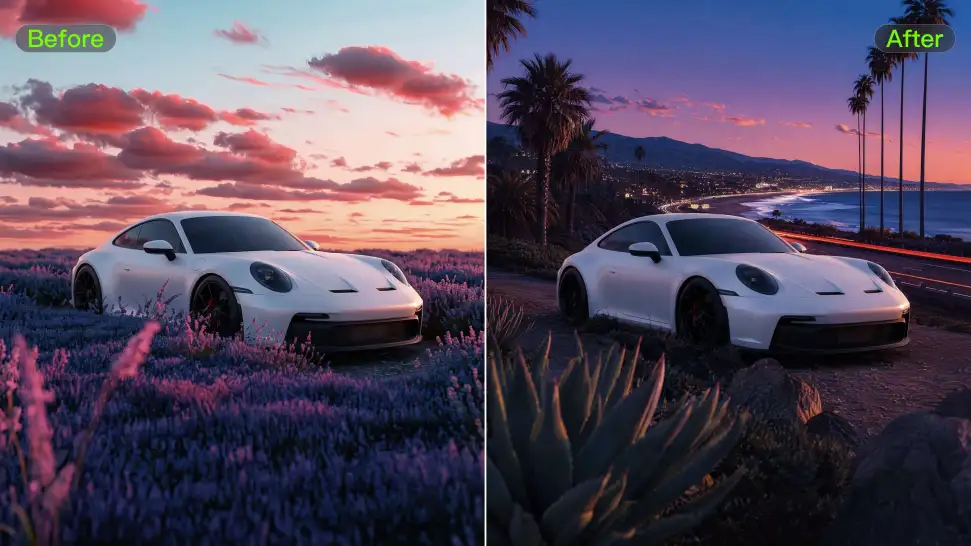
Un producto fotografiado en un estudio puede necesitar un ambiente de cocina más cálido para una campaña. Puedes usar IMAGE 3.0 Omni como un generador de fondos con IA, proporcionando la imagen del producto y describiendo el nuevo entorno. Nombra la forma, el color y los detalles de material del producto que deben seguir siendo reconocibles. Una referencia de ambientación puede ayudar a comunicar la luz o la composición que deseas. Comprueba el resultado con respecto a la fuente, ya que los pequeños detalles del sujeto aún pueden variar.
Puedes trabajar en el navegador sin instalar un entorno de edición local, usando la imagen original y una solicitud clara para desarrollar tu siguiente versión.
Explora un estilo visual diferente
Una escena existente puede convertirse en el punto de partida para una ilustración o un efecto de material diferente. IMAGE 3.0 Omni puede usar una referencia de estilo para guiar el trazo de pincel, las combinaciones de color, la textura y el aspecto visual en general. En un flujo de trabajo de image-to-image, explica qué imagen aporta el contenido y cuál aporta el estilo. Si el diseño original es importante, inclúyelo en la solicitud. Compara el resultado tanto con la apariencia prevista como con los detalles del sujeto que necesitas conservar.
Imagen |
| Indicación: Crea 3 estilos diferentes, incluido un estilo realista, un estilo de ilustración y un estilo de viento de imagen térmica, para un caballo blanco. |
Expansión de la imagen: dale más espacio a la escena
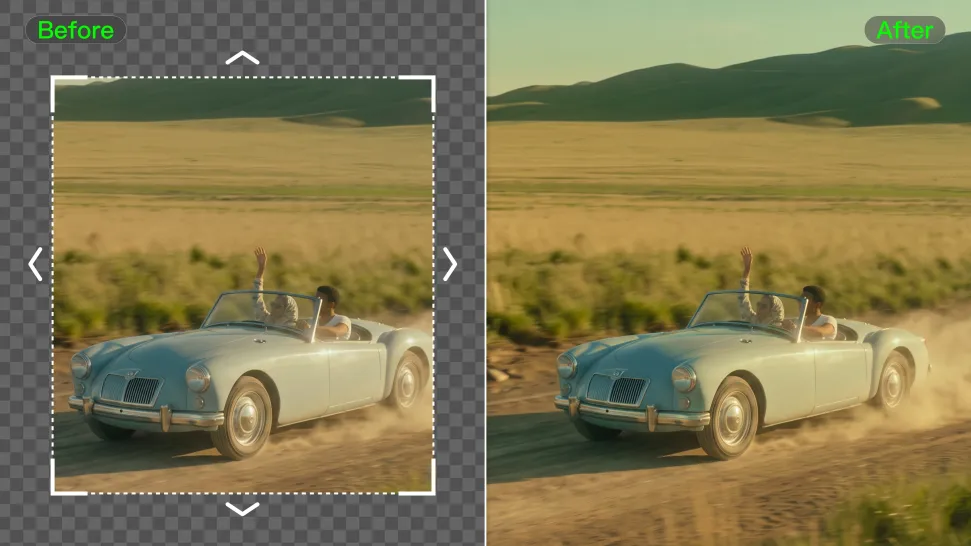
Una foto de producto con un encuadre ajustado puede necesitar espacio para un titular, o un retrato puede requerir un encuadre más amplio para un banner. Puedes usar Kling AI como un extensor de imágenes con IA para generar contenido más allá de los bordes originales. Describe la dirección y lo que debe aparecer en el espacio añadido, como más pared o la continuación del paisaje. Especifica los detalles del sujeto que quieres conservar y luego revisa la unión, la iluminación y la perspectiva.
Replantea los ángulos de cámara y la iluminación
¿Necesitas una toma de producto desde arriba o un retrato con un primer plano más dramático? Kling IMAGE 3.0 Omni puede reinterpretar una imagen existente utilizando indicaciones para ángulos de cámara, altura de disparo, encuadre e iluminación. Convierte una vista frontal en una vista lateral, explora una composición en contrapicado o introduce una iluminación más suave para cambiar la atmósfera. En lugar de recortar simplemente la original, el modelo genera una nueva perspectiva basada en tu dirección visual, lo que te brinda más flexibilidad sin organizar otra sesión fotográfica.
Imagen de referencia | Plano de establecimiento | Salida |
| Instrucción: Cambia el tamaño del plano a [ ] | ||
Cómo editar una imagen con Kling IMAGE 3.0 Omni
Comienza con una imagen original que te guste y una revisión que la haga más útil. Selecciona IMAGE 3.0 Omni en el espacio de trabajo de imágenes antes de subirla. Un flujo de trabajo de editor fotográfico con indicaciones de IA reúne la imagen, las referencias y las instrucciones para que puedas explicar el cambio sin tener que crear primero un conjunto complejo de ediciones manuales.
Paso 1: Sube la imagen original y cualquier referencia
Sube una versión nítida de la imagen que quieres editar. Añade referencias cuando necesites un entorno, objeto o estilo visual específico, y elige imágenes que muestren claramente esos detalles. Mantén la imagen original fácil de identificar al añadir varias referencias. Para un cambio de fondo, el producto o el retrato original deberían seguir siendo la guía principal para la apariencia del sujeto.
Paso 2: Describe el cambio y lo que debe permanecer
Identifica el objeto o el área que quieres revisar y describe el resultado que deseas. Explica qué referencias deben guiar el sujeto, el entorno o el estilo e incluye en la misma solicitud los detalles que quieres conservar. Si aparecen juntos objetos similares, usa la posición o la apariencia para distinguir el objetivo. Si ya has marcado el área objetivo en una imagen con otra herramienta, menciona esa marca en tu indicación para identificar la edición prevista.
Paso 3: Generar, revisar y descargar
Elige la relación de aspecto disponible y la calidad de salida, comprueba el requisito de créditos y genera. IMAGE 3.0 Omni admite salida de hasta 4K. Compara el resultado con la fuente, observando el área revisada y los detalles que querías conservar. Si algo se ha desviado, aclara la instrucción o mejora la referencia antes de volver a intentarlo. Descarga la versión que funcione para tu proyecto.
Fin
Un modelo útil de edición de imágenes con IA te ayuda a retocar una imagen manteniendo reconocibles sus detalles clave. Comienza con una imagen que te guste y un cambio que quieras realizar. Tal vez el fondo necesite más calidez, o la composición necesite espacio para respirar. Si necesitas una imagen inicial nueva, también puedes usar Kling AI como un generador de imágenes de IA. Elige IMAGE 3.0 Omni para desarrollar tu imagen mediante ediciones, añade referencias donde sean útiles y construye sobre la versión que se ajuste a tu idea.
Preguntas frecuentes
¿Cuál es el mejor modelo de IA para la edición de imágenes?
El mejor modelo depende de las ediciones que necesites y de qué tan bien siga tus instrucciones mientras conserva los detalles importantes. Kling IMAGE 3.0 Omni admite revisiones locales, expansión de imágenes, transferencia de estilo y cambios de fondo, con hasta 10 referencias. Compara modelos usando la misma fuente y solicitud, luego revisa si el resultado se ajusta a tu proyecto.
¿Existe una IA que edite imágenes?
Sí. Los modelos de edición de imágenes con IA pueden revisar una imagen existente mediante instrucciones de texto y, cuando se admite, referencias visuales. Kling IMAGE 3.0 Omni puede ayudar a cambiar objetos, ampliar el encuadre, restilizar una escena o crear un nuevo fondo. Describe el cambio previsto y los detalles que deseas conservar, luego compara el resultado generado con la fuente.
¿Qué editor de fotos con IA es totalmente gratuito?
Puedes usar Kling AI como un editor de fotos en línea con créditos gratuitos para las tareas elegibles, aunque el acceso es limitado. Los usuarios nuevos reciben créditos de prueba, mientras que los usuarios existentes pueden reclamar créditos de inicio de sesión mensuales cuando estén disponibles. Revisa el modelo seleccionado, el costo en créditos de la tarea y la fecha de caducidad antes de generar; algunas funciones o configuraciones requieren un plan de pago.
¿Puede la IA cambiar un fondo manteniendo reconocible al sujeto?
Sí. Kling IMAGE 3.0 Omni puede utilizar una imagen de origen y referencias para guiar un cambio de fondo mientras ayuda a conservar detalles importantes del sujeto. Especifica los rasgos faciales, la ropa, la forma del producto o los materiales que son relevantes para tu imagen. El resultado se genera, así que compáralo con la fuente en lugar de asumir que cada detalle seguirá igual.
¿Puede Kling IMAGE 3.0 Omni cambiar el estilo de una imagen?
Sí. Kling IMAGE 3.0 Omni admite cambios de estilo guiados por referencias, lo que te permite usar una imagen para el contenido y otra para el aspecto visual deseado. Describe el color, la textura o la dirección artística que quieres seguir y los detalles del sujeto que deben permanecer reconocibles. Revisa el resultado tanto en estilo como en contenido antes de usarlo en tu proyecto.