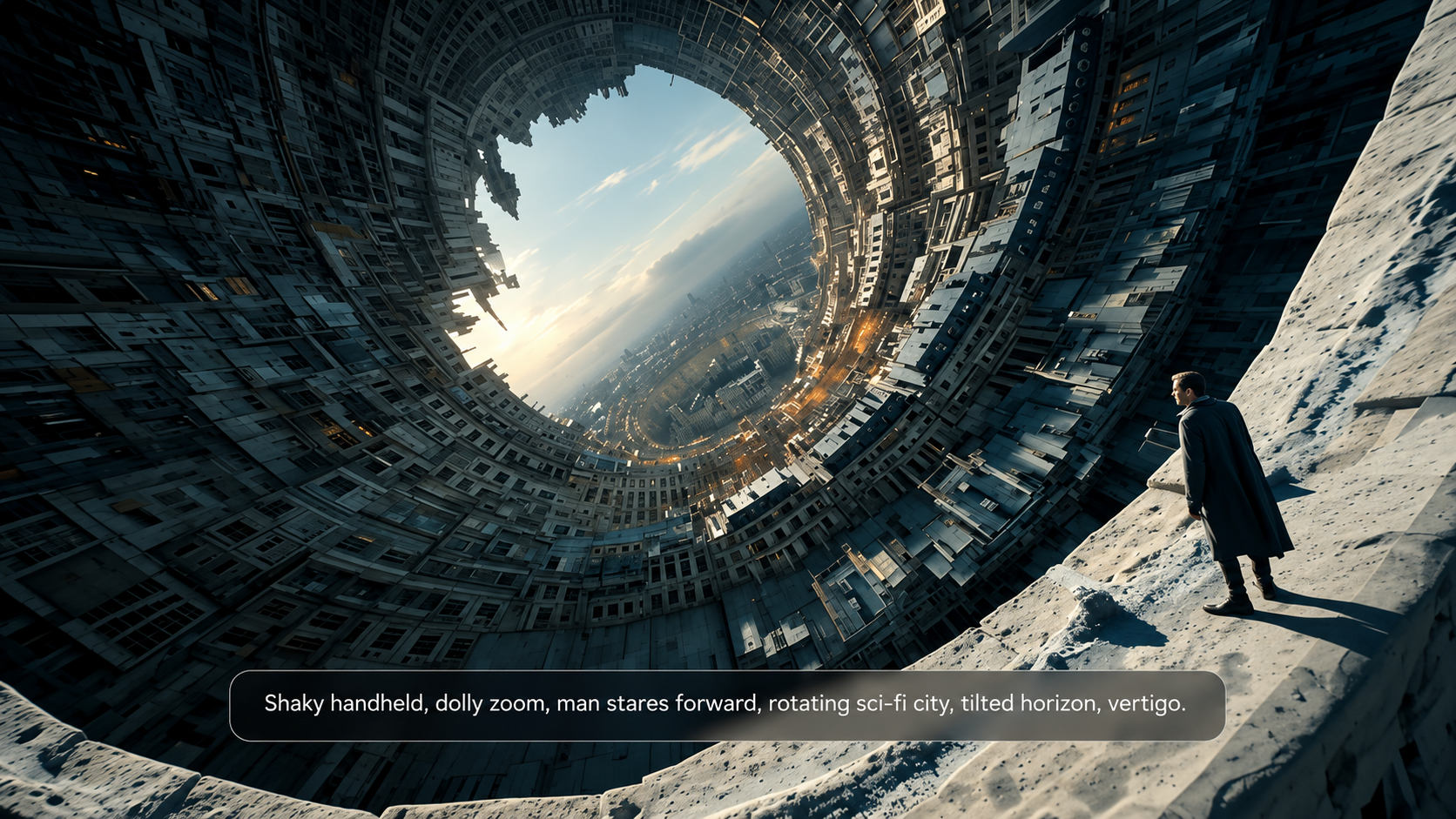
El mejor editor de vídeo gratuito es aquel que se ajusta a tus objetivos de edición y a los cambios que necesitas realizar. Para principiantes, Kling AI ofrece una forma accesible de editar con indicaciones y referencias, con créditos de prueba para las tareas elegibles. Esta guía compara seis de los mejores editores de vídeo gratuitos y explica qué puedes probar sin pagar.
Los 6 mejores editores de vídeo gratuitos para diferentes necesidades de edición
El mejor editor de vídeo para una publicación social rápida puede diferir del indicado para revisar una escena. Compara lo que cada herramienta te permite hacer gratis, así como el dispositivo y el flujo de trabajo que admite.
Empieza con la tarea que ya tienes. Cortar una entrevista requiere controles de línea de tiempo y de audio; cambiar a una persona o un entorno requiere herramientas que funcionen dentro de la toma. Luego, revisa tu dispositivo, lo que incluye la versión gratuita y si el resultado cumple con tus necesidades de publicación. En el caso de un editor de IA, revisa los créditos y el acceso al modelo antes de construir un proyecto alrededor de una función en particular.
6 editores de vídeo gratuitos de un vistazo rápido
Herramienta | Plataforma | Acceso gratuito | Flujo de trabajo principal |
Kling AI | Web; aplicaciones para Android/iOS | Créditos de registro gratuitos; créditos de inicio de sesión mensuales |
|
CapCut | Escritorio, web, móvil | Herramientas gratuitas básicas; mejoras de pago | Clips sociales, subtítulos y edición de línea de tiempo |
Canva | Navegador; aplicaciones móviles | Edición y recursos gratuitos; extras premium | Videos sencillos con títulos y diseños sociales |
Adobe Firefly | Navegador de escritorio; las funciones de la aplicación varían | Acceso gratuito limitado; límites del modelo y del plan | Montaje de la línea de tiempo y creación asistida por IA |
DaVinci Resolve | Windows, Mac, Linux | Edición gratuita; actualización de pago a Studio | Edición detallada, color, efectos y audio |
Shotcut | Windows, Mac, Linux | Totalmente gratuito y de código abierto | Edición local de la línea de tiempo y filtros |
Kling AI
Kling AI se ejecuta en un navegador en Windows y Mac, con aplicaciones de Android e iOS para acceso móvil. Kling AI ofrece una forma práctica de editar lo que ocurre dentro de un video, no solo recortar y organizar clips.
Con Kling 4.0, puedes usar instrucciones en lenguaje natural y referencias visuales para reemplazar personajes o productos, cambiar fondos, ajustar el encuadre de la cámara y refinar el aspecto del material existente. La edición precisa de video te ayuda a identificar las partes de una escena que necesitan trabajo mientras usas tu prompt para señalar qué debe mantenerse consistente.
La función Omni Reference de Kling 4.0 también te permite guiar la apariencia de personajes, los detalles de productos, el movimiento y el estilo visual con imágenes, videos y referencias del sujeto. Para principiantes, esto puede reducir la necesidad de máscaras y composición manuales complejas al experimentar con cambios de escena.

CapCut
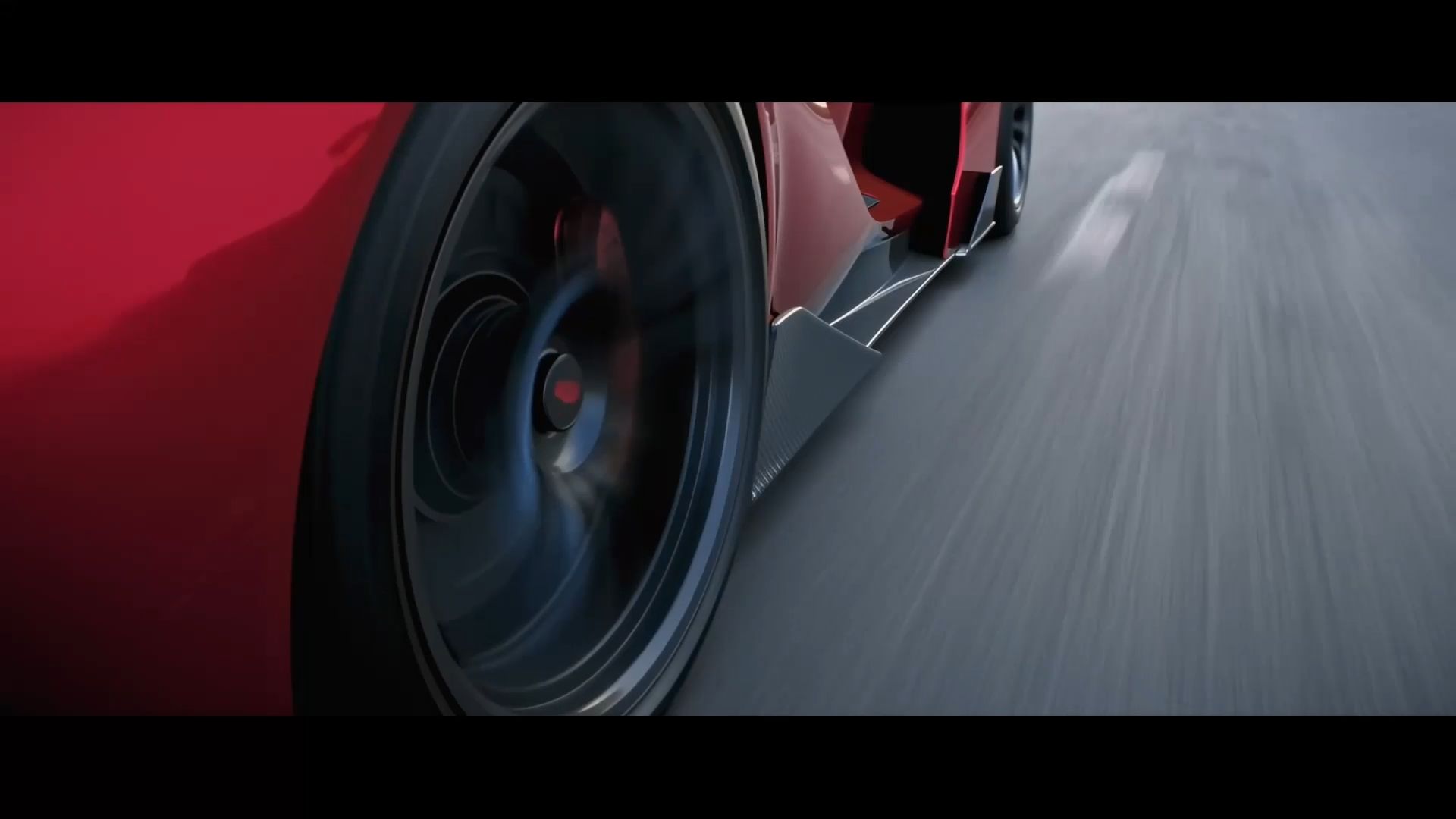
CapCut se adapta a ediciones sociales breves en las que los subtítulos, las plantillas y los controles de línea de tiempo familiares te ayudan a tener una versión lista con rapidez. Funciona en escritorio, web y dispositivos móviles, lo que lo hace conveniente para proyectos de Shorts, Reels y TikTok. Su nivel gratuito cubre la edición básica, mientras que algunos efectos, herramientas de IA, recursos y opciones de exportación requieren un plan de pago.
Canva
Canva se adapta a videos sencillos que necesitan títulos, gráficos y diseños para redes sociales. Su editor en el navegador te permite organizar clips y añadir texto o audio. Para los creadores que comparan las mejores opciones gratuitas de editor de video en línea, la elección de los recursos importa: usar tu propio material y elementos gratuitos permite exportaciones sin marcas de agua, mientras que los elementos premium tienen condiciones de pago independientes.
Adobe Firefly
Adobe Firefly incorpora metraje cargado y clips generados en un flujo de trabajo de edición en el navegador. Puedes organizar video y audio en una línea de tiempo y luego desarrollar material adicional dentro del mismo espacio de trabajo. Es una opción para proyectos que combinan ensamblaje básico con creación mediante IA, aunque los límites de generación y el acceso a modelos específicos dependen del plan actual.
DaVinci Resolve
DaVinci Resolve se adapta a proyectos que necesitan edición detallada, corrección de color y trabajo de audio en una sola aplicación de escritorio. Funciona en Windows, Mac y Linux, con una edición gratuita sustancial y una actualización de pago a Studio. Para los creadores que comparan el mejor editor de video para YouTube, sus controles de acabado son útiles, aunque la interfaz requiere tiempo para aprender y algunas funciones avanzadas exigen Studio.
Shotcut
Shotcut es un editor totalmente gratuito y de código abierto para Windows, Mac y Linux. Ofrece edición en la línea de tiempo, filtros y un amplio soporte de formatos sin una edición de pago que bloquee funciones adicionales. Es adecuado para creadores que quieren trabajar localmente y evitar costos de suscripción. Los proyectos más grandes siguen dependiendo de tu hardware, y algunas herramientas de voz requieren configuración adicional.
¿Por qué elegir Kling AI como tu editor de video con IA?
Kling 4.0 facilita refinar el metraje existente sin habilidades avanzadas de enmascaramiento o composición. Usa indicaciones y Omni Reference para guiar los cambios en personajes, productos, fondos, movimiento de cámara y estilo visual, mientras identifica los detalles que deseas conservar.
Cuando un proyecto necesita metraje que no has filmado, Kling 4.0 también puede generar video nuevo a partir de texto o imágenes. Con hasta 30 segundos de generación nativa y 10 fotogramas clave múltiples, puedes planificar momentos visuales importantes antes de llevar el resultado a tu edición.
Juntas, estas capacidades ayudan a los creadores a aprovechar mejor el metraje existente, probar escenas alternativas y rellenar huecos sin tener que empezar cada idea desde cero.
Ajustar el movimiento de cámara y el encuadre
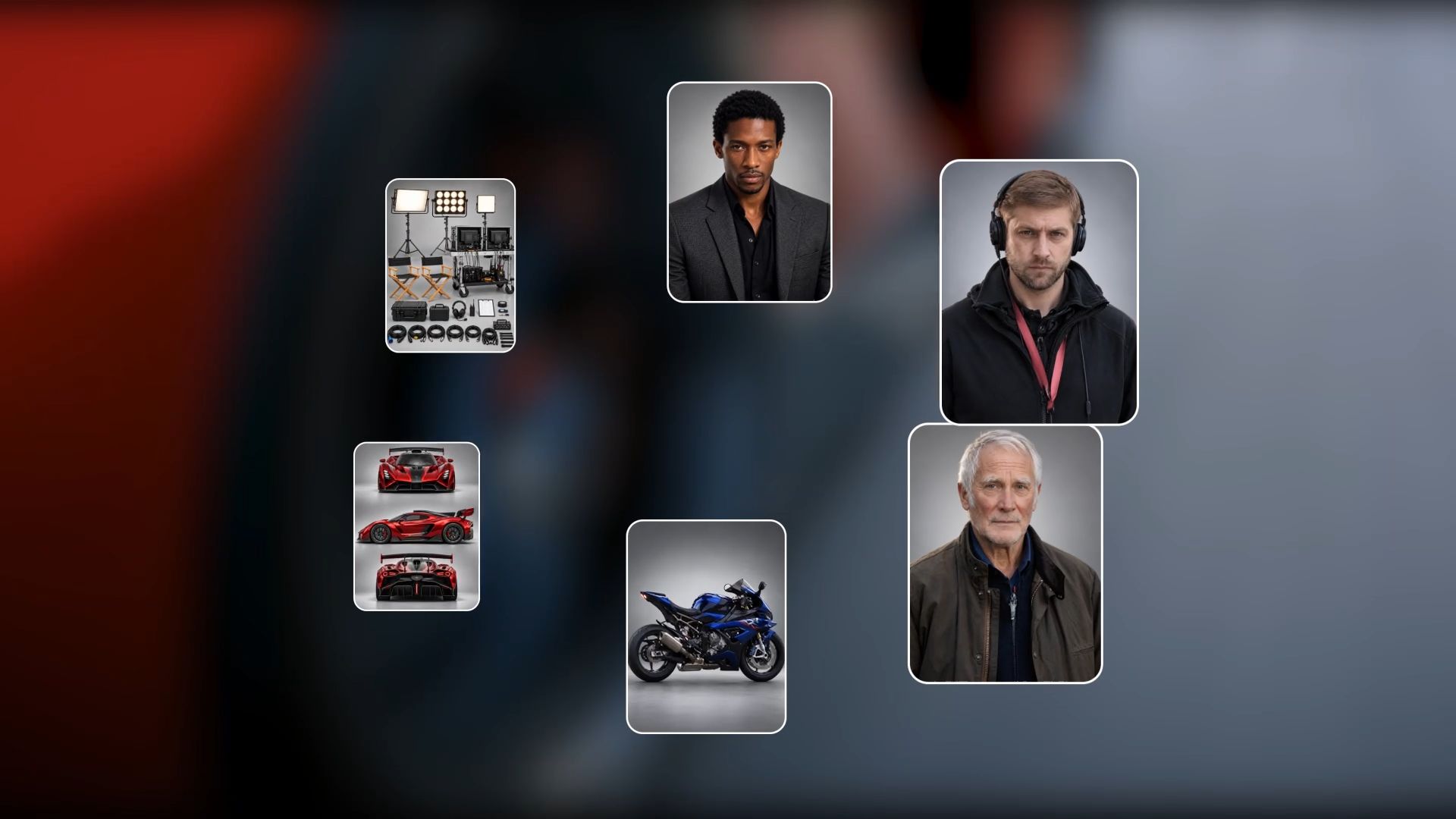
Un detalle de producto puede merecer una mirada más cercana, o una escena puede funcionar mejor desde otro ángulo. Con la edición de video precisa de Kling 4.0, puedes describir el encuadre o el movimiento de cámara que deseas y utilizar referencias para guiar el resultado.
Pide una composición más cerrada, una vista más amplia o un ángulo diferente alrededor del sujeto. Las referencias de video también pueden ayudar a comunicar el movimiento y el ritmo de la cámara, desde un acercamiento lento hasta un seguimiento u órbita más dinámicos.
Las dynamic motions mejoradas de Kling 4.0 ofrecen mayor estabilidad durante movimientos complejos, dándote más margen para explorar tomas cinematográficas.
Mantén la dirección específica: un movimiento lento hacia un producto debería sentirse diferente de una vista que lo rodea. Mira el clip revisado de principio a fin para comprobar si el encuadre, el movimiento y el entorno permanecen coherentes.
Mantén la coherencia de los sujetos en las ediciones de video
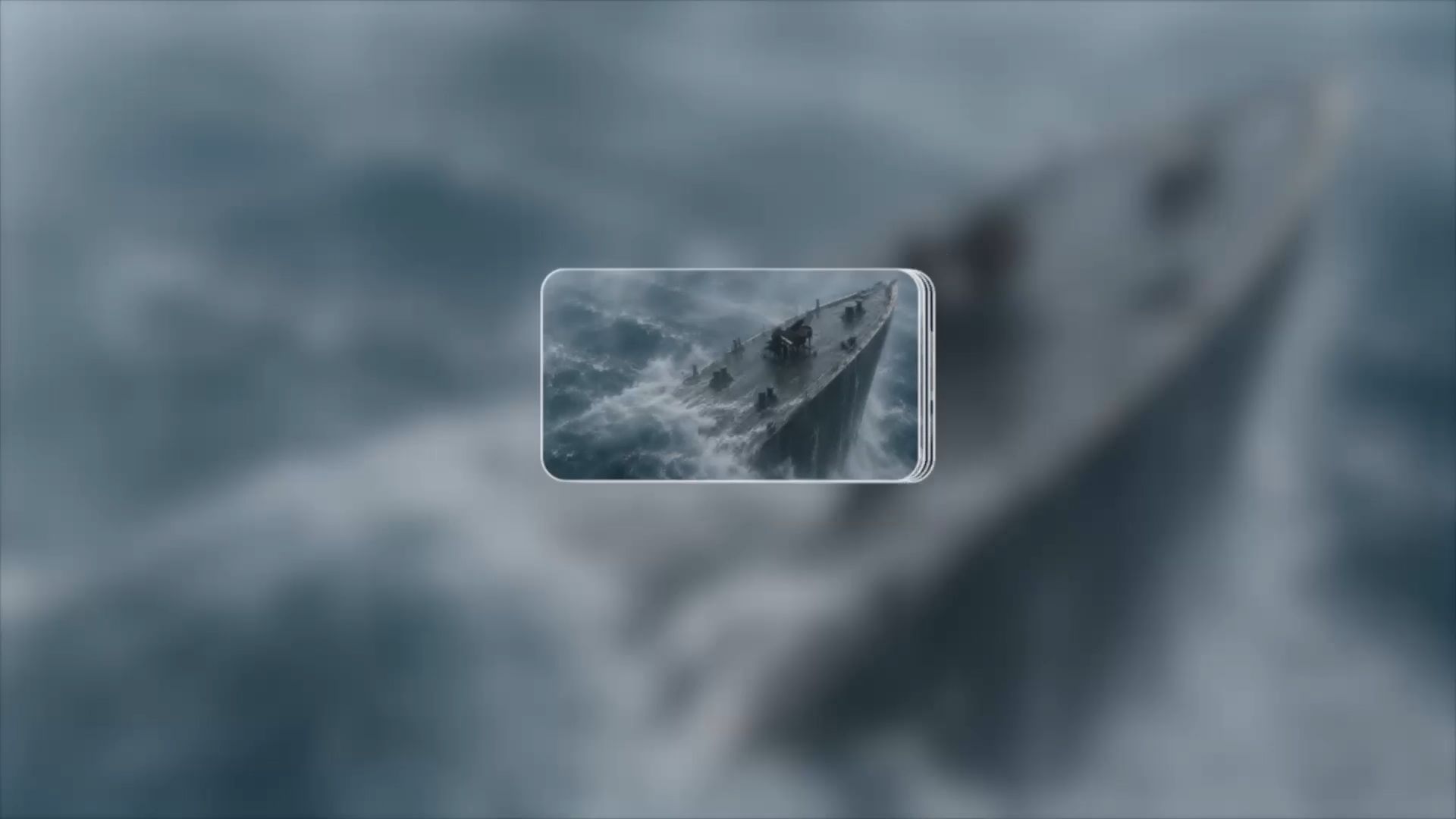
¿Quieres cambiar la apariencia de un personaje sin volver a filmar la escena? Kling 4.0 te permite usar instrucciones de texto y referencias de personajes para guiar cambios específicos en el metraje existente.
Comienza con el video original, luego añade una imagen de referencia clara o una referencia de sujeto compatible. Identifica a la persona que deseas reemplazar y describe qué partes de la actuación original deben permanecer, como la vestimenta, el movimiento corporal, la iluminación o la dirección de la cámara.
Para personajes recurrentes, Omni Reference ayuda a mantener rasgos faciales reconocibles y otros detalles definitorios a lo largo de diferentes escenas y revisiones. Puedes combinar imágenes, videos y referencias del sujeto para darle al modelo más contexto sobre el personaje que quieres crear.
Esto es útil para variaciones del personaje, videos promocionales y contenido creativo para redes sociales. Revisa todo el clip editado para asegurarte de que el nuevo personaje siga siendo reconocible y que la acción circundante siga funcionando.
Cambia sujetos y fondos con referencias
Si una toma de producto necesita un nuevo escenario, no siempre tienes que filmarla de nuevo. Con Kling 4.0, puedes describir el fondo que deseas y añadir una imagen para guiar su apariencia. Si no tienes una referencia adecuada, un generador de fondos de IA puede ayudarte a crear una imagen del escenario que tienes en mente. El mismo enfoque puede ayudarte a sustituir un personaje o producto: identifica qué debe cambiar, proporciona una referencia clara y especifica qué detalles de la escena original quieres conservar.
Para una tarea de eliminación de fondo de vídeo, especifica el nuevo escenario y las partes de la escena que deseas conservar. Indica si el movimiento original, la vestimenta u otras personas deben permanecer. Revisa el clip completo después; un cambio solicitado aún puede afectar los detalles cercanos.

Transforma tu metraje con un nuevo estilo visual
Es posible que tu video tenga la acción y el contenido adecuados, pero no el estilo visual que deseas. Kling 4.0 te permite utilizar prompts y referencias visuales para explorar nuevas apariencias para el metraje existente, desde realismo cinematográfico hasta estilos inspirados en anime, acuarela o cyberpunk.
Describe los colores, la iluminación, los materiales, las texturas y la atmósfera que deseas. Añade imágenes de referencia cuando un estilo en particular necesite una dirección visual más clara e identifica qué personajes, acciones y detalles de la escena deben permanecer reconocibles.
Ya sea que estés renovando metraje promocional, desarrollando videos sociales creativos o probando una estética diferente, este enfoque te ofrece más maneras de experimentar sin volver a filmar toda la escena ni construir cada efecto manualmente.
Amplía tus videos hasta 2 minutos.
¿Necesitas más tiempo para contar tu historia? Con Kling 4.0, puedes ampliar un video varias veces y crear secuencias más largas de hasta 2 minutos.
Continúe las acciones de los personajes, desarrolle una conversación o agregue nuevos momentos de la historia sin empezar desde cero. Utilice indicaciones para guiar lo que sucede a continuación mientras mantiene el sujeto, el escenario y el movimiento coherentes con el metraje original.
Ya sea que esté creando una demostración de producto, una escena cinematográfica o un cuento corto, múltiples extensiones dan a sus ideas más espacio para desarrollarse. Revise cada continuación y perfeccione sus indicaciones para mantener la secuencia coherente a medida que crece.
Cómo editar un video con Kling 4.0
Puede comenzar con un clip corto y una revisión clara. El flujo de trabajo de edición con IA de Kling 4.0 se centra en tres tareas: cargar el metraje y las referencias, describir qué debe cambiar y qué debe permanecer, y revisar el resultado generado.
Para editar metraje existente, Kling 4.0 admite hasta cinco clips de video de entrada, incluyendo un video principal. Cada video de entrada debe tener 3–30 segundos de duración, y su duración combinada no puede superar los 30 segundos.
Paso 1: Suba su clip y los materiales de referencia
La Omni Reference de Kling 4.0 admite hasta 15 combined reference assets en flujos de trabajo guiados por referencias compatibles, sujetos a los límites individuales de entrada. Elige referencias que muestren claramente los detalles que deseas conservar o cambiar.
Por ejemplo, una foto de producto puede guiar el embalaje y el color, mientras que una imagen de personaje puede guiar la apariencia. Si vas a reemplazar a alguien en la grabación original, utiliza una referencia clara del nuevo personaje.
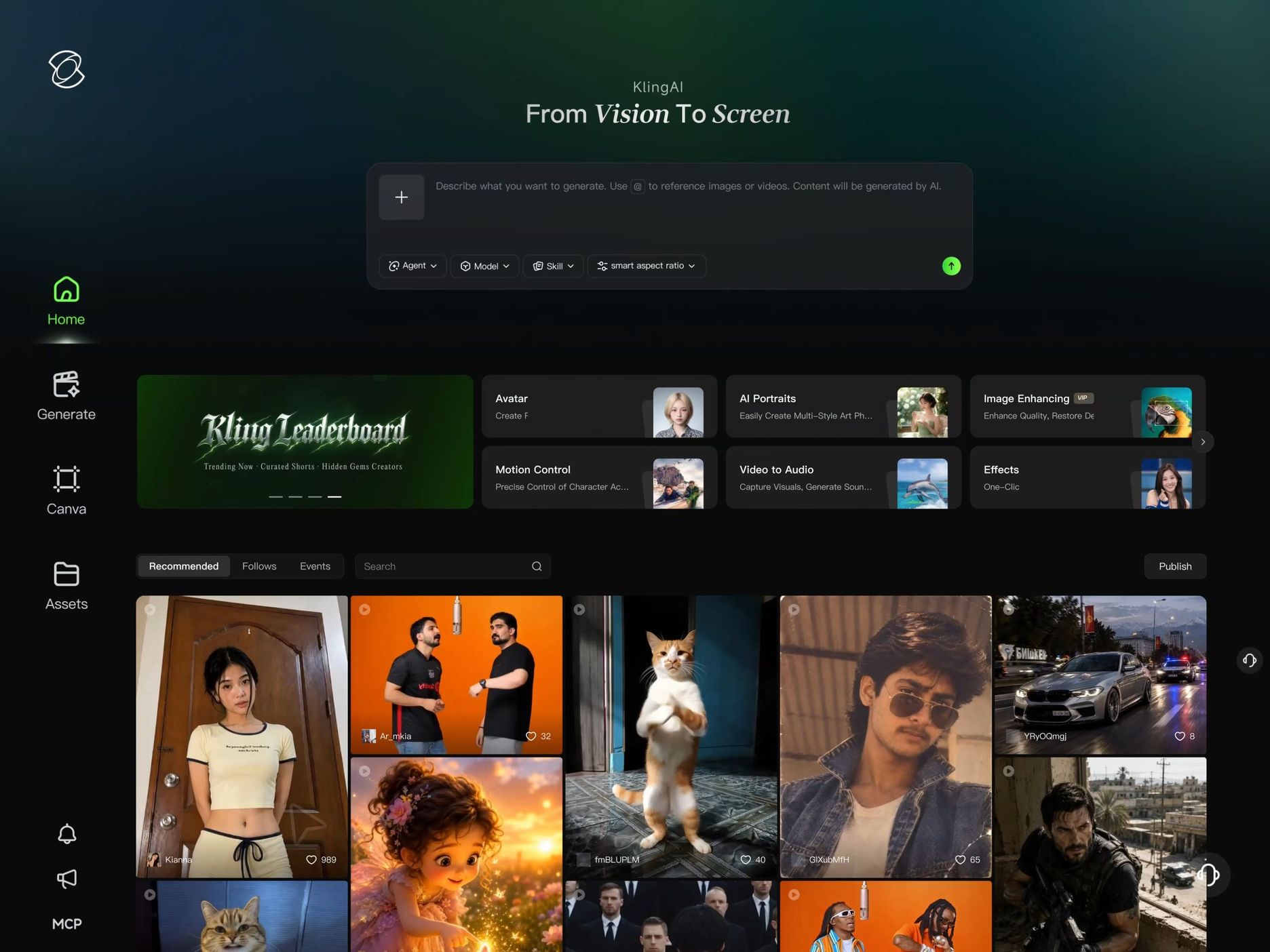
Paso 2: Describe qué cambiar y qué mantener
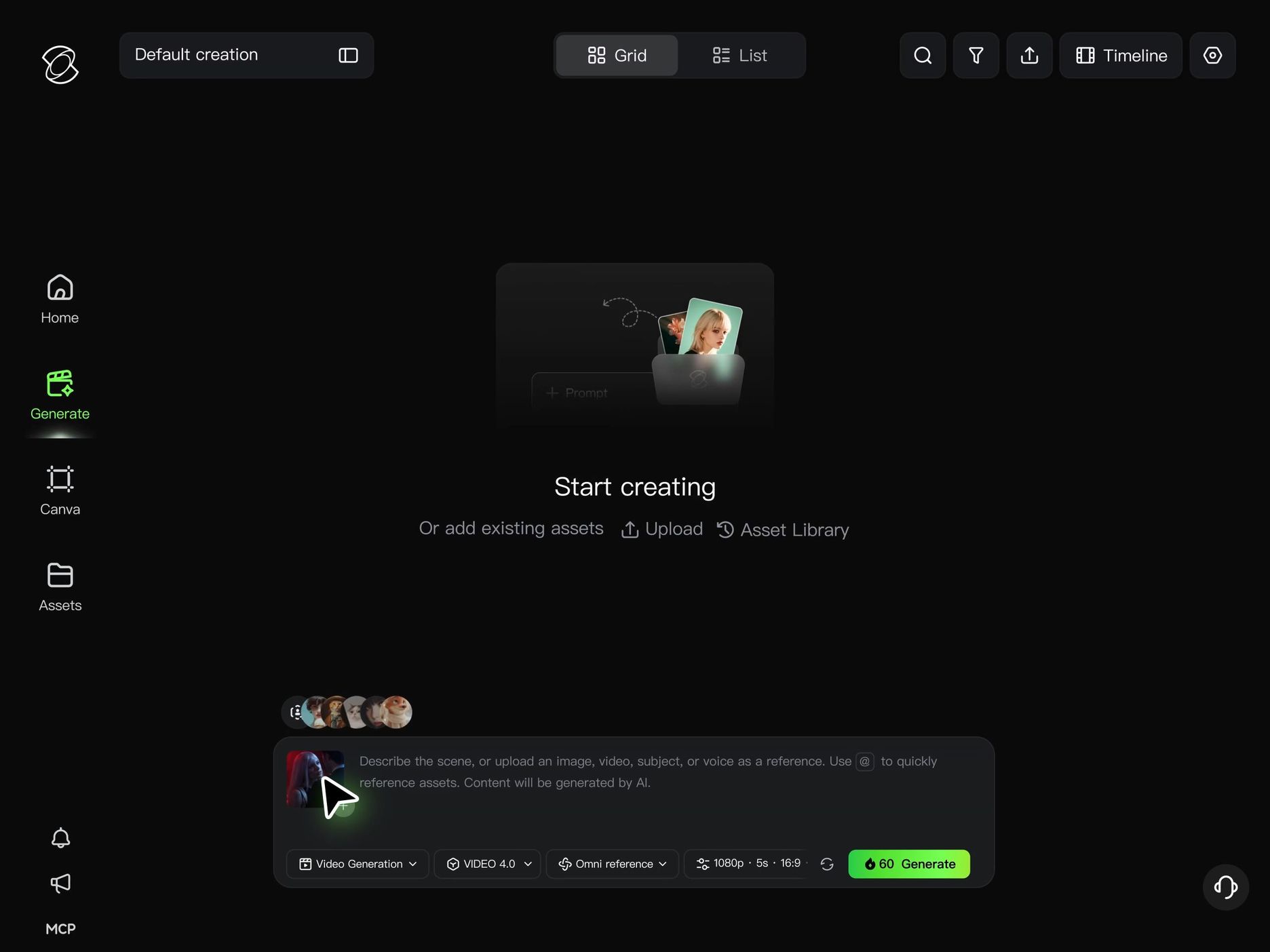
Escribe un prompt enfocado que describa el cambio exacto que deseas realizar. Identifica el sujeto, el fondo, la vista de cámara o el estilo visual que quieres ajustar y luego explica qué referencia debe guiar el resultado.
Igualmente importante, describe qué debe permanecer.
Por ejemplo, podrías pedirle a Kling 4.0 que coloque a un presentador en un nuevo escenario mientras mantienes la ropa de la persona, sus movimientos y la dirección original de la cámara lo más coherentes posible.
Cuando varias personas aparecen en una toma, deja claro qué personaje debe reemplazar cada referencia. Mantén tus instrucciones específicas para que la edición solicitada tenga un alcance claro.
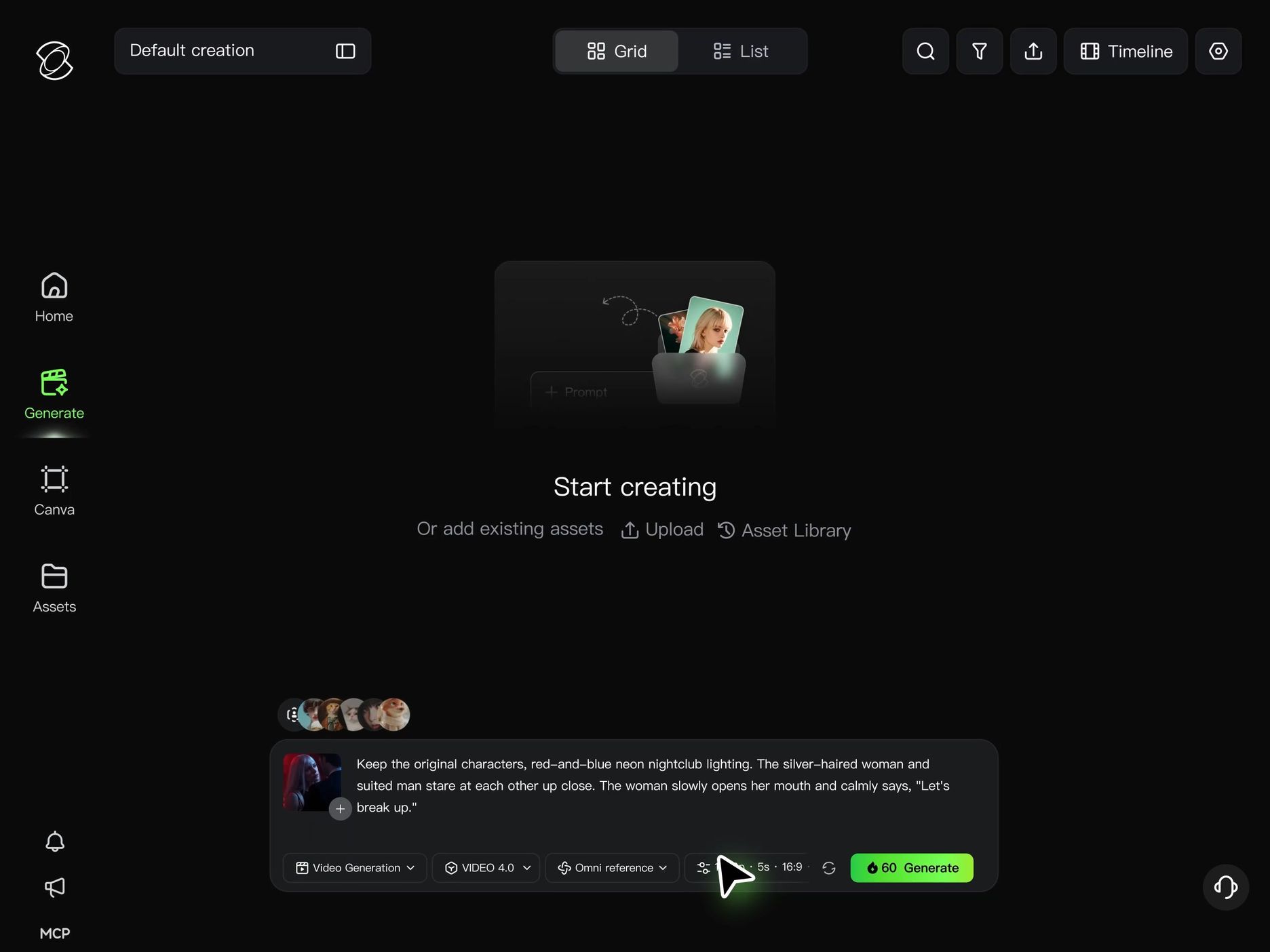
Paso 3: Genera y revisa el resultado
Revisa los créditos necesarios y la configuración de modelo disponible, luego genera tu video editado.
Compara el resultado con el metraje original. Observa el sujeto o el fondo modificados, pero también revisa los personajes cercanos, el movimiento, el encuadre, la iluminación y la continuidad visual.
Si algo no está bien, refina tus instrucciones o referencias y genera otra versión. Revisa el clip completo antes de descargar la versión que prefieras.
Si tu proyecto necesita una toma adicional en lugar de una revisión del metraje existente, Kling 4.0 también admite la generación de texto a video e imagen a video. Su 3–30-second native generation y Multiple Keyframes, con hasta 10 keyframe images, pueden ayudar a guiar una nueva secuencia.
Para historias más largas, continúa el video a través de múltiples extensiones, creando una secuencia de hasta 2 minutos mientras revisas la consistencia entre cada continuación. (Próximamente)
Fin
Los mejores editores de video gratuitos te ayudan a realizar el trabajo que tu metraje necesita. Algunos son ideales para cortar clips, añadir subtítulos y terminar una línea de tiempo. Otros te ofrecen nuevas formas de cambiar lo que sucede dentro de una toma.
Si una escena está casi bien, Kling 4.0 te permite explorar un personaje, producto, fondo o tratamiento de cámara diferente mediante indicaciones y referencias. También puedes generar planos faltantes o extender un video cuando tu historia necesita más tiempo para desarrollarse.
Comienza con un clip que te importe y un cambio que lo haga más útil. Prepara una referencia clara, describe la revisión y revisa el resultado antes de avanzar.
Preguntas frecuentes
¿Los editores de video gratuitos son realmente gratuitos?
Sí. Muchos editores de video gratuitos te permiten comenzar sin una suscripción. Algunos proporcionan software de escritorio totalmente gratuito, mientras que otros ofrecen planes gratuitos o créditos para funciones con tecnología de IA. Kling AI da a los nuevos usuarios créditos gratuitos al registrarse, y los usuarios registrados pueden recibir créditos gratuitos adicionales iniciando sesión cada mes. Estos créditos facilitan explorar las herramientas elegibles de creación y edición de video con IA sin pagar por adelantado.
¿Qué app de edición de video es la mejor de forma gratuita?
Para cortes básicos y clips sociales en un teléfono, CapCut ofrece un punto de partida gratuito, con algunas herramientas y recursos reservados para planes de pago. Si prefieres describir cambios en una escena en lugar de ensamblar clips, Kling AI también ofrece acceso móvil. La mejor elección depende de la tarea y de las funciones disponibles en tu cuenta.
¿Hay un buen editor de video en línea gratuito?
Sí. Kling AI es una opción en línea para creadores que desean una edición impulsada por IA sin instalar software de escritorio complejo. Puedes utilizar indicaciones y referencias visuales para modificar sujetos, ajustar fondos, reencuadrar tomas y transformar estilos visuales directamente en tu navegador. Esto hace que Kling AI valga la pena considerarse al comparar las mejores opciones de editores de video en línea para proyectos creativos.
¿Cuál es el mejor editor de video con IA para principiantes?
Para principiantes que desean cambiar un personaje, fondo, producto o vista de cámara, Kling 4.0 ofrece un flujo de trabajo de indicaciones y referencias.
Puedes describir la revisión prevista y proporcionar imágenes de apoyo u otras referencias en lugar de construir manualmente cada cambio con máscaras y capas de composición.
Aún importan tanto el metraje original claro como una solicitud enfocada, y el resultado generado debe revisarse antes de usarse.
¿Puedo usar las herramientas de edición de video de Kling AI de forma gratuita?
¡Sí! Kling AI ofrece créditos gratuitos para ayudarte a comenzar. Los nuevos usuarios reciben créditos de cortesía al registrarse, mientras que los usuarios existentes pueden acumular créditos adicionales a través de inicios de sesión mensuales. Puedes usar estos créditos para explorar herramientas elegibles de creación y edición de video con IA, experimentar con prompts y referencias visuales, y descubrir nuevas maneras de mejorar tu metraje. Simplemente inicia sesión para consultar los créditos disponibles y empieza a crear.



