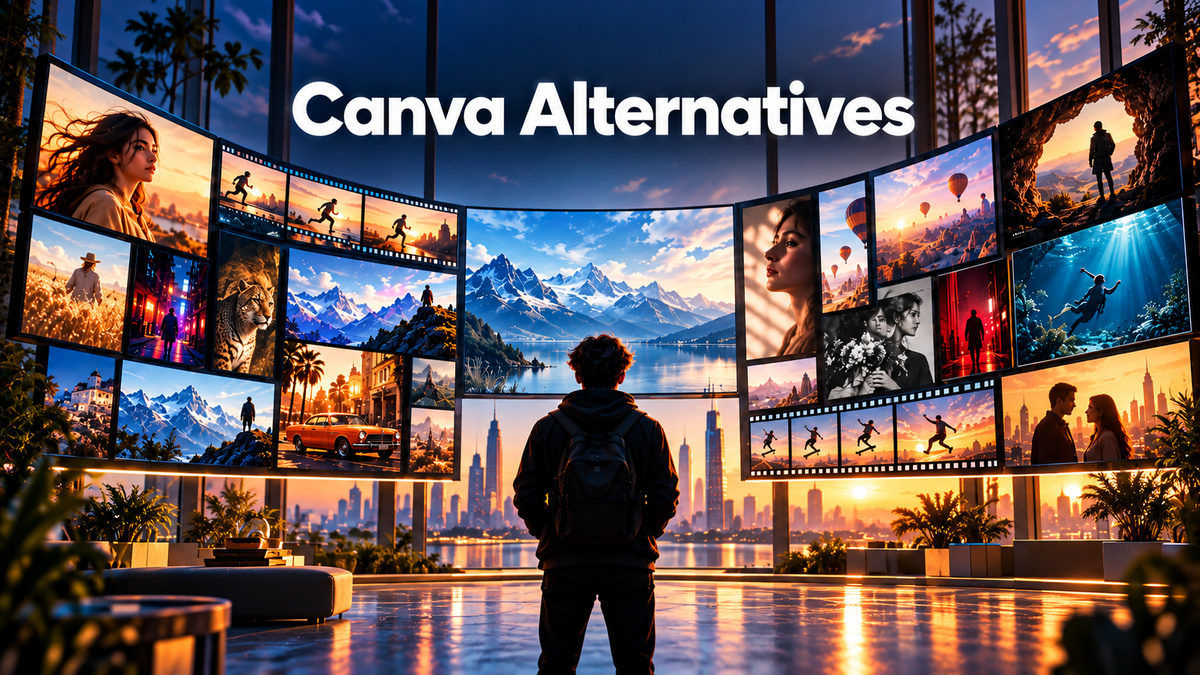
¿Por qué buscar alternativas a Canva? Es posible que los creadores quieran más control sobre las imágenes originales, la coherencia de los personajes o cómo se desarrolla la acción en pantalla. Canva ofrece sólidas herramientas de diseño e IA, pero algunos proyectos se benefician de un flujo de trabajo más especializado. Kling AI es una opción que vale la pena explorar.
¿Qué es Canva y qué ofrece?
Canva es una plataforma en línea de diseño y comunicación visual para crear publicaciones sociales, presentaciones, gráficos de marketing y vídeos. Sus puntos fuertes incluyen plantillas editables, diseño mediante arrastrar y soltar, herramientas de marca y colaboración en equipo. Canva también ofrece creación de imágenes y vídeos con IA, edición y diseño basado en indicaciones, lo que la hace útil tanto para composiciones terminadas como para nuevas ideas visuales.
¿Por qué la gente busca alternativas a Canva?
Buscar alternativas a Canva no significa que Canva sea inadecuado. Un profesional del marketing puede querer un video de producto guiado por referencias precisas; un narrador puede necesitar un control más preciso de la acción, los movimientos de cámara y los ritmos narrativos; un ilustrador puede necesitar el mismo personaje en varias imágenes. Otros comparan aplicaciones como Canva y sitios web similares a Canva en cuanto a precios, edición y opciones de exportación. El objetivo es ajustar la herramienta a la tarea, y a veces utilizar más de una herramienta en conjunto.
¿Qué debes buscar en una alternativa a Canva?
Al comparar sitios web como Canva y otros competidores de Canva, comienza con el resultado que necesitas:
- Generación de video con IA: Crea escenas a partir de indicaciones de texto o materiales de referencia compatibles con un generador de video con IA.
- Control de movimiento: Guía la acción, el encuadre de la cámara y el ritmo de las tomas.
- Orientación por referencias: Combina imágenes, videos o referencias del sujeto para orientar el estilo.
- Imágenes fijas: Crea obras de arte originales, refina detalles y genera imágenes relacionadas.
- Flujo de trabajo: Revisa cómo refinar los resultados, organizar clips y exportar archivos.
- Créditos y costo: Compara el acceso gratuito, las opciones de modelos y los costos de generación.
Entre sitios como Canva, Kling AI vale la pena explorarlo para obtener visuales originales: Kling 4.0 admite video guiado por referencias y narración, mientras que IMAGE 3.0 Omni desarrolla imágenes detalladas y series visuales conectadas.
¿Por qué elegir Kling AI como alternativa a Canva?
Kling AI ofrece flujos de trabajo enfocados en imágenes y video para creadores que desean mayor control sobre los visuales generados, la consistencia de las referencias, el movimiento y la progresión de las escenas. Canva sigue siendo útil para ensamblar diseños terminados con plantillas, herramientas de marca y funciones de colaboración; Kling AI vale la pena explorarlo cuando un proyecto requiere una creación de imágenes o video más dirigida.
IMAGE 3.0 Omni para imágenes fijas detalladas y series visuales
Si usas Canva principalmente para contenido visual, IMAGE 3.0 Omni te ofrece una forma más centrada en la generación para crear recursos originales a partir de indicaciones y referencias. Puedes crear visuales de productos, obras de campaña, conceptos de personajes o conjuntos de imágenes conectados sin comenzar cada pieza desde cero.
Creación de imágenes guiada por referencias
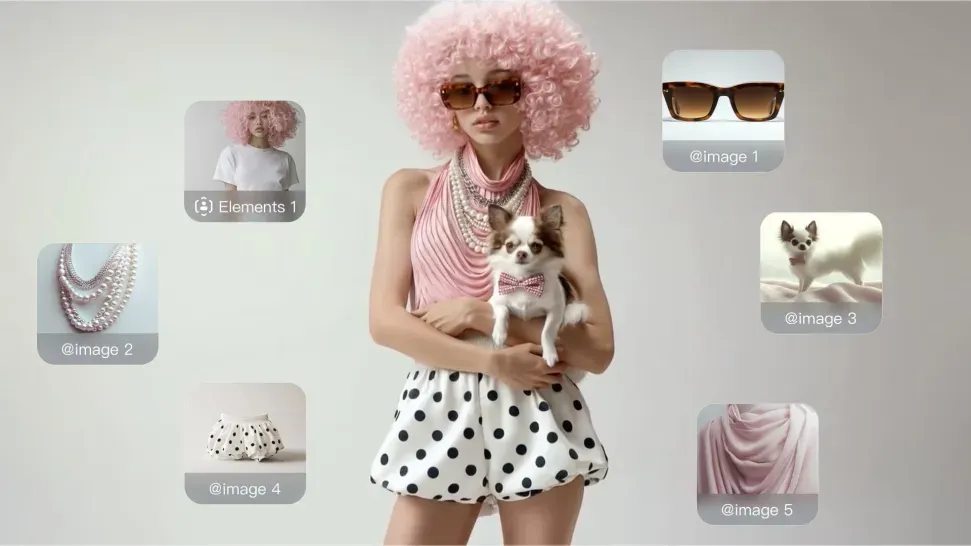
IMAGE 3.0 Omni admite hasta 10 referencias de imagen en una sola tarea. Puedes utilizar diferentes referencias para guiar al sujeto, la apariencia del producto, la paleta de colores, la composición o el estilo general. Por ejemplo, podrías usar una imagen para definir un producto, otra para establecer el entorno y referencias adicionales para guiar la iluminación o la dirección visual. Entonces, el AI image generator puede ayudarte a combinar esas pistas en nuevos visuales mientras mantiene los elementos clave reconocibles.
Si estás explorando conceptos más estilizados o ideas dirigidas por ilustraciones, el generador de arte de IA te ofrece otra forma de probar diferentes direcciones visuales a partir de prompts y referencias.
Crea visuales conectados con series de imágenes
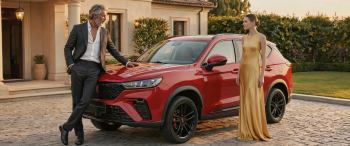
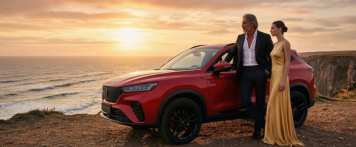
Cuando necesitas más de una imagen, el Modo Series de Imágenes te ayuda a desarrollar visuales relacionados en lugar de resultados separados y desconectados. Puedes crear cuadros de storyboard, imágenes de personajes recurrentes, conceptos de campaña o recursos para redes sociales que sigan la misma dirección visual general. Por ejemplo, podrías convertir un concepto de producto en una imagen principal, un plano detalle, una escena de estilo de vida y un cuadro de storyboard. Puedes cambiar la composición, la acción o el ángulo de cámara de una imagen a la siguiente mientras mantienes la serie visualmente conectada.
Esto puede ser útil si normalmente usas Canva para crear varios recursos alrededor de la misma campaña pero quieres más control sobre cómo se generan los visuales originales.
Referencia | |||
 |  | 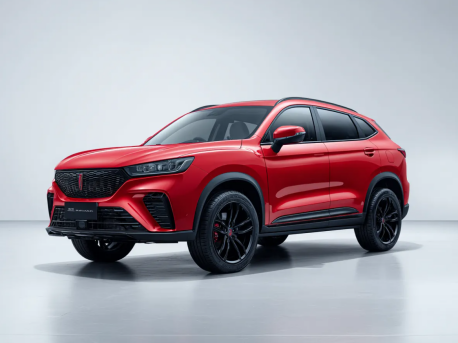 | |
| Indicador: Auto TVC: coche/elenco coherentes. S1: Conducción. S2: Hombre conduciendo en POV. S3: Mujer en la villa revisando el reloj. S4: Pareja frente a frente junto al coche. S5: Pareja de paseo. S6: Vista oceánica desde el acantilado. Storyboard de TVC. | |||
| Serie de imágenes | Toma 1 | Toma 2 | Toma 3 |
 |  |  | |
Toma 4 | Toma 5 | Toma 6 | |
 |  |  | |
Crea nuevas variaciones a partir de imágenes existentes
También puedes partir de una imagen que ya tienes. Con los flujos de trabajo image-to-image, puedes usar indicaciones y referencias para explorar un nuevo entorno, composición, tratamiento de iluminación o estilo visual mientras llevas elementos importantes de la imagen original al nuevo resultado.
Esto es útil cuando ya cuentas con un aspecto de campaña establecido pero necesitas más variaciones visuales para diferentes ubicaciones o formatos.
Trabaja con salida nativa 2K y 4K
IMAGE 3.0 Omni admite salida nativa 2K y 4K cuando necesitas más detalle para visuales de producto, arte promocional, carteles o guiones gráficos.
Si tu proyecto después pasa de imágenes fijas a movimiento, puedes continuar con el generador de video con IA de Kling y mantener la misma dirección creativa con Kling 4.0.
Kling 4.0 para generación y edición de video con IA
Kling 4.0 funciona tanto como un generador de video con IA como un editor de video con IA. Puedes crear videos a partir de indicaciones de texto, utilizar Omni Reference para guiar la generación de video con materiales de referencia multimodales o realizar cambios dirigidos en metraje existente.
Omni Reference para control creativo y coherencia
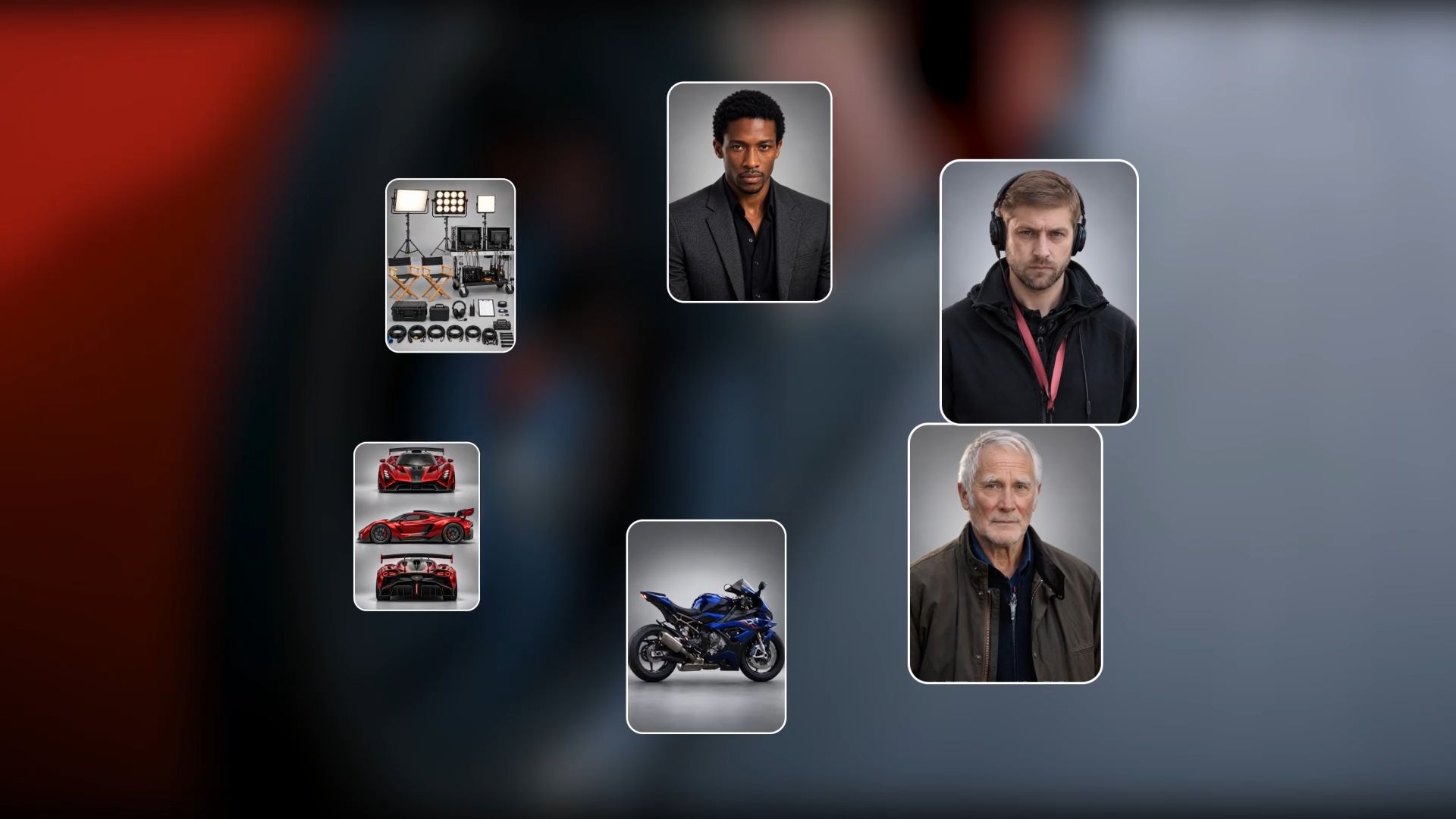
La versión mejorada de Omni Reference de Kling 4.0 admite hasta 15 recursos de referencia combinados en una única generación, entre ellos imágenes, vídeos, referencias de sujetos y referencias de voz. Puedes asignar un rol claro a cada recurso: usa una imagen de producto para definir el sujeto principal, otra imagen para establecer el escenario y un vídeo de referencia para guiar las acciones o los movimientos de cámara. Esto ayuda a mantener personajes y productos reconocibles a medida que cambian las escenas y los ángulos de cámara, al tiempo que ofrece a los creadores mayor control sobre el resultado final. Omni Reference también permite Creative Recreation. Puedes usar un vídeo existente para guiar la coreografía de las acciones, los movimientos de cámara y el ritmo, mientras reemplazas los personajes o productos originales por los tuyos. Esto facilita explorar los formatos de redes sociales en tendencia y los conceptos de marketing sin diseñar cada toma desde cero.

Movimiento dinámico estable y narración al estilo director
Kling 4.0 proporciona una mayor estabilidad en movimientos de gran escala y desplazamientos de cámara complejos. Ya sea que una escena implique acción a alta velocidad, movimiento sostenido, planos de seguimiento o movimientos de cámara en órbita, ayuda a mantener un movimiento más fluido y una continuidad visual más sólida. Kling 4.0 admite la generación de vídeo de 3 a 30 segundos en una sola ejecución y permite usar hasta 10 imágenes clave para definir momentos visuales importantes y guiar la progresión de la escena. Combinadas con una comprensión mejorada de los prompts y una orientación creativa al estilo de un director, estas capacidades ayudan a los creadores a perfeccionar sus ideas, planificar las tomas con mayor eficacia y producir vídeos cinematográficos con IA con una narración más clara y una progresión visual más coherente.

Edición de vídeo precisa sin empezar desde cero
Más allá de generar nuevos videos, Kling 4.0 admite la Edición de video precisa. Puedes añadir, eliminar o reemplazar sujetos y elementos de la escena en metraje existente, cambiar fondos y estilos visuales, y ajustar acciones, ángulos de cámara o movimientos de cámara. Estas ediciones dirigidas permiten que los creadores se basen en metraje existente en lugar de regenerar escenas completas desde cero, lo que ayuda a reducir el trabajo repetitivo y el esfuerzo de producción.
¿Qué puedes crear con Kling AI?
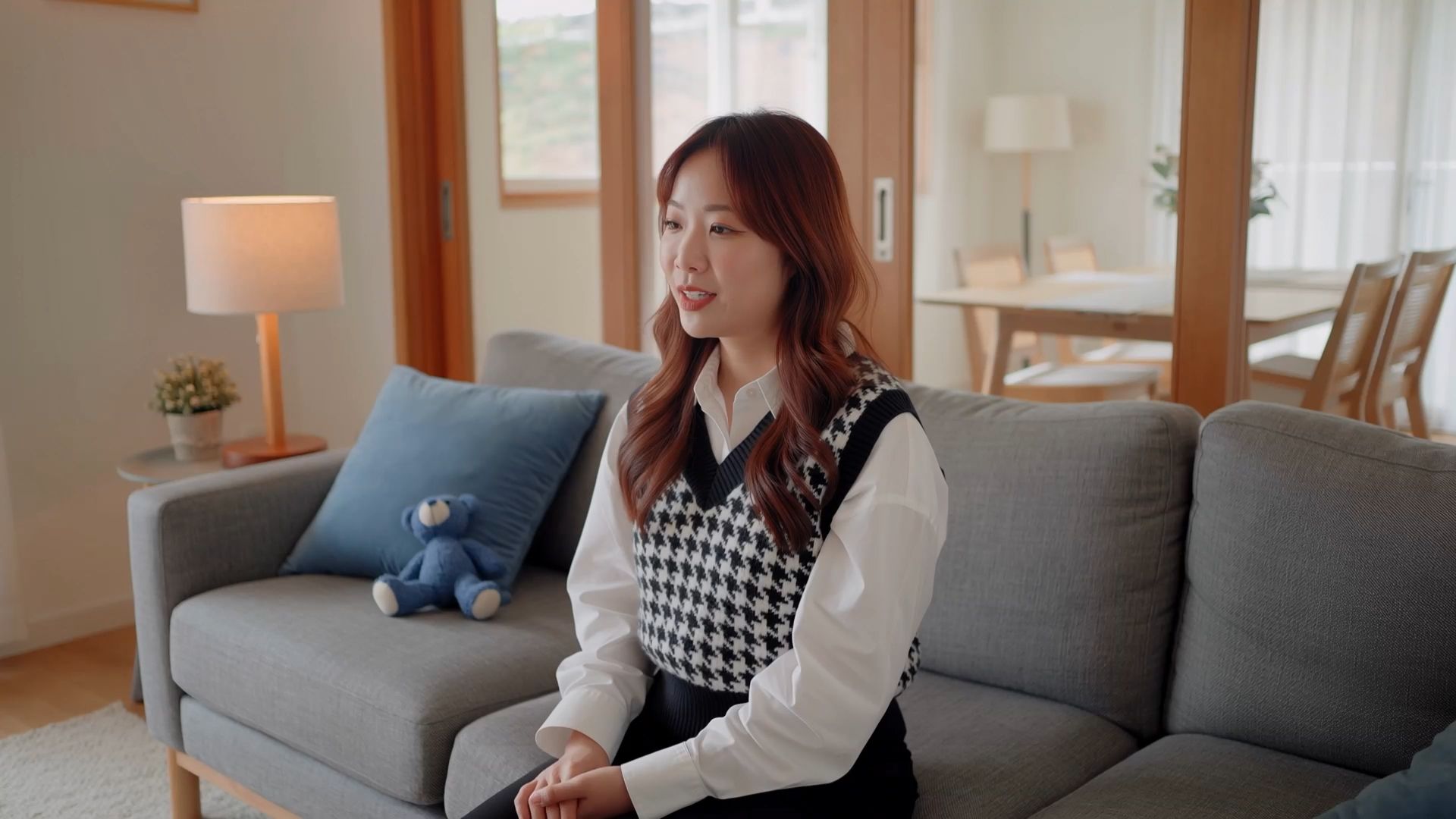
Kling AI admite distintos flujos de trabajo creativos según el contenido que necesites producir. Sus herramientas permiten a los creadores generar nuevos contenidos a partir de indicaciones y material de referencia, desde videos de formato corto hasta demostraciones de productos y conceptos visuales conectados entre sí.
1. Creadores de redes sociales
Crea videos cortos para Instagram Reels, TikTok y otras plataformas sociales cuando una publicación estática simplemente no es suficiente. Con controles para el movimiento del sujeto y la dirección de la cámara, Kling 4.0 admite la generación de video guiada por indicaciones y referencias para crear secuencias visuales atractivas.
2. Especialistas en marketing de producto
Desarrolla videos de exhibición de productos que resalten un producto en un entorno concreto o mediante una secuencia de movimientos de cámara. Las imágenes de referencia pueden ayudar a fijar la apariencia del producto, mientras que las indicaciones describen la escena, la iluminación y el movimiento deseado. Revisa con detenimiento el resultado generado cuando los detalles exactos del producto sean importantes.
3. Narradores y creadores de video
Crea escenas cinematográficas, momentos centrados en personajes y secuencias narrativas cortas. Kling 4.0 admite movimiento dinámico y control de cámara, mientras que Continuous Timeline Creation te permite organizar, reemplazar y recortar clips generados dentro del flujo de trabajo compatible.
4. Diseñadores y creadores de conceptos visuales
Explora ilustraciones de campaña, conceptos de personajes e imágenes de guion gráfico con IMAGE 3.0 Omni. Su flujo de trabajo de series de imágenes conectadas es útil cuando un proyecto necesita varios elementos visuales relacionados con una dirección creativa coherente. También puedes usar prompts de texto y referencias de imagen compatibles para explorar diferentes composiciones, iluminación y estilos visuales.
Cómo crear un video con Kling 4.0
IMAGE 3.0 Omni admite la creación original de imágenes fijas y conceptos visuales conectados, mientras que Kling 4.0 te permite crear escenas de video dinámicas con prompts de texto y materiales de referencia. Dado que la creación de video implica coordinar sujetos, acciones, movimientos de cámara y la progresión de la escena, el siguiente recorrido se centra en el flujo de trabajo de video de Kling 4.0. Aprenderás a guiar una escena con Omni Reference y luego a generar, revisar y perfeccionar el resultado.
Paso 1: Selecciona Kling 4.0 y agrega referencias
Abre Video Generation y selecciona Kling 4.0. En Omni Reference, puedes añadir imágenes, vídeos y referencias de sujeto compatibles, y luego asignar a cada una un rol específico. También puedes comenzar con un prompt de texto si no tienes materiales de referencia. Una sola tarea acepta hasta 15 recursos de referencia combinados, sujetos a límites para cada tipo.
Paso 2: Escribe un prompt que coincida con tus referencias
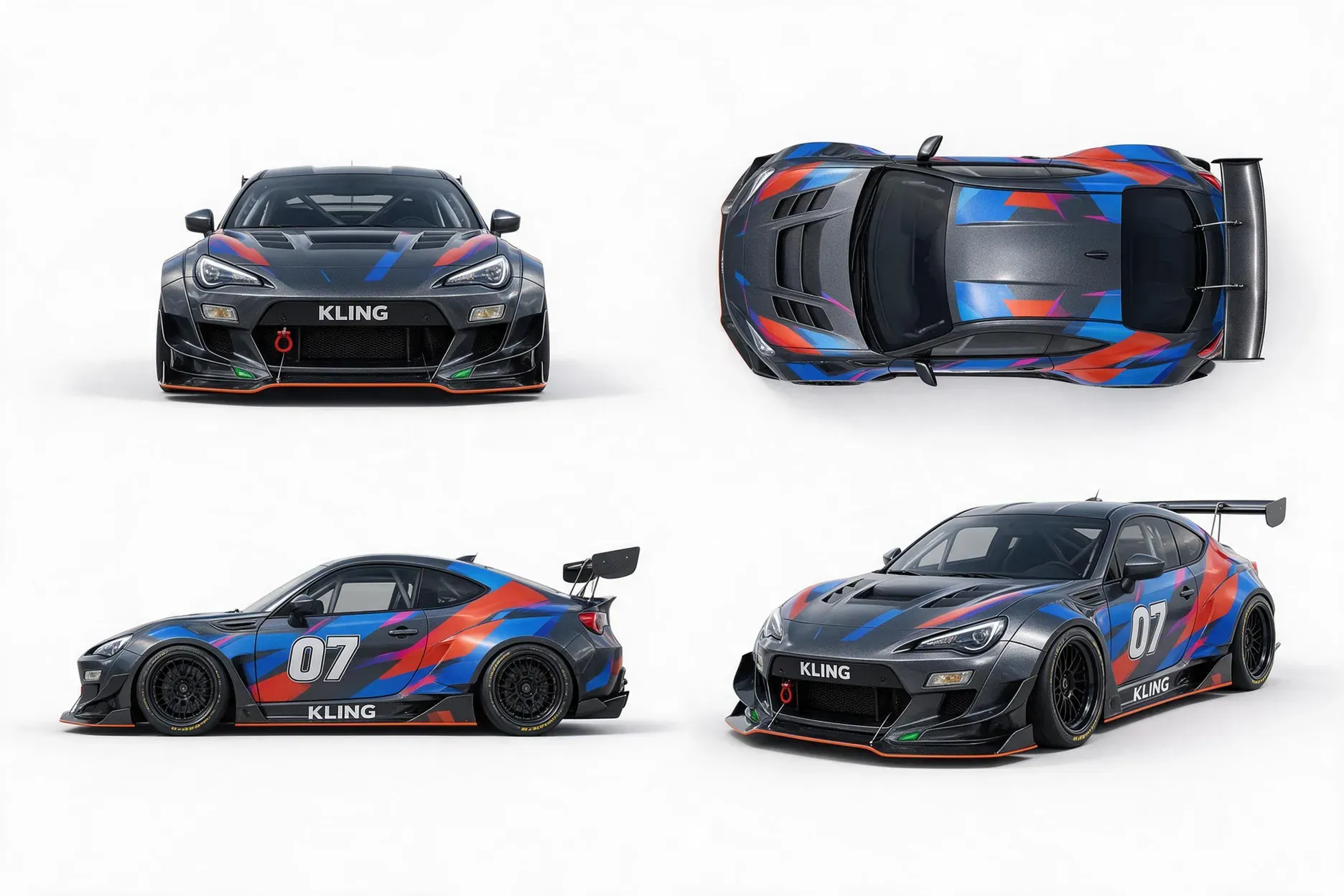
Describe el sujeto, el entorno, las acciones, la iluminación y el movimiento de cámara. Si subiste referencias, explica sus roles (por ejemplo, @Image1 para la apariencia del producto y @Video1 para el ritmo de las tomas) y describe cómo debe desarrollarse la escena.
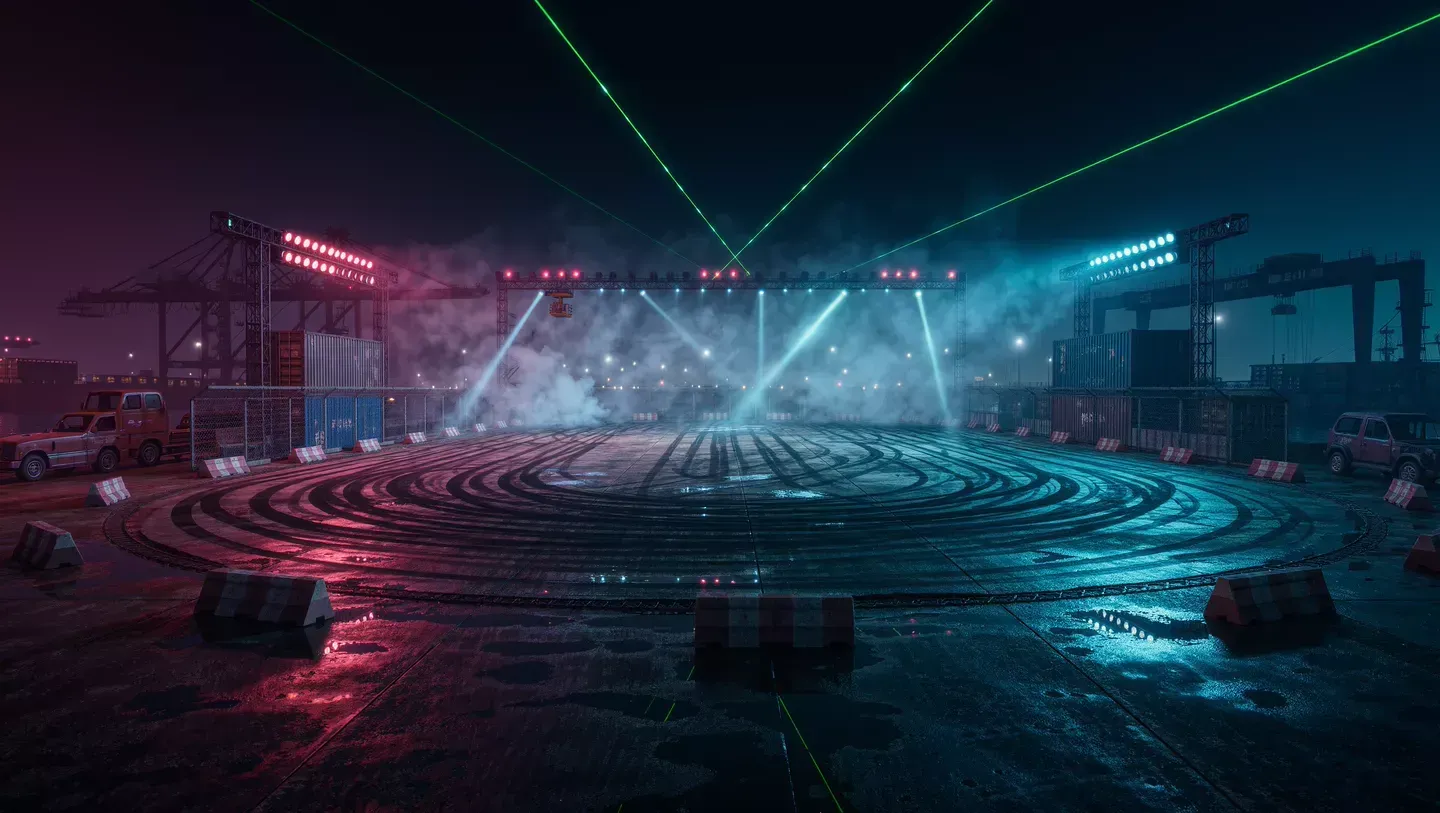
Prompt: Utiliza el coche deportivo de la primera imagen de referencia como sujeto principal y la calle del centro al atardecer de la segunda imagen como escenario. Sigue el movimiento de cámara y el ritmo del video de referencia mientras el coche acelera por la calle y toma una esquina. Comienza con una toma de seguimiento lateral, luego cambia a una vista frontal de tres cuartos cuando el coche gire. Mantén el diseño del coche consistente y haz que la iluminación coincida con el ambiente del atardecer en toda la escena. |
Paso 3: Generar, revisar y refinar
Genera el video y revisa el movimiento, el encuadre, la iluminación, el fondo y los detalles clave del producto. Refina el prompt o las referencias si es necesario. Para ensamblar clips, haz clic derecho en un resultado generado y selecciona Agregar a la línea de tiempo, luego abre Línea de tiempo en la esquina superior derecha. Recorta, inserta o reemplaza clips antes de previsualizar y descargar la secuencia final.
Imagen de referencia 1 | Imagen de referencia 2 | Video de referencia 1 |
|
| 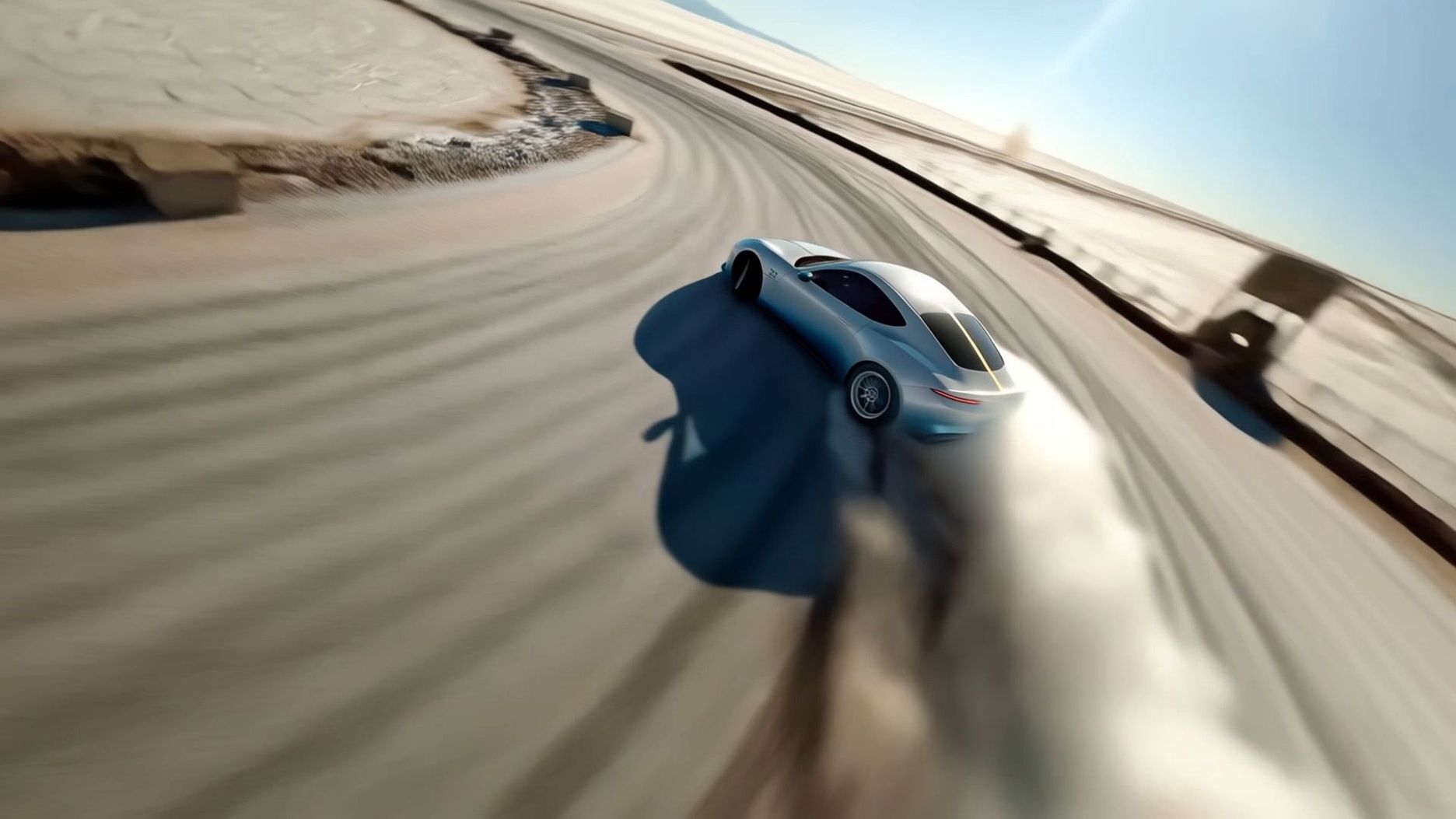 |
| Instrucción: Usa @Video 1 como referencia para los movimientos de cámara y el ritmo de los planos. Utiliza el coche de @Image 1 como sujeto principal y el entorno de @Image 2 como fondo. Mantén el diseño del coche coherente. | ||
Vídeo | ||
 | ||
El final
Las alternativas a Canva atienden diferentes necesidades creativas. Canva reúne plantillas, edición de diseño, colaboración y herramientas de IA, mientras que Kling AI es especialmente relevante para la creación de imágenes y videos guiada por referencias. Kling 4.0 combina referencias más ricas, movimiento complejo estable, control de cámara estilo director y montaje en una línea de tiempo. IMAGE 3.0 Omni admite imágenes detalladas en 2K/4K y series visuales relacionadas.
Si tu principal tarea creativa es generar video o imágenes originales, vale la pena considerar Kling AI como una alternativa a Canva centrada en IA.
Preguntas frecuentes
¿Qué reemplaza a Canva?
Kling AI puede funcionar como una alternativa a Canva cuando tu objetivo principal es crear imágenes o videos originales en lugar de organizar contenido en plantillas. Kling 4.0 admite generación de video guiada por indicaciones y referencias, movimiento dinámico y control de cámara. IMAGE 3.0 Omni admite la creación conectada de imágenes fijas. Sin embargo, Kling no está diseñado para reemplazar el flujo de trabajo completo de presentación y diseño de Canva.
¿Cuál es una buena alternativa a Canva para la creación de videos con IA?
Kling AI es una opción a considerar si deseas crear contenido de video original en lugar de depender principalmente de plantillas. Kling 4.0 admite la generación de videos guiada por prompts y referencias, movimiento dinámico y controles de cámara. Para proyectos de imágenes fijas, IMAGE 3.0 Omni admite series de imágenes conectadas. La elección correcta depende de si tu objetivo principal es generar contenido visual o diseñar composiciones terminadas.
¿Existe una alternativa gratuita a Canva para imágenes y videos con IA?
Kling AI ofrece créditos gratuitos para probar la creación de imágenes y videos con IA. Los usuarios nuevos reciben créditos al registrarse, y los usuarios existentes pueden obtener créditos de inicio de sesión mensuales. Los créditos requeridos varían según el modelo y la configuración de generación, así que revisa el espacio de trabajo actual antes de comenzar. Kling es una opción para crear recursos visuales originales, no un reemplazo completo de las herramientas de diseño y presentación de Canva.
¿Pueden las herramientas de IA reemplazar a Canva?
Las herramientas de IA pueden encargarse de tareas creativas específicas, en particular la generación original de imágenes y videos, pero no sustituyen necesariamente los diseños basados en plantillas, las presentaciones ni los flujos de trabajo de diseño colaborativo. Kling 4.0 está orientada a la creación de videos con generación guiada por referencias y controles de cámara, mientras que IMAGE 3.0 Omni admite la creación conectada de imágenes fijas.
¿Puede Kling AI crear videos para redes sociales?
Sí. Kling 4.0 puede generar videos guiados por indicaciones y referencias, con movimiento dinámico y controles de cámara que ayudan a dar forma a videos de formato corto, demostraciones de productos y material promocional. Puedes comenzar con una indicación de texto o usar materiales de referencia compatibles para guiar la escena, luego revisar y perfeccionar el resultado generado.