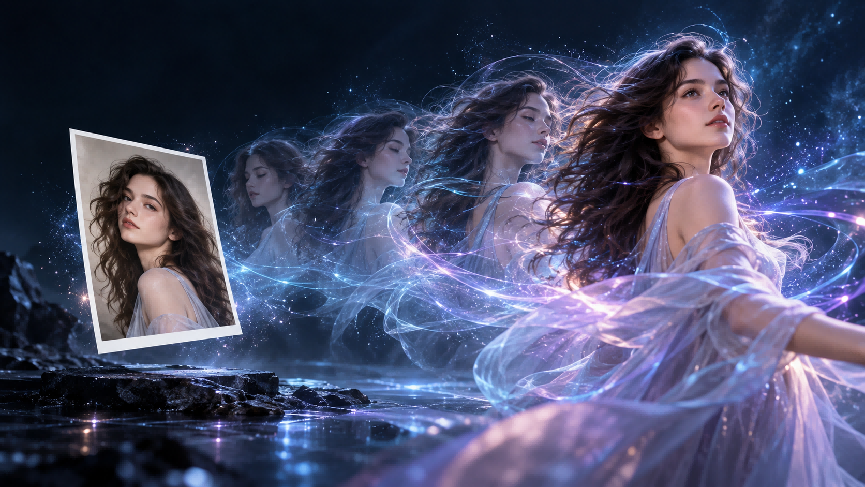
Una imagen estática captura un momento. La animación te permite imaginar el siguiente: una persona se gira hacia la cámara, el vapor se eleva de una taza o las nubes se desplazan por un paisaje. Aprende a animar una imagen con IA subiendo una imagen y describiendo el movimiento que quieres. El resultado es un clip de vídeo corto. Antes de empezar, decide qué debe moverse y qué debe permanecer reconocible. Esa elección hará que tu prompt sea mucho más fácil de redactar.
¿Qué puedes hacer que se mueva en una imagen?
Aprender a animar imágenes comienza eligiendo qué debe moverse: el sujeto, el entorno o la cámara. Una persona o un detalle del fondo puede moverse dentro de la escena, mientras que el movimiento de la cámara cambia cómo la ves. Puedes centrarte en un tipo de movimiento o combinarlos para dirigir la atención a diferentes partes de la imagen. Los ejemplos siguientes muestran cómo podría verse cada elección.
Tipo de movimiento | Cómo se ve | Ejemplo |
Movimiento del sujeto | Una persona u objeto en la imagen se mueve. | Una persona sonríe o habla. |
Movimiento ambiental | Algo alrededor del sujeto cambia. | El agua ondula alrededor de un producto o las flores comienzan a abrirse. |
Movimiento de cámara | La vista se desplaza a través de la escena o hacia ella. | La cámara rodea a un sujeto o pasa de una vista más amplia a un primer plano. |
Comienza con lo que es visible en tu imagen. Si una persona ocupa la mayor parte del encuadre, un pequeño cambio en la expresión o en la postura puede darle al clip un enfoque claro. Una escena más amplia deja espacio para movimiento en el entorno, como agua que ondula o plantas que se mecen. Antes de escribir tu prompt, identifica qué debe seguir siendo reconocible: un rostro, la forma de un producto o una parte distintiva del entorno.
Luego decide si la cámara debe moverse. Un acercamiento lento puede llamar la atención sobre una expresión o un detalle del producto, mientras que una vista más amplia puede revelar más del entorno. Elige una acción principal y, si ayuda, un movimiento complementario. Estas decisiones te brindan un punto de partida específico cuando creas un video con IA a partir de la imagen.
Por ejemplo, considera una escena con un pintalabios. Un flujo de color se desplaza sobre un fondo oscuro y se agrupa formando un pintalabios que reposa sobre el agua. Las flores se abren y las ondas se extienden a su alrededor. El color y el entorno aportan el movimiento, mientras que el pintalabios sigue siendo el foco visual.
Imagen de referencia @Image | Imagen de referencia @Kling Lipstick | |||
Video de salida
| ||||
Indicación: Fondo negro puro. En la oscuridad, un río de color—que coincide con el tono de @Kling Lipstick—atraviesa dejando un rastro rico e impecable. Luego, el rastro "cobra vida", fluye como un líquido y se extiende y mezcla elegantemente sobre la superficie para formar diseños con patrones @Image. El río de color luego se reúne en la barra de labial de @Kling Lipstick que descansa sobre el agua. Agua suave lo rodea con flores en ciernes que se abren lentamente, formando suaves ondas en la superficie. | ||||
Cómo animar una imagen fija
En un de imagen a video flujo de trabajo, tu imagen proporciona el punto de partida visual, mientras que tu prompt describe lo que sucede después. El espacio de trabajo de video te permite alternar entre los modelos disponibles para diferentes proyectos; esta guía utiliza Kling VIDEO 3.0 Omni. Sus referencias de elementos pueden ayudar a mantener reconocibles a las personas recurrentes, mientras que los prompts de múltiples tomas te permiten planificar cambios en la vista de la cámara. Los pasos a continuación comienzan con una imagen, luego pasan a un ejemplo más detallado con dos personajes.
1. Sube tu imagen
Abre el espacio de trabajo de Kling VIDEO 3.0 Omni y carga la imagen que quieres animar. Úsala como el fotograma inicial cuando quieras que el video comience desde esa imagen exacta, y añade un fotograma final si también quieres orientar cómo termina el clip.
Si quieres que una persona u objeto siga siendo reconocible en varias tomas, también puedes añadirlo como una referencia de Element. En VIDEO 3.0 Omni, Elements ayuda a mantener la identidad y las características visuales de los sujetos recurrentes a medida que cambian la escena, la acción o la vista de la cámara.
2. Describe el movimiento
Escribe un prompt que describa la acción que quieres ver. Con text-to-video, el prompt establece la escena sin una imagen inicial; aquí, tus referencias de imagen o de Element aportan detalles visuales. Puedes incluir:
- La acción del sujeto: ¿Quién o qué se mueve y qué hace?
- El escenario: ¿Qué detalles son importantes para la escena?
- El movimiento de la cámara: ¿Debe permanecer fija, hacer un paneo o acercarse?
- Detalles que se deben preservar: ¿Qué prendas, colores, objetos o elementos del fondo importan?
Para un retrato individual usado como fotograma inicial, podrías comenzar con: "La persona se gira hacia la cámara y sonríe. La cámara se acerca lentamente. Mantén su rostro, vestimenta y fondo reconocibles."
El siguiente ejemplo de una calle nocturna es más detallado. Dos elementos de personaje guían las apariencias del hombre y la mujer, mientras que un prompt cronometrado establece sus acciones, diálogo y cambios entre tomas.
3. Establece la duración y genera
Elige una duración que le dé a la acción suficiente tiempo para desarrollarse. Kling VIDEO 3.0 Omni admite hasta 15 segundos en una sola generación. Si utilizas Custom Multi-Shot, asigna a cada toma una duración y describe su acción y encuadre. Las duraciones deben sumar la longitud del clip que selecciones. También se admiten prompts cronometrados, toma por toma, en Kling Video 3.0. Una sola acción no necesita un desglose toma por toma.
Asigna a cada toma su propia instrucción en el prompt, luego genera el clip. Si activas el audio nativo, añade cualquier línea hablada y señales de sonido de fondo. Para una animación silenciosa, puedes dejar el audio desactivado.
El siguiente ejemplo utiliza dos character elementos como referencias de apariencia, seguido de un prompt de cinco tomas y el video generado. La sincronización de las tomas suma 15 segundos:
4. Revisa y perfecciona el resultado
Mira el clip de principio a fin. Comprueba si el sujeto previsto se mueve, si los detalles importantes permanecen reconocibles y si la cámara sigue tus instrucciones. En el ejemplo de la calle iluminada con neón, verifica si el primer plano de la mujer aparece después del primer plano del hombre y si ambos rostros siguen siendo reconocibles a medida que cambian las tomas. Si falta una toma, haz que esa parte del prompt sea más explícita.
Si la toma inicial debe coincidir con tu imagen original, verifica que la hayas usado como fotograma inicial. Una vez que el movimiento funcione para tu propósito, descarga el video.
Elemento/imagen de referencia | |||
@image | Elemento 1 | Elemento 2 | |
Indicaciones: Toma 1 (1 s): Mike y Cindy se sientan frente a frente en los asientos de un viejo tren verde, mientras el tren avanza. Toma 2 (2 s): Corte a un primer plano del perfil de Cindy. Apoya la barbilla en la mano, mira por la ventana y pregunta: "¿Adónde estamos a punto de ir?" Toma 3 (3 s): Corte a un primer plano del rostro de Mike. Mira a Cindy y dice: "Estamos a punto de ir a un lugar donde es verano todo el año." Toma 4 (2 s): Corte a Cindy girándose, mirando a Mike, sonriendo y asintiendo, diciendo: "Me encanta el verano." Toma 5 (2 s): Corte a un plano general de ambos mirándose entre sí y sonriendo. | |||
Video generado | |||
Cómo solucionar problemas comunes de animación
Si el primer resultado no se siente bien, busca la parte del video que difiere de tu instrucción. Luego realiza un cambio específico.
Lo que notas | Qué probar |
El sujeto principal apenas se mueve. | Indique el sujeto y asígnele una acción visible, como girar, caminar o extender la mano. |
Todo el encuadre se mueve cuando solo quería que se moviera un detalle. | Especifique que la cámara y el fondo deben permanecer quietos. Describa el único detalle que debería cambiar. |
Un rostro o un objeto cambia de apariencia. | Pruebe con una imagen más nítida y mencione las características que desea conservar. |
La toma inicial no coincide con su imagen. | Comprueba si proporcionaste la imagen como fotograma inicial en lugar de solo como referencia visual. |
Para una acción de personaje que debe seguir una interpretación específica, AI motion control usa una imagen del personaje y un video de referencia de la acción o un movimiento de la biblioteca en un flujo de trabajo separado.
Kling VIDEO 3.0 Omni también admite referencias de elementos para sujetos que quieras reutilizar en varios videos. Para un único clip corto, empieza con la imagen y la instrucción; añade más referencias si la escena las necesita.
Fin
Ahora que sabes cómo animar una imagen, empieza con una sola imagen y un movimiento claro para hacer la prueba. Observa cómo se comportan el sujeto y la cámara en el primer clip, luego refina tu instrucción donde el movimiento no coincida con tu idea.
Preguntas frecuentes
¿Puede la IA animar una foto?
Sí. La IA puede usar una foto fija para generar un video corto en el que una persona, el entorno o la cámara parezca moverse. Podrías hacer que alguien se gire hacia la cámara o añadir un movimiento sutil al fondo. Como el video incluye fotogramas que no estaban en la foto original, revisa el resultado para ver si los detalles importantes siguen siendo reconocibles.
¿Cómo animo una imagen existente?
Sube tu imagen y describe lo que quieres que ocurra en el video. Úsala como fotograma inicial si la apertura debe coincidir con esa imagen; una imagen de referencia puede guiar el aspecto de una escena sin convertirse necesariamente en su primer fotograma. Puedes empezar con una imagen y una acción antes de intentar una secuencia más larga.
¿Cómo puedo convertir una imagen en una animación?
Si te refieres a un video en movimiento, sube la imagen a una herramienta de imagen a video, describe el movimiento y genera un clip. Luego puedes descargar el resultado para una publicación u otro proyecto de video. Si necesitas específicamente un GIF animado, convierte el video terminado a GIF por separado; este recorrido produce un clip de video.
¿Puedo animar un dibujo o ilustración?
Sí. Puedes usar un boceto, un dibujo lineal o una ilustración como imagen de entrada. Describe qué debería moverse e indica las partes de su estilo que quieres conservar, como líneas de tinta, colores planos o sombreado. Después de generar el video, comprueba si esos detalles siguen siendo reconocibles mientras la escena se mueve.
¿Qué formatos de imagen puedo subir?
Kling VIDEO 3.0 Omni acepta imágenes JPG, JPEG y PNG. Según su guía, cada imagen debe tener al menos 300 píxeles tanto de ancho como de alto y no superar los 10 MB. Si una carga falla, verifica el formato de archivo, las dimensiones y el tamaño antes de cambiar tu prompt.
¿Puedo animar una imagen generada por IA?
Sí. Una imagen generada por IA puede ser la imagen inicial de un video, ya sea que la hayas creado en Kling o en otro lugar. Si quieres que el clip se abra con esa composición, usa la imagen como fotograma inicial. Para un personaje u objeto inventado, describe los rasgos que quieres que permanezcan reconocibles mientras se mueve.



