Un desconocido pasa detrás de tu sujeto, un trípode se cuela en el encuadre o un coche estacionado bloquea parte de la toma. Puede que solo notes la distracción al revisar el metraje, cuando volver a grabar ya no es práctico. Si te preguntas cómo eliminar fácilmente un objeto de un video, Kling 4.0 te permite quitar elementos no deseados con una instrucción de texto. Esta guía cubre los métodos de edición disponibles, un proceso de eliminación en tres pasos y maneras de revisar tu clip final.
Formas de eliminar objetos no deseados de un video
Puedes eliminar un objeto de un video de varias maneras, desde el enmascarado manual y el relleno con reconocimiento de contenido hasta la edición con IA basada en indicaciones. Cada enfoque maneja los elementos no deseados de forma diferente, y la mejor opción depende de cómo se mueve el objeto, del fondo que lo rodea y de cuánto control necesitas sobre el resultado.
Método | Cómo funciona | Ideal para |
Mascarado y parcheo manual | Sigue el objeto y sustituye el área que cubre | Tomas complejas que requieren control preciso |
Relleno con reconocimiento de contenido | Rellena las áreas seleccionadas utilizando los detalles visuales circundantes | Objetos pequeños sobre fondos simples |
Edición de IA basada en indicaciones | Utiliza instrucciones de texto para identificar y eliminar objetos | Limpieza rápida de personas u objetos no deseados |
Para metraje cotidiano, la eliminación de objetos en video mediante IA puede ser un punto de partida práctico. Un editor de video con IA te permite describir lo que debe desaparecer y revisar el resultado, aunque las escenas concurridas y el movimiento rápido pueden requerir ajustes adicionales.
Cómo eliminar objetos no deseados de un video con IA
Con Kling 4.0, puedes eliminar objetos no deseados de un metraje de video mediante instrucciones en lenguaje natural en lugar de enmascarar cada fotograma. Sus capacidades de edición de video precisa te permiten dirigirte a elementos específicos en una escena y describir qué debe permanecer. Si un personaje, producto o entorno importante necesita una guía visual más sólida, también puedes proporcionar referencias compatibles mediante Omni Reference.
No necesitas crear manualmente una máscara para cada fotograma. Comienza con el metraje original, identifica qué debe desaparecer y verifica si el clip generado mantiene la escena circundante coherente.

Paso 1: Carga el video que quieres editar
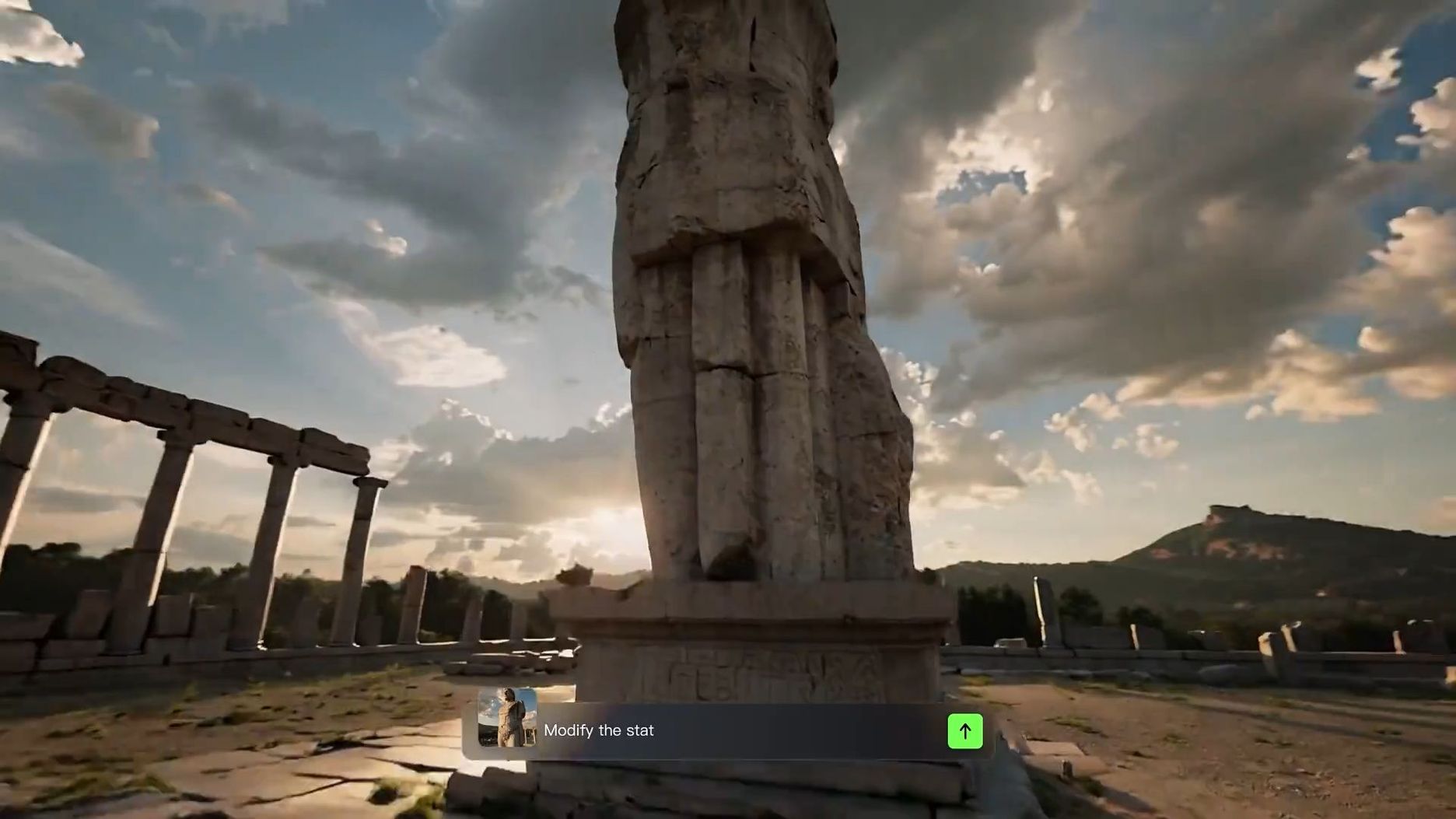
Abre el espacio de trabajo de creación de video de Kling AI y selecciona Kling 4.0. Sube el metraje que contiene el objeto no deseado como tu video principal.
El modelo completo de Kling 4.0 admite hasta cinco clips de video de entrada, incluido un video principal, en una tarea de edición compatible. Cada clip debe durar entre 3 y 30 segundos, y la duración combinada de todos los videos de entrada no debe exceder los 30 segundos.
También puedes añadir una imagen de referencia o una referencia de sujeto compatible cuando una persona, producto o detalle visual importante deba seguir siendo reconocible. Por ejemplo, una imagen de producto clara puede ayudar a guiar el aspecto del embalaje y los logotipos, mientras que una referencia de personaje puede aportar información visual adicional sobre alguien que debe permanecer en la escena.
Las referencias son opcionales para solicitudes de eliminación sencillas. Añádelas cuando hagan que el objetivo de edición sea más claro, en lugar de introducir entradas innecesarias.
Paso 2: Describe lo que quieres eliminar
Escribe una instrucción clara que indique a Kling 4.0 exactamente qué objeto o persona debe desaparecer.
Identifica el elemento no deseado, explica dónde aparece y describe cualquier detalle importante del entorno que deba mantenerse coherente.
Para una mejor eliminación de objetos en vídeo mediante IA, incluye estos detalles cuando sea pertinente:
- Identifica el objetivo: Nombra el objeto o la persona no deseados, como un peatón, un trípode, un cable o un coche estacionado.
- Especifica su ubicación: Describe dónde aparece el objetivo o cómo se mueve, especialmente cuando hay objetos similares.
- Describe el fondo: Si al eliminar un objeto se revela un área oculta, explica qué superficie o entorno debería aparecer detrás.
- Aclara qué debe permanecer: Identifica a las personas, productos, acciones, iluminación o movimiento de cámara que quieres conservar.
Por ejemplo, en lugar de escribir "Eliminar a la persona", intenta "Eliminar a la persona con la chaqueta gris que camina detrás del presentador. Mantén al presentador, el movimiento original de la cámara y la calle circundante consistentes."
Paso 3: Genera y perfecciona tu video
Genera tu clip editado y míralo de principio a fin. Comprueba si los objetos no deseados han desaparecido y si los sujetos, la iluminación y el fondo circundantes se ven naturales. Si algo cambia inesperadamente, perfecciona tu instrucción y genera otra versión.
Kling 4.0 también puede seguir instrucciones que soliciten la eliminación de múltiples objetos en una escena. Al eliminar varios elementos, identifica claramente cada objetivo y especifica las partes de la escena que quieres conservar.
| Indicaciones | Video de referencia | Resultado generado |
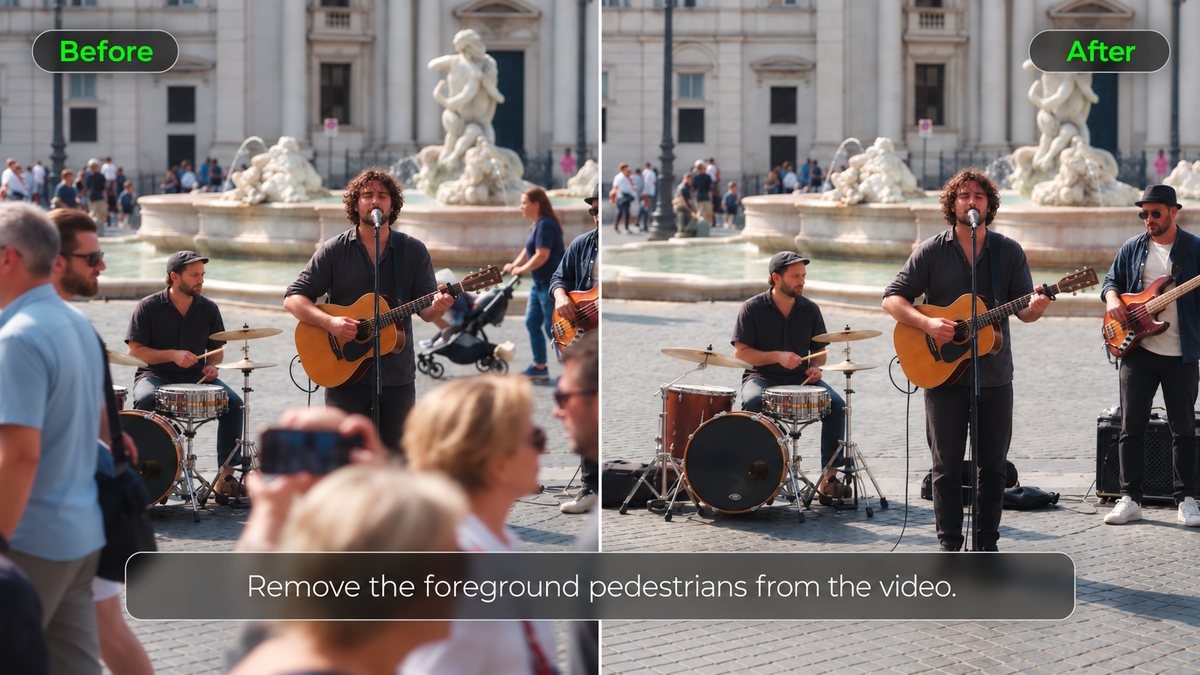
| Edita @Video 1 para eliminar a la persona en primer plano. Mantén todo lo demás sin cambios, incluido el fondo, otros sujetos, el movimiento de cámara, la iluminación, la composición y la duración del video. Reconstruye de forma fluida las áreas previamente ocultas por la persona, garantizando detalles naturales y consistentes sin artefactos visibles. |
Indicaciones de eliminación de objetos para escenas de video comunes
La indicación de eliminación adecuada depende de lo que aparece en tus grabaciones y de cómo se mueve. Un accesorio estacionario puede cubrir solo una pequeña parte del fondo, pero una persona en movimiento puede atravesar varios objetos a lo largo del clip. Los siguientes ejemplos abarcan situaciones habituales de limpieza de video y los detalles que vale la pena revisar después de cada edición.
Eliminación de objetos estáticos y desorden de fondo
Los trípodes, cables, cubos de basura y accesorios sueltos suelen permanecer en una parte del encuadre. Si aparecen varios objetos similares, describe el que no quieres en relación con un elemento fijo, como una puerta, el borde de una mesa o una ventana.
La superficie circundante también importa. Un cable que atraviesa un suelo con estampado puede requerir una reconstrucción de fondo más detallada que un micrófono frente a una pared lisa. Incluir la superficie en tu indicación puede ayudar a clarificar la escena deseada.
| Prompt: Elimina la pata negra del trípode a lo largo del borde inferior derecho de @Video. Reconstruye el piso de madera detrás de ella y mantén el encuadre original de la cámara. |
Eliminar personas y objetos en movimiento
Las personas y los vehículos que pasan pueden cubrir diferentes partes de la escena mientras se mueven. Un peatón que camina detrás de tu sujeto principal puede dejar gran parte del fondo visible en los fotogramas cercanos, pero alguien que cruza directamente frente al sujeto puede ocultar detalles importantes.
Esto hace que el movimiento superpuesto sea especialmente desafiante. El modelo puede necesitar generar partes de un rostro, vestimenta o fondo que el material original nunca captó con claridad.
| Prompt: Elimina al hombre con sudadera gris que camina detrás de la pareja en @Video. Mantén a la pareja y sus movimientos sin cambios. |
Depurar tomas de producto y videos en primer plano.
Las pequeñas distracciones destacan en las tomas de producto en primer plano, especialmente cuando se encuentran cerca del empaque, los logotipos o las superficies reflectantes. Un cable suelto o un accesorio adicional puede desviar la atención del producto que quieres destacar.
Para estas tomas, describe el elemento no deseado y cualquier característica del producto que importe para la composición final. Esto le da a la instrucción un enfoque más claro cuando el objeto no deseado aparece cerca del producto destacado.
| Prompt: Elimina el cable de carga blanco junto al altavoz azul en @Video. Mantén la forma del altavoz, su logotipo y el reflejo en la mesa coherentes. |
Si el objeto no deseado ha desaparecido pero las imágenes del producto aún necesitan ajustes de iluminación o color, un video enhancer puede ayudar a perfeccionar el aspecto general.
Cómo solucionar problemas comunes de eliminación de objetos
Incluso con una instrucción clara, la eliminación de objetos en video mediante IA puede dejar rastros visibles o alterar partes de la escena que pretendías conservar. Los fondos complejos, el movimiento rápido y los sujetos superpuestos pueden afectar el resultado.
Desaparece el objeto equivocado.
Cuando varios objetos similares aparecen en una escena, una instrucción vaga puede hacer que la IA elimine el equivocado. Por ejemplo, una solicitud para eliminar "la silla del fondo" deja el objetivo ambiguo si la habitación contiene varias sillas.
- Demasiado vaga: Elimina la silla del fondo de @Video.
- Más precisa: Elimina la silla de madera junto a la ventana de @Video. Mantén el sillón azul junto al escritorio.
Si la primera edición elimina el elemento equivocado, ajusta tu instrucción para diferenciar el objetivo previsto de los objetos cercanos y luego genera otra versión.
Parte del objeto permanece visible
A veces un objeto desaparece, pero su sombra, reflejo o un pequeño fragmento permanece. Esto puede ocurrir cuando el objeto se mueve rápidamente o se superpone con otras partes de la escena.
Revisa estos detalles antes de intentar otra edición:
- Puntos de entrada y salida: Observa los momentos en que el objeto entra por primera vez y sale del encuadre.
- Sombras y reflejos: Revisa las superficies cercanas en busca de rastros visuales que aún sigan al objeto eliminado.
- Fragmentos restantes: Identifica cualquier parte visible del objeto y descríbela con mayor precisión en tu instrucción revisada.
Si el problema solo aparece durante un breve momento, intenta trabajar con una sección más corta del metraje original.
El fondo parpadea o se ve distorsionado
El patrón de una acera puede desplazarse entre fotogramas después de que elimines un coche estacionado, o el borde de una puerta puede parecer que se dobla a medida que la cámara se mueve. Estas inconsistencias pueden llamar la atención incluso después de que el objeto no deseado desaparezca por completo.
Reproduce la sección editada a velocidad normal y luego pausa donde comienza la distorsión. Si el problema sigue un movimiento de cámara, prueba con una sección más corta o más estable del metraje original. Una imagen de referencia clara también puede ayudar a guiar la escena circundante.
Si el modelo aún tiene dificultades para reconstruir el área faltante, un AI video generator puede ayudarte a crear una toma de reemplazo a partir de un nuevo prompt o de una referencia visual.
El sujeto principal cambia después de la edición
Una edición puede eliminar el objeto no deseado pero introducir cambios en una persona o producto cercano. Compara el metraje editado con el original, prestando atención a rostros, ropa, empaques y otros detalles reconocibles. Si algo cambia inesperadamente, especifica las características que necesitas preservar en tu próxima instrucción.
La Omni Reference de Kling 4.0 puede ofrecer orientación adicional para personajes, productos y detalles visuales importantes. Por ejemplo, al eliminar un accesorio distractor de un video de producto, una referencia clara del producto puede ayudar a comunicar el aspecto que deseas conservar, incluidos su color, forma, materiales y marca.
| Instrucción: Elimina la pequeña brocha de maquillaje junto a @Kling Lipstick en @Video. Mantén @Kling Lipstick sin cambios, incluido su color, forma, textura y reflejos. Reconstruye de forma natural el área detrás de la brocha eliminada mientras preservas la iluminación, el encuadre y el movimiento de cámara originales. |
Fin
Saber cómo eliminar fácilmente un objeto de un video puede ayudarte a rescatar material con accesorios distractores, personas desconocidas que pasan o detalles de fondo no deseados. Los mejores resultados dependen de la escena, del movimiento del objeto y de los detalles que necesites preservar. Con la edición de video precisa de Kling 4.0, puedes usar instrucciones y referencias en lenguaje natural para apuntar a los elementos no deseados sin enmascarar manualmente cada fotograma.
Comienza con una solicitud de eliminación clara, describe las partes de la escena que deberían permanecer y revisa el video editado para comprobar la reconstrucción del fondo, la consistencia del sujeto y los cambios inesperados.
Preguntas frecuentes
¿Hay alguna forma de eliminar un objeto de un video en un iPhone?
Sí. Puedes usar una herramienta de edición de video con IA compatible con iPhone que admita la eliminación de objetos. Sube tu clip, especifica el elemento no deseado, revisa el resultado y guarda el video editado en tu teléfono. La app Fotos de Apple incluye la función Clean Up para eliminar distracciones de las fotos fijas, pero no ofrece la misma función de eliminación de objetos para videos. Verifica si la herramienta de edición que elijas admite cargas de video y edición con IA en iPhone.
¿Qué tan largo puede ser un video para la eliminación de objetos con IA?
Los límites de duración del video varían según la herramienta de edición con IA. Kling 4.0 admite hasta cinco clips de video de entrada en una tarea de edición, incluido un video principal. Cada clip debe tener entre 3 y 30 segundos de duración, y la duración combinada de todos los videos de entrada no debe exceder los 30 segundos.
¿Eliminar un objeto es lo mismo que eliminar el fondo de un video?
No. La eliminación de objetos se dirige a una persona, accesorio u otro elemento específico dentro de una escena. Cuando eliminas el fondo de un video, el proceso de edición se centra en el entorno más amplio detrás del sujeto principal. El mejor enfoque depende de qué partes del metraje original quieras conservar.
¿La eliminación de objetos con IA también elimina el sonido original?
No necesariamente. Eliminar una persona u objeto visible no garantiza que los sonidos asociados desaparezcan. Si la grabación original incluye pasos, voz o ruido de vehículos del sujeto eliminado, revisa el audio por separado y realiza los ajustes necesarios con una herramienta de edición de audio adecuada.
¿Cómo puedo eliminar algo de un video sin enmascarar cada fotograma?
Si te preguntas cómo editar algo fuera de un video sin enmascarar cada fotograma, prueba un editor de video con IA basado en instrucciones como Kling 4.0. Sube tu metraje, identifica el objeto o la persona no deseada y explica qué detalles visuales deben permanecer sin cambios. Revisa el resultado con atención, especialmente cuando los objetos en movimiento se superponen con sujetos importantes o fondos complejos.
¿Puede la IA eliminar a una persona de un video sin cambiar el sujeto principal?
Sí. Con Kling 4.0, puedes identificar a una persona no deseada mediante una instrucción de texto y especificar qué personas o detalles de fondo deben permanecer sin cambios. Describe la ropa, la posición o el movimiento del objetivo para distinguirlo de otros sujetos. Revisa el resultado con atención, especialmente cuando la persona eliminada se superpone con detalles visuales importantes.