Ya sea que quieras compartir fotos en redes sociales, crear imágenes para anuncios o preparar fotos de productos para tu negocio, no siempre necesitas volver a tomarlas si el resultado no te convence. A veces basta con ajustar la iluminación o el encuadre; otras, necesitas cambiar el fondo o modificar algunos elementos. En esta guía aprenderás cómo editar fotos y cómo usar Kling AI para modificar tus imágenes según lo que necesites.
Cómo editar fotos con herramientas tradicionales
Ya sea que edites retratos, paisajes o fotos de productos, las herramientas tradicionales de edición de fotos te permiten corregir problemas comunes mediante ajustes manuales:
- Recorte y composición: Elimina las partes que sobran, endereza el horizonte y ajusta las proporciones según el uso que le darás a la imagen.
- Exposición y contraste: Mejora la iluminación general y equilibra las sombras y las luces para definir mejor los detalles en las zonas claras y oscuras.
- Color y balance de blancos: Corrige los tonos demasiado cálidos o fríos y ajusta la saturación para que los tonos de piel y los colores de los productos se vean lo más naturales posible.
- Retoque de imperfecciones y nitidez: Elimina pequeñas manchas o imperfecciones y aumenta la nitidez con moderación para resaltar los detalles sin acentuar el ruido ni crear bordes artificiales.
Sin embargo, cuando necesitas reemplazar fondos complejos, modificar objetos o probar distintos estilos visuales, las herramientas tradicionales pueden requerir más trabajo manual y experiencia en edición. La edición de imágenes con IA ofrece otra alternativa: puedes describir los cambios que buscas y utilizar referencias visuales para orientar el resultado, en lugar de realizar cada ajuste manualmente.
Cómo la IA está cambiando la edición de fotos
La inteligencia artificial está revolucionando la edición fotográfica tradicional, haciendo que los procesos sean más automatizados, precisos y fáciles de usar. Por ejemplo, con el modelo de generación y edición de imágenes de Kling AI, IMAGE 3.0 Omni, puedes editar fotos con IA: solo necesitas describir los cambios deseados mediante prompts de texto y utilizar imágenes de referencia para guiar las modificaciones en objetos, fondos o estilos visuales. De este modo, incluso sin una amplia experiencia en edición de fotos, podrás explorar de manera sencilla todo tipo de ideas creativas.
Edita fotos complejas con mayor facilidad usando prompts
La edición tradicional de fotos suele requerir ajustes individuales de exposición, color y otros parámetros, además de revisar el resultado después de cada cambio. Con Kling IMAGE 3.0 Omni, puedes subir la imagen original y describir los cambios que quieres realizar mediante un prompt de texto. Esta función de edición de imagen a imagen te permite orientar modificaciones en el fondo, los objetos, la iluminación o el estilo visual sin empezar desde cero.
Ejemplo 1: Puedes usar prompts para cambiar el color de una imagen y modificar la apariencia de un objeto, como la carrocería de un vehículo, sin alterar los demás elementos de la escena.
Referencias visuales | Resultado final |
|
|
| Prompt: Cambia únicamente el color de la carrocería del todoterreno a azul oscuro. Conserva el mismo vehículo, su forma, las ruedas, los detalles metálicos, el paisaje desértico, la iluminación, las sombras y el encuadre original. Mantén un aspecto fotográfico realista. | |
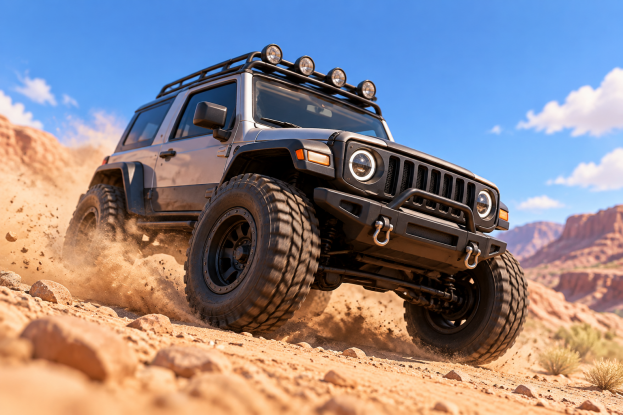
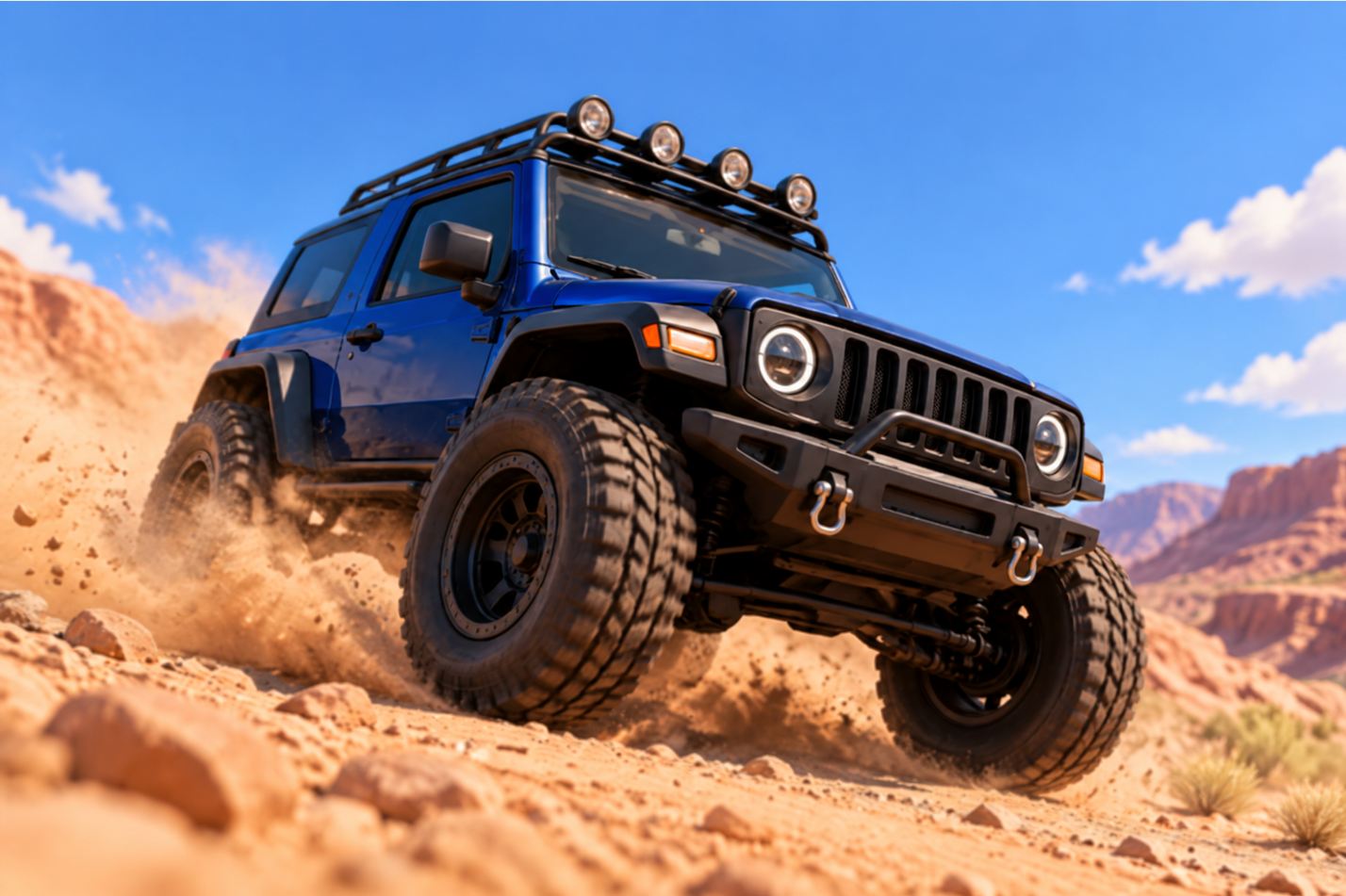
Ejemplo 2: También puedes usar prompts para modificar otros elementos de la imagen y explorar distintos estilos visuales.
| Referencias visuales | Resultado final | ||
| Estilo 1: Estilo de lujo | Estilo 2: Estilo futurista | Estilo 3: Estilo lifestyle cálido |
|
|
| |
Prompt | Conserva los audífonos originales sin cambiar su diseño ni sus materiales. Sustituye el fondo blanco por un estudio en tonos beige y champagne, con luz suave, reflejos delicados y sombras naturales para crear un ambiente elegante y sofisticado. | Mantén el diseño, el color y los materiales originales de los audífonos. Cambia el fondo blanco por un entorno tecnológico azul oscuro, con luces azules y violetas y reflejos sutiles para crear una atmósfera futurista. | Conserva los audífonos originales sin modificar su diseño. Cambia el fondo blanco por un espacio de trabajo acogedor, con madera clara, luz natural de ventana y sombras suaves para crear una fotografía lifestyle cálida y natural. |
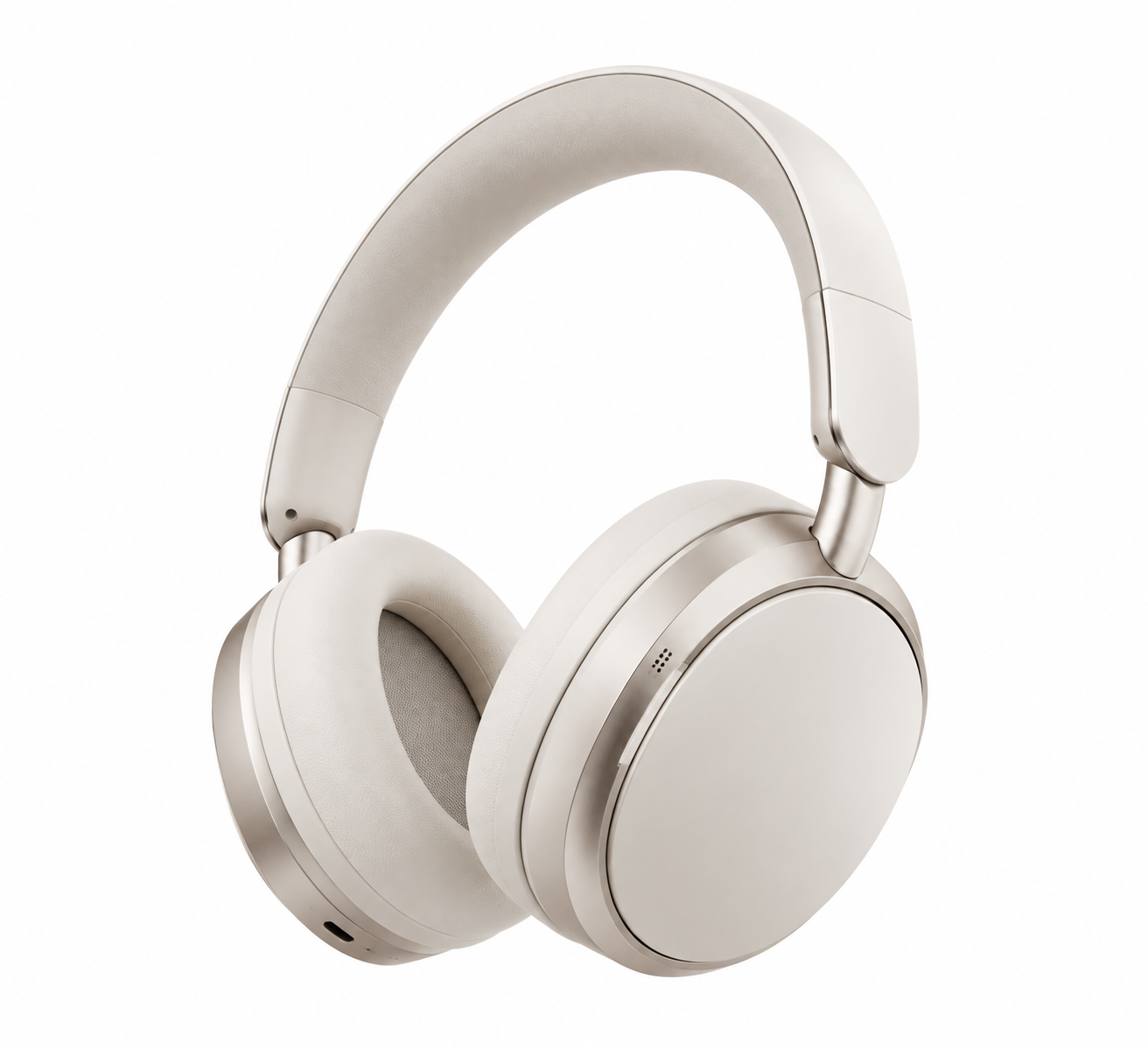
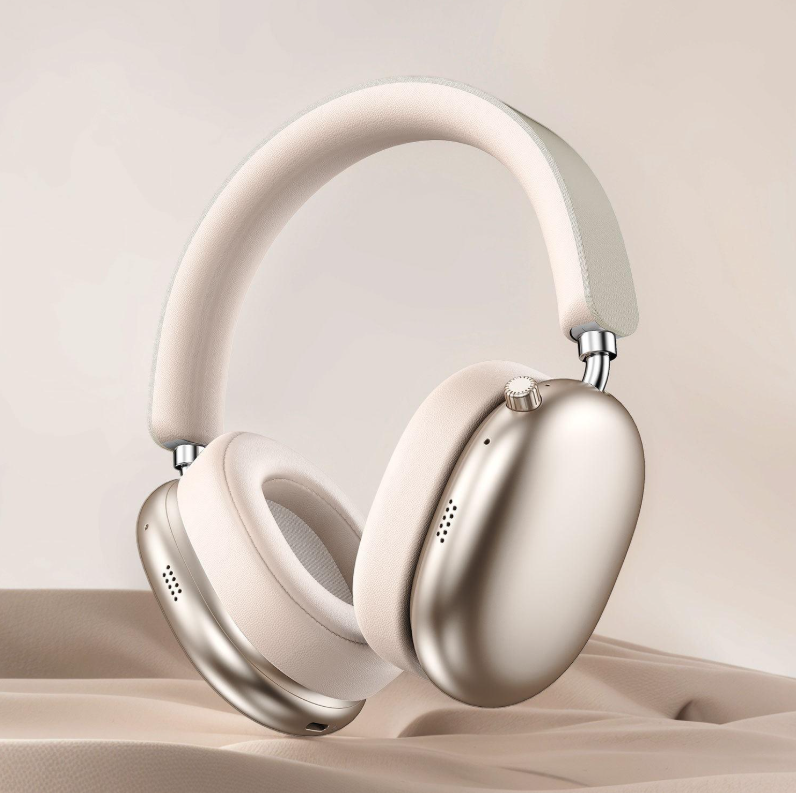
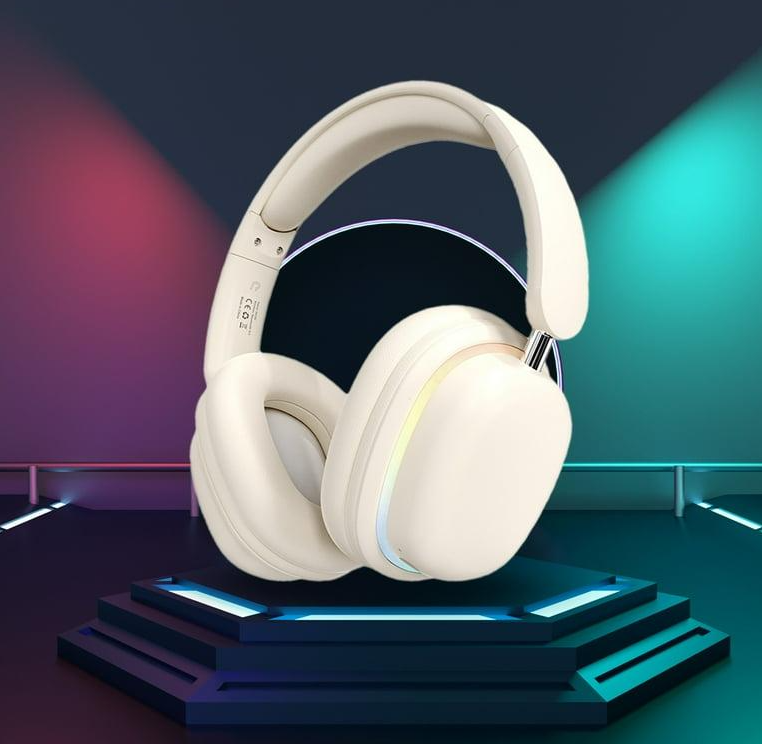
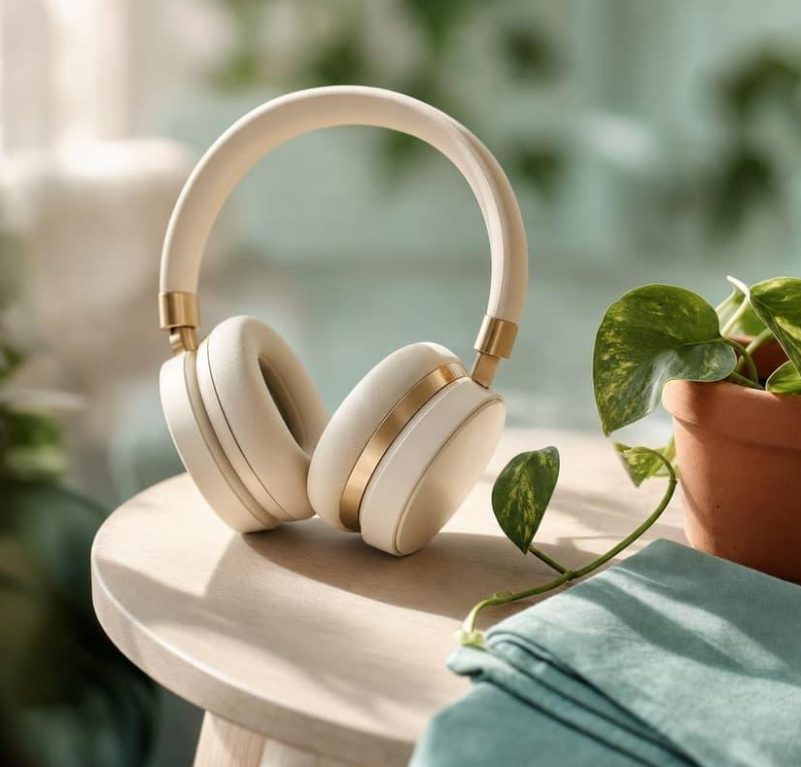
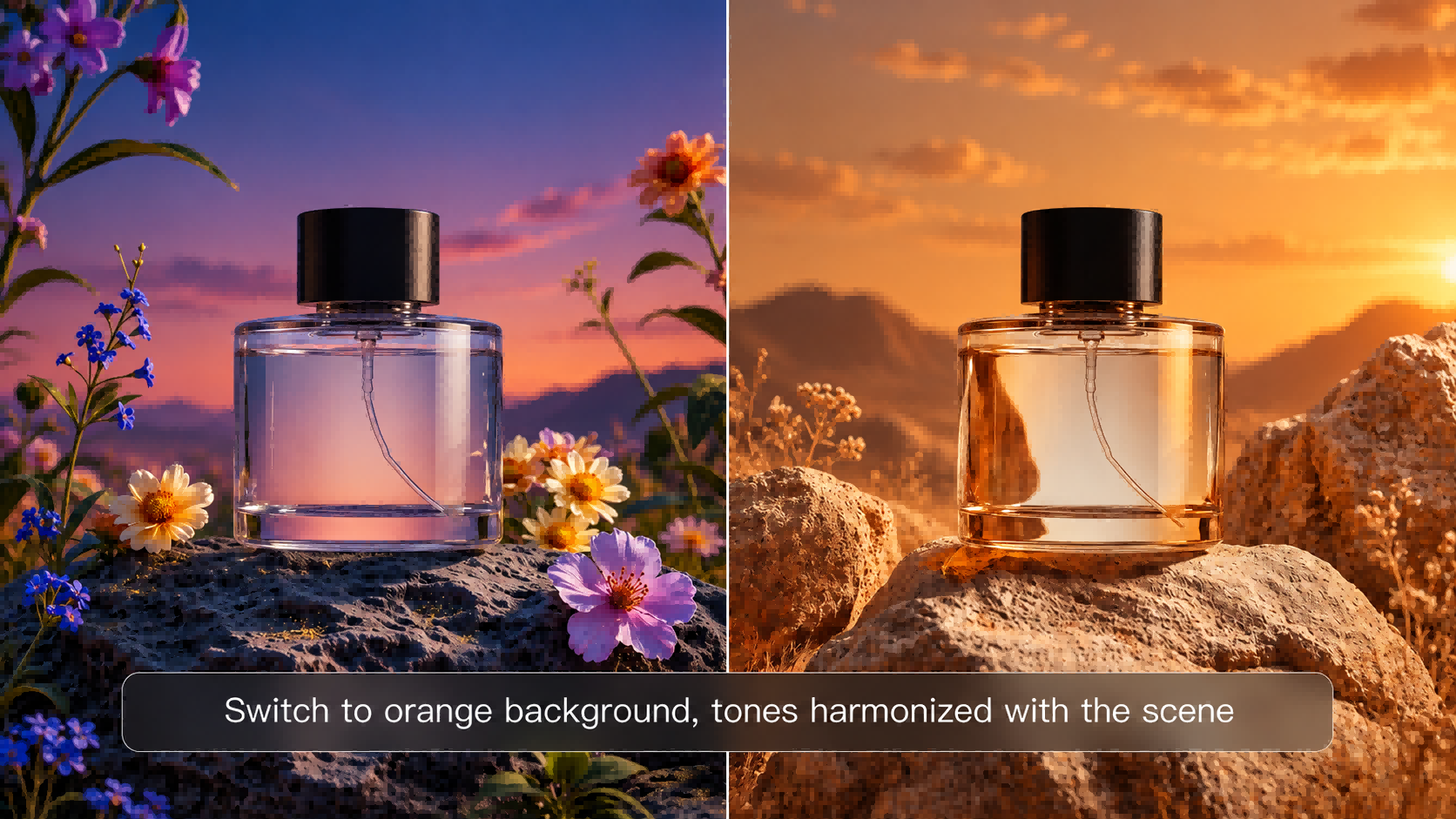
Ejemplo 3: Si quieres adaptar una imagen al estilo o al propósito de tu proyecto, puedes usar Kling IMAGE 3.0 Omni para sustituir el fondo por un entorno nuevo. Describe la escena que buscas en el prompt o añade referencias visuales para orientar la generación de fondos con IA, procurando mantener al sujeto principal integrado de forma natural.
Referencias visuales | Resultado final |
|
|
| Prompt: Reemplaza el fondo azul original por una acogedora biblioteca antigua en una noche lluviosa. Mantén al gato gris de pelo largo, sus ojos amarillos, su postura y sus rasgos originales. Colócalo sobre una mesa de madera oscura junto a una ventana cubierta de gotas de lluvia, con libros antiguos apilados y una lámpara de luz cálida. Al fondo, muestra un cielo crepuscular en tonos azul oscuro y naranja, con luces tenues de la ciudad. Integra al gato de forma natural en la escena mediante iluminación cálida, sombras realistas y reflejos sutiles en su pelaje. Crea una atmósfera cinematográfica, íntima y nostálgica, con gran detalle en el pelo y una composición fotográfica realista. | |
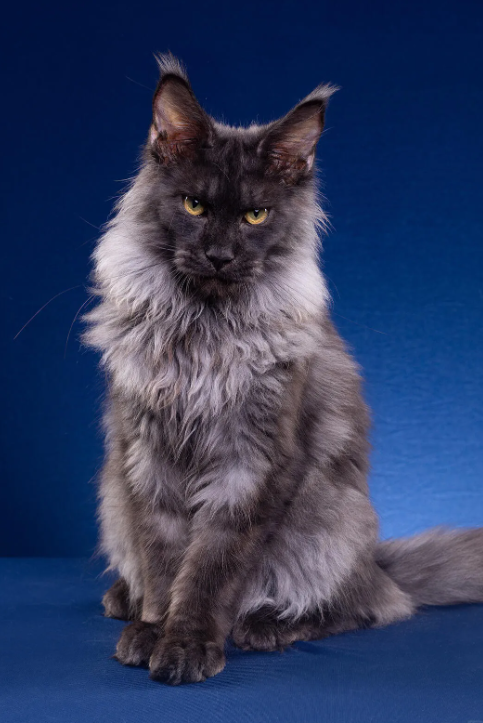
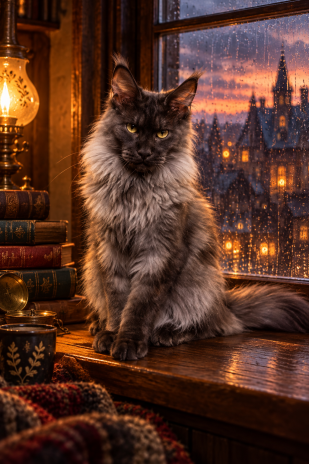
Usa varias imágenes de referencia para guiar la edición
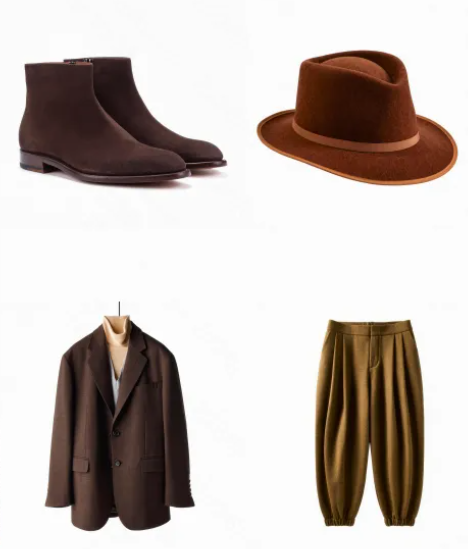
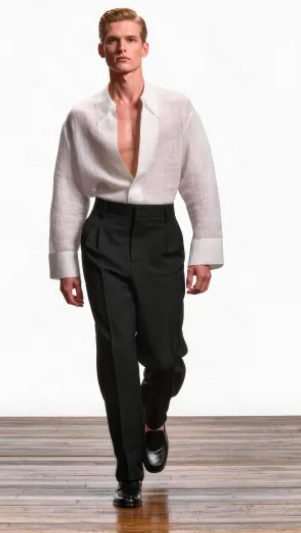
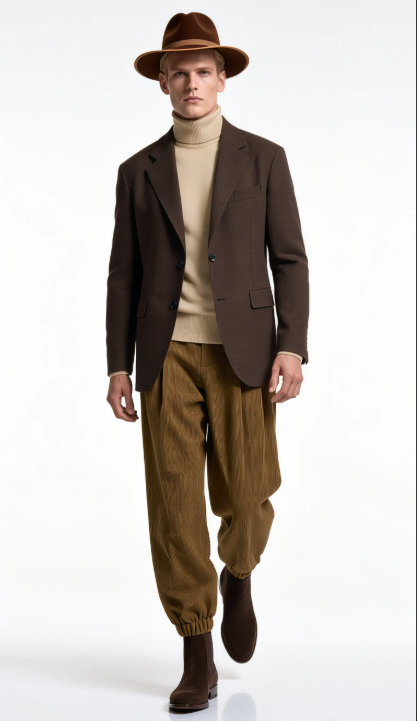
Algunos detalles visuales son difíciles de describir solo con palabras, como el corte de una prenda, el diseño de un accesorio o el estilo de un fondo. En estos casos, puedes usar la función imagen a imagen de Kling IMAGE 3.0 Omni para combinar una foto de una persona con imágenes de referencia de ropa y accesorios, y así orientar mejor el resultado. Puedes combinar hasta 10 imágenes de referencia e indicar en el prompt para qué sirve cada una, por ejemplo, cuál debe guiar la apariencia de la persona, cuál la ropa y cuál el fondo. Después de generar la imagen, revisa los rasgos faciales, el diseño y los colores de las prendas, así como los detalles de los accesorios, para comprobar que el resultado coincida con lo que buscas.
Imagen de referencia de la prenda | Imagen de referencia del modelo | Resultado final |
|
|
|
| Prompt: Toma la imagen 5 como base y viste a la persona que aparece en ella con los zapatos de la imagen 1, la chamarra de la imagen 3, la gorra de la imagen 2 y los pantalones de la imagen 4. | ||
Cómo editar fotos con Kling IMAGE 3.0 Omni
Si quieres editar fotos con Kling IMAGE 3.0 Omni, sigue estos tres pasos: sube la imagen original, describe los cambios que buscas y revisa el resultado antes de usarlo.
Paso 1: Sube tu foto
Abre el espacio de trabajo de Kling, entra en el generador de imágenes con IA, selecciona Kling IMAGE 3.0 Omni y sube la foto que quieres editar. Si solo necesitas hacer cambios sencillos, puedes usar un prompt de texto. Si quieres orientar el resultado con una escena, iluminación o estilo visual específicos, también puedes añadir imágenes de referencia.
Paso 2: Describe los cambios que quieres realizar
Explica en el prompt qué quieres modificar y qué elementos deben permanecer sin cambios. Si utilizas varias imágenes de referencia, indica para qué sirve cada una para evitar confusiones.
| Prompt: Usa la imagen 1 como base y conserva los rasgos faciales, la pose y la composición de la persona. Utiliza la imagen 2 como referencia para el fondo y la imagen 3 como referencia para los tonos y la iluminación. Integra el nuevo fondo y los efectos de luz de forma natural, sin alterar los rasgos originales de la persona. |
Paso 3: Genera, revisa y ajusta el resultado
Antes de generar la imagen, elige una resolución de salida de 2K HD o 4K Ultra HD según las necesidades de tu proyecto. Después, compara el resultado con la imagen original y revisa estos aspectos:
- Cambios realizados: Comprueba que el fondo, la iluminación y los demás elementos modificados coincidan con tus indicaciones y que no se hayan alterado otras partes por accidente.
- Características del sujeto: Revisa que el rostro, la pose y los rasgos que querías conservar no hayan cambiado de forma involuntaria.
- Bordes y detalles: Comprueba la integración entre el sujeto y el fondo, los contornos de los objetos y las texturas para detectar distorsiones o detalles poco naturales.
- Texto e información del producto: Si la imagen contiene logotipos, etiquetas o texto, verifica que el contenido, la posición y la apariencia sean correctos.
Si el resultado no cumple tus expectativas, ajusta el prompt para precisar qué elementos quieres modificar o conservar y genera otra versión. Si la imagen sigue teniendo poca nitidez o le faltan detalles, también puedes utilizar la herramienta para mejorar la calidad de imágenes con IA. Antes de descargarla, revisa que las texturas y los elementos importantes se vean naturales.
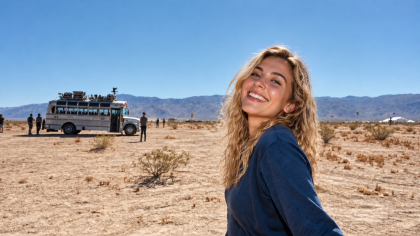
Foto original | Fotos editadas con IA |
|
|
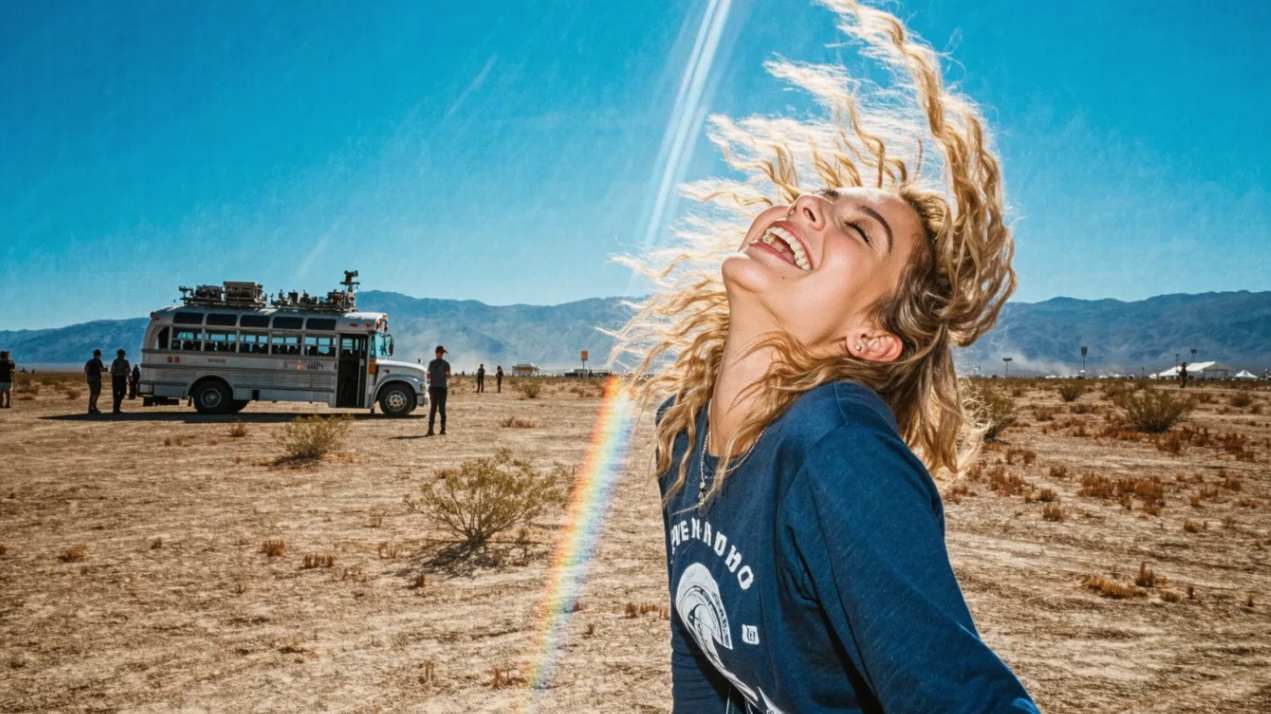
| Prompt: Usa la imagen original como base y conserva a la misma mujer, su sudadera azul marino, el autobús a la izquierda y las montañas al fondo. Haz que incline la cabeza hacia atrás, cierre los ojos y sonría ampliamente, mientras su cabello rubio y ondulado se eleva naturalmente con el viento. Añade un estampado blanco llamativo con letras en el pecho de la sudadera, con una tipografía clara y un diseño moderno que se integre de forma natural con la prenda. Incorpora un rayo de sol diagonal y un destello de lente suave con reflejos de arcoíris. Mantén el cielo azul, la luz solar intensa y un estilo fotográfico realista. Asegúrate de que la persona, la ropa, la iluminación y el fondo se integren de manera natural, sin deformar el rostro ni generar otras distorsiones. | |
¿Qué consejos y errores debes tener en cuenta al editar fotos?
Cada foto tiene un propósito distinto, por lo que conviene ajustar la imagen según el uso que le darás. Tener claro ese objetivo te ayudará a elegir los ajustes adecuados y evitar una edición excesiva.
Consejos de edición según el tipo de foto
Para las fotos que compartes a diario, prioriza el encuadre y el brillo; en las fotos de productos, presta especial atención al color y los detalles; y en las imágenes creativas, procura que el fondo, la iluminación y el estilo visual mantengan la coherencia. La siguiente tabla resume los aspectos que conviene ajustar en cada tipo de foto y los detalles que debes revisar al terminar.
Tipo de foto | Aspectos que debes ajustar | Qué debes revisar |
Redes sociales | Encuadre claro, brillo equilibrado y proporciones adecuadas para cada plataforma | Que el sujeto destaque en pantallas pequeñas y la imagen se distinga con facilidad |
Retratos | Tonos de piel naturales, iluminación suave y retoques moderados | Que los rasgos faciales, la textura de la piel y los bordes del cabello se vean naturales |
Fotos de productos | Colores precisos, fondo limpio y detalles nítidos | Que los logotipos, las etiquetas, los materiales y la forma del producto sean correctos |
Imágenes creativas | Iluminación coherente, ambiente uniforme y estilo visual consistente | Que la composición funcione y los elementos principales se integren de forma armoniosa |
Errores comunes que debes evitar al editar fotos
Una foto no siempre mejora por tener colores más intensos o mayor nitidez. Los retoques excesivos pueden alterar los tonos de piel, crear bordes poco naturales e incluso cambiar la apariencia original de un producto. Por eso, al editar y revisar tus fotos, presta atención a estos errores comunes:
Error común | Cómo corregirlo |
Saturación excesiva | Reduce la saturación hasta que los tonos de piel y los colores de los productos se vean naturales. |
Exceso de nitidez | Aplica el enfoque con moderación y revisa si aparecen halos o ruido en los bordes. |
Aumentar solo el brillo general | Ajusta por separado la exposición, las altas luces y las sombras para conservar los detalles. |
Modificar demasiados elementos a la vez | Corrige primero los problemas principales y después ajusta los detalles para comparar los resultados de cada cambio. |
Alterar características importantes sin querer | Compara la imagen editada con la original y revisa el rostro, la forma del producto y los demás elementos que deban mantenerse. |
Editar repetidamente y sobrescribir el archivo original | Conserva el archivo original o una versión editable y exporta la imagen final cuando estés conforme con el resultado. Si necesitas guardar varias versiones en JPEG, evita comprimir el archivo repetidamente. |
El fin
El primer paso para aprender cómo editar fotos es elegir el método adecuado según el uso que le darás a cada imagen. Las herramientas tradicionales te permiten ajustar la luz, el color y la composición. Si necesitas cambiar el fondo, modificar objetos o probar distintos estilos visuales, Kling IMAGE 3.0 Omni te ayuda a explorar nuevas posibilidades mediante prompts de texto e imágenes de referencia. Antes de compartir o publicar tus fotos, revisa los rasgos de las personas, los detalles de los productos y la integración de los elementos para asegurarte de que el resultado cumpla con tus expectativas.
Preguntas frecuentes
¿Cómo editar una foto con IA?
Para editar una foto con IA, primero define el resultado que quieres conseguir y elige una herramienta adecuada. Después, sube la imagen y especifica qué elementos quieres modificar, cómo quieres que se vean y qué partes deben permanecer sin cambios. Por ejemplo, puedes pedir que el fondo se convierta en un jardín al atardecer, conservando a la persona, su ropa y la composición original. Cuanto más preciso sea el prompt, más fácil será orientar el resultado hacia lo que buscas.
¿Cómo puedo editar fotos de mi galería?
Si solo necesitas recortar una imagen, ajustar la iluminación o corregir los colores, puedes usar el editor de fotos de tu celular. Si quieres cambiar el fondo, modificar objetos o probar distintos estilos visuales, puedes recurrir a una herramienta de edición con IA en línea, como Kling AI. Abre el generador de imágenes con IA, selecciona Kling IMAGE 3.0 Omni y sube la foto que quieres editar. Después, describe los cambios que buscas e indica qué elementos deben conservarse. Al terminar, compara el resultado con la imagen original para comprobar que los cambios cumplan con tus expectativas.
¿Cómo editar fotos sin que se vean artificiales?
Para editar fotos con un resultado natural, evita exagerar la saturación, la nitidez y los efectos de iluminación. Procura mantener los colores, las sombras y las texturas coherentes con la escena. Si utilizas IA, revisa los rasgos faciales, los bordes del cabello, la integración del sujeto con el fondo y los detalles de los productos antes de compartir la imagen.
¿Cuál es el mejor editor de fotos gratuito?
El mejor editor de fotos gratuito depende de tus necesidades. Si solo quieres recortar imágenes, ajustar la iluminación o corregir los colores, las herramientas de edición de tu celular pueden ser suficientes. Si buscas cambiar fondos, modificar objetos o probar nuevos estilos visuales con IA, Kling IMAGE 3.0 Omni también es una opción. Los nuevos usuarios reciben créditos gratuitos al registrarse, y los usuarios existentes reciben créditos mensuales al iniciar sesión. El consumo depende del modelo y de la configuración elegidos. Consulta los créditos disponibles en tu cuenta y los planes de Kling AI para conocer los límites aplicables.
¿Cómo editar fotos con IA usando imágenes de referencia?
Antes de editar con IA usando imágenes de referencia, asegúrate de que la herramienta que elijas sea compatible con esta función. Con Kling IMAGE 3.0 Omni, puedes subir la foto original y añadir imágenes de referencia de ropa, accesorios o fondos para orientar mejor los cambios. Puedes combinar hasta 10 imágenes de referencia e indicar en el prompt qué función cumple cada una y qué elementos de la imagen original deben conservarse. Después de generar la imagen, comprueba que el resultado cumpla con lo que buscas.