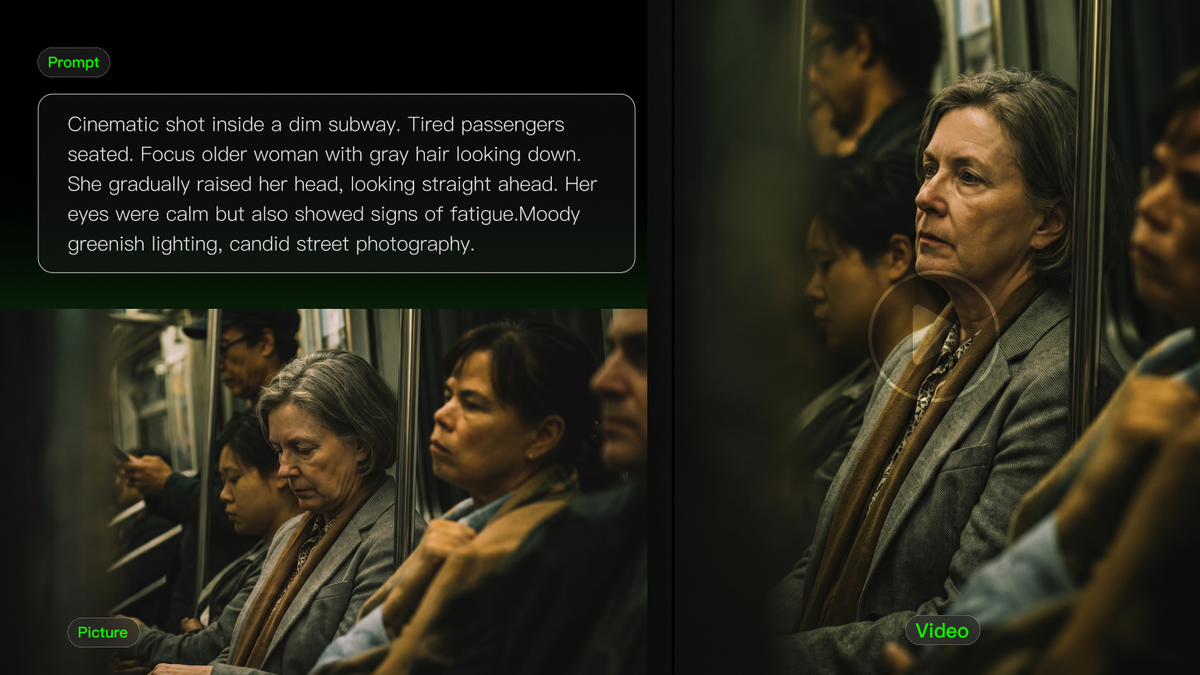
Kahit mahusay ang footage, kailangan pa rin ng pag-edit. Kailangan mong magpasya kung aling mga shot ang itatago, saan puputulin, paano dadaloy ang tunog, at kung tugma ba ang mga visual mula eksena hanggang eksena. Kung minsan kailangan din ng isang shot ng bagong background o ibang treatment ng camera. Ipinaliliwanag ng gabay na ito kung paano mag-edit ng video sa tradisyonal na timeline at kung paano ginagamit ng Kling AI video generator ang mga reference upang baguhin ang umiiral na footage. Matututuhan mo rin kung ano ang dapat suriin bago ibahagi ang final cut.
Paano Mag-edit ng Video Gamit ang Tradisyonal na mga Tool
Maaari kang mag-edit ng video gamit ang mga tradisyonal na timeline-based na tool o mga tool ng AI na gumagamit ng mga prompt at reference upang baguhin ang footage. Para sa tradisyonal na pag-edit, magsimula sa pagtipon ng iyong footage, audio, at graphics, kasama ang malinaw na ideya kung ano ang dapat ipahiwatig ng tapos na video. Ang tutorial na ito sa pag-edit ng video ay magdadala sa iyo sa apat na mahahalagang hakbang, mula sa pag-oorganisa ng iyong mga clip hanggang sa pag-export ng final cut.
Hakbang 1: I-import at Ayusin ang Iyong Video Footage
Mag-import ng iyong mga video clip, diyalogo, musika, at graphics sa editor. Pagsama-samahin ang magkakaugnay na file ayon sa eksena o paksa, at markahan ang pinakamahuhusay na take para mabilis mo silang mahanap. Suriin ang aspect ratio at kalidad ng audio ng iyong pinagmulan mong materyal bago buuin ang timeline. Nakakatulong din ang maayos na organisasyon para maagang makita ang mga kulang na kuha.
Hakbang 2: Gupitin ang mga Clip at Buoin ang Iyong Timeline
Ilapag ang iyong pinakamahuhusay na kuha sa timeline ayon sa pagkakasunod na nais mong makita ng mga manonood. Bumuo ng paunang cut (rough cut), pagkatapos ay alisin ang mga pag-pause, paulit-ulit na sandali, at footage na hindi sumusuporta sa kuwento. Ayusin ang haba ng bawat clip upang makontrol ang daloy, at gumamit ng mga transition kung saan nakatutulong ang mga ito na pagdugtungin ang mga eksena o magpakita ng pagbabago sa oras o lokasyon.
Hakbang 3: Ayusin ang Audio, Kulay, at mga Detalye ng Biswal
Kapag tama na ang pakiramdam ng paunang cut (rough cut), ituon ang pansin sa mga pinal na detalye:
- Audio: Balansihin ang diyalogo at musika, bawasan ang nakakaabala na ingay sa background, at pakinisin ang mga pagbabago sa lakas ng tunog sa pagitan ng mga clip.
- Mga Biswal: Ayusin ang exposure at kulay, itugma ang hitsura ng mga katabing shot, at panatilihing madaling basahin ang mga caption, pamagat, at logo.
Hakbang 4: I-export at Ibahagi ang Iyong Panghuling Video
Panoorin ang buong pag-edit at suriin kung may awkward na hiwa, nawawalang graphics, at biglaang pagbabago sa audio. Pumili ng mga setting ng export na angkop sa iyong destinasyon, lalo na ang resolusyon, aspect ratio, at mga kinakailangan sa caption. Buksan ang na-export na file para sa huling pagsusuri bago mo ito i-publish o ibahagi.
Paano Mag-edit ng Video gamit ang AI
Ang mga tradisyonal na tool sa pag-edit ay nagbibigay sa iyo ng kontrol sa mga cut, timing, at tunog. Kapag nangangailangan ang isang shot ng bagong subject, background, o anggulo ng camera, maaaring pasimplehin ng AI ang proseso at bawasan ang manwal na trabaho. Dinadala ng Kling 4.0 ang paggawa at pag-edit ng video sa isang magkakaugnay na multimodal na workflow. Pinagsasama nito ang text, mga imahe, mga video, mga subject, at mga kontrol sa timing upang gabayan ang resulta. Tinutulungan ka nitong gumawa ng mga target na pagbabago sa umiiral na footage, bawasan ang paulit-ulit na manwal na trabaho, at mas mahusay na mag-explore ng mga bagong bersyon.


Hakbang 1: I-upload ang Iyong Video at Magdagdag ng mga Reference Asset
Magsimula sa pag-upload ng video na nais mong i-edit bilang pangunahing clip, pagkatapos ay magdagdag ng iba pang mga video clip at mga reference asset na nagpapakita ng mga pagbabagong iniisip mo. Sinusuportahan ng Kling 4.0 ang hanggang limang input na video clip sa bawat gawain sa pag-edit, kabilang ang isang pangunahing video. Dapat ay 3–30 segundo ang haba ng bawat clip, at ang pinagsamang tagal ng lahat ng clip ay hindi maaaring lumampas sa 30 segundo.
Inirerekomenda naming magdagdag ng mga reference image para makatulong gumabay sa iyong mga pag-edit. Sa Omni Reference, sinusuportahan ng Kling 4.0 ang hanggang 15 pinagsamang reference asset, kabilang ang mga image, video, subject, at voice reference. Maaari itong magsama ng mga keyframe image, at malaya kang tumukoy ng hanggang 10 keyframe kapag lumilikha ng bagong sequence. Ang mga asset na ito ay tumutulong gumabay sa mga anyo ng karakter, galaw ng camera, at iba pang visual na detalye, na nagbibigay sa Kling ng mas malinaw na direksyon bago mo isulat ang iyong prompt.
Hakbang 2: Ilarawan ang mga Pagbabagong Nais Mong Gawin
Kapag handa na ang iyong mga reference, magsulat ng prompt na nagpapaliwanag kung ano ang nais mong baguhin at kung paano dapat gumabay ang bawat reference sa resulta. Halimbawa, maaari kang gumamit ng reference video para gabayan ang galaw ng camera sa isang partikular na bahagi ng orihinal na clip o palitan ang isang karakter ng referenced subject. Tukuyin kung aling bahagi ng video ang nais mong i-edit at anumang detalye na dapat manatiling pareho, tulad ng nakapaligid na kapaligiran, hitsura ng karakter, o visual na istilo.
Hakbang 3: Bumuo, Suriin, at Pinuhin ang Iyong Video
Ibuo ang iyong video at suriin ang resulta laban sa iyong orihinal na layunin. Tingnan kung ang paksa, mga detalye ng bagay, galaw, direksyon ng kamera, pagkakaugnay ng eksena, pacing, diyalogo, at mahahalagang teksto o elemento ng brand ay tumutugma sa iyong inaasahan. Kung may bahagi pang kailangang ayusin, pinuhin ang bahaging iyon gamit ang mas tiyak na mga prompt o sanggunian bago mag-export.
Sa Kling 4.0, maaari mong pagsamahin ang teksto, mga larawan, mga subject, at iba pang suportadong input upang makagawa ng tiyak na mga pagbabago sa umiiral na footage. Magdagdag, magbago, o mag-alis ng mga subject, baguhin o alisin ang background ng video, o ayusin ang mga detalye gaya ng istilong biswal, panahon, kulay, materyales, sukat ng shot, at perspektibo. Pinapayagan ka rin ng Precise Video Editing na gumamit ng mga reference image at prompt upang magpasok ng bagong karakter o baguhin ang diyalogo, na tumutulong na mapanatiling pare-pareho ang nakapaligid na eksena.
Larawang Sanggunian | Videong Sanggunian | Nabuong Resulta |
| Prompt: Sa dulo ng video, kapag muling binuksan ang kahon, nakahiga sa loob si @Subject1, natutulog. Palitan ang huling linya na “Ah, it's all old stuff.” ng “Why is there a pig here?” | ||
Ano ang mga Benepisyo ng AI Video Editing?
Maaaring gawing mas madali ng AI video editing ang masalimuot na pagbabago ng mga eksena, bawasan ang paulit-ulit na manwal na trabaho, at bigyan ka ng mas malaking kalayaan na muling gamitin ang umiiral na footage. Para sa mga baguhan, ang paglalarawan ng isang pagbabago gamit ang mga prompt at mga reference ay nagbibigay ng praktikal na panimulang punto nang hindi muna kinakailangang mahasa sa advanced na masking, tracking, o mga teknik sa compositing. Tinutulungan ka ng Kling 4.0 na baguhin ang mga kasalukuyang kuha, tuklasin ang mga alternatibong bersyon, at lumikha ng mga nawawalang eksena, habang hinahayaan ka naman ng Kling workspace na pagsama-samahin ang mga nagresultang clip.
Gawing Mas Madaling Lapitan ang Masalimuot na Pag-edit gamit ang mga Prompt
Ang pagpapalit ng background, pagpalit ng isang character, o pag-alis ng hindi kanais-nais na bagay ay maaaring magsangkot ng ilang operasyon sa pag-edit sa isang tradisyunal na workflow. Sa AI video editing, maaari mong ilarawan kung ano ang dapat magbago, magdagdag ng mga reference para linawin ang resulta, at tukuyin ang mga bahagi ng eksena na nais mong mapanatili.
Sinusuportahan ng eksaktong pag-edit ng video ng Kling 4.0 ang mga nakatuong pagbabago sa mga subject, ekspresyon, galaw ng katawan, background, posisyon ng camera, galaw ng camera, at visual na estilo. Maaari ka ring magpakilala ng isang sangguniang karakter o baguhin ang diyalogo. Halimbawa, baguhin ang setting sa paligid ng isang tagapagsalita habang hinihiling na panatilihin ang kanilang hitsura, kasuotan, at orihinal na performance.
Para sa mas malinaw na mga tagubilin, hatiin ang iyong prompt sa pagbabago, sangguniang susundan, at mga detalyeng dapat panatilihin. Ginagawa nitong mas madali ang pagharap sa komplikadong mga pag-edit at nagbibigay sa iyo ng mas nakapokus na paraan upang pinuhin ang resulta pagkatapos mo itong suriin.
Palitan ang Maraming Karakter Gamit ang Mga Larawang Sanggunian | ||
Larawang Sanggunian | Bidyong Sanggunian | Nabuong Resulta |
| ||
Gumawa ng Mas Maraming Bersyon mula sa Mga Kuha na Mayroon Ka Na
Ang isang bagong produkto, lokasyon, o ideya ng kampanya ay hindi laging nangangailangan ng panibagong buong shoot. Ang muling paggamit ng umiiral na mga kuha ay maaaring magpabawas ng trabaho sa produksyon at makatulong sa iyo na tuklasin ang iba't ibang bersyon nang hindi muling binubuo ang bawat eksena mula sa simula.
Pinapayagan ka ng Kling 4.0 na palitan ang mga produkto o karakter at baguhin ang mga visual na detalye sa pamamagitan ng mga prompt at reference. Pinapahintulutan din nito ang isang reference na video na gumabay sa pacing ng naratibo, komposisyon ng shot, at visual na ekspresyon habang ipinapakilala mo ang sarili mong mga asset. Gamitin ang umiiral na patalastas ng produkto bilang malikhaing sanggunian, idagdag ang mga larawan ng iyong produkto, at ilarawan kung paano dapat ipakita ng eksena ang iyong tatak.
Nakapagpapakinabang ito kapag bumubuo ng mga baryasyon para sa paglulunsad ng produkto, mga pana-panahong kampanya, o nilalaman sa social media. Bigyan ang bawat bersyon ng malinaw na layunin at baguhin ang mahahalagang elemento, tulad ng tampok na produkto, tagpuan, o estilong biswal, habang gumagamit ng mga reference upang gabayan ang mga malikhaing detalye na nais mong dalhin pasulong.
Panatilihing Mas Pare-pareho ang mga Tauhan at Detalyeng Biswal
Kapag nagbabago ang mga eksena, ang isang madaling makilalang tauhan o produkto ay dapat pa ring maramdaman na iyon pa rin ang parehong paksa. Tumutulong ang mga AI reference na maipabatid ang mga detalyeng nais mong panatilihin, pinabababa ang pangangailangan na ilarawan nang paulit-ulit ang bawat detalyeng biswal.
Pinagsasama ng Omni Reference ng Kling 4.0 ang mga larawan, video, at mga paksa sa kabuuang hanggang 15 reference asset. Sinusuportahan nito ang hanggang 10 reference ng larawan, kabilang ang mga subject photo, character turnaround, image grid, storyboard, at wireframe. Maaaring gabayan ng mga video reference ang performance, galaw, direksyon ng camera, at pacing, na may hanggang limang video na may kabuuang haba na hindi lalampas sa 30 segundo. Hanggang pitong subject reference ang makatutulong na tukuyin kung sino ang lilitaw, na may suportadong voice reference na gumagabay sa vocal identity ng isang karakter. Nalalapat ang mga indibidwal na limitasyong ito sa loob ng pinagsamang kabuuan.
Para sa isang paulit-ulit na tagapagsalita o produkto, gumamit ng malinaw na reference upang tukuyin ang mga tampok at magtalaga ng partikular na papel sa bawat asset. Suriin kung nananatiling pare-pareho ang mga mukha, estilo ng buhok, kasuotan, hugis ng produkto, materyales, at kulay habang nagbabago ang framing, ilaw, at mga eksena.
Punuin ang mga Puwang ng Kuwento nang may Mas Malaking Malikhaing Kalayaan
Maaaring mangailangan ang isang edit ng reaksyon na hindi kailanman na-film, ng mas malinaw na demonstrasyon ng produkto, o ng kuha na nagdurugtong sa dalawang eksena. Binibigyan ka ng AI generation ng paraan para likhain ang nawawalang materyal na iyon at tuklasin ang mga ideya lampas sa orihinal na shoot.
Sinusuportahan ng Kling 4.0 ang 3–30 segundo bawat generation at hanggang 10 nababaluktot na keyframe. Tukuyin ang mahahalagang sandaling biswal sa isang bagong sequence, tulad ng pagpasok ng isang karakter, paglitaw ng isang produkto, o pagbabago ng isang eksena, saka ilarawan kung paano dapat pagdugtungin ng aksyon at kamera ang mga iyon. Ang pinahusay na katatagan habang tumatakbo, sumasayaw, nakikipaglaban, at sa masalimuot na galaw ng kamera ay tumutulong din sa iyo na bumuo ng mas mapangahas na karagdagang mga kuha.
Halimbawa, bumuo ng sequence ng produkto na kumikilos mula sa establishing view patungo sa demonstrasyon at pagkatapos ay sa pinal na pagbubunyag. Itugma ang mga reperensiya ng paksa nito at biswal na direksyon sa umiiral na footage, upang ang bagong materyal ay may malinaw na layunin sa mas malaking edit.
Keyframe | Nabuong Resulta |
Tipunin at Pinuhin ang mga Clip sa Isang Workspace
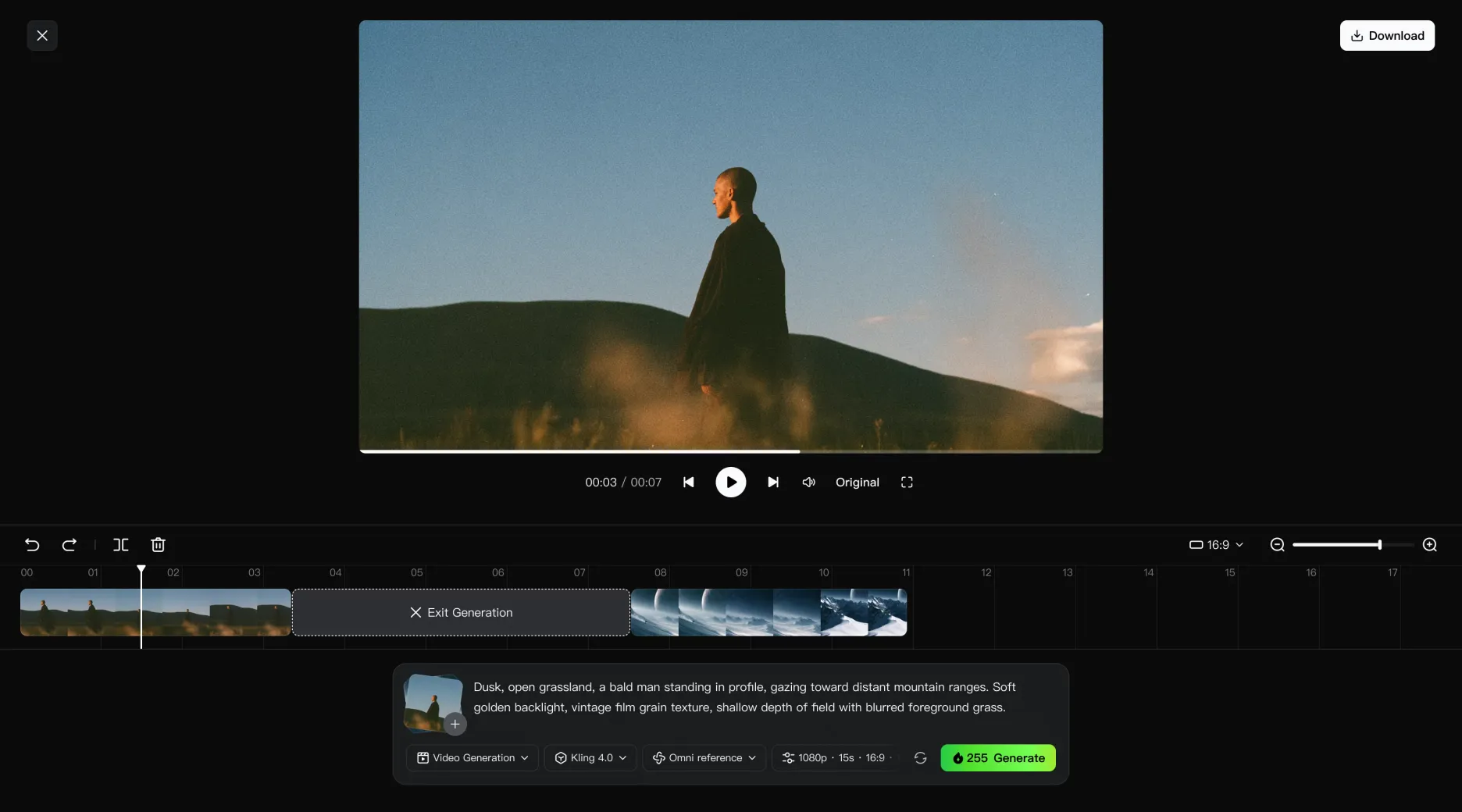
Kapag handa na ang bawat shot, kailangan pa rin ang mga itong pagdugtungin upang maging kumpletong video. Ang tuluy-tuloy na paglikha ng timeline ay nagbibigay-daan sa iyong pagsamahin ang mga clip sa Kling workspace, na nagpapadali sa batayang pagbuo at patuloy na mga rebisyon.
Idagdag ang mga nabuong clip sa timeline at i-preview ang pagkakasunod-sunod upang suriin ang ayos, pacing, at continuity. Putulin ang mga hindi kailangang bahagi, palitan ang mga indibiduwal na clip, at magpasok ng in-upload na footage o bagong nabuong materyal kung saan nangangailangan ng mas maraming detalye ang kuwento. Maaari mo ring i-edit o muling buuin ang isang asset sa posisyon nito sa timeline, kung saan papalitan ng na-update na resulta ang dating bersyon doon.
Para sa isang video ng produkto, ayusin ang introduction, demonstration, at closing shot, pagkatapos ay baguhin ang anumang seksyong kailangang pagandahin. Pinahihintulutan ka nitong ipagpatuloy ang pagbuo ng pagkakasunod-sunod nang hindi muling binubuo ang buong pagkakahanay. Kapag maayos na ang edit, i-download ang pinagsamang video direkta mula sa workspace.
Panatilihing Malinaw at Cinematic ang Iyong Inedit na Video
Sinusuportahan ng Kling 4.0 ang 10-bit HDR output sa parehong 1080p at 4K (Malapit na), na nagdadala ng mas mayamang detalye, mas makinis na pagbabago ng tono, at mas malalim na biswal na lalim sa huling video. Ang mga katangiang ito ay lalo nang kapaki-pakinabang para sa mga kuha na may cinematic na pag-iilaw, malalakas na contrast, mga eksenang gabi, backlighting, o maseselang biswal na detalye. Kapag binabago mo ang background, pinapalitan ang isang subject, o pinipino ang isang kuha, ang mataas na kalidad na output ay tumutulong na mapanatiling malinaw, detalyado, at cinematic ang naedit na resulta.
Sinusuportahan din ng Kling 4.0 ang mababasang multilingguwal na text sa screen para sa mga subtitle, title, at iba pang visual na elemento. Ang pinahusay na katatagan ng text ay tumutulong na mapanatiling malinaw at madaling basahin ang mahahalagang impormasyon habang gumagalaw ang kamera at nagbabago ang mga eksena, na nagbibigay suporta sa mas pulidong huling video.
Mga Propesyonal na Tip sa Pag-e-edit ng Video at Mga Karaniwang Pagkakamaling Dapat Iwasan
Kung nag-e-edit ka sa isang tradisyunal na timeline, nagtatrabaho gamit ang isang AI video editor, o pinagsasama ang parehong mga pamamaraan, mahalaga pa rin ang mga parehong prinsipyong malikhain. Mahalaga ring tandaan ang mga sumusunod na gawi sa buong proyekto mo.
Planuhin ang Iyong Kuwento Bago Mag-edit
Huwag hintaying mapuno ang timeline bago magpasya kung tungkol saan ang video. Tukuyin muna ang audience, mensahe, at nais na aksyon. Pagkatapos, tukuyin ang mahahalagang story beats at ang footage o mga sanggunian na kailangan para sa bawat isa. Kung kailangan mong lumikha ng bagong shot mula sa isang nakasulat na paglalarawan ng eksena, makakatulong ang text-to-video generation. Ang maagang pagpaplano ay nagpapadali ring tukuyin kung aling mga sandali ang nangangailangan ng keyframes at kung aling mga detalye ang pinakamainam ipahayag sa pamamagitan ng mga reference na larawan o video.
Isang karaniwang pagkakamali ang pagbuo o pag-ipon ng sobrang materyal nang walang malinaw na papel para dito. Ang mas maraming footage ay hindi awtomatikong lumilikha ng mas matibay na edit. Ang isang simpleng balangkas ay makakatipid ng oras sa pamamagitan ng pagpapakita kung aling mga eksena ang kailangan, alin ang opsyonal, at kung saan kailangan ng video ng malinaw na transition o pagbabago sa biswal.
Panatilihin ang Visual na Pagkakapare-pareho sa Iba't ibang Eksena
Suriin ang continuity sa tatlong lugar habang lumilipat ka sa pagitan ng mga shot:
- Mga Subject at Props: Hitsura ng karakter, wardrobe, at mga detalye ng produkto.
- Lighting at Setting: Kulay, direksyon ng ilaw, at nakapaligid na kapaligiran.
- Framing at Camera: Posisyon sa screen, anggulo ng camera, at galaw.
Maaaring magpakita ang AI-generated o inedit na footage ng maliliit na hindi pagkakatugma. Gumamit ng mga sanggunian upang mapanatili ang mahahalagang detalye, suriin ang buong sequence, at tutukan ang anumang di-sinasadyang pagbabago sa susunod mong pag-edit.
Balansihin ang mga Efekto sa Biswal at ang Pagkukuwento
Ang mga transition, galaw ng kamera, mga efektong biswal, at mga estilong kuhang AI-generated ay maaaring gawing mas kaengganyo ang isang video kapag nakatutulong ang mga ito sa kuwento. Gayunman, ang pagdaragdag ng sobrang dami ng mga epekto ay maaaring makagambala sa pacing at ilihis ang pansin mula sa mahahalagang sandali. Bago magpasya na panatilihin ang isang epekto, pag-isipan kung ano ang idinadagdag nito sa eksena. Nililinaw ba nito ang isang pagbabago, binibigyang-diin ang isang produkto, naglalantad ng impormasyon, nagpapalakas ng damdamin, o dinidirekta ang paningin ng manonood? Kung wala itong ginagampanan sa mga layuning ito, maaaring mas epektibo ang mas payak na epekto o isang malinis na pagputol.
I-optimize ang mga Video para sa Iba't ibang Plataporma
Ang tapos na master ay hindi palaging siya ring tapos na deliverable. Maaaring mangailangan ang iba't ibang plataporma ng magkakaibang aspect ratio, haba, safe area, istilo ng caption, opening hook, o pacing. Maaaring magbahagi ng iisang pangunahing kuwento ang isang horizontal na brand film at isang vertical na social cut habang gumagamit ng magkaibang pag-frame at timing. Planuhin nang maaga ang mga baryasyong ito kung lalabas ang proyekto sa maraming lugar. Kung mukhang malabo ang isang clip sa kinakailangang resolution ng delivery, makatutulong ang video upscaling upang mapahusay ang linaw nito bago ang final export.
Isaalang-alang din kung paano natatagpuan ng mga manonood ang nilalaman. May ilan na manonood nang walang tunog, samantalang ang iba ay maaaring makita lamang ang unang ilang segundo bago magpasya kung magpapatuloy. Panatilihing madaling basahin ang mahahalagang impormasyong biswal, gumamit ng mga caption kung angkop, at tiyaking ang pambungad ay naghahatid ng sapat na konteksto upang makakuha ng atensyon. I-export at suriin ang bawat bersyon para sa plataporma sa halip na ipalagay na iisang file ang gagana nang pantay sa lahat ng dako.
Wakas
Ang pag-aaral kung paano mag-edit ng video ay nangangahulugang paggawa ng mga maingat na pagpili tungkol sa timing, tunog, at visual na pagkakapare-pareho upang pagdugtungin ang iyong kuwento. Tinutulungan ka ng mga tradisyunal na tool sa pag-edit na buuin at pakinisin ang footage, at pinapayagan ka ng Kling 4.0 na gumamit ng mga prompt at reference upang gumawa ng mga target na pagbabago o lumikha ng mga bagong eksena. Suriin ang final cut para sa pacing, continuity, at kabuuang daloy bago mo ito ibahagi.
FAQ
Paano nag-e-edit ng mga video ang mga baguhan?
Magsimula sa isang maikling clip at isang malinaw na layunin. Gumawa ng rough cut, panoorin ito mula simula hanggang dulo, at ayusin ang mga bahaging mabagal o hindi malinaw. Kapag maayos na ang pagkakasunod-sunod, maglaan ng oras sa mga detalye ng audio at biswal. Ang pagtatapos ng isang simpleng proyekto ay makatutulong sa iyo na bumuo ng kasanayan sa pag-edit bago sumabak sa mas kumplikadong mga video.
Ano ang pinakamadaling paraan para mag-edit ng video online?
Ang pinakamadaling online na workflow ay yaong tumutugma sa pagbabagong talagang kailangan mo. Para sa pangunahing pagsasama-sama, gumamit ng editor na nakabatay sa timeline na may simpleng pag-trim, teksto, audio, at mga kontrol sa pag-export. Para sa mga generative na pagbabago, maaaring payagan ka ng isang AI video editor na mag-upload ng footage at ilarawan ang mga pagbabago gamit ang mga prompt at mga sanggunian. Malinaw na pinanggagalingang materyal at tiyak na mga tagubilin ang kadalasang nagpapadali sa proseso kaysa sa pagdaragdag ng mga hindi kailangang epekto o komplikadong hakbang.
Paano ko maa-edit ang background sa isang video?
Para baguhin ang background ng video, magsimula sa orihinal na footage at tukuyin ang subject na nais mong panatilihin. Ang mga tradisyonal na editor ay gumagamit ng mga masking at compositing tool para sa gawaing ito. Sa Kling 4.0, ang Precise Video Editing ay sumusuporta sa nakapuntiryang mga pagbabago sa background sa pamamagitan ng mga prompt at mga sanggunian. Ilarawan ang bagong setting, tukuyin kung aling mga bahagi ang dapat manatiling pare-pareho, at suriin ang resulta para sa pag-iilaw at pagpapatuloy ng subject.
Ano ang isang AI video editor?
Ang isang AI video editor ay gumagamit ng artificial intelligence upang tumulong sa paglikha, pagbabago, o pagpipino ng nilalamang video. Depende sa tool, maaari itong bumuo ng footage, baguhin ang mga subject o mga background, muling istilahan ang mga eksena, gabayan ang pagtrato sa kamera, palawigin ang nilalaman, o gumamit ng mga reference asset upang idirekta ang mga resulta. Sa halip na isagawa ang bawat operasyon nang mano-mano, maaari mong iparating ang ilang pagbabago sa pamamagitan ng mga prompt, larawan, video, subject, keyframe, o iba pang control na tinutulungan ng AI.
Maaari bang i-edit ng Kling 4.0 ang mga umiiral na video?
Oo. Sinusuportahan ng Kling 4.0 ang Precise Video Editing para sa mga pagbabago sa mga subject, mga background, galaw ng kamera, at visual style. Sinusuportahan ng buong modelo ang hanggang limang input na video clip sa isang gawain sa pag-edit, kabilang ang isang pangunahing clip, na may pinagsamang haba na hanggang 30 segundo. Maaari kang magbigay ng karagdagang mga reference upang gabayan ang mga pagbabagong nais mong gawin.
Ano ang nagpapakakaiba sa Kling 4.0 pagdating sa pag-edit ng video?
Dinadala ng Kling 4.0 ang pag-e-edit ng video sa mas malawak na daloy ng trabaho para sa multimodal na paglikha. Pinapahintulutan ka ng Omni Reference na magtrabaho gamit ang mga larawan, video, at mga paksa, at nagbibigay ang Multiple Keyframes ng hanggang 10 keyframe input upang gabayan ang mahahalagang sandali sa isang sequence. Maaaring tumakbo ang isang pagbuo nang hanggang 30 segundo, at hinahayaan ka ng Precise Video Editing na tumuon sa mga partikular na elemento sa loob ng umiiral na footage. Ang mga kakayahang ito ay nagbibigay sa iyo ng mas maraming kontrol sa pagkakakilanlang biswal, timing, pag-usad ng eksena, at pagkukuwento sa buong proseso ng paglikha.



