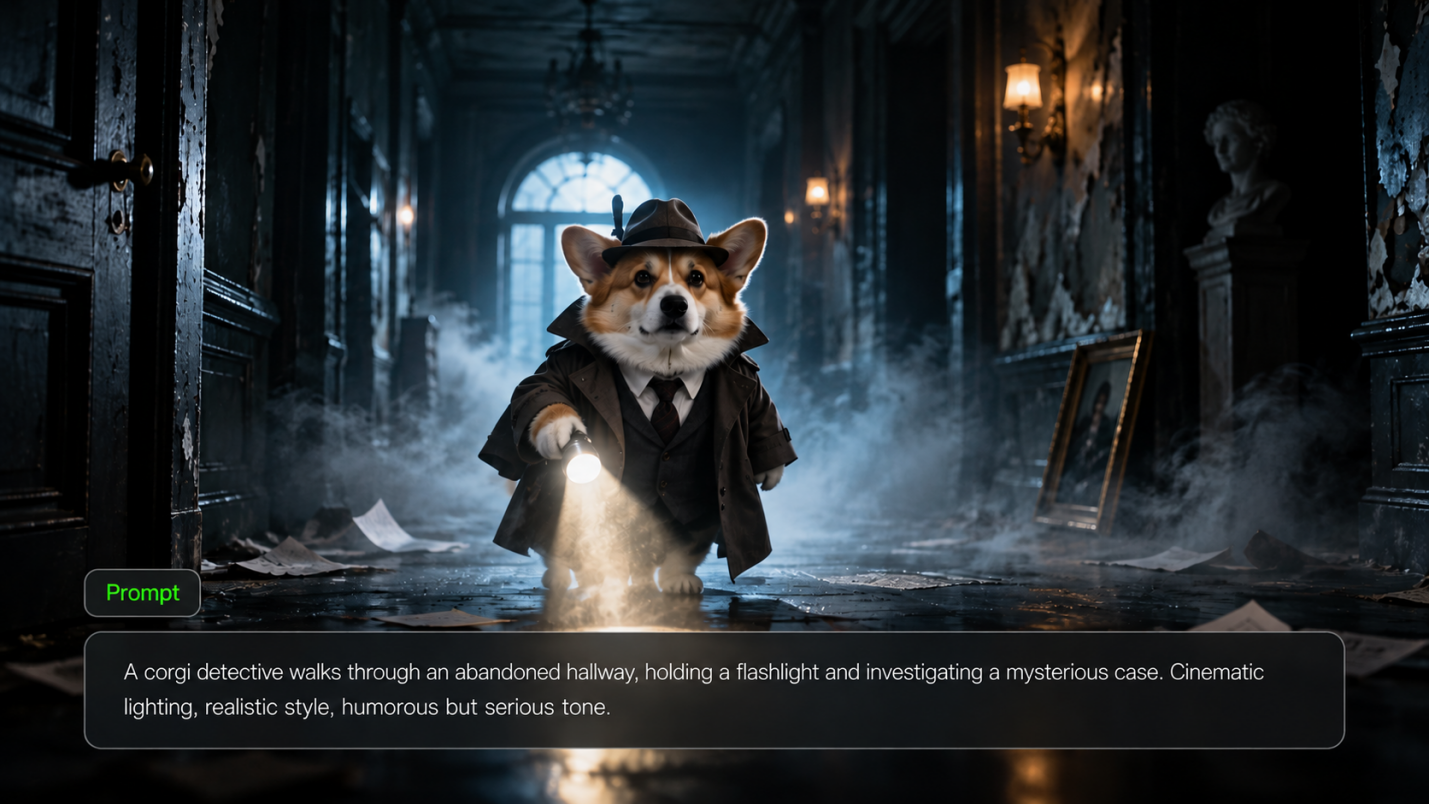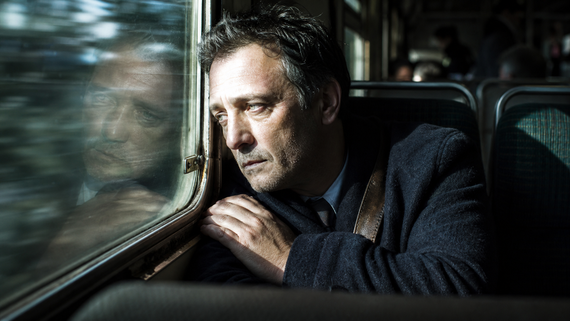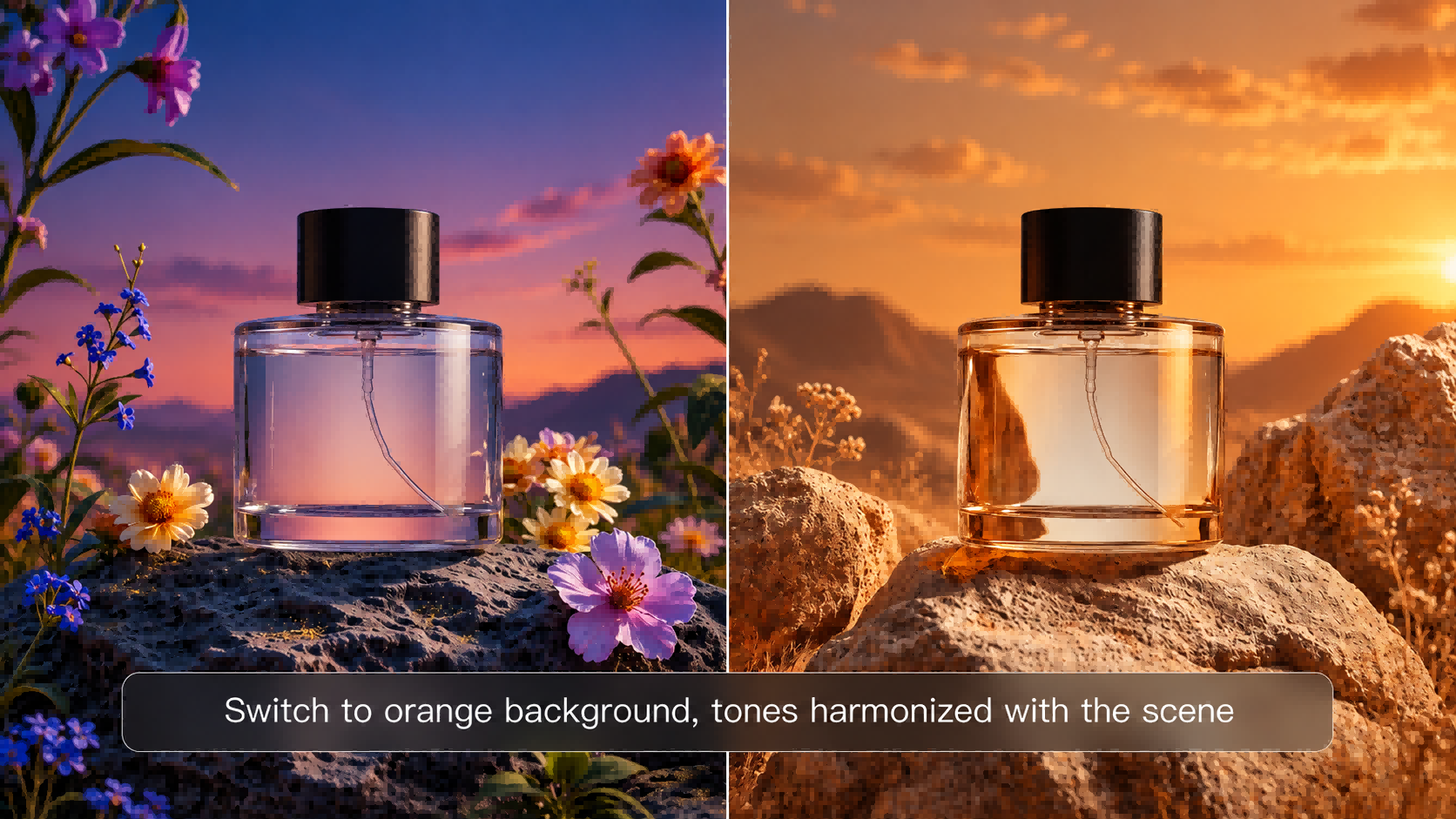
Hindi lahat ng larawan ay nangangailangan ng isang dramatikong makeover. Minsan sapat na ang mas mahusay na pag-iilaw o mas malinis na pag-crop; sa ibang pagkakataon, baka gusto mong palitan ang background, baguhin ang kasuotan, o subukan ang ibang istilo ng biswal. Kung iniisip mo kung paano mag-edit ng mga larawan, tinatalakay ng gabay na ito ang mga batayang kaalaman sa tradisyonal na pag-e-edit ng larawan, ipinapaliwanag kung ano ang idinadagdag ng AI, at ipinapakita kung paano makatutulong ang Kling AI sa mas malikhaing pag-e-edit.
Paano Mag-edit ng mga Larawan Gamit ang mga Tradisyonal na Tool
Kayang ayusin ng mga tradisyonal na photo editor ang mga pang-araw-araw na problema, mula sa tabingi na horizon hanggang sa larawang mukhang sobrang dilim. Kung nag-aaral ka kung paano mag-edit ng mga larawan, tinatalakay ng tutorial na ito sa pag-e-edit ng larawan ang tatlong pangunahing hakbang.
Una, putulin ang mga hindi kailangang bahagi, ituwid ang abot-tanaw, at pumili ng aspect ratio na babagay sa kung saan mo ibabahagi ang larawan. Sunod, ayusin ang exposure, shadows, highlights, white balance, contrast, at saturation. Maglagay ng sharpening nang maingat upang manatiling natural ang balat at mga texture. Sa huli, ihambing ang naedit na imahe sa orihinal at i-export ito bilang JPEG para sa pang-araw-araw na paggamit, PNG kapag kailangan ang transparency, o WebP para sa mga suportadong website. Magtago ng isang nai-eedit na kopya para sa mga susunod na pagwawasto.
Paano Binabago ng AI ang Pag-e-edit ng Larawan
Kapaki-pakinabang ang tradisyunal na mga tool sa pag-e-edit ng larawan para sa pang-araw-araw na pagwawasto, ngunit may ilang pagbabago na nangangailangan ng higit pa sa pag-aayos ng mga slider. Maaaring nais mong palitan ang isang hindi kanais-nais na bagay, subukan ang ibang kasuotan, baguhin ang background, o tuklasin ang isang bagong istilong biswal nang hindi nagsisimula mula sa umpisa.
Ginagawang mas madaling maabot ng pag-e-edit ng larawan gamit ang AI ang mga gawaing ito. Sa halip na manu-manong magtrabaho sa mga layer, mga seleksyon, at kumplikadong mga pagsasaayos, maaari mong ilarawan sa natural na wika kung ano ang nais mong baguhin. Ang orihinal na larawan ang nagsisilbing panimulang punto, habang ang opsyonal na mga larawan ng sanggunian ay maaaring gumabay sa mga partikular na detalye. Mas pinadadali nito ang paggalugad ng malikhaing mga pag-edit, kahit na wala kang advanced na karanasan sa pag-e-edit ng larawan.
Bakit Pipiliin ang Kling IMAGE 3.0 Omni para sa pag-e-edit ng larawan?
An AI image generator can create new visuals from a text prompt, while AI photo editing starts with a picture you already have. Kling IMAGE 3.0 Omni gives you more ways to rework that picture: describe specific changes, combine visual references for details that are hard to put into words, and specify which features should remain consistent. Its image-to-image workflow supports changes to objects, outfits, and visual styles, as well as creative variations for portraits and products. Native 2K and 4K output also makes it suitable for higher-resolution visual projects.
Gawing Mas Madali ang Masalimuot na Pag-edit ng Larawan Gamit ang mga Prompt
Ang pagbabago ng ilang elemento sa iisang larawan ay maaaring maging mas kumplikado kaysa sa pagsasaayos lang ng exposure o kulay. Sa Kling IMAGE 3.0 Omni, maaari kang gumamit ng prompt upang gabayan ang mga pagbabago sa hugis, istilo, at pakiramdam ng galaw ng isang bagay. Kung partikular mong kailangang ihiwalay ang isang subject, ang pagtanggal ng background mula sa isang imahe ay isa pang kapaki-pakinabang na daloy ng pag-edit. Para sa mas masalimuot na mga pagbabago, suriin muna ang mga nabuo na hugis, gilid, at mga nakapaligid na detalye bago gamitin ang resulta.
Orihinal na Larawan | Larawang binago ng AI | Prompt |
Palitan ang itim/pilak na off-roader na may estilong Pixar ng mababang-profile na karerang kotse na may asul na gradient, streamlined na katawan, front lip, at rear wing; baguhin ang aksyon mula sa "drifting in place" tungo sa "high-speed cruising with wind-streak effects" at panatilihin ang kalidad na 3D CG at mga decal na may cyber-style.
|
Gabayan ang mga Pag-edit Gamit ang Maramihang Larawang Sanggunian
Maaaring magpakita ang isang larawang sanggunian ng mga katangiang mahirap ilarawan sa salita. Gamit ang Kling IMAGE 3.0 Omni, maaari kang magtrabaho mula sa larawan ng isang tao kasama ang mga larawan ng pananamit at mga aksesorya upang magmungkahi ng bagong kasuotan. Maaari mong pagsamahin ang hanggang 10 larawang sanggunian at ipaliwanag kung aling larawan ang nagbibigay ng paksa, pananamit, o background. Suriin ang mga katangian at detalye ng pananamit ng tao bago gamitin ang larawan.
Mga Damit na Sanggunian | Modelong Sanggunian | Larawang Output |
| Bihisan ang modelo mula sa Larawan 2 ng T-shirt, pantalon, sapatos, at mga aksesorya mula sa Larawan 1. Panatilihin ang mukha, postura, at background ng modelo mula sa Larawan 2. Panatilihin ang mga detalye ng kasuotan, kabilang ang mga zipper, pattern, kulay, at estilo, mula sa Larawan 1. | ||
Tuklasin ang Iba't ibang Malikhaing Bersyon ng Isang Larawan
Sa pamamagitan ng isang image-to-image AI, maaari mong gamitin ang umiiral na larawan bilang panimulang punto para sa malikhaing mga baryasyon. Halimbawa, maaaring lumabas ang isang produkto sa iba't ibang setting ayon sa panahon, o maaaring magpatibay ang isang portrait ng bagong artistikong istilo. Ang mga bersyong ito ay tumutulong sa mga tagalikha na ihambing ang mga ideya para sa personal o komersyal na mga proyekto. Para sa larawan ng produkto, dobleng tiyakin ang logo, lettering, at mga detalye ng disenyo bago ilathala.
Larawan |
| Prompt: Lumikha ng 3 magkakaibang istilo, kabilang ang realistikong istilo, istilong ilustrasyon, at istilong thermal imaging wind, para sa isang puting kabayo. |
Paano Mag-edit ng Mga Larawan gamit ang AI
Upang matutunan kung paano gamitin ang AI upang mag-edit ng mga larawan gamit ang Kling IMAGE 3.0 Omni, magsimula sa larawang nais mong pagandahin at tukuyin kung aling mga detalye ang kailangang baguhin. Pinapayagan ka ng Kling IMAGE 3.0 Omni na gabayan ang pag-edit sa pamamagitan ng isang text prompt, na may karagdagang mga reference image na magagamit kapag kailangan mo ng partikular na kasuotan, bagay, o visual na istilo.
Hakbang 1. I-upload ang Iyong Larawan
Buksan ang Kling AI, pumunta sa Image Generation, at piliin ang Kling IMAGE 3.0 Omni. I-upload ang larawan na nais mong i-edit. Maaari kang gumawa ng mga pagbabago gamit lamang ang isang text prompt, nang hindi nagdaragdag ng mga karagdagang reference image. Kung mayroon kang partikular na kasuotan, accessory, background, o hitsura sa isip, maaari kang mag-upload ng dagdag na reference image upang gabayan ang resulta.
Hakbang 2. Ilarawan ang mga Pagbabagong Gusto Mo
Sabihin sa modelo kung ano ang nais mong baguhin at kung aling mga bahagi ng larawan ang dapat manatili kung ano sila. Kung nag-upload ka ng mga karagdagang reference image, ipaliwanag ang papel ng bawat isa sa iyong prompt. Halimbawa, gamitin ang imahe 1 para sa orihinal na portrait at ang imahe 2 para sa jacket, habang pinananatiling hindi nagbabago ang mukha at posisyon ng tao. Kung walang dagdag na reference, maaari mo lamang ilarawan sa text ang nais mong edit. Halimbawa:
| Prompt: Kulayan muli ang teal na pader ng mainit na ginintuang dilaw. Panatilihin ang tao, damit, at mga nakapaligid na bagay na pareho. |
Hakbang 3. Bumuo, Suriin, at Ayusin
Piliin ang katutubong 2K HD o 4K Ultra HD bago bumuo ng iyong larawan. Ihambing ang resulta sa orihinal, lalo na sa paligid ng inedit na bahagi, mga tampok ng mukha, at maseselang detalye. Kung may mukhang kakaiba, pinuhin ang iyong prompt at bumuo muli. Maaari ka ring gumamit ng isang tagapagpahusay ng imahe upang pagandahin ang malalambot o mababang-detalye na mga imahe, ngunit suriing mabuti ang bagong nalikhang mga tekstura bago i-download.
Orihinal na Larawan | Larawang Inedit ng AI | Prompt |
| Palitan ang mapusyaw na asul na sakura yukata ng maputlang rosas na yukata na may disenyong daisy at pilak na sinulid. Panatilihin ang modelo, pose, parol, at tagpo sa gabi gaya ng kasalukuyan. |
Mga Tip sa Pag-eedit ng Larawan at Karaniwang Pagkakamaling Dapat Iwasan
Ang isang portrait, isang kuha ng produkto, at isang social post ay hindi nangangailangan ng eksaktong parehong mga pag-edit. Isaalang-alang kung saan makikita ang larawan at kung anong detalye ang dapat bumida.
Mga Tip sa Pag-eedit para sa Iba't ibang Uri ng Larawan
Ang layunin ng larawan ang dapat gumabay kung gaano kalayo mo dadalhin ang pag-edit. Ang pag-alam kung paano propesyonal na mag-edit ng mga larawan ay nangangahulugan din ng pag-alam kung kailan titigil: panatilihing natural ang mga portrait, tumpak ang mga detalye ng produkto, at magkakaugnay sa biswal ang mga malikhaing pag-edit.
Uri ng Larawan | Prayoridad sa Pag-edit | Ano ang Dapat Suriin |
Social media | Malinaw na komposisyon, balanseng liwanag, crop na akma sa plataporma | Kung namumukod-tangi ang paksa sa maliit na screen |
Retrato | Natural na mga tono ng balat, nakakapagpatingkad na ilaw, banayad na pag-retoke | Mga tampok ng mukha, tekstura ng balat, at mga gilid ng buhok |
Produkto | Tumpak na mga kulay, malinis na presentasyon, nakikitang mga detalye | Mga logo, etiketa, materyales, at hugis ng produkto |
Malikhain na mga larawan | Pinag-isang mood, pag-iilaw, at istilong biswal | Komposisyon at pagiging pare-pareho ng mahahalagang elemento |
Mga Karaniwang Pagkakamali sa Pag-edit ng Larawan na Dapat Iwasan
Kahit maliliit na pag-aayos ay maaaring magmukhang hindi natural ang isang larawan kapag nasobrahan. Kung nagtatrabaho ka gamit ang isang AI photo editor, suriin ang mga bagay na hindi mo sinadyang baguhin, gaya ng mga mukha, kamay, repleksyon, teksto, o mga detalye ng produkto. Ito ang mga karaniwang pagkakamaling dapat matukoy bago ka mag-export.
Pagkakamali | Mas Mabuting Paraan |
Labislabis na saturation ng mga kulay | Bawasan ang saturation hanggang magmukhang natural ang kulay ng balat at produkto |
Labis na sharpening | Ilagay ang sharpening nang pili at inspeksiyunin ang mga pinong gilid |
Pagpapaliwanag sa buong larawan | Ayusin ang exposure, highlights, at shadows nang magkakahiwalay |
Paggawa ng sobrang daming pagbabago nang sabay-sabay | Magsimula sa malalaking pagwawasto bago lumipat sa mas maliliit na detalye |
Hindi sinasadyang baguhin ang mahahalagang katangian | Ihambing ang na-edit na larawan sa orihinal |
Paulit-ulit na pagse-save ng mga file na JPEG | Panatilihin ang isang maaaring i-edit na orihinal at mag-export ng panghuling kopya |
Ang Wakas
Nagsisimula ang mahusay na pag-edit ng larawan sa malinaw na layunin. Tumutulong ang mga tradisyonal na tool na pinuhin ang komposisyon, pag-iilaw, at kulay. Nag-aalok ang Kling IMAGE 3.0 Omni ng mga image-to-image na workflow para sa mas malalaking pagbabagong biswal na ginagabayan ng mga prompt at reference na larawan. Suriin ang panghuling larawan ayon sa nakatakdang paggamit nito bago ito ilathala o ibahagi.
Mga FAQ
Ano ang pinakamadaling paraan para mag-edit ng mga larawan?
Ang pinakamadaling paraan upang mag-edit ng mga larawan ay maghanap ng editor na may simpleng mga kontrol o mga opsyon sa awtomatikong pagpapahusay. Para sa mas tiyak na mga pagbabago, pinapayagan ka ng Kling IMAGE 3.0 Omni na mag-edit ng mga larawan gamit ang mga text prompt. Maaari mong ilarawan kung ano ang gusto mong baguhin at gumamit ng umiiral na larawan bilang sanggunian. I-preview ang resulta bago ito i-save upang matiyak na mukhang gusto mo ito.
Mahirap bang matutunan ang pag-edit ng larawan?
Hindi naman talaga. Kahit sino na walang background sa disenyo ay maaaring matutunan ang mga batayang kaalaman sa pag-edit ng larawan sa maikling panahon. Ang pag-edit at pag-retouch ng larawan ay nangangailangan ng mas malalim na karanasan at pagsasanay dahil lahat ng pagbabago ay banayad at iniakma ayon sa pangangailangan ng kliyente. Pinakamainam na mag-eksperimento sa iba't ibang uri ng larawan at pag-aralan ang mga kinakailangang tool para sa bawat proyekto.
Paano Ka Makakapag-edit ng Mga Larawan Online Gamit ang AI?
Maaari kang mag-edit ng mga larawan online gamit ang Kling IMAGE 3.0 Omni. I-upload ang umiiral na larawan, ilarawan ang mga pagbabagong gusto mo, at tukuyin kung aling mga detalye ang dapat manatiling hindi nagbabago. Maaari mong baguhin ang mga background, palitan ang mga bagay, o tuklasin ang iba't ibang istilong biswal gamit ang mga text prompt. Opsyonal ang karagdagang mga reference image. Piliin ang iyong output resolution, i-generate ang inedit na larawan, at suriin ang resulta bago i-download.
Paano ka makakapag-edit ng maramihang mga larawan nang sabay-sabay?
Posibleng mag-edit ng ilang larawan sa mode ng batch processing. Sa karamihan ng kaso, ang paggamit ng mga preset, mga naka-synchronize na opsyon sa pag-edit, o mga tool sa batch processing ay nagbibigay-daan sa iyo na magpatupad ng magkakatulad na pagbabago sa maraming larawan upang makamit ang magkaparehong epekto. Makatutulong ito para sa pag-edit ng malaking bilang ng mga larawan, halimbawa, mga retrato sa event, mga larawan para sa katalogo ng produkto, o iba pang partikular na kategorya. Mahalaga na tingnan ang lahat ng na-edit na larawan at tiyaking tama ang mga pagbabago dahil ang iba-ibang pag-iilaw ay madalas mangailangan ng magkakaibang pagwawasto.
Paano gumawa ng magagandang pag-edit ng larawan?
Ang unang dapat gawin ay tukuyin kung anong mga pagbabago ang kailangan sa larawan at kung sino ang makakakita sa panghuling imahe. Mahalaga na maunawaan kung aling mga pag-edit ang kritikal at alin ang maaaring balewalain. Halimbawa, maaaring hindi mangailangan ng maraming pagbabago ang larawan ng isang tao, samantalang ang isang imahe na kailangang ipakita sa isang website ay kailangang mas matingkad at madaling maintindihan kahit maliit ang sukat.