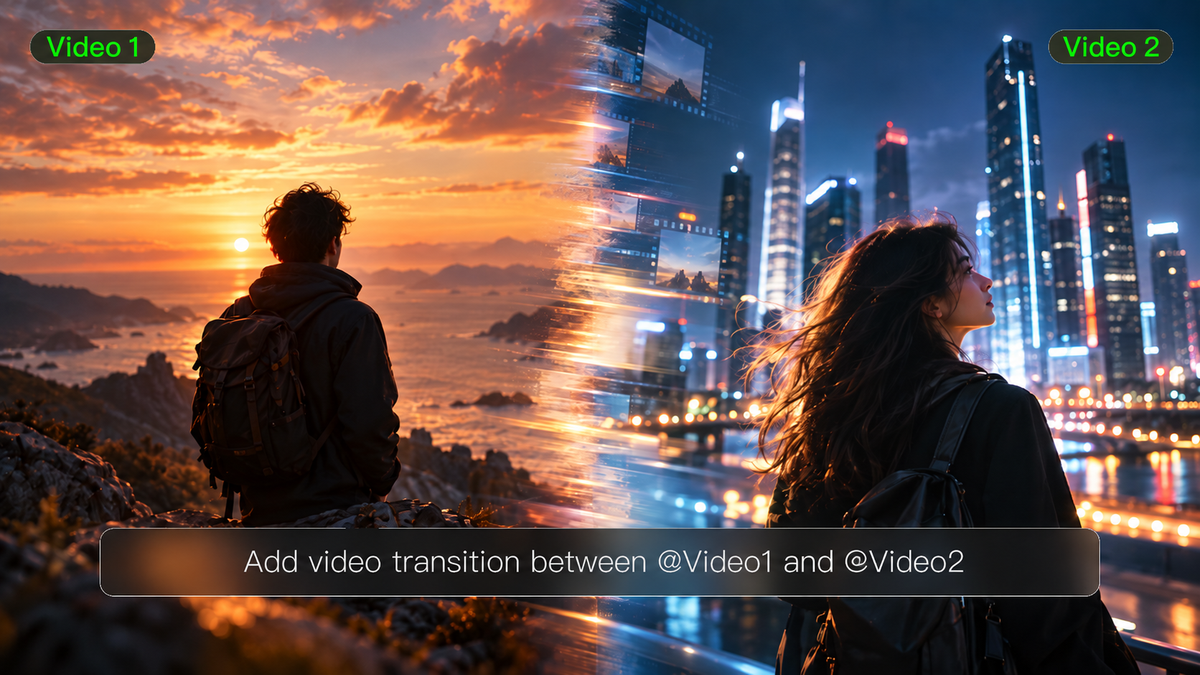
Maaaring maging alanganin ang dalawang magagandang shot kapag hindi tama ang timing ng paglipat sa pagitan nila. Tinutulungan ng maayos na video transitions ang mga manonood na sundan ang pagbabago ng lugar o oras, o mapansin ang sandaling nais mong bigyang-diin. Narito ang 10 teknika na sulit malaman, kasama ang praktikal na paraan para gamitin ang mga ito sa pag-e-edit o planuhin ang mga ito gamit ang Kling 4.0.
Ano ang Video Transitions?
Ikinokonekta ng video transitions ang isang shot o eksena sa kasunod nito. Kung minsan nangangahulugan ito ng instant cut. Minsan naman dahan-dahang lumulubog ang isang imahe sa isa pa, hinihagod ng camera ang kabuuan ng frame, o nauuna ang tunog bago magbago ang larawan. Ang pagpili mo ng video transition ay nakaaapekto sa kung paano nararanasan ng mga manonood ang pagbabago ng lokasyon, oras, o mood. Maaari rin nitong baguhin kung gaano kabilis kumilos ang isang eksena at kung saan tutungo ang atensyon ng manonood pagkatapos.
Cuts at Transitions
Ang cut ay isang batayang transisyon. Hindi mo palaging kailangan ng animadong epekto sa tuwing nagbabago ang kuha. Ang isang tuwirang cut ay kaya nang gawin ang trabaho nang mag-isa. Ang pagbabago ng kulay o pagdaragdag ng blur sa loob ng isang kuha, gayunpaman, ay ibang uri ng pag-edit. Bago magdagdag ng mga epekto, isipin kung kailangan bang mapansin ng mga manonood ang pagbabago.
10 Karaniwang Epekto at Teknik sa Video Transition
Maaaring gamitin ang mga transisyong ito sa pag-edit sa karaniwang pagkukuwento at maging sa mas malikhaing pagbabago ng eksena. Ang ilan ay halos hindi nakikita, at ang iba naman ay umaagaw ng pansin sa pag-edit. Ang susi ay pumili ng isa na akma sa nangyayari sa pagitan ng mga kuha.
1. Mga Tuwirang Cut
Ang tuwirang cut ay dumidiretso mula sa isang kuha patungo sa isa pa. Wala itong overlap o animasyon at angkop itong gamitin sa mga pag-uusap, demonstrasyon, at tuloy-tuloy na kilos. Halimbawa, maaari mong isipin ang isang tao na umaabot sa isang tasang kape at pagkatapos ay may close-up ng kanyang kamay na dumadampot nito. Ang pagtutugma ng mga kilos ay nakatutulong para magmukhang natural ang cut.
2. Mga Jump Cut
Ang jump cut ay kinabibilangan ng pagtalon pasulong sa mas huling punto ng parehong shot. Parang tumatalon nang pasulong ang paksa sa oras o posisyon. Maaari mo itong gamitin upang alisin ang mga paghinto mula sa isang presentasyon o paikliin ang tagal ng isang paulit-ulit na kilos. Halimbawa, ang isang taong nagtatayo ng modelo ay maaaring magpakita ng ilang yugto ng paggawa nang hindi ipinapakita ang bawat maliliit na galaw.
3. Mga Match Cut
Ang match cut ay nagdurugtong ng dalawang shot sa pamamagitan ng magkakaparehong hugis, galaw, komposisyon, o ideya. Maaari kang mag-cut mula sa bilugang mukha ng relo patungo sa orasan sa dingding na may kahalintulad na framing. Ihanay ang mahahalagang detalye ng biswal, at nagiging malinaw ang koneksyon kahit walang karagdagang epekto.
4. Mga Fade
Ang fade ay unti-unting paglitaw o paglaho ng isang imahe, karaniwang gamit ang itim. Mahusay itong gumagana sa simula o pagtatapos ng isang video, o kapag kailangan ng kuwento ng tiyak na paghinto. Halimbawa, ang pag-fade out pagkatapos umalis ang isang karakter sa silid ay maaaring gamitin upang tapusin ang isang kabanata bago magsimula ang isa pang bahagi ng kuwento.
5. Mga Cross Dissolve
Ang cross dissolve ay nangangailangan ng paghahalo sa pagtatapos ng isang kuha at sa simula ng susunod. Maaari itong magpahiwatig ng paglipas ng panahon o magpukaw ng bahagyang pagbabago ng damdamin. Halimbawa, ang pag-dissolve mula sa isang tanawin sa liwanag ng araw patungo sa parehong tanawin pagsapit ng dapithapon ay mas nagpapakita ng pagbabago. Dapat panatilihing maikli ang pag-overlap upang malinaw pa ring makilala ng mga manonood ang kanilang nakikita.
6. Mga Wipe
Sa isang wipe, lumilipat ang eksena sa susunod na kuha sa pamamagitan ng gumagalaw na linya o hugis. Mas kapansin-pansin ang pagbabagong ito kaysa isang direktang cut. Kapaki-pakinabang ang mga wipe para paghiwa-hiwalayin ang mga hakbang sa tutorial o magdagdag ng masiglang istilong biswal. Ang paggamit ng parehong pahalang na wipe ay tumutulong na makilala ang mga kabanata nang hindi binabago ang mga epekto.
7. Mga Whip Pan na Transisyon
Ang mga whip pan transition ay nagtatago ng cut sa loob ng mabilis na galaw ng kamera at ng motion blur nito. Para tapusin ang isang shot, igalaw nang mabilis ang kamera sa isang tiyak na direksyon, at ulitin ang parehong galaw kapag sinisimulan ang susunod na shot. Sa ganitong paraan, maaaring pagdugtungin ang dalawang travel scene at mapanatili ang pakiramdam ng momentum. Gayunman, maaaring maging nakakagulat ang transition kung sobrang magbago ang direksyon o bilis.
| Prompt: Lumikha ng pambungad ng travel video na tampok ang masikip na kalye ng Tokyo sa gabi. Gumagalaw nang mabilis pakakanan ang kamera, at natural ang hitsura ng motion blur. Pinupuno ng blur ang frame, na ibinubunyag ang maaraw na beach sa Bali. Panatilihin ang galaw ng kamera sa parehong direksyon at dahan-dahang bumagal upang ipakita ang bagong lokasyon. |
8. Mga Zoom Transition
Ang zoom transition effect ay isang mabilis na pag-zoom papasok o palabas sa pagitan ng mga shot at epektibong gumagana kapag ang parehong mga shot ay may malinaw na punto ng pokus. Halimbawa, maaari kang lumapit sa isang detalye ng produkto at pagkatapos ay ipakita ang produkto habang ginagamit. Mahalaga na ang pangunahing subject ay manatiling nakagitna at maging makinis ang effect upang madaling makasabay ang mga manonood.
9. Masking at Occlusion na mga Transition
Ang occlusion transition ay gumagamit ng anumang dumadaan sa harap ng camera, gaya ng isang tao o isang nagsasarang pinto, upang itago ang cut. Maaaring ipakita ng isang mask ang susunod na shot habang gumagalaw ang bagay na iyon sa kabuuan ng frame. Bigyang-pansin ang mga gilid at timing ng bagay: maaaring ibunyag ng kahit maliit na pagitan ang pag-e-edit.
10. J Cuts at L Cuts
Pinapayagan ng J cut na magsimula ang audio ng susunod na eksena bago lumitaw ang larawan nito. Sa isang L cut, nagpapatuloy ang audio ng naunang eksena kahit nagbago na ang larawan. Sa parehong kaso, ginagamit ang tunog upang pagdugtungin ang mga eksena. Halimbawa, kapag nakakarinig ka ng anunsiyo sa istasyon ng tren bago mo makita ang plataporma, inihahanda ka nito para sa bagong lokasyon.
Paano Pumili ng mga Transition para sa Iyong Video?
Tingnan kung ano ang nagbabago sa pagitan ng mga shot sa iyong video: ang aksyon, lokasyon, oras, o mensahe. Dapat tulungan ng transition ang mga manonood na sundan ang pagbabagong iyon, hindi makipagkumpitensya rito.
Mga Cinematic Video Transition para sa Pagkukuwento
Para sa diyalogo at tuloy-tuloy na aksyon, natural na pakiramdam ang mga straight cut. Maaaring magdala ang J- at L-cuts ng pag-uusap o ambient sound sa kabuuan ng pag-edit. Maaari ka ring gumamit ng isang dissolve upang ipahiwatig ang paglipas ng oras o isang match cut para pagdugtungin ang dalawang magkakaugnay na larawan. Bihira mong kailanganin ang isang nakikitang epekto sa bawat pagbabago.
Mga Transition para sa Reels at Maikling Video sa Social Media
Madalas na umiikot ang mga maikling video sa social media sa isang reveal. Halimbawa, kapag kailangan ng aksyon ang pagpapalit ng damit, subukang panatilihing pareho ang posisyon o galaw sa parehong shot. Para sa travel Reels, gumamit ng whip pan o paakyatin ang isang dumaraan sa lente upang lumundag sa pagitan ng mga lugar. Bukod pa rito, mag-cut kasabay ng galaw o ng beat ng musika, ngunit mag-iwan ng sapat na oras para maunawaan ang susunod na imahe.
Mga Transition para sa mga Video ng Produkto at Tutorial
Pagdating sa mga transition para sa mga video ng produkto, piliin ang mga maggagabay sa manonood mula sa pangkalahatang presentasyon ng produkto patungo sa isang tiyak na tampok o demonstrasyon. Halimbawa, maaari mong panatilihin ang produkto sa parehong puwesto sa bawat kuha upang matulungan ang manonood na makilala ito sa susunod na kuha. Para naman sa mga tutorial na video, gumamit ng direktang cut sa pagitan ng magkakaugnay na kilos at isang pare-parehong fade o wipe sa pagitan ng mahahalagang yugto. Sa ganitong kaso, tiyaking nananatiling nakikita ang mahahalagang elemento.
Paano Lumikha ng Makinis na Transition sa Video?
Nagsisimula ang makinis na mga paglipat ng video sa mga kuha na natural na nagdurugtong. Itugma ang direksyon ng galaw, posisyon ng paksa, at pag-iilaw, saka pumili ng paglipat na sumusuporta sa pagbabago ng eksena. Panatilihin ang tiyempo nito na angkop sa aksyon, at tiyaking maayos na nagdadala ang tunog sa kabuuan ng cut. I-preview ang sequence sa normal na bilis upang matiyak na nasusundan ng mga manonood ang pagbabago at malinaw na natatandaan ang susunod na kuha. Sa Kling 4.0, maaari mo ring planuhin ang mga koneksyong ito sa pamamagitan ng mga prompt, sanggunian ng video, at mga keyframe.
Paano Lumikha ng Natural na mga Paglipat ng Video gamit ang Kling 4.0
Kling 4.0 ay tumutulong sa iyong hubugin ang natural na mga paglipat kapag nag-e-edit ng umiiral na footage o gumagawa ng bagong video. Gamitin ang mga prompt upang ilarawan kung paano nag-uugnay ang mga eksena, ang mga sanggunian ng video upang gumabay sa istilo ng paglipat at galaw ng kamera, at mga keyframe na imahe upang tukuyin ang mahahalagang visual na sandali. Ang mga input na ito ay nagbibigay sa iyo ng mas malaking kontrol sa kung paano umuunlad ang bawat eksena at dumadaloy patungo sa susunod.


Pagandahin ang Umiiral na Footage gamit ang mga Transition na Gabay ng Referensya
Sinusuportahan ng Kling 4.0 ang Omni Reference, na nagbibigay-daan sa mga creator na pagsamahin ang hanggang 15 item na reference, gaya ng mga larawan, video, at mga subject. Pagdating sa mga visual transition, partikular na kapaki-pakinabang ang mga video reference para ilarawan ang galaw ng camera, pacing, at komposisyon ng kuha na inaasahan mo.
Magsimula sa footage na nais mong i-edit at isang reference clip na nagpapakita ng estilo ng transition na nasa isip mo. Sa iyong prompt, ilarawan kung paano dapat magbago ang eksena, ituro kung aling mga elemento ng reference clip ang nais mong sundan, at tukuyin kung aling mga elemento ang dapat manatiling pare-pareho. Pumili ng mga reference na akma sa iyong footage. Halimbawa, kung ang iyong reference clip ay gumagamit ng isang object sa foreground upang takpan ang pagbabago ng eksena, maaari mong ilarawan kung aling mga detalye ang dapat panatilihin sa nabuong sequence.
Orihinal na Video | Video ng Sanggunian | Nabuong Resulta |
Prompt: I-edit ang @Video 1 gamit lamang ang @ Video 2 bilang sanggunian para sa burgundy silk wipe transition. Ilapat ang galaw nitong mula kanan pakaliwa, full-frame coverage, at timing ng pagre-reveal sa hiwa mula pabango patungong lipstick sa humigit-kumulang 2.5 segundo. Hayaan ang bahagyang malabong burgundy silk na dumaan nang malapit sa lente, lubusang tinatakpan ang kuha ng pabango. Lumipat sa eksena ng lipstick habang lubos na natatakpan ang frame, pagkatapos ay ipagpatuloy ang paggalaw ng silk pakaliwa upang ibunyag ang lipstick. Panatilihin ang haba ng transition sa humigit-kumulang 0.5–0.7 segundo. Panatilihin ang mga produkto, background, mainit na ginituang pag-iilaw, at pagkakasunod ng mga kuha mula sa @Video 1. Ipakita muna ang pabango at pangalawa ang lipstick, huwag kailanman sabay. Huwag isama ang tasa o kandila mula sa @Video 2. Iwasan ang morphing ng produkto, nagkakapatong na silweta, o split screen. Panatilihin ang kabuuang habang 5 segundo at panatilihin ang footage sa labas ng transition. | ||
Gumawa ng mga Bagong Video na may Planadong Paglipat ng Eksena
Gamit ang image-to-video AI, maaari kang magsimula mula sa mga reference image at gumamit ng hanggang 10 keyframe image sa Kling 4.0 upang tukuyin ang mahahalagang visual na sandali. Iplano ang komposisyon bago ang isang paglipat, ang sandali ng isang pagbubunyag, at ang kasunod na eksena. Sinusuportahan ng isang pagbuo ang 3–30 segundo, na nagbibigay sa paghahanda, paglipat, at kasunod na aksyon ng puwang para natural na maganap.
Maaari ka ring mag-upload ng transition reference video upang gabayan ang galaw ng kamera, bilis ng daloy, at istilo ng pagbabago ng eksena ng iyong bagong video. Tukuyin kung aling mga elemento ang susundan at kung paano ito iaangkop sa sarili mong mga paksa at setting.
Larawan ng Sanggunian/Keyframe | Nabuong Resulta |
| Prompt: Gamitin ang in-upload na mga keyframe upang makalikha ng mahahalagang sandali sa isang video sequence. Panatilihin ang visual na pagkakapareho sa lahat ng keyframe at bumuo ng natural na galaw na nag-uugnay sa bawat eksena, na may maayos na pacing at magkakaugnay na mga paglipat ng video. | |
Sa pamamagitan ng text-to-video AI, maaari kang bumuo ng bagong sequence mula sa isang nakasulat na paglalarawan. Ilarawan ang pambungad na eksena, ang aksyon o galaw ng kamera na nag-uugnay nito sa susunod, at kung ano ang lililitaw pagkatapos.
Panuto | Nabuong Resulta |
Isang close-up na kuha ng isang matte black na wireless earbud case sa madilim na makintab na ibabaw, may cinematic rim lighting mula sa kaliwa, unti-unting umuusad ang camera papasok. Biglang bumukas ang takip at isang napakalaking pagsabog ng maliwanag na malamig na asul na liwanag ang sumabog palabas, lubos na pinupuno ang frame ng kumikislap na asul na enerhiya. Ang kumikislap na asul na liwanag ay kumakalat sa screen mula kaliwa pakanan bilang isang dynamic na transisyon. Habang humuhupa ang asul na liwanag, seamless itong nagiging isang maliwanag at malinis na puting desk studio setting na nagpapakita ng screen ng smartphone na may audio playback interface, bahagyang umaatras ang camera. |
Gumagana ito para sa mga pagpapakita ng outfit, travel clips, product demonstrations, at maiikling brand stories. Pagkatapos malikha ang iyong video, tiyaking nananatiling pare-pareho at madaling makilala ang paksa at natural at maayos na magkakaugnay ang bawat shot.
Pinahusay din ng Kling 4.0 ang katatagan sa panahon ng mabilis na paggalaw ng subject at komplikadong paggalaw ng camera. Para sa mga whip pan, moving-subject reveal, at tracking shot, nakatutulong ito na mapanatiling mas magkakaugnay ang galaw at mga ugnayang spatial, na sumusuporta sa mas natural na paglipat sa susunod na eksena.
Ang Wakas
Ang pinakamahuhusay na paglipat ng video ay maaaring magmukhang sinadya ang bawat pagbabago ng eksena sa iyong video, maging nag-uugnay ka man ng mga lokasyon, nagpapakita ng produkto, o itinutulak ang kuwento pasulong. Iayon ang paglipat sa aksyon, panatilihin ang visual na pagkakaugnay, at bigyan ng sapat na oras ang bawat bagong kuha upang makilala. Maaaring gawing mas makinis ang pagkakasunod-sunod ng maliliit na pagsasaayos sa galaw, pacing, at tunog. Sa tumpak na pag-unawa sa mga prompt at mga materyal na sanggunian, kayang gumawa ng Kling 4.0 ng mga paglipat na nakaayon sa iyong malikhaing bisyon at lumikha ng mga de-kalidad na video na nagpapakita ng mga eksenang likas na magkakaugnay.
Mga Madalas Itanong
Aling mga paglipat sa video ang pinakakaraniwang ginagamit?
Karaniwan ang mga straight cut, fade, at cross dissolve. Pinananatili ng mga cut ang pag-usad ng mga pag-uusap at aksiyon. Madalas magsenyas ang mga fade ng simula o pagtatapos, at maaaring magpahiwatig ng paglipas ng oras ang mga dissolve. Kung inuugnay na ng aksiyon ang dalawang shot, maaaring sapat na ang isang simpleng cut.
Paano Naiiba ang Isang Cut sa Isang Transition Effect?
Agad na nagpapalit ang isang cut ng mga shot, nang walang idinagdag na biswal na epekto. Ang isang transition effect, tulad ng isang wipe o cross dissolve, ay lumilikha ng nakikitang proseso sa pagitan ng mga imahe. Pareho silang maaaring gumana nang maayos, at nakadepende ang pagpili sa kung nais mo bang mapansin ng mga manonood ang pagbabago ng eksena.
Kailan Ako Dapat Gumamit ng Nakikitang Transition Effect?
May saysay ang isang nakikitang effect kapag nagsesenyas ito ng bagong kabanata, pagtalon ng oras, pagbabago ng lokasyon, o masayang pagbubunyag. Isaalang-alang kung ano ang maiintindihan ng mga manonood kung wala ito. Kung naiintindihan na ng mga manonood ang ugnayan sa pamamagitan ng isang straight cut, maaaring makagambala sa paksa ang isa pang effect.
Paano Ko Mapapakinis ang mga Transition sa Video?
Magsimula sa pagsuri kung saan nagaganap ang cut. Ang biglaang pagbabago sa galaw, hindi nagtutugmang direksyon, o kulang na footage para sa overlap ay pawang maaaring magpadama na magaspang ang paglipat. Madalas, ang pagputol ng ilang frame o pag-aayos ng audio ay mas nakakatulong kaysa sa pagdaragdag ng panibagong effect.
Ilang estilo ng transition ang dapat gamitin ng isang video?
Walang nakatakdang bilang. Maaaring umasa ang isang tutorial sa mga straight cut na may iisang effect na pare-pareho sa pagitan ng mga seksyon. Kayang magdala ng mas maraming pagkakaiba-iba ang isang music video. Magdagdag ng bagong estilo kapag nakatutulong ito na ipaliwanag ang pagbabago o may naidaragdag na partikular sa eksena.
Aling mga transition ang mahusay na gumagana para sa maiikling video sa social media?
Ang mga straight cut, match cut, whip pan, at occlusion transition ay bagay sa maiikling video kapag tugma sila sa aksyon. Para sa mga pagbabago ng outfit, travel clip, o product reveal, gumamit ng inuulit na galaw o pagpiling framing upang pagdugtungin ang mga shot. Tiyaking nananatili ang bagong imahe sa screen nang sapat na tagal upang mabasa sa isang telepono.
Paano makatutulong ang Kling 4.0 sa pagpaplano ng mga transition ng eksena?
Gamit ang Kling 4.0, maaari mong ilarawan ang isang transisyon sa iyong prompt, mag-upload ng reference para gabayan ang galaw ng camera, o maglagay ng mga keyframe sa mahahalagang sandali. Maaaring kailanganin mo pa ring rebisahin ang resulta, ngunit binibigyan ng mga pagpipiliang iyon ang pagbuo ng mas malinaw na direksyon.
Ano ang mga Bentahe ng Kling 4.0 para sa Pagbuo ng AI na Video?
Dinadala ng Kling 4.0 ang mas matatag na dynamic motion, mas malakas na pagkakapare-pareho ng karakter, at higit na kontrol sa paglikha ng cinematic AI video. Sinusuportahan ng Omni Reference ang hanggang 15 reference assets, habang ang 30-second generation at hanggang 10 keyframe ay tumutulong hubugin ang magkakaugnay na mga tanawin at mas ganap na mga kuwento. Ang tumpak na pag-edit ng video, multilingual audio, at two-channel stereo ay lalo pang nagpapalawak ng iyong mga opsyon sa paglikha—mula sa pag-aanunsyo ng produkto hanggang sa mga pelikula at nilalamang panlipunan. Suriin ang Kling 4.0 release notes para sa higit pang mga tampok at detalye ng pag-upgrade.