Un modèle d'édition d'images IA révise une image existante en fonction de vos instructions et références. Le bon choix dépend des modifications dont vous avez besoin et des outils disponibles pour les réaliser. Ce guide compare six produits, explique la différence entre les modèles et les outils d'édition, et montre comment éditer avec Kling IMAGE 3.0 Omni.
Qu'est-ce qu'un modèle d'édition d'images IA ?
Un modèle d'édition d'images IA interprète votre demande et génère une version révisée d'une image existante. L'image originale fournit la scène, tandis qu'une invite explique ce qui doit changer. Une référence peut illustrer une couleur, un objet ou un style visuel difficile à décrire. Un résultat utile suit cette direction et conserve les détails du sujet qui comptent pour votre projet.
Alors, quelle est la différence entre un modèle et un outil ? Le modèle produit l'image ; les outils d'édition d'images par IA fournissent l'interface pour les téléchargements, les instructions et les paramètres de sortie. Certains produits utilisent leur propre modèle, tandis que d'autres proposent plusieurs modèles dans un seul éditeur. Vous pouvez utiliser Kling AI comme éditeur de photos IA et sélectionner IMAGE 3.0 Omni pour la révision. Comparez à la fois les capacités du modèle et la façon dont le produit vous permet de travailler.
Comparez les modèles et les outils d'édition d'images IA
Si vous vous demandez quel modèle d'IA est le meilleur pour l'édition d'images, commencez par le changement que vous devez effectuer. Le tableau compare six produits selon leurs modèles, leurs modalités d'accès et leurs flux de travail d'édition. Les plateformes multi-modèles offrent différents choix, alors vérifiez le modèle et la fonctionnalité disponibles pour votre tâche.
Modèle | Produit | Plateforme | Accès gratuit / Coût | Flux de travail principal d'édition |
IMAGE 3.0 Omni | Kling AI | Web ; applications mobiles | Crédits gratuits pour les tâches éligibles ; plans payants | Texte et références pour des retouches de détails, de cadrage, de style et d'arrière-plan |
GPT-Image-2; famille Nano Banana | Leonardo AI | Web ; applications mobiles | 150 jetons gratuits quotidiens ; formules payantes | Modifications de prompts et de références avec des modèles sélectionnables |
Modèle d'image Firefly ; | Adobe Firefly | Web ; applications mobiles | Utilisation gratuite limitée ; forfaits de crédits payants | Modifications génératives au sein des flux de travail Adobe |
Plusieurs modèles pris en charge | Krea | Navigateur | Calcul gratuit quotidien ; forfaits payants | Modifications de prompts et affinage guidé par des références |
Varie selon la fonctionnalité d'IA | Canva | Web ; applications de bureau/mobile | Outils de base gratuits ; certaines fonctionnalités d'IA payantes | Retouches photo avec mises en page et éléments graphiques |
Varie selon l'outil d'IA | Picsart | Web ; applications mobiles | Outils de base gratuits ; crédits d'IA et forfaits payants | Modifications d'objets, ajustements photo et finition du design |
Kling AI avec IMAGE 3.0 Omni
Kling IMAGE 3.0 Omni combine génération d'images et édition dans un flux de travail en langage naturel unique. Vous pouvez ajouter, supprimer ou modifier des objets, ajuster les couleurs, les matériaux et les expressions, ou changer le style, l'éclairage et l'angle de caméra d'une scène sans reconstruire l'image depuis zéro. En intégrant des éléments issus de jusqu'à 10 images de référence, il aide à préserver des détails reconnaissables des personnages et des produits tout en combinant sujets, arrière-plans et styles créatifs.
Vous pouvez travailler en ligne sans installer de modèle local et générer des images jusqu'en 4K. Commencez avec une image source, décrivez ce qui doit changer ou rester, et utilisez des références lorsque les indications visuelles sont importantes. Des crédits gratuits sont disponibles pour les tâches admissibles ; vérifiez le modèle sélectionné et le coût en crédits dans l'espace de travail avant de générer.
Leonardo AI
Leonardo AI propose un montage d'images basé sur des invites et des références via des modèles sélectionnables, dont GPT-Image-2 et la famille Nano Banana. Il convient aux créateurs qui veulent essayer différents modèles au sein d'une même plateforme. Son plan gratuit comprend 150 jetons quotidiens, avec des créations publiques gratuites. L'accès aux modèles et les coûts d'édition varient, tandis que la génération privée et des quotas plus élevés nécessitent un plan payant.
Adobe Firefly
Adobe Firefly relie l'édition d'images génératives à un flux de travail créatif Adobe plus large. Elle prend en charge des tâches telles que l'ajout ou la suppression de contenu et la création d'un nouveau fond, avec des modèles Adobe et certains modèles partenaires disponibles pour différentes tâches. Elle convient aux projets qui se poursuivent dans d'autres outils de conception Adobe. L'accès gratuit est limité ; les crédits, l'accès aux fonctionnalités et les conditions des modèles dépendent du plan.
Krea
Krea propose un éditeur d'images en ligne pour des révisions basées sur des invites, y compris des modifications d'objets, d'arrière-plans et de style visuel. Sa plateforme plus large fournit plusieurs modèles et flux de travail d'amélioration, ce qui la rend utile pour explorer des variations en un seul endroit. Le plan gratuit comprend une allocation de calcul quotidienne. Le modèle, la tâche et les paramètres choisis déterminent l'utilisation, et certaines fonctionnalités nécessitent un plan payant.
Canva
Canva combine la retouche photo avec des outils de mise en page, de sorte qu'une image éditée peut devenir une publication sur les réseaux sociaux, une présentation ou un autre design. Ses fonctionnalités IA incluent des modifications d'objets, des changements d'arrière-plan et l'expansion d'image lorsque disponible. Il convient aux projets qui nécessitent également du texte et des graphiques autour de l'image. La retouche de base est gratuite, tandis que certaines fonctionnalités IA et certains éléments premium nécessitent un plan payant.
Picsart
Picsart réunit l'édition d'images par IA et les outils photo classiques sur le web et sur mobile. Vous pouvez retoucher des objets ou des arrière-plans, ajuster une photo et ajouter des éléments de design avant de partager. Sa plateforme propose plusieurs outils et modèles d'IA plutôt qu'un modèle de retouche fixe. Les outils de base sont disponibles gratuitement, tandis que les quotas de tâches d'IA, les modèles premium et les fonctionnalités avancées dépendent de crédits ou d'un abonnement payant.
Pourquoi choisir Kling IMAGE 3.0 Omni pour l'édition d'images ?
Une image peut être presque parfaite et nécessiter encore un peu de travail. Kling IMAGE 3.0 Omni combine des instructions textuelles avec des références visuelles pour modifier une image existante. Vous pouvez l'utiliser comme AI image editor pour les tâches ci-dessous, puis vérifier comment la révision s'accorde avec la source.
Modifier un détail qui nécessite de l'attention
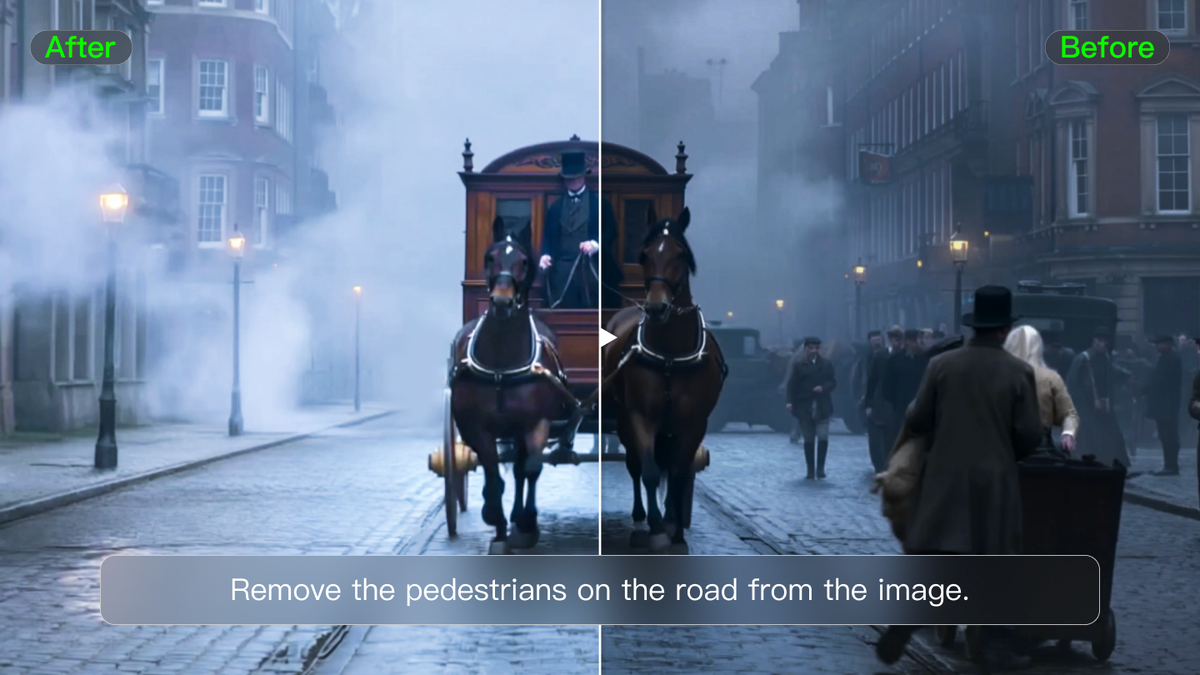
Un pot de fleurs distrayant ou une mauvaise couleur de tasse peut freiner une image par ailleurs utile. IMAGE 3.0 Omni permet d'ajouter, de supprimer ou de modifier les éléments visibles, y compris leur taille, leur couleur et leur matériau, tout en aidant à préserver l'éclairage et la texture environnants. Pour retirer un objet d'une photo, identifiez-le par sa position ou son apparence et expliquez quels détails voisins doivent rester. Lorsque vous souhaitez changer la couleur d'une image, nommez l'objet et la nouvelle teinte, par exemple une tasse rouge dont la texture céramique est conservée.
Des instructions claires sont particulièrement utiles lorsque la scène est chargée. Une retouche ciblée reste une révision générée, alors examinez les objets proches et les détails fins plutôt que de supposer que chaque pixel en dehors de la zone demandée restera inchangé.
Image de référence | Résultat | Invite |
Remplacez la tasse bleue par une tasse rouge. |
Modifications de l'arrière-plan : gardez le sujet reconnaissable
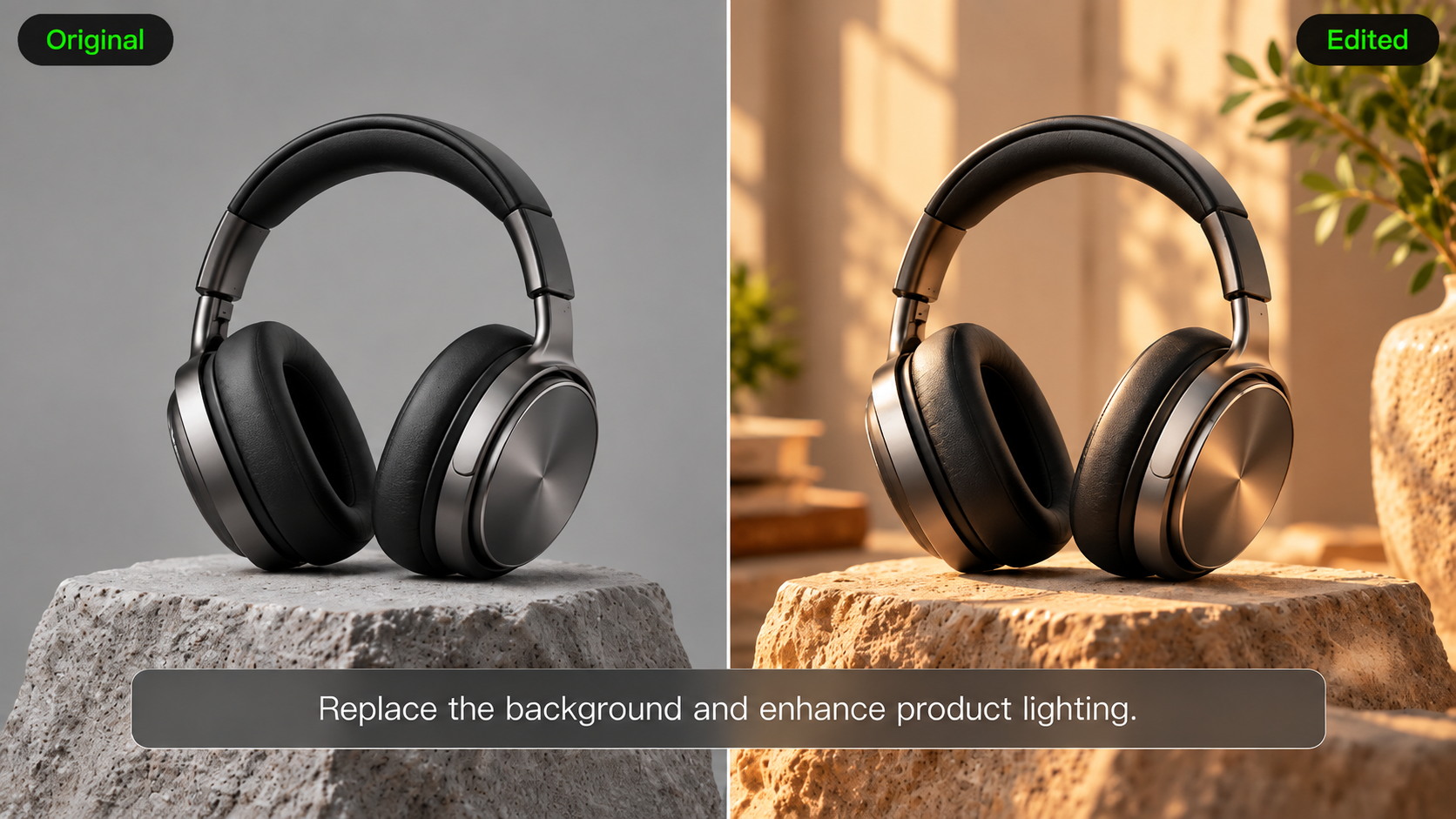
Un produit photographié en studio peut nécessiter un décor de cuisine plus chaleureux pour une campagne. Vous pouvez utiliser IMAGE 3.0 Omni comme un générateur d'arrière-plan IA, en fournissant l'image du produit et en décrivant le nouvel environnement. Indiquez la forme du produit, sa couleur et les détails de matériau qui doivent rester reconnaissables. Une référence de décor peut aider à communiquer la lumière ou la composition souhaitée. Comparez le résultat avec la source, car de petits détails du sujet peuvent encore varier.
Vous pouvez travailler dans le navigateur sans installer d'environnement de retouche local, en utilisant l'image source et une demande claire pour élaborer votre prochaine version.
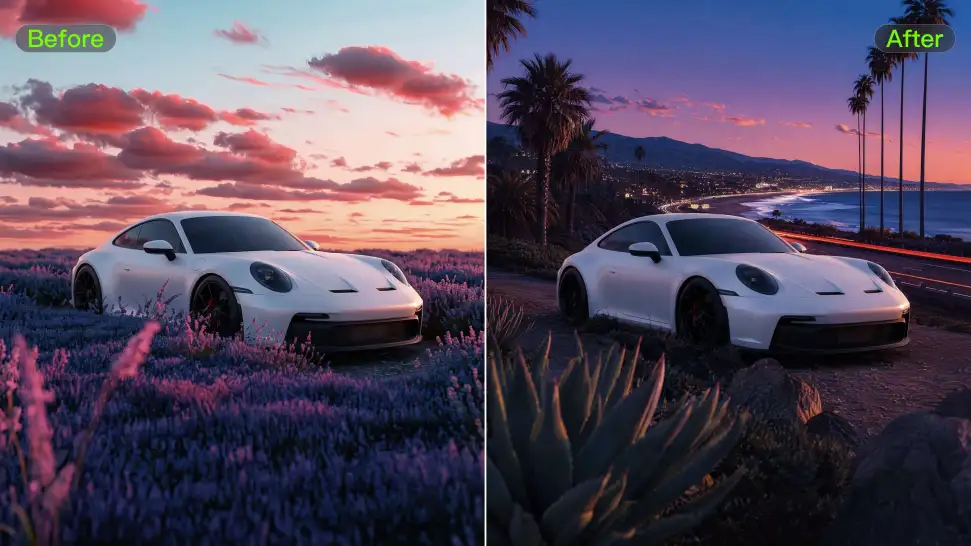
Explorez un style visuel différent.
Une scène existante peut devenir le point de départ d'une illustration ou d'un effet de matière différent. IMAGE 3.0 Omni peut utiliser une référence de style pour guider le coup de pinceau, les combinaisons de couleurs, la texture et l'apparence visuelle générale. Dans un flux de travail image-to-image, expliquez quelle image fournit le contenu et laquelle fournit le style. Si la mise en page originale est importante, incluez-la dans la requête. Comparez le résultat à la fois pour l'apparence souhaitée et pour les détails du sujet que vous devez conserver.
Image |
| Invite : Créez trois styles différents, dont un style réaliste, un style illustration et un style de vent en imagerie thermique, pour un cheval blanc. |
Extension de l'image : donnez plus d'espace à la scène
Une photo de produit serrée peut nécessiter de l'espace pour un titre, ou un portrait peut avoir besoin d'un cadrage plus large pour une bannière. Vous pouvez utiliser Kling AI comme un extenseur d'image IA pour générer du contenu au-delà des bordures d'origine. Décrivez la direction et ce qui doit apparaître dans l'espace ajouté, par exemple davantage de mur ou la poursuite du paysage. Précisez les détails du sujet que vous souhaitez conserver, puis vérifiez la jonction, l'éclairage et la perspective.
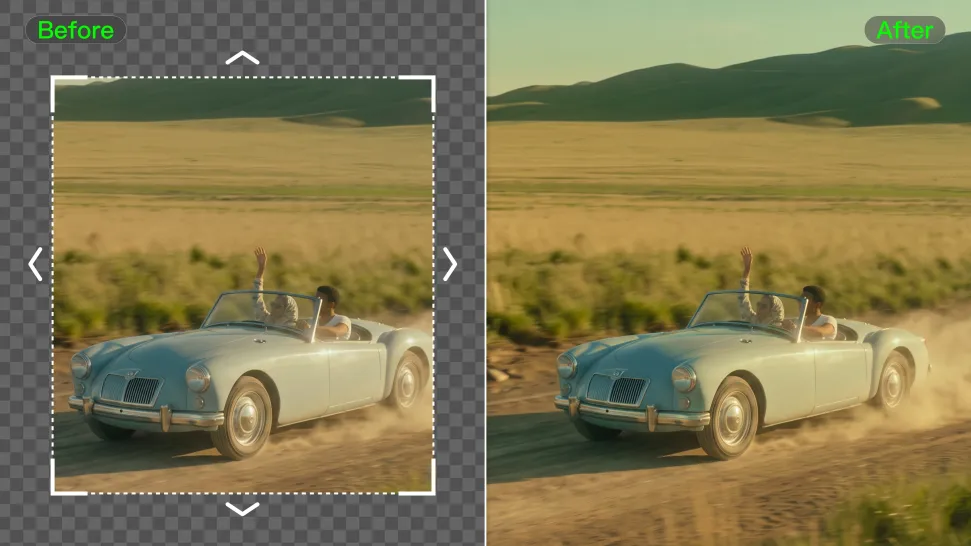
Retravaillez les angles de prise de vue et l'éclairage
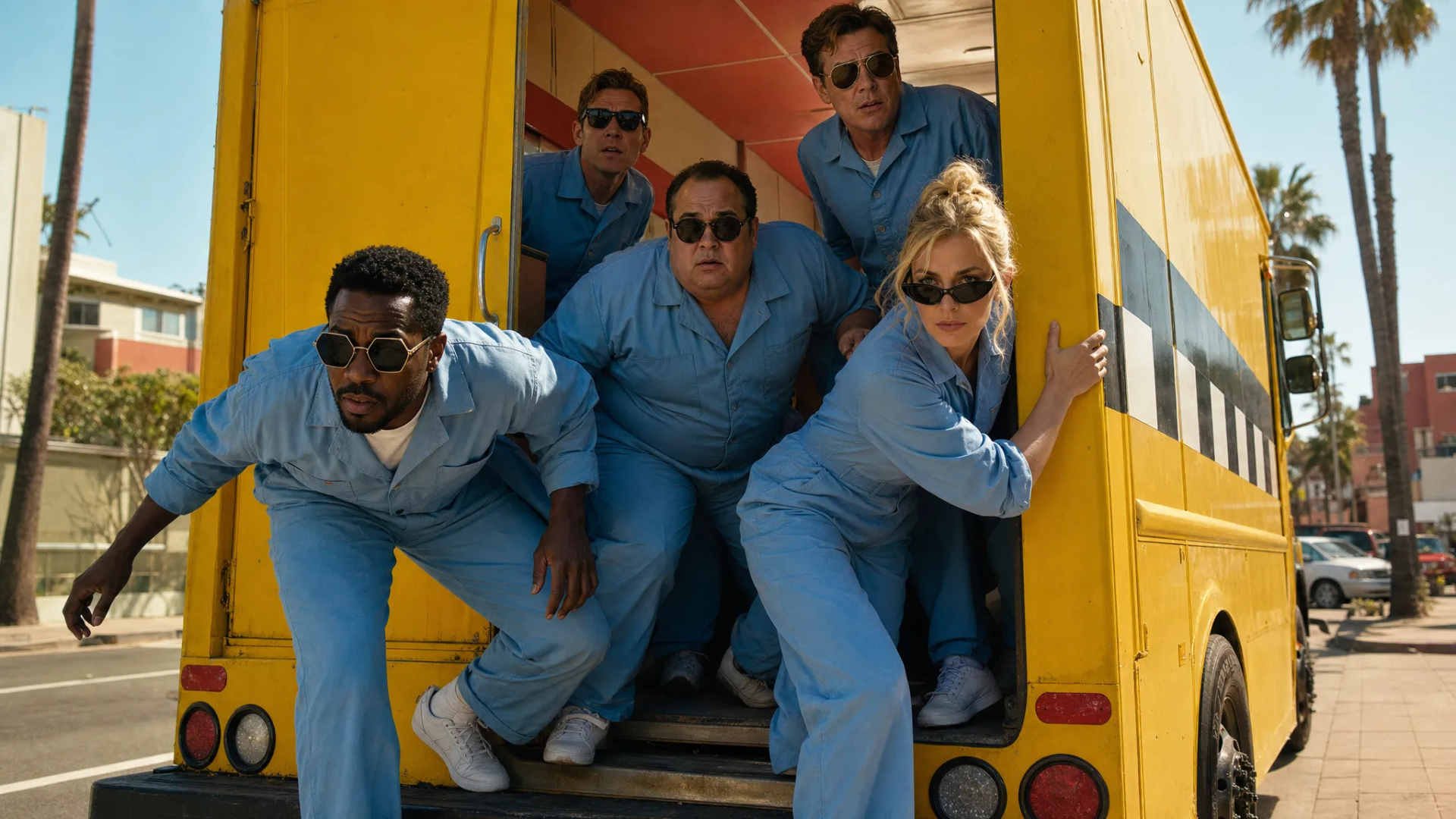
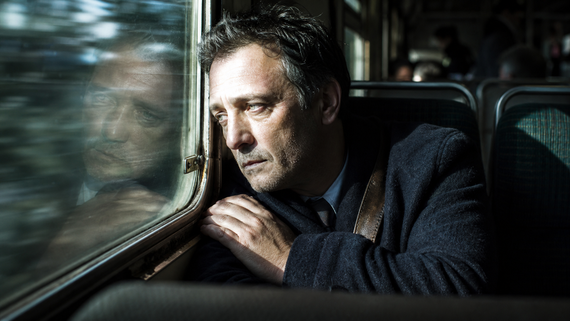
Besoin d'une photo de produit prise de dessus ou d'un portrait avec un gros plan plus dramatique ? Kling IMAGE 3.0 Omni peut réinterpréter une image existante en utilisant des invites pour les angles de prise de vue, la hauteur de prise, le cadrage et l'éclairage. Transformez une vue de face en vue latérale, explorez une composition en contre-plongée ou introduisez un éclairage plus doux pour changer l'atmosphère. Au lieu de simplement recadrer l'original, le modèle génère une nouvelle perspective en fonction de votre intention visuelle, vous offrant plus de flexibilité sans organiser une autre séance photo.
Image de référence | Plan d'ensemble | Sortie |
| Invite : Changez la taille du plan à [ ] | ||
Comment modifier une image avec Kling IMAGE 3.0 Omni
Commencez par une image source qui vous plaît et une modification qui la rendrait plus utile. Sélectionnez IMAGE 3.0 Omni dans l'espace de travail d'image avant le téléversement. Un flux de travail d'éditeur photo à invite IA rassemble l'image, les références et les instructions, afin que vous puissiez expliquer la modification sans d'abord créer un ensemble complexe de retouches manuelles.
Étape 1 : Téléversez la source et toutes les références
Téléversez une version nette de l'image que vous souhaitez modifier. Ajoutez des références lorsque vous avez besoin d'un réglage, d'un objet ou d'un style visuel spécifique, et choisissez des images qui montrent clairement ces détails. Gardez l'image source facile à identifier lorsque vous ajoutez plusieurs références. Pour un changement d'arrière-plan, le produit ou le portrait d'origine doit rester le principal guide pour l'apparence du sujet.
Étape 2 : Décrivez la modification et ce qui doit rester
Identifiez l'objet ou la zone à réviser, puis décrivez le résultat souhaité. Expliquez quelles références doivent guider le sujet, le décor ou le style, et incluez dans la même demande les détails que vous voulez préserver. Si des objets similaires apparaissent ensemble, utilisez la position ou l'apparence pour distinguer la cible. Si vous avez déjà marqué la zone cible dans une image à l'aide d'un autre outil, mentionnez cette marque dans votre prompt pour identifier la modification prévue.
Étape 3 : Générer, vérifier et télécharger
Choisissez le ratio d'image disponible et la qualité de sortie, vérifiez l'exigence de crédits, puis générez. IMAGE 3.0 Omni prend en charge une sortie jusqu'à 4K. Comparez le résultat avec la source, en examinant la zone révisée et les détails que vous souhaitiez conserver. Si quelque chose a dérivé, clarifiez l'instruction ou améliorez la référence avant de réessayer. Téléchargez la version qui convient à votre projet.
Fin.
Un modèle d'IA utile pour l'édition d'images vous aide à retoucher une photo tout en conservant ses détails clés reconnaissables. Commencez avec une image que vous aimez et un changement que vous souhaiteriez apporter. Peut-être que l'arrière-plan a besoin de plus de chaleur, ou que la composition doit respirer davantage. Si vous avez besoin d'une nouvelle image de départ, vous pouvez aussi utiliser Kling AI comme générateur d'images IA. Choisissez IMAGE 3.0 Omni pour développer votre image au fil des retouches, ajoutez des références là où elles sont utiles et perfectionnez la version qui correspond à votre idée.
FAQ
Quel est le meilleur modèle d'IA pour l'édition d'images ?
Le meilleur modèle dépend des retouches dont vous avez besoin et de la manière dont il suit vos instructions tout en conservant les détails importants. Kling IMAGE 3.0 Omni prend en charge les révisions locales, l'expansion d'image, le transfert de style et les changements d'arrière-plan, avec jusqu'à 10 références. Comparez les modèles en utilisant la même source et la même requête, puis vérifiez si le résultat correspond à votre projet.
Existe-t-il une IA capable de modifier des images ?
Oui. Les modèles d’édition d’images par IA peuvent retoucher une photo existante à partir d’instructions textuelles et, lorsque c’est possible, de références visuelles. Kling IMAGE 3.0 Omni peut aider à modifier des objets, élargir le cadre, restyler une scène ou créer un nouvel arrière-plan. Décrivez la modification souhaitée et les détails à préserver, puis comparez le résultat généré à la source.
Quel éditeur photo IA est entièrement gratuit ?
Vous pouvez utiliser Kling AI comme éditeur photo en ligne avec des crédits gratuits pour les tâches éligibles, même si l’accès reste limité. Les nouveaux utilisateurs reçoivent des crédits d’essai, tandis que les utilisateurs existants peuvent réclamer des crédits de connexion mensuels lorsqu’ils sont proposés. Vérifiez le modèle sélectionné, le coût en crédits de la tâche et la date d’expiration avant de générer ; certaines fonctions ou configurations nécessitent un abonnement payant.
L’IA peut-elle modifier un arrière-plan tout en gardant le sujet reconnaissable ?
Oui. Kling IMAGE 3.0 Omni peut utiliser une image source et des références pour guider un changement d'arrière-plan tout en aidant à conserver les détails importants du sujet. Indiquez les traits du visage, les vêtements, la forme du produit ou les matériaux qui comptent pour votre image. Le résultat est généré ; comparez-le donc à la source plutôt que de supposer que chaque détail restera identique.
Kling IMAGE 3.0 Omni peut-il modifier le style d'une image ?
Oui. Kling IMAGE 3.0 Omni prend en charge les changements de style guidés par des références, vous permettant d'utiliser une image pour le contenu et une autre pour l'apparence visuelle souhaitée. Décrivez la couleur, la texture ou la direction artistique que vous souhaitez suivre ainsi que les détails du sujet qui doivent rester reconnaissables. Examinez le résultat tant pour le style que pour le contenu avant de l'utiliser dans votre projet.