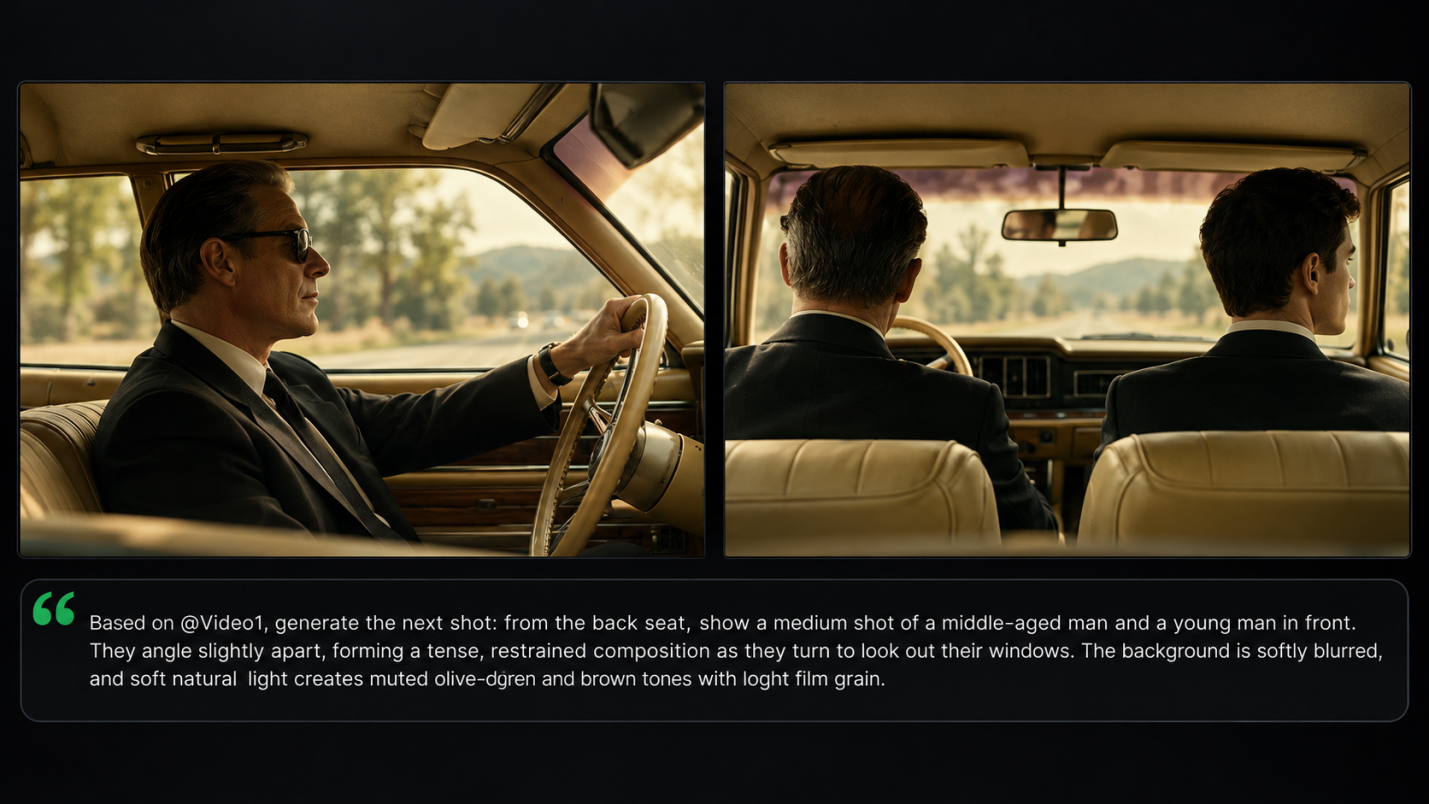
Le logiciel de montage vidéo adapté aux débutants dépend de ce que vous souhaitez réaliser et de votre manière de travailler. Kling AI est un bon point de départ si vous voulez créer des scènes ou modifier des séquences à l'aide de prompts et de références. Ce guide compare six options, explique ce que chacune peut vous aider à accomplir et montre comment commencer avec Kling 4.0.
Comparez des logiciels de montage vidéo pour débutants adaptés à différents besoins
Une courte vidéo familiale et une scène que vous n'avez pas encore filmée exigent des contrôles différents. Commencez par examiner les séquences dont vous disposez, l'appareil que vous utilisez et les modifications que vous souhaitez apporter. Le tableau ci-dessous compare six options pour vous aider à trouver le meilleur logiciel de montage vidéo pour débutants, qu'il s'agisse d'éditeurs traditionnels basés sur une timeline ou de l'approche de Kling AI pour générer et réviser des scènes.
Outil | Plateforme | Accès gratuit / Coût | Flux de travail principal |
Kling AI | Web ; iOS, Android ; applications de bureau Windows et macOS | Crédits gratuits pour les nouveaux utilisateurs ; les offres payantes et le coût des crédits varient selon le modèle et les paramètres | Génération vidéo par IA et montage précis avec des prompts et Omni Reference ; assemblez et peaufinez les clips en utilisant Continuous Timeline Creation |
Clipchamp | Windows ; web | Niveau gratuit ; fonctionnalités premium via Microsoft 365 | Découpez et assemblez des séquences sur une ligne de temps |
iMovie | Mac, iPhone, iPad | Gratuit | Assemblez des séquences avec des titres, de la musique et des transitions |
Filmora | Windows, Mac ; applications mobiles | Essai gratuit avec filigrane ; formules payantes | Montage sur timeline avec des modèles et une assistance IA |
CapCut | Windows, Mac, iOS, Android ; web | Outils gratuits ; fonctionnalités et ressources payantes | Montez des vidéos sociales avec des sous-titres, des effets et des modèles |
DaVinci Resolve | Windows, Mac, Linux | Version gratuite ; édition Studio payante | Montage détaillé, couleur, effets et travail audio |
Kling AI
Kling AI offre aux débutants une manière plus simple de créer et de monter des vidéos. En tant que éditeur vidéo IA, il peut générer des plans manquants à partir de texte ou d’images et effectuer des modifications ciblées sur des séquences existantes à l’aide d’instructions et de références visuelles, réduisant ainsi le besoin d’un montage manuel complexe.
Kling 4.0 offre une action rapide plus fluide et des mouvements de caméra plus stables, y compris des plans en suivi et en orbite. Grâce à Omni Reference, vous pouvez combiner jusqu’à 15 ressources de référence pour maintenir des personnages, des apparences et des styles visuels cohérents. Precise Video Editing aide à affiner des séquences existantes, tandis que Continuous Timeline Creation vous permet d’assembler des clips en séquences plus longues. Kling 4.0 prend en charge la génération de 3 à 30 secondes et une sortie allant jusqu’à 4K (sortie 4K disponible prochainement).
Clipchamp
Clipchamp propose un logiciel de montage vidéo simple pour les séquences enregistrées du quotidien, avec découpage, titres et audio sur une timeline simple. Sa formule gratuite comprend des exports en 1080p lorsque vous utilisez des ressources gratuites éligibles. Les contenus premium et les options d'exportation en résolution supérieure nécessitent l'abonnement correspondant. L'accès via navigateur est pratique quand vous souhaitez monter sans installer une autre application de bureau.
iMovie
iMovie est gratuit sur les Mac, iPhone et iPad compatibles. Vous pouvez organiser des clips enregistrés, ajouter de la musique et des titres, et ajuster le rythme d'un court film sans devoir commencer avec une interface de montage complexe. Il convient aux personnes qui utilisent déjà des appareils Apple et qui veulent des commandes familières, même s'il n'existe pas de version native pour Windows ou Android.
Filmora
Filmora convient aux personnes recherchant un logiciel de montage vidéo simple offrant la possibilité d'un travail plus détaillé. Sa chronologie multipiste combine des séquences, de l'audio, des modèles, des effets et une assistance IA. Les versions pour ordinateurs de bureau fonctionnent sous Windows et Mac, et des applications mobiles sont également disponibles. La version d'essai gratuite vous permet d'explorer l'éditeur, mais les exports d'essai comportent généralement un filigrane ; les forfaits payants le suppriment.
CapCut
CapCut intègre des sous-titres, des effets et des modèles dans un flux de travail adapté aux courtes vidéos sociales. Ses options sur ordinateur, mobile et web vous permettent de choisir où monter. Les outils de base sont disponibles gratuitement, tandis que certaines ressources et fonctionnalités nécessitent un paiement. Vérifiez quelles options votre projet utilise avant l'export, en particulier lorsqu'un modèle inclut du contenu premium.
DaVinci
DaVinci Resolve combine le montage, l'étalonnage, les effets visuels et la post-production audio sur Windows, Mac et Linux. La version gratuite offre des commandes de montage substantielles, avec des fonctionnalités supplémentaires dans Studio. Elle est utile lorsque vous souhaitez développer des compétences de finition détaillées, même si le nombre de commandes signifie que vous passerez probablement plus de temps à apprendre l'interface.
Pourquoi Kling 4.0 est un éditeur vidéo facile à utiliser pour les débutants
Monter une vidéo implique plus que d'assembler des clips. Vous pouvez avoir besoin de modifier un personnage, ajuster un arrière-plan, de créer un plan manquant ou de relier plusieurs scènes. Kling 4.0 rend ces tâches plus accessibles pour les débutants en combinant un montage basé sur des invites, des références visuelles, la génération vidéo par IA et des contrôles de timeline dans un seul espace de travail.
Modifier des détails précis sans travail manuel complexe
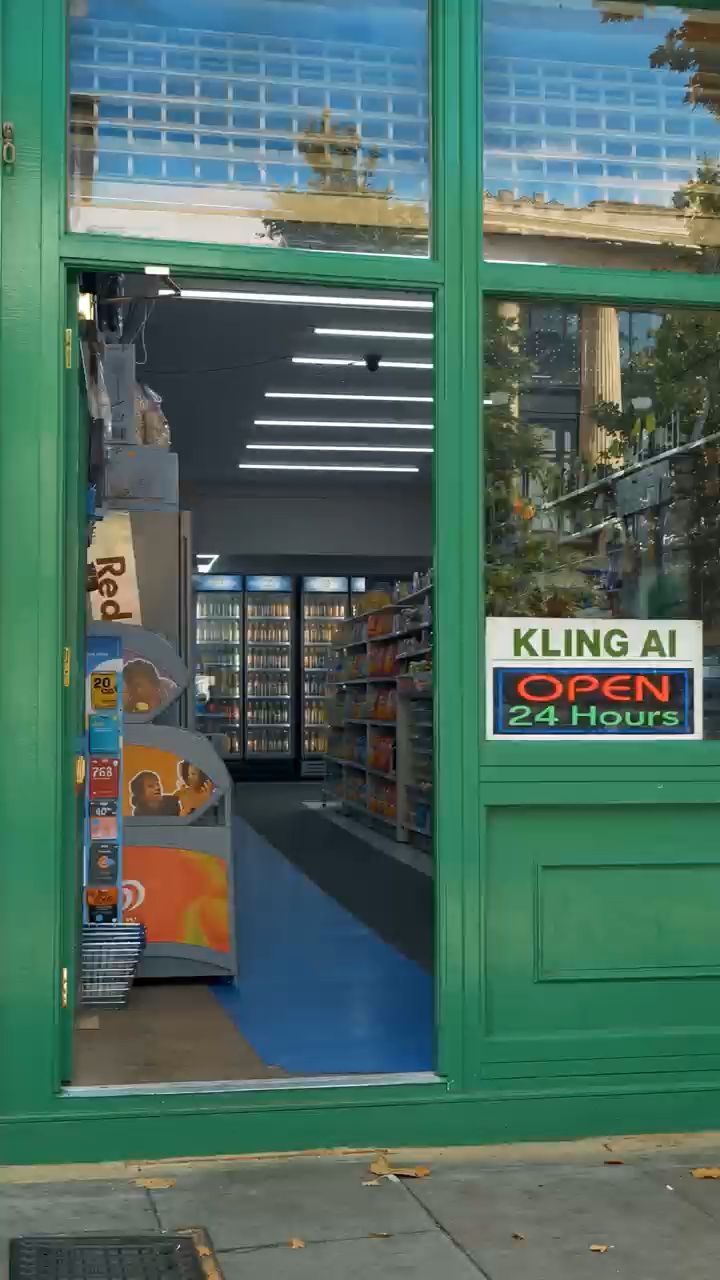
Envie de remplacer un personnage, de mettre à jour un produit ou de modifier le décor sans reconstruire toute la vidéo ? La fonction Precise Video Editing de Kling 4.0 vous permet de décrire des modifications spécifiques à l'aide d'invites textuelles et de références visuelles, réduisant ainsi le besoin de masquage, de suivi et de compositing manuels.
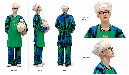
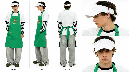
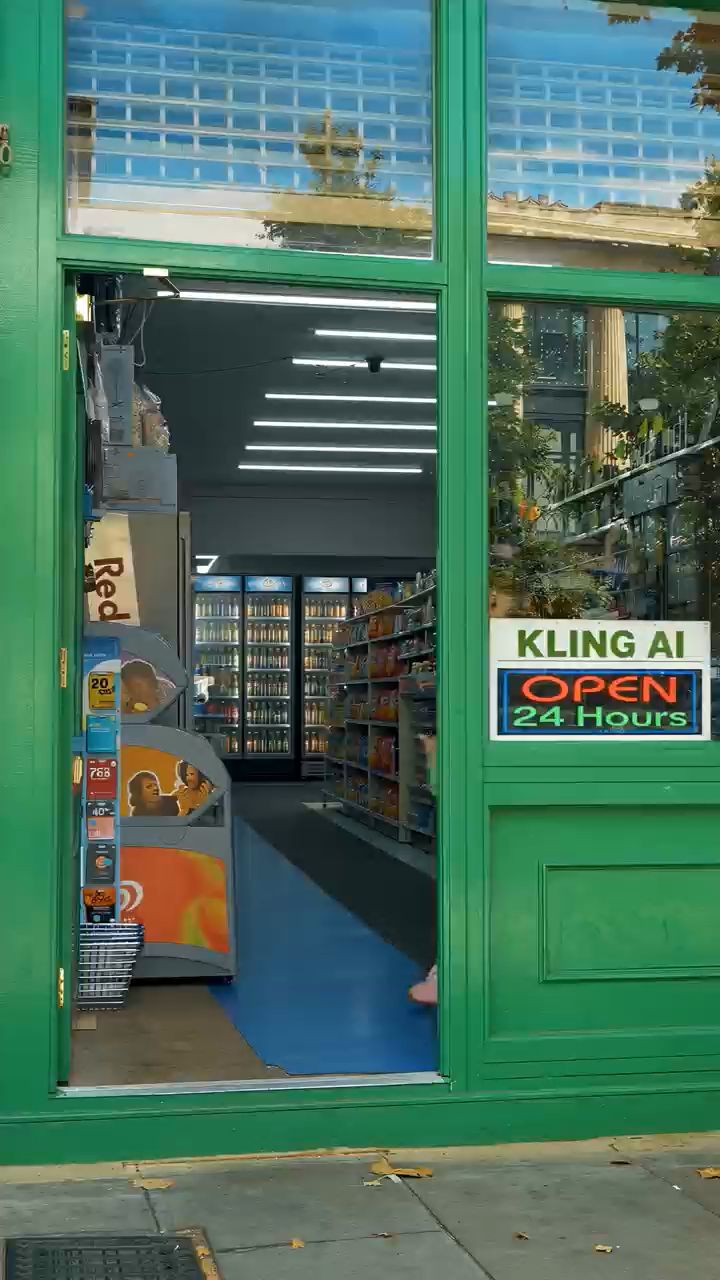
Vous pouvez ajuster les sujets, les expressions, les actions, les arrière-plans et la direction de la caméra tout en indiquant quels détails doivent rester inchangés. Par exemple, remplacez plusieurs personnes dans un même clip à l'aide de références de personnages distinctes, puis vérifiez le résultat pour assurer la cohérence. Vous pouvez également utiliser Kling comme un outil de suppression d'arrière-plan vidéo pour modifier des environnements distrayants tout en préservant les détails importants du sujet.
Remplacez plusieurs personnages à l'aide d'images de référence | ||
Image de référence | Vidéo de référence | Résultat généré |
|   |  |
Guidez le résultat avec plusieurs références visuelles
Obtenir le bon résultat est plus facile lorsque vous pouvez montrer ce que vous voulez au lieu de tout décrire depuis zéro. Grâce à Omni Reference de Kling 4.0, vous pouvez combiner jusqu'à 15 ressources de référence lors de la génération vidéo, y compris des images, des vidéos et des références de sujets. Utilisez des images de personnages pour guider les apparences, des photos de produits pour les détails visuels et des vidéos de référence pour le mouvement, la composition ou la direction de la caméra.
Vous pouvez même fournir des images de personnages sous différents angles ou utiliser des vidéos de référence de modèles blancs pour guider le mouvement et les trajectoires de la caméra. Attribuez à chaque référence un rôle clair afin d'aider Kling à maintenir des visages cohérents, des textures de peau naturelles, des objets reconnaissables et des styles visuels homogènes à travers des plans changeants.
Image de référence | Référence de mouvement de caméra | Vidéo de sortie |
 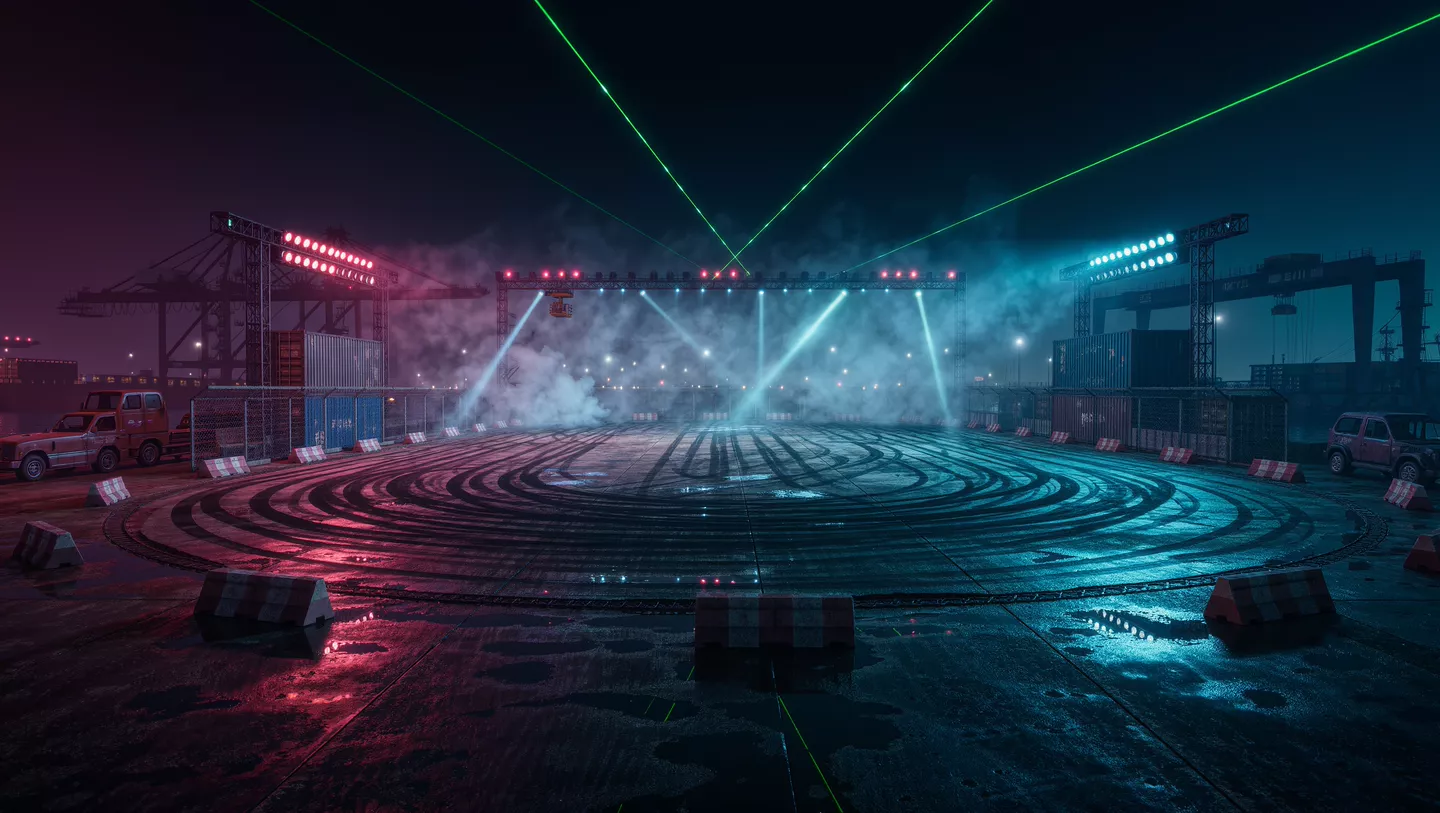 |  |  |
| Consigne : Utilisez @Video 1 comme référence pour les mouvements de caméra et le rythme des plans. Remplacez l'élément par la voiture de @Image 1 et l'arrière-plan par @Image 2. | ||
Donnez une nouvelle utilité aux séquences existantes
Vous avez déjà une vidéo avec l'action et les angles de caméra adéquats, mais vous avez besoin d'un produit, d'un personnage ou d'un décor différent ? Plutôt que de tout retourner, utilisez Kling 4.0 pour adapter vos séquences existantes à une nouvelle idée créative. Cela peut faciliter la préparation de différentes versions de vidéos sociales, de promotions de produits ou de campagnes saisonnières.
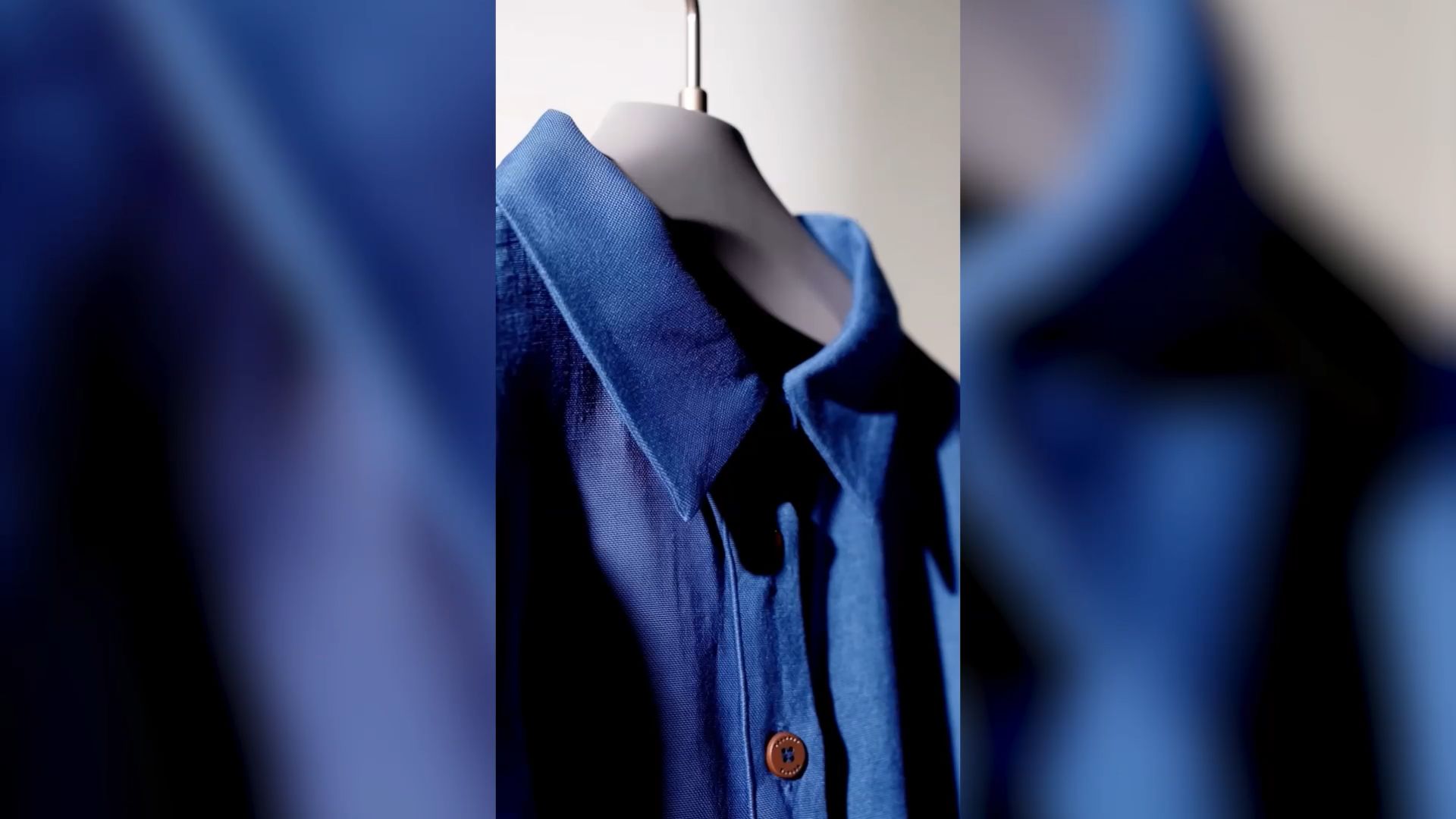
Vous pouvez également vous inspirer du rythme, de la composition et des mouvements de caméra d'une vidéo existante, puis introduire vos propres références visuelles pour créer une version inédite. Réutiliser des séquences adaptées et une direction artistique éprouvée peut réduire le montage répétitif et les tournages supplémentaires tout en offrant aux débutants plus de marge pour expérimenter.
Créez les plans manquants avec un mouvement plus naturel
Parfois, votre vidéo a besoin d'une scène que vous n'avez pas filmée, comme une ouverture dramatique, une poursuite effrénée ou un nouvel angle de prise de vue. Kling 4.0 vous permet de générer des séquences supplémentaires à partir de texte ou d'images, chaque génération durant entre 3 et 30 secondes.
Kling 4.0 améliore la stabilité lors des mouvements rapides, des actions continues et des prises de vue complexes. Les courses, les combats, les plans de suivi et les mouvements orbitaux peuvent paraître plus fluides et plus cohérents physiquement. Sa meilleure compréhension de la direction des plans vous aide également à guider la manière dont la caméra suit les sujets et se déplace entre les scènes, rendant la création vidéo dynamique plus accessible aux débutants.
Image de référence | Référence de mouvement de caméra | Vidéo de sortie |
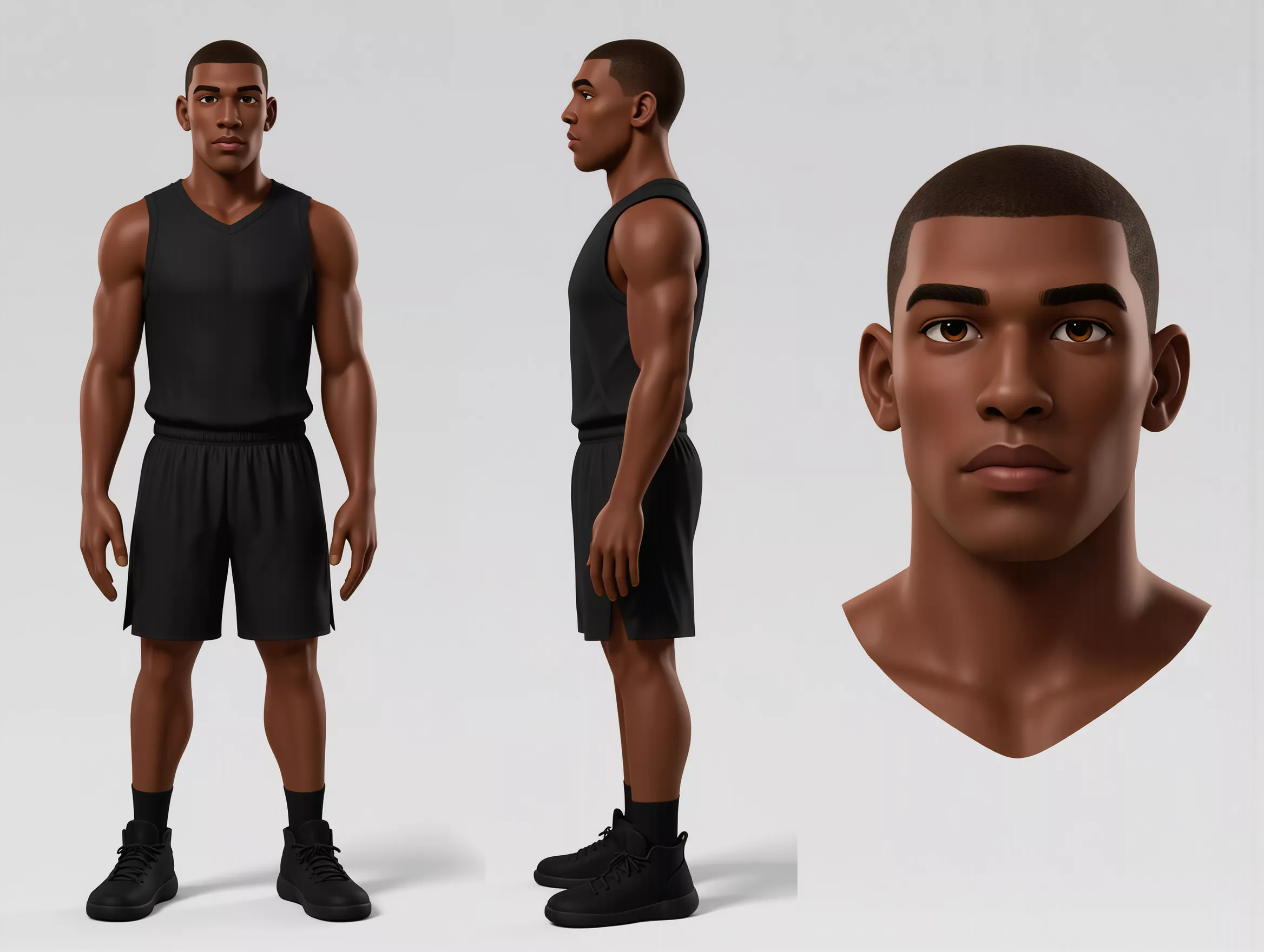 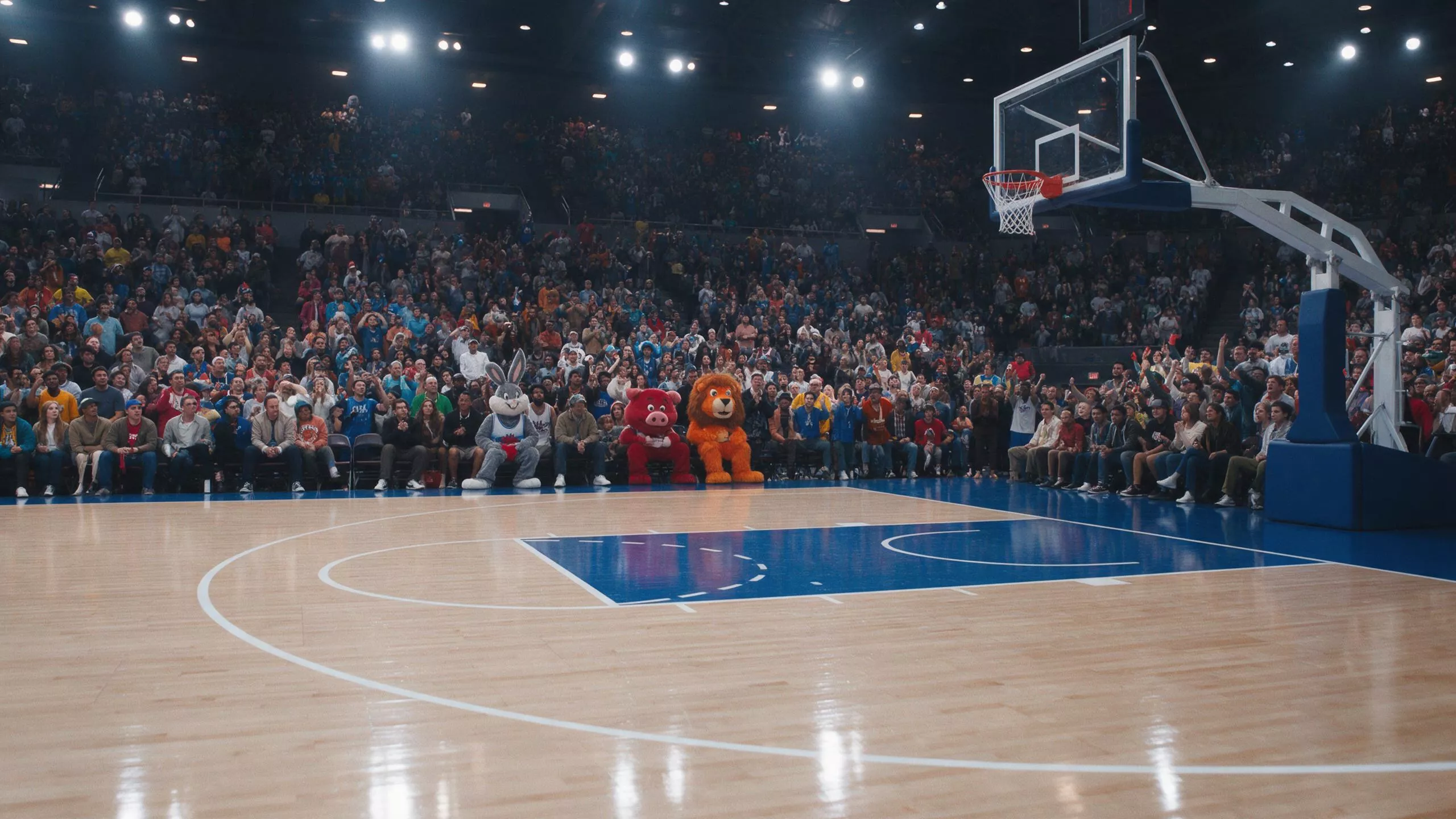 | 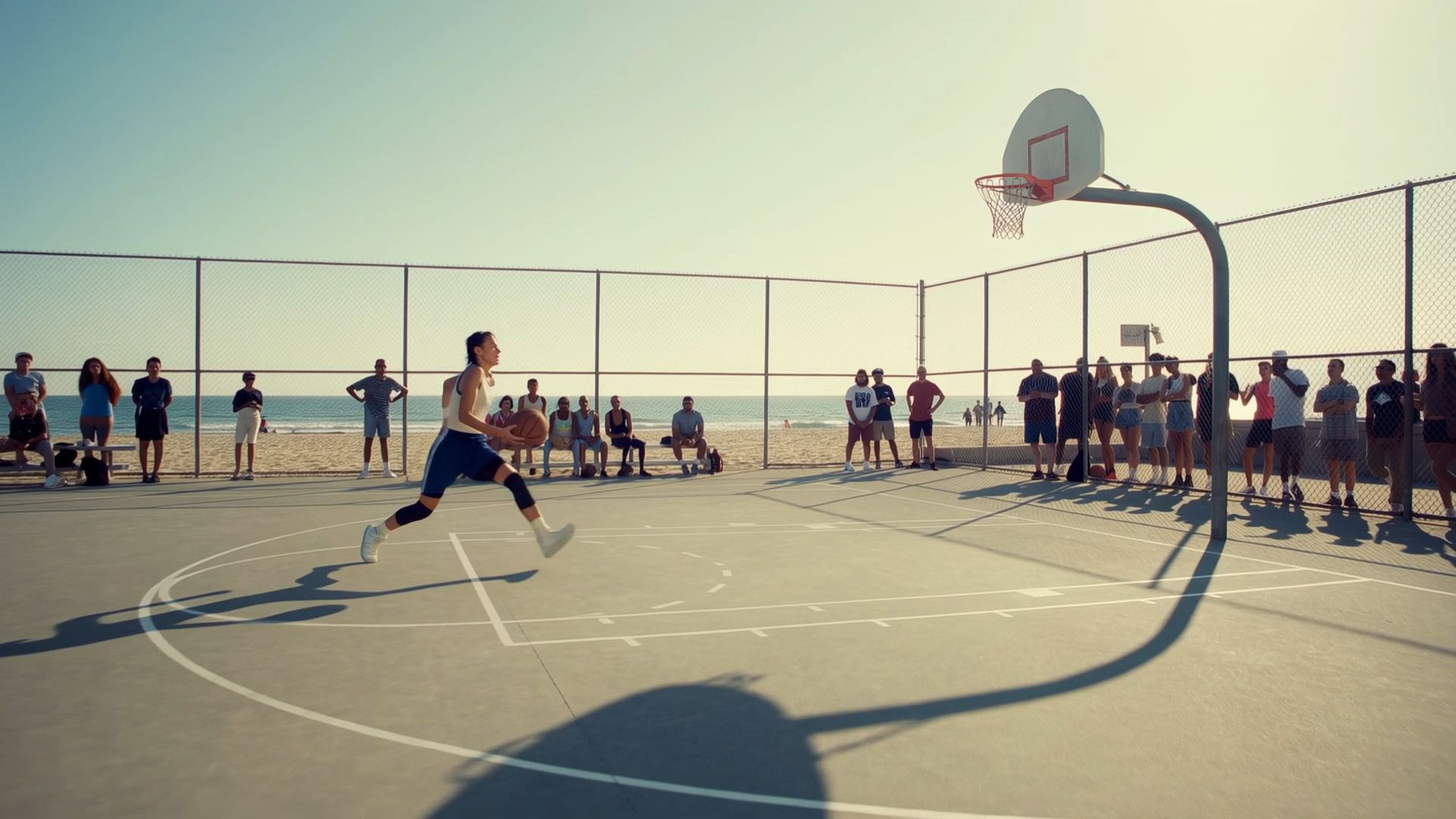 | 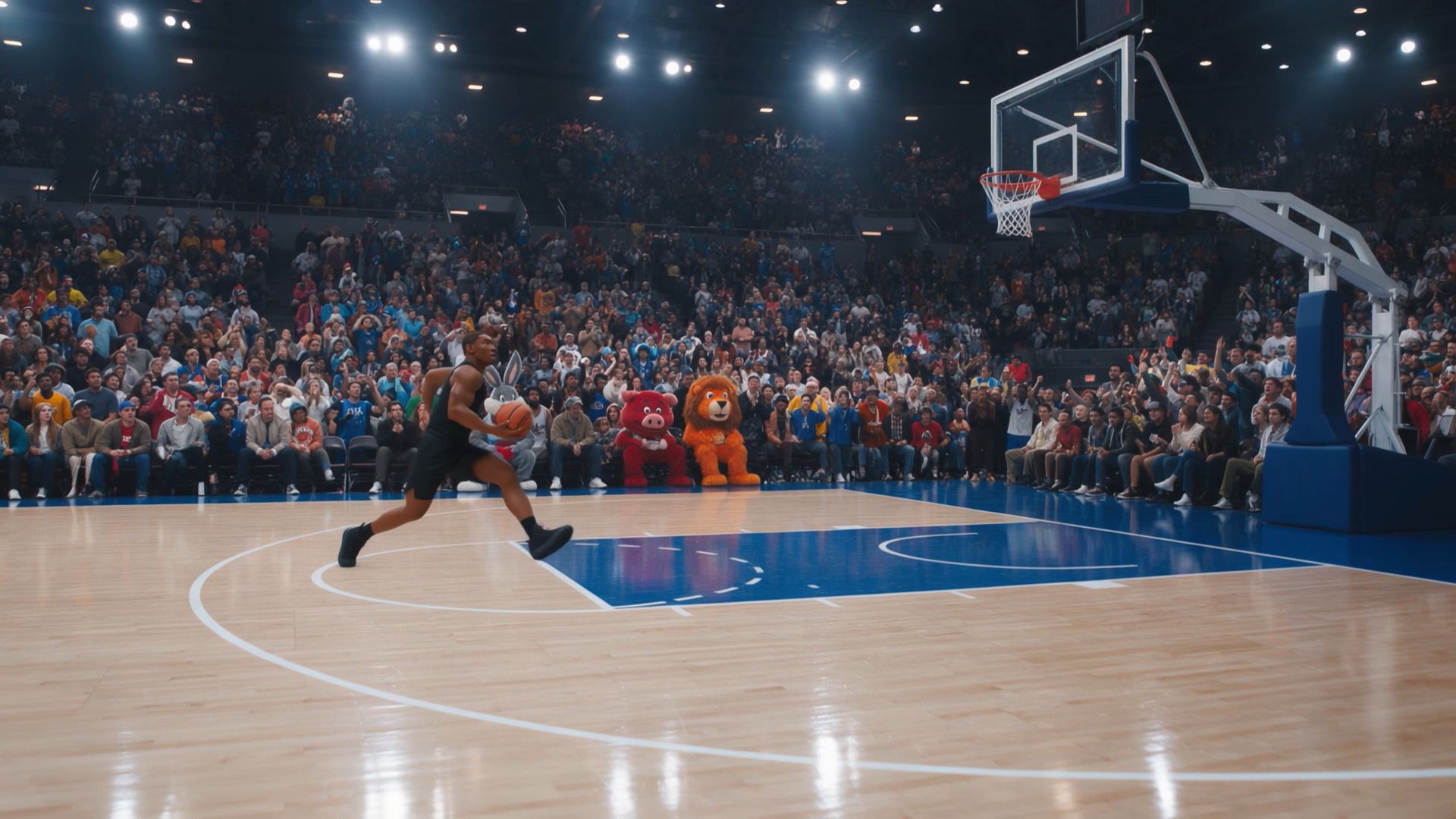 |
| Prompt : Prenez la personne de la référence @Image 1 et, en incorporant les actions de basket-ball vues dans la référence @video, placez-la dans la scène du terrain de basket de la référence @Image2. | ||
Rassemblez vos clips sur une seule timeline
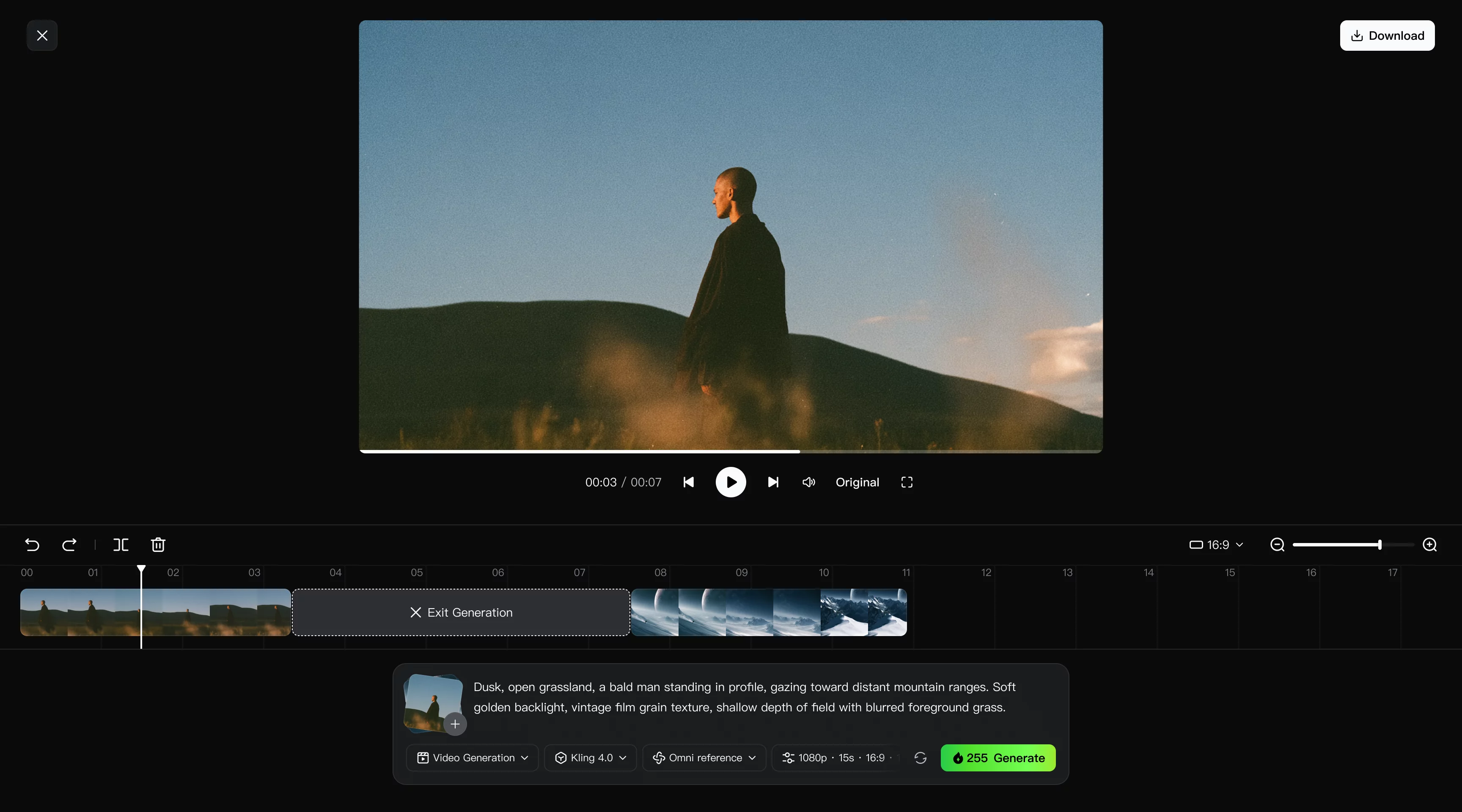
Une fois que vous avez créé ou modifié vos scènes, Continuous Timeline Creation vous aide à transformer des clips individuels en une vidéo complète. Ajoutez les clips générés à Timeline, organisez-les à côté des séquences existantes, coupez les sections inutiles et insérez de nouveaux plans partout où votre histoire en a besoin.
Si une scène spécifique doit être améliorée, utilisez Edit Asset pour revoir ou régénérer ce clip sans reconstruire toute la séquence. Prévisualisez la vidéo terminée, ajustez le rythme global et téléchargez le résultat final. Pour les débutants, conserver la génération, le montage et l'assemblage vidéo dans un seul espace de travail rend le processus plus facile à gérer.
Comment réaliser votre première vidéo avec Kling 4.0
Commencez par une seule scène que vous souhaitez créer ou un court clip que vous voulez modifier. Ce flux de travail d’IA part de votre intention et du matériel de référence, plutôt que d’une série d’effets manuels.
Étape 1 : Accédez à Video Generation et choisissez Kling 4.0
Ouvrez Kling AI, accédez à Video Generation et sélectionnez Kling 4.0. Vous pouvez commencer par un prompt textuel ou téléverser des images et des vidéos dans Omni Reference pour guider la scène. Si vous souhaitez modifier des séquences existantes, téléversez votre vidéo originale comme clip principal et ajoutez des références visuelles utiles. Pour le montage vidéo, Kling 4.0 prend en charge jusqu’à cinq clips d’entrée, dont une vidéo principale, pour une durée totale allant jusqu’à 30 secondes.
Étape 2 : Rédigez un prompt qui fonctionne avec vos références
Décrivez les actions du sujet, le décor, les mouvements de caméra et le style visuel. Utilisez des libellés de ressources tels que @Image1 et @Video1 pour expliquer ce que chaque référence apporte. Si vous montez des images existantes, commencez par « Edit @Video1 », précisez la modification demandée et ajoutez « Keep everything else unchanged » pour les éléments que vous souhaitez conserver. Si vous n'avez téléchargé aucune référence, décrivez directement votre scène dans l'invite.
Étape 3 : générer et intégrer le résultat dans votre séquence
Choisissez la durée, le format d'image et la résolution disponibles, puis vérifiez les crédits requis avant de générer. Passez en revue le mouvement, la continuité de la caméra, les détails du visage et la cohérence avec vos références. Affinez l'invite si nécessaire. Lorsque vous êtes satisfait, ajoutez le clip sélectionné à la Timeline, organisez-le ou coupez-le avec les autres séquences, puis prévisualisez et téléchargez votre vidéo finalisée.
Conseils sur les logiciels de montage vidéo pour débutants afin d'obtenir de meilleurs résultats
Attribuez une tâche claire à votre premier clip
Décidez de ce que ce plan doit apporter avant d'ajouter davantage d'instructions. Si vous avez une idée mais aucune séquence, IA de texte à vidéo vous permet de commencer par une courte description de scène. Maintenez cette première scène gérable, puis jugez si son action et son rythme communiquent ce que vous aviez l'intention d'exprimer avant d'étendre la séquence.
Maintenez la cohérence entre vos références et votre prompt
Examinez le matériel que vous téléchargez avec autant d'attention que les mots que vous rédigez. Lorsque les références montrent des apparences, des lieux ou des comportements de caméra différents, précisez quels détails doivent figurer dans le résultat. Supprimez les ressources inutiles si elles rendent vos consignes plus difficiles à suivre. Un rôle clair pour chaque référence vous offre une meilleure base pour décider ce qu'il faut ajuster après la génération.
Regardez toute la séquence avant de télécharger
Un bon premier plan ne vous dit pas si le mouvement ou le montage fonctionne. Visionnez chaque clip jusqu'au bout, puis prévisualisez-le à côté des plans environnants. Vérifiez que le sujet reste reconnaissable, que la direction de la caméra est cohérente et que les coupes laissent aux spectateurs le temps de comprendre l'action. Revenez sur le plan précis qui demande du travail tout en conservant les parties réussies de votre séquence.
Conclusion
Le meilleur logiciel de montage vidéo pour débutants vous aide à façonner les images que vous avez et à créer les scènes qu'il vous manque encore. Avec Kling AI, une photo, un court clip ou quelques mots peuvent suffire pour commencer. Suivez le moment qui a attiré votre regard, laissez-lui de l'espace pour se déployer et voyez où il vous mène. Votre première vidéo peut être modeste et vous ressembler malgré tout. Choisissez une scène que vous aimeriez partager, ouvrez Kling et commencez à lui donner vie.
FAQ
Quel est le meilleur logiciel de montage vidéo pour les débutants ?
La meilleure option dépend de vos séquences et de vos objectifs de montage. Kling AI convient aux débutants qui veulent générer des scènes ou modifier le contenu visuel à l'aide de requêtes et de références, puis assembler leurs clips. Un éditeur de timeline simple vous aide à couper les clips, ajouter des titres et organiser une séquence.
Comment choisir le meilleur logiciel de montage pour débutants ?
Commencez par vos objectifs de montage, votre appareil, votre budget et les séquences disponibles. Recherchez des commandes claires, des options d'export adaptées et un flux de travail que vous pouvez apprendre facilement. Les éditeurs traditionnels sont utiles pour couper et organiser des clips enregistrés, tandis que les outils d'IA comme Kling 4.0 peuvent aider à générer des scènes manquantes et à effectuer des révisions visuelles à l'aide de requêtes. Le meilleur logiciel de montage pour débutants est celui qui facilite vos tâches les plus fréquentes.
Les débutants peuvent-ils monter des vidéos existantes avec Kling 4.0 ?
Oui. Kling 4.0 prend en charge des modifications ciblées de séquences existantes grâce à Precise Video Editing. Téléversez le clip et des références utiles, puis décrivez ce qui doit changer et quels détails préserver. Passez ensuite en revue toute la révision pour vérifier que le sujet, les mouvements, le décor et l’orientation de la caméra fonctionnent toujours ensemble.
Puis-je essayer Kling AI sans payer ?
Oui. Kling AI offre des crédits gratuits lorsque les nouveaux utilisateurs s’inscrivent, et les utilisateurs enregistrés peuvent recevoir des crédits supplémentaires grâce aux récompenses de connexion mensuelles. Les crédits requis varient selon le modèle et les paramètres de génération, de sorte que les crédits disponibles peuvent ne pas couvrir chaque type de génération. Avant de créer une vidéo, vérifiez la disponibilité du modèle et le coût en crédits affichés dans votre espace de travail Kling AI actuel.
Puis-je combiner des clips générés par l’IA avec mes propres vidéos dans Kling AI ?
Oui. La fonctionnalité de création de chronologie continue de Kling AI vous permet de combiner des clips générés par l'IA avec vos séquences existantes dans un même espace de travail. Vous pouvez organiser les clips dans l'ordre que vous préférez, couper les sections inutiles et insérer de nouvelles scènes si nécessaire. Si un plan spécifique doit être amélioré, vous pouvez le réviser ou le remplacer. Une fois votre séquence prête, prévisualisez la vidéo complète et téléchargez le résultat final.



