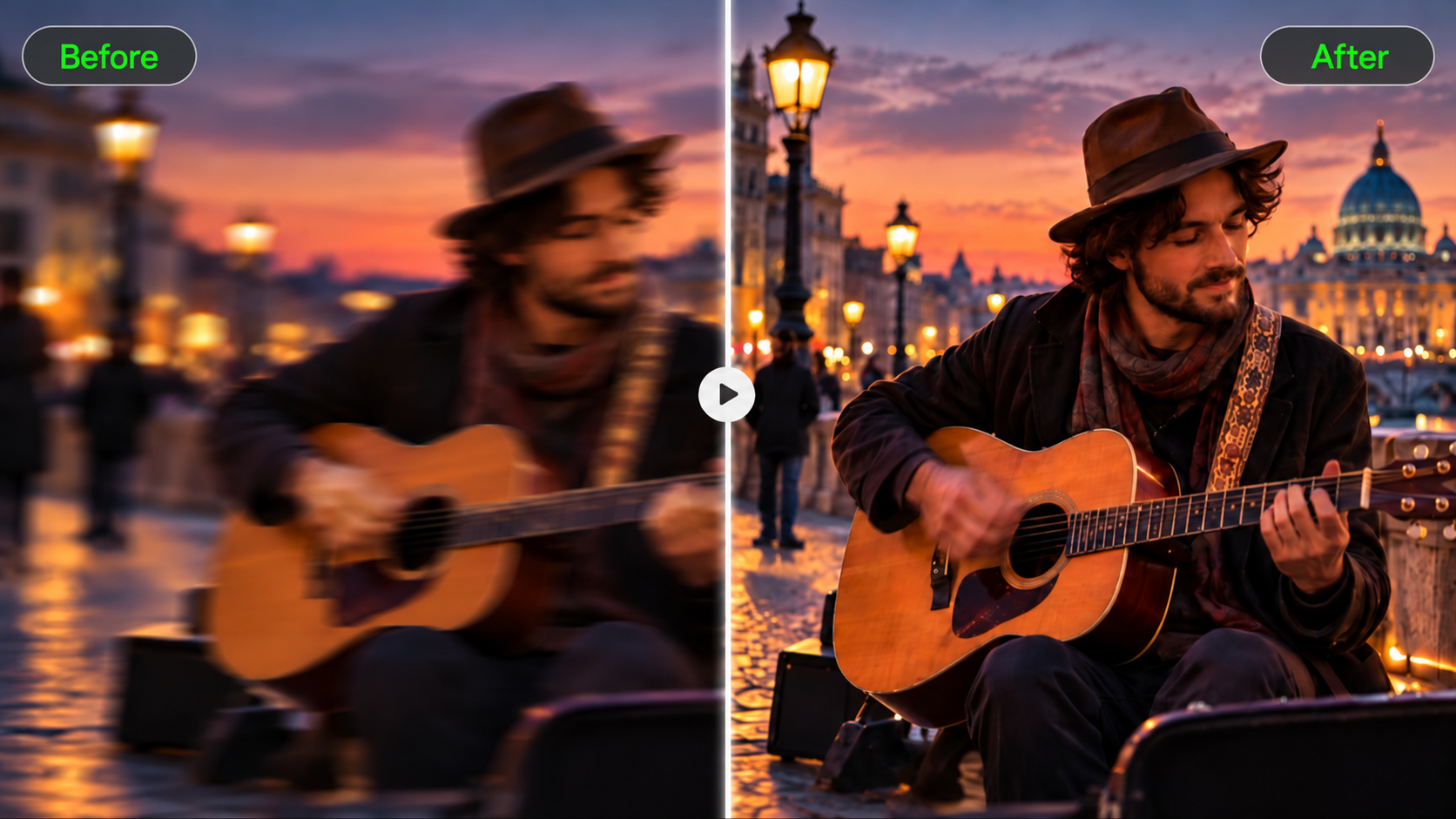
La bonne alternative à CapCut dépend du travail que vous devez accomplir. Certains outils se concentrent sur un montage sur timeline familier, tandis que d'autres facilitent la création vidéo assistée par IA. Ce guide compare six options selon la plateforme, le coût et le flux de travail, y compris Kling AI, pour vous aider à choisir une approche adaptée à votre prochain projet.
Quelles fonctionnalités comptent dans une alternative à CapCut ?
Lorsque vous comparez des alternatives, commencez par les avantages que vous souhaitez conserver de CapCut. Prenez en compte ces quatre volets de votre flux de travail :
Commandes de montage simples. Coupez des clips, organisez une séquence et effectuez des modifications de base sans long apprentissage.
Modèles et effets visuels. Préparez des formats sociaux familiers et donnez à des images quotidiennes une apparence aboutie.
Accès flexible aux plateformes. Créez sur l'ordinateur ou l'appareil mobile que vous utilisez déjà.
Création assistée par l'IA. Générez de nouveaux éléments ou retouchez une scène lorsque les coupes et les effets ordinaires ne suffisent pas.
Comparez les alternatives à CapCut pour différents besoins créatifs
Les six options ci-dessous couvrent différentes combinaisons de ces besoins. Comparez leur accès à la plateforme, leurs coûts et leurs principaux flux de travail, puis voyez comment chacune correspond à la vidéo que vous souhaitez réaliser.
Outil | Plateforme | Accès gratuit / Coût | Flux de travail principal |
Kling AI | Web sur Windows et Mac ; iOS et Android | Crédits d'essai pour les nouveaux utilisateurs ; l'accès payant et l'utilisation des crédits varient | Générez et révisez des scènes à l'aide de prompts et de références ; assemblez des clips |
DaVinci Resolve | Windows, Mac, Linux ; version iPad | Version gratuite ; édition Studio payante | Montage détaillé de la ligne de temps, couleur, audio et effets visuels |
Clipchamp | Windows ; web | Offre gratuite ; fonctionnalités premium via Microsoft 365 | Montage sur la timeline, enregistrement, titres et médias de stock |
Filmora | Windows, Mac ; applications mobiles | Essai gratuit avec filigrane ; formules payantes | Montage sur la timeline avec des modèles, des effets et une assistance IA |
VEED | Web | Niveau gratuit; export payant et fonctionnalités d'équipe | Montage dans le navigateur, sous-titres et flux de travail collaboratifs |
VN Video Editor | iOS, Android; téléchargements pour ordinateur de bureau | Montage gratuit; vérifiez les options payantes dans l'application | Montage multipiste, changements de vitesse et vidéos courtes |
Kling AI pour créer et réviser des scènes originales
Kling AI sert à la fois de générateur vidéo IA et de éditeur vidéo IA, vous aidant à créer de nouvelles séquences ou à réviser le contenu de vidéos existantes.
Avec Kling 4.0, Omni Reference vous permet de combiner jusqu'à 15 ressources de référence différentes pour guider l'apparence des personnages, les actions, les mouvements de caméra et les styles visuels tout en maintenant la cohérence du sujet. Une stabilité améliorée lors des actions à grande vitesse et des mouvements de caméra complexes aide les scènes dynamiques à rester fluides et cohérentes.
Kling 4.0 renforce également la narration grâce à une génération de vidéos de 3 à 30 secondes, la prise en charge de jusqu'à 10 images de référence pouvant être assignées comme images clés via des invites, et une compréhension améliorée des instructions détaillées. Ces capacités vous offrent un plus grand contrôle sur le déroulement narratif, vous aidant à planifier l'ouverture, les points de bascule et la conclusion avec une vision de réalisateur.
Kling AI est accessible via les navigateurs sur Windows et Mac, ainsi que via des applications iOS et Android. La disponibilité des modèles et les exigences en crédits peuvent varier selon le compte et les paramètres.
À l'instar de CapCut, Kling AI prend également en charge génération d'images par IA. Avec Kling IMAGE 3.0 Omni, vous pouvez transformer des invites textuelles ou des images de référence en visuels de haute qualité, maintenir la cohérence des personnages et générer des images jusqu'à une résolution 4K. Vous pouvez également intégrer ces images dans vos projets vidéo.
DaVinci Resolve pour une post-production détaillée sur ordinateur de bureau
DaVinci Resolve combine le montage sur timeline, l'étalonnage colorimétrique, les effets visuels Fusion et les outils audio Fairlight sur Windows, Mac et Linux, avec une version iPad également disponible. C'est une alternative à CapCut pour les utilisateurs de PC qui souhaitent des contrôles de finition précis. La version gratuite couvre une grande partie des travaux de montage, tandis que la version Studio ajoute des fonctionnalités. L'apprentissage de l'interface plus large prend du temps, surtout lorsqu'on dépasse les pages Cut et Edit.
Clipchamp pour le montage sur Windows et dans le navigateur
Clipchamp réunit le découpage, le texte, l'audio et l'enregistrement dans une timeline simple sur Windows et dans les navigateurs compatibles. Son offre gratuite permet des exports 1080p avec des ressources gratuites admissibles, ce qui en fait une alternative gratuite pratique à CapCut pour les vidéos enregistrées au quotidien. Les contenus premium, l'export 4K et d'autres fonctionnalités premium nécessitent l'abonnement Microsoft 365 approprié. Vérifiez les ressources utilisées dans un projet avant l'exportation.
Filmora pour les modèles et le montage sur ligne de temps guidé
Filmora propose une ligne de temps multicanaux avec des modèles, des effets, des sous-titres et un montage assisté par IA. Parmi les alternatives à CapCut, il convient aux créateurs qui souhaitent des commandes accessibles avec la possibilité d'ajuster plus finement les images, l'audio et le mouvement. Les versions de bureau Windows et Mac s'accompagnent d'applications mobiles. L'essai gratuit exporte avec un filigrane, tandis que les forfaits payants le retirent ; certaines fonctionnalités d'IA consomment également des crédits.
VEED pour les projets dans le navigateur et les retours d'équipe
VEED combine le montage dans le navigateur avec des sous-titres, des outils d'IA et des flux de travail d'équipe. Vous pouvez couper les séquences, ajouter du texte et préparer des vidéos sociales ou marketing sans installer d'éditeur de bureau. Les projets partagés et les fonctionnalités de révision sont utiles lorsque d'autres personnes doivent contribuer. Les limites d'exportation, les outils de branding et l'accès à la collaboration dépendent du forfait ; comparez donc ces exigences avant de choisir un abonnement.
VN Video Editor pour un montage de formats courts familier
VN Video Editor propose un montage multipiste, des courbes de vitesse, des commandes d'images clés et des filtres pour les créateurs à la recherche d'applications comme CapCut. Son flux de travail mobile convient aux courtes vidéos sociales, tandis que son site web propose également des téléchargements pour ordinateur. Vous pouvez travailler avec des clips en couches, de la musique et du texte en utilisant des commandes de ligne de temps familières. Comparez les options gratuites et payantes de l'application actuelle aux fonctionnalités dont votre projet aura besoin.
Pourquoi choisir Kling 4.0 comme alternative à CapCut ?
CapCut et Kling AI proposent tous deux une création assistée par IA. La raison de considérer Kling 4.0, c'est le contrôle qu'il vous offre sur une scène générée ou révisée : la manière dont les personnages se déplacent, comment la caméra les suit et comment les références se transmettent dans le résultat. Ses améliorations en matière de mouvement, de référence et de narration vous aident à développer des séquences autour d'une direction créative, puis à poursuivre le travail sur la séquence dans un espace de travail unique.
Dirigez la scène avec Omni Reference
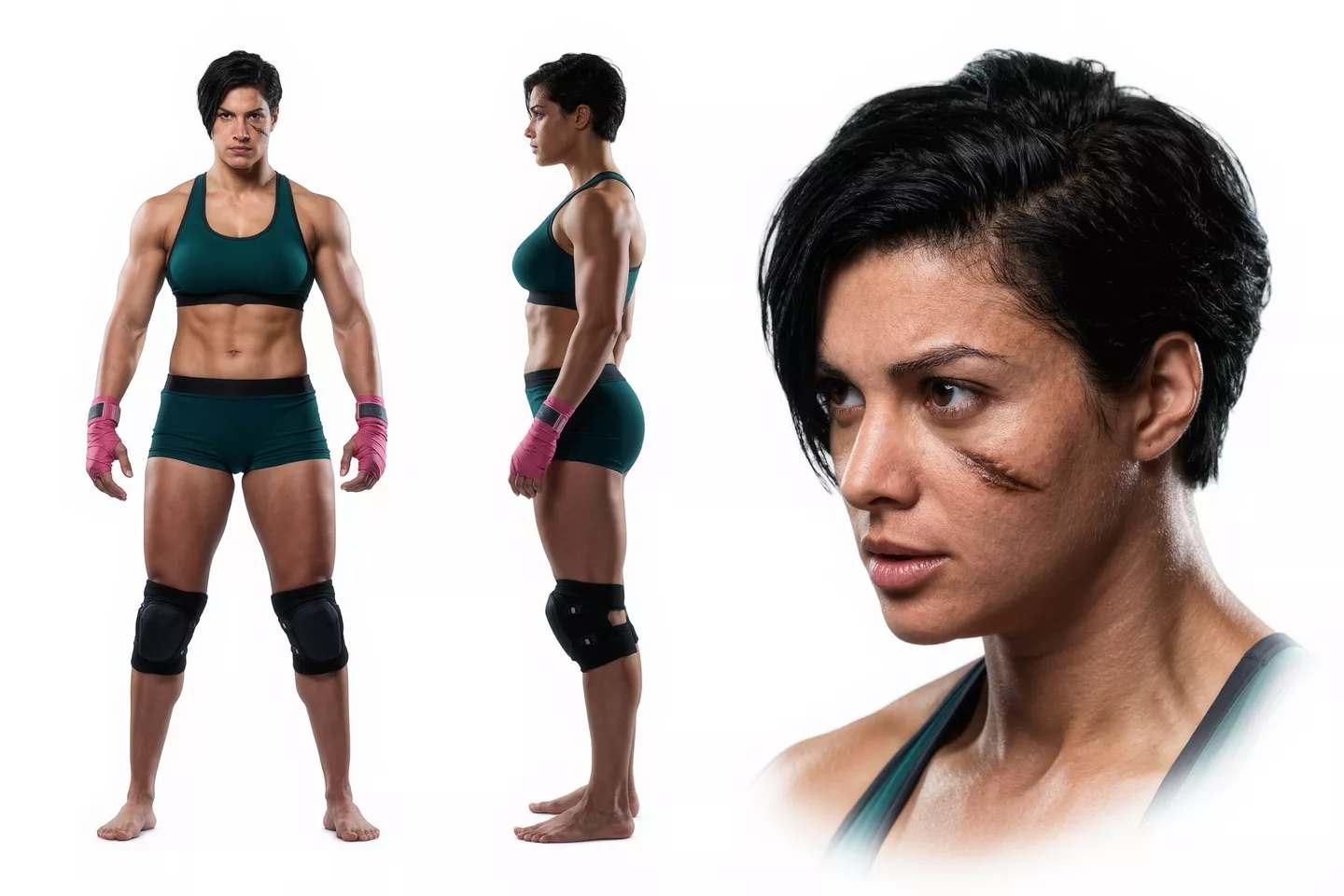
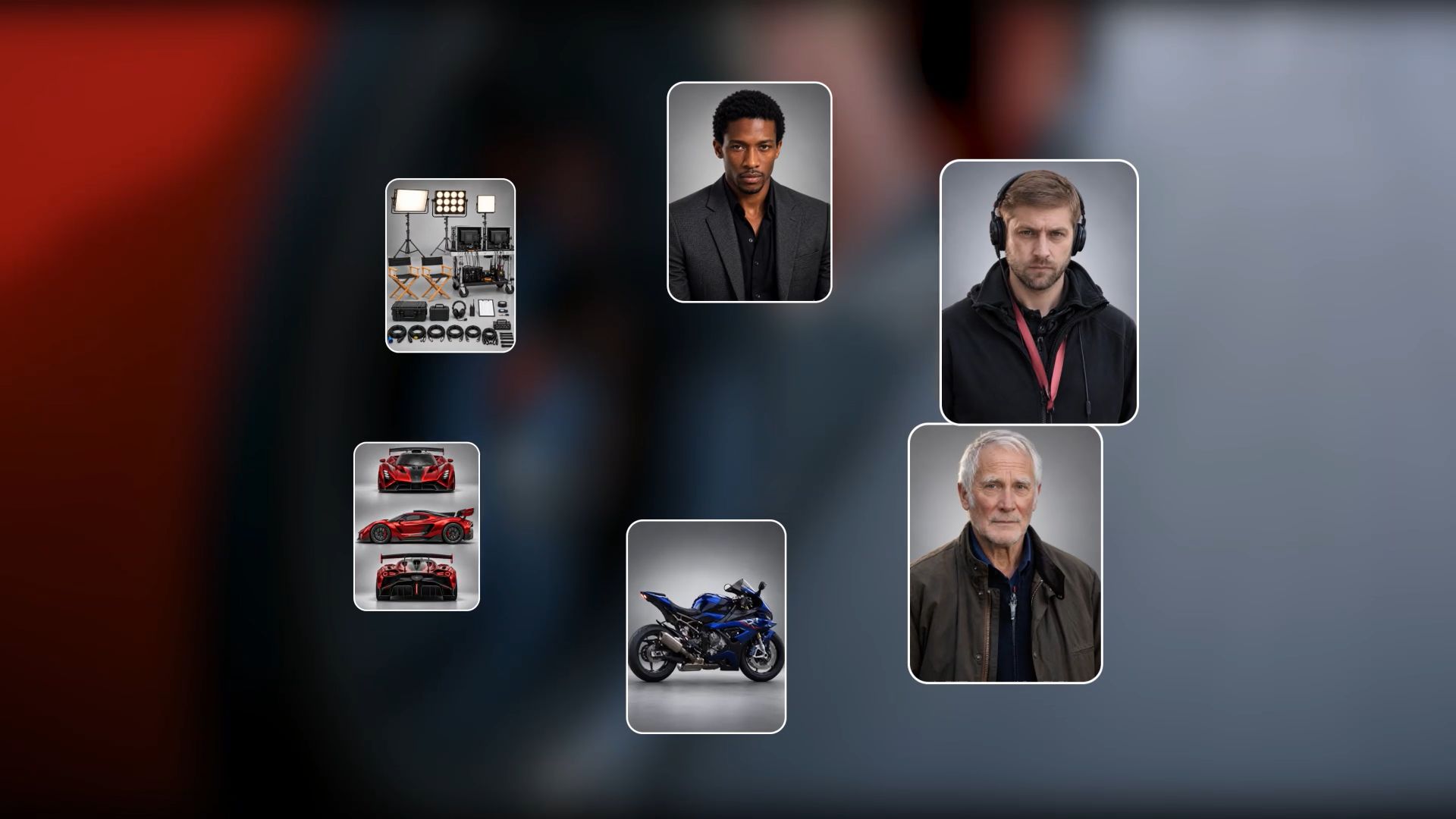
Avec Omni Reference, Kling 4.0 peut combiner jusqu'à 15 ressources de référence dans une tâche de génération, dont jusqu'à 10 images, 5 vidéos (jusqu'à 30 secondes au total, éléments vidéo compris) et 7 éléments (y compris les éléments définis par plusieurs images ou vidéos). Utilisez des images pour préserver le visage d'un personnage, ses vêtements ou les détails d'un produit, tandis que les vidéos guident les trajectoires de l'action, les mouvements de caméra et le rythme. Associer des références aux rôles bien définis offre aux créateurs un meilleur contrôle et aide les sujets récurrents à rester cohérents d'une scène à l'autre.
Attribuez à chaque référence un rôle clair pour que le modèle sache quoi intégrer dans la scène. Une image fixe peut également suffire pour démarrer avec image vers vidéo, en ajoutant l'action et la direction de la caméra dans votre prompt. Pour Creative Recreation, utilisez le rythme ou la composition d'une vidéo de référence comme guide tout en définissant vos propres sujets et décor. Vérifiez la cohérence de l'ensemble du résultat, en particulier les visages récurrents, les détails des produits et les arrière-plans.
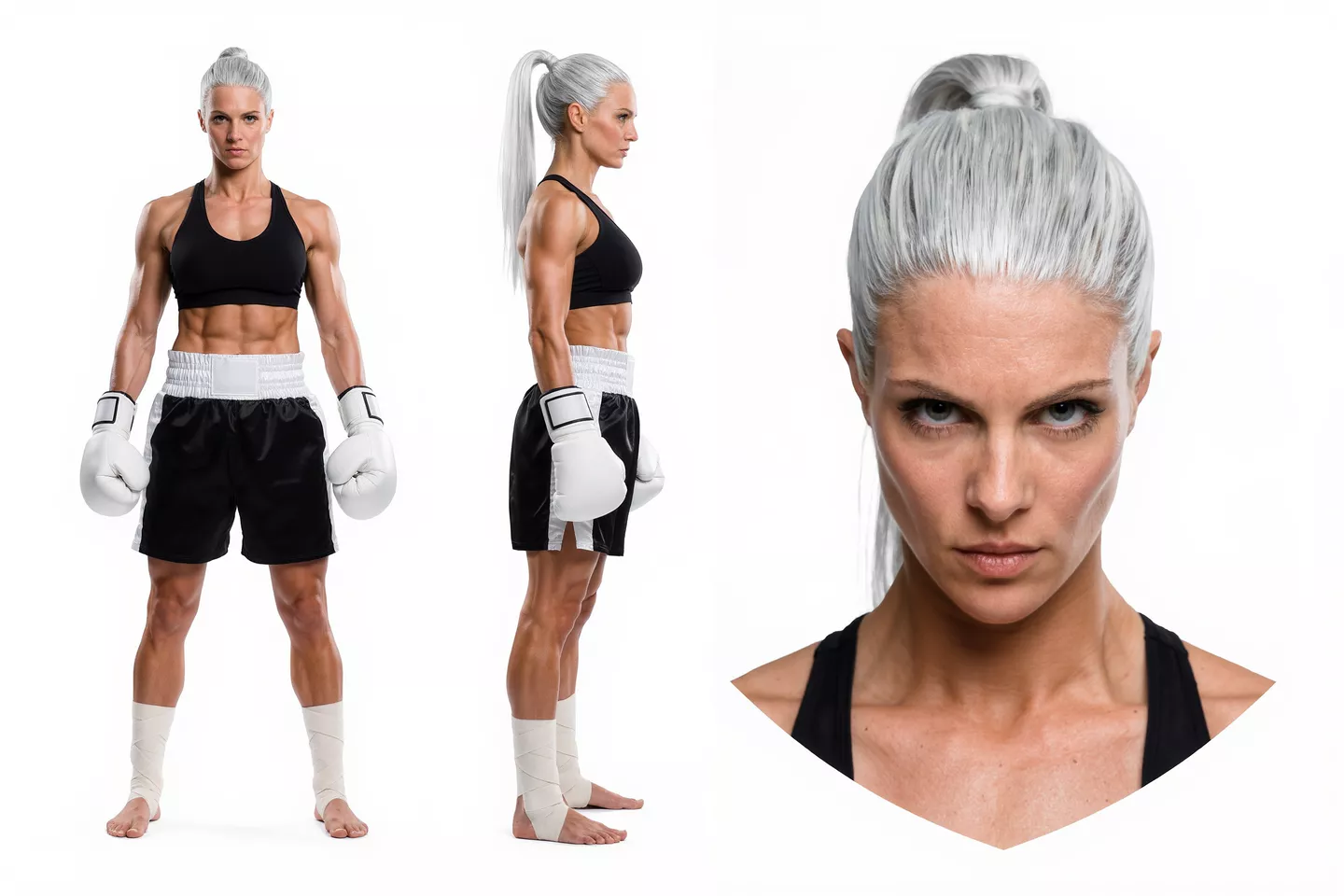
Image de référence + vidéo de référence de mouvement | Résultat généré |
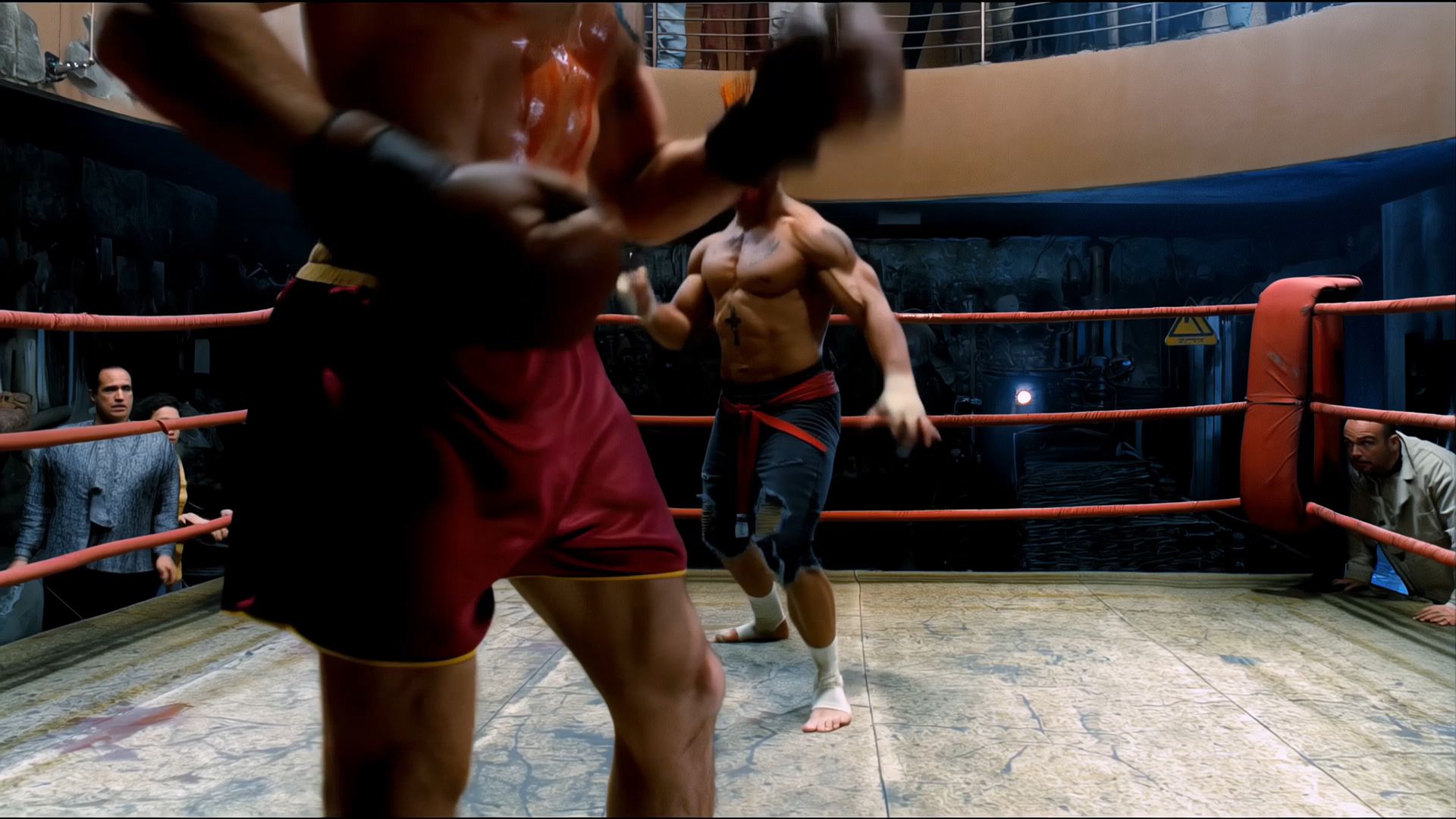  |  |
| Prompt : Aidez-moi à créer une vidéo mettant en scène deux personnages féminins issus des deux images de référence, participant à une compétition de combat dans une scène de forêt tropicale. Les mouvements des deux femmes doivent imiter ceux des deux personnages des vidéos de référence. | |
Maintenez l'action et les mouvements de caméra plus cohérents
Un plan de suivi peut perdre son impact si le sujet change de forme ou si le mouvement se rompt en cours de route. Kling 4.0 améliore la stabilité lors d'actions rapides, de mouvements continus et de travail de caméra complexe, notamment le suivi et l'orbite. Une continuité renforcée dans la structure corporelle et les relations spatiales offre aux créateurs plus de marge pour planifier des scènes dynamiques sans que chaque plan reste statique.
Lorsque vous dirigez une scène, décrivez où se déplace le sujet et comment la caméra doit le suivre. Une référence vidéo peut aider à communiquer le trajet, le rythme et le cadrage souhaités. Examinez ensuite l'action complète en prêtant attention aux contacts entre les sujets et à la manière dont le mouvement se poursuit lors des changements de taille de plan.
Révisez les détails des séquences existantes
Precise Video Editing prend en charge des modifications ciblées des sujets, des expressions, des mouvements, des arrière-plans et de la direction de la caméra. Des modifications complexes à l'intérieur d'un plan en mouvement peuvent impliquer des masques, du suivi et du compositing dans un flux de travail conventionnel. Avec Kling 4.0, les invites et les références décrivent le changement tout en identifiant les détails à préserver, vous offrant une autre façon de développer un plan exploitable.
Si les images fonctionnent mais que le décor ne convient pas, vous pouvez supprimer l'arrière-plan d'une vidéo et décrire un remplacement autour du sujet. Gardez la consigne ciblée, puis vérifiez l'ensemble du clip pour repérer des changements non souhaités. Examinez l'éclairage et le contour du sujet aussi attentivement que le nouvel arrière-plan, afin que la révision s'intègre toujours au montage environnant.
Dirigez votre récit et construisez-le sur la timeline.
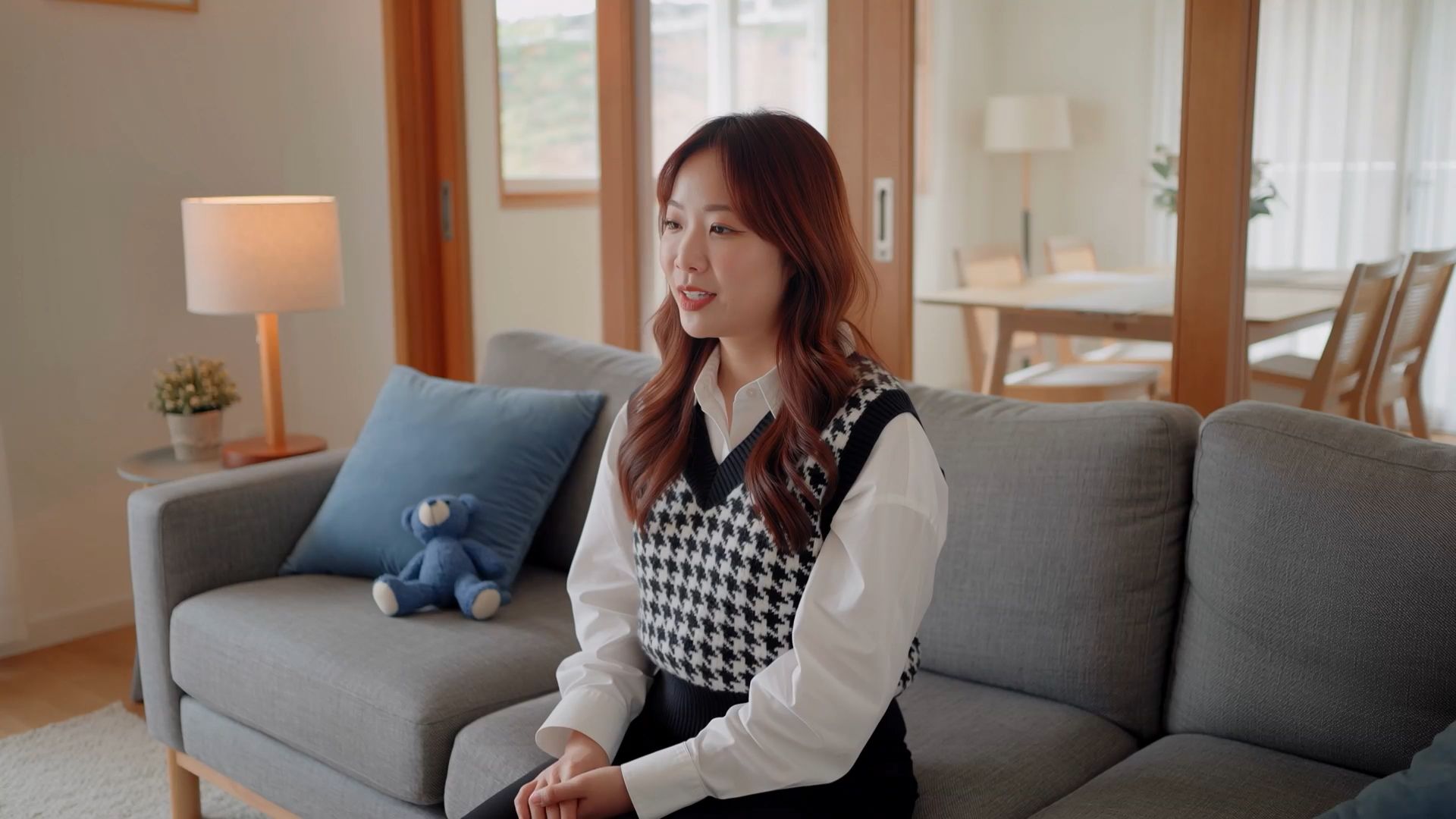
Pensez comme un réalisateur : établissez la scène, planifiez les actions et réactions, et décidez quand la caméra doit se déplacer ou quand le cadrage doit changer. Kling 4.0 prend en charge des invites allant jusqu'à 8 000 tokens et génère des vidéos de 3 à 30 secondes, offrant aux créateurs plus de latitude pour planifier des temps forts narratifs et des séquences multi-plans reliées. Pour plus de précision, vous pouvez téléverser jusqu'à 10 images de référence via Omni Reference et préciser leur rôle en tant qu'images clés dans votre invite, définissant les états des personnages, les transitions de scène et la progression vers la conclusion.
Au-delà de la génération de nouvelles vidéos, la fonctionnalité Continuous Timeline Creation de Kling AI vous permet de construire des histoires plus longues et plus complètes à partir de clips individuels. Ajoutez vos vidéos générées à la timeline, coupez les sections inutiles, insérez de nouveaux plans ou modifiez et remplacez les clips existants. Vous pouvez ensuite prévisualiser la séquence complète et télécharger votre vidéo finalisée, réunissant des scènes distinctes en une histoire plus cohérente.

Comment créer et modifier des vidéos avec Kling 4.0
Étape 1 : accéder à la génération vidéo et choisir Kling 4.0
Ouvrez Kling AI, accédez à Video Generation et sélectionnez Kling 4.0. Dans Omni Reference, importez des images, vidéos et sujets utiles. Si vous modifiez un métrage existant, ajoutez le clip principal que vous souhaitez retravailler. Vous pouvez également laisser les champs de référence vides et utiliser IA texte vers vidéo pour démarrer à partir d'une description de scène écrite ; passez à l'étape 2 pour rédiger votre prompt.
Étape 2 : alignez votre prompt sur vos références
Décrivez le sujet, l'action, le décor, le mouvement de caméra et le style visuel qui doivent figurer dans le résultat. Attribuez à chaque ressource un rôle clair, comme @Image1 pour l'apparence du personnage ou @Video1 pour le rythme de l'action. Lorsque vous modifiez un métrage téléversé, commencez par "Edit @Video1", décrivez exactement ce qui doit changer et précisez ce qui doit rester inchangé. Si vous générez une nouvelle scène sans références, décrivez directement le sujet, l'action, le décor et la direction de la caméra.
Étape 3 : générer, revoir et continuer le montage
Choisissez les paramètres de sortie disponibles pour votre tâche, vérifiez le nombre de crédits requis, puis générez. Visionnez l'intégralité du résultat pour surveiller les mouvements du sujet, la cohérence visuelle et la direction de la caméra, y compris le cadrage et les transitions entre les plans. Affinez les détails pertinents de l'invite si quelque chose mérite une nouvelle passe. Ajoutez le résultat retenu à la chronologie de l'espace de travail pour le découper, l'organiser ou le combiner avec d'autres séquences, puis prévisualisez l'ensemble avant de le télécharger.
La fin
La bonne alternative à CapCut vous donne les contrôles nécessaires pour créer la vidéo que vous avez en tête, du montage de séquences enregistrées à la création de votre propre scène. Avec Kling AI, une image de référence, un court clip ou une idée écrite peut devenir le début de quelque chose qui mérite d'être partagé. Suivez le mouvement qui vous intéresse, observez comment la scène se déploie et laissez-vous la possibilité d'essayer une autre version. Choisissez un moment que vous voulez faire vivre, puis ouvrez Kling et commencez à le façonner.
FAQ
Quelle est la meilleure alternative à CapCut ?
La meilleure alternative à CapCut dépend de la partie de votre flux de travail que vous souhaitez modifier. Kling AI mérite d'être considérée pour la création de scènes originales et les révisions guidées par des références, tandis que les autres outils de cette comparaison couvrent la finalisation sur ordinateur de bureau, les projets dans le navigateur et le montage sur une ligne de temps familière.
Existe-t-il une alternative gratuite à CapCut ?
Oui. Certaines alternatives proposent des niveaux d'édition gratuits, tandis que Kling AI offre aux nouveaux utilisateurs des crédits d'essai pour tester la génération de vidéos. Vérifiez le modèle disponible et les exigences en crédits avant de commencer. L'accès gratuit varie selon l'outil et peut limiter les exportations, les ressources ou l'utilisation de l'IA ; comparez donc les conditions avec la vidéo que vous souhaitez finaliser.
Quelle alternative à CapCut puis-je utiliser sur PC ?
Kling AI fonctionne dans un navigateur PC, vous pouvez donc générer et réviser des vidéos sous Windows sans installer un éditeur de bureau distinct. Son espace de création en ligne prend en charge la génération guidée par des références, les modifications ciblées des scènes et l'assemblage de clips. Ouvrez Video Generation, choisissez Kling 4.0 et commencez avec une invite ou un support de référence pris en charge. Vous pouvez également utiliser l'espace de travail Web sur un Mac.
Est-ce que Kling AI peut remplacer mon flux de travail CapCut ?
Kling AI peut couvrir des flux de travail impliquant la génération de vidéos originales, des modifications ciblées de scènes et l'assemblage de clips dans son espace de création. Le fait qu'il couvre l'ensemble de votre flux de travail CapCut dépend des contrôles spécifiques que vous utilisez. Comparez vos besoins en matière de sous-titres, de modèles et de montage détaillé avec les options disponibles dans l'espace de travail avant de déplacer un projet complet.
Puis-je utiliser mes propres séquences et références dans Kling 4.0 ?
Oui. Omni Reference accepte les ressources sources prises en charge pour guider des détails tels que l'apparence, le décor, l'action et le mouvement de caméra. Vous pouvez également téléverser des séquences pour des révisions ciblées. Expliquez ce que chaque référence apporte et quels détails doivent rester cohérents, puis examinez la vidéo générée pour voir si ces instructions se maintiennent tout au long de la scène.