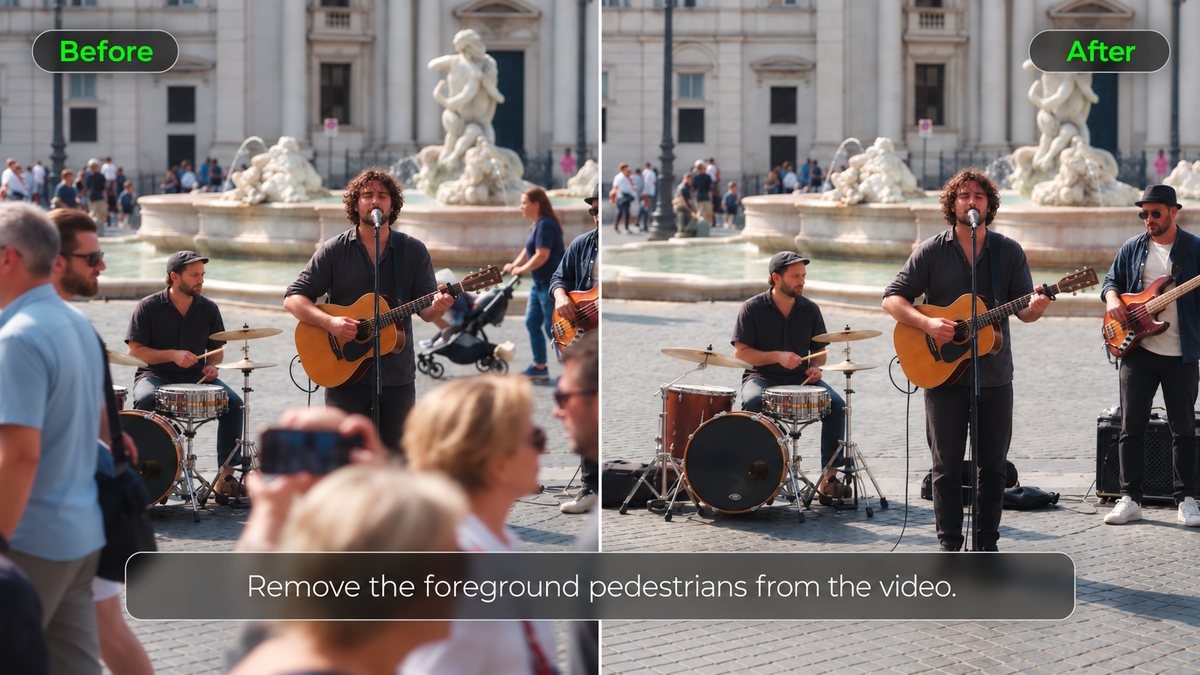
Un inconnu passe derrière votre sujet, un trépied s'invite dans le cadre ou une voiture garée bloque une partie du plan. Vous pouvez ne remarquer la distraction qu'au moment de visionner les rushes, lorsque refaire la prise n'est plus envisageable. Si vous vous demandez comment supprimer facilement un objet d'une vidéo, Kling 4.0 vous permet d'éliminer les éléments indésirables à l'aide d'une instruction textuelle. Ce guide couvre les méthodes de montage disponibles, un processus de suppression en trois étapes et les moyens de vérifier votre clip final.
Méthodes pour supprimer des objets indésirables d'une vidéo
Vous pouvez supprimer un objet d'une vidéo de plusieurs façons, qu'il s'agisse de masquage manuel, de remplissage sensible au contenu ou de montage assisté par IA basé sur des invites. Chaque approche gère les éléments indésirables différemment, et le meilleur choix dépend de la manière dont l'objet se déplace, de l'environnement arrière-plan et du degré de contrôle dont vous avez besoin sur le résultat.
Méthode | Comment cela fonctionne | Idéal pour |
Masquage et retouche manuels | Suit l'objet et remplace la zone qu'il couvre | Plans complexes nécessitant un contrôle précis |
Remplissage sensible au contenu | Remplit les zones sélectionnées en utilisant les détails visuels environnants | Petits objets sur des arrière-plans simples |
Montage IA basé sur des prompts | Utilise des instructions textuelles pour identifier et supprimer des objets | Nettoyage rapide des personnes ou objets indésirables |
Pour les séquences du quotidien, la suppression d'objets vidéo par IA peut constituer un point de départ pratique. Un éditeur vidéo IA vous permet de décrire ce qui doit disparaître et de vérifier le résultat, même si les scènes bondées et les mouvements rapides peuvent exiger des ajustements supplémentaires.
Comment supprimer des objets indésirables d'une vidéo avec l'IA
Avec Kling 4.0, vous pouvez supprimer les objets indésirables d'une séquence vidéo à l'aide d'instructions en langage naturel au lieu de masquer chaque image. Ses fonctionnalités de montage vidéo précis vous permettent de cibler des éléments spécifiques dans une scène et de décrire ce qui doit rester. Si un personnage, un produit ou un décor important nécessite un guidage visuel plus fort, vous pouvez également fournir des références prises en charge via Omni Reference.
Vous n'avez pas besoin de créer manuellement un masque pour chaque image. Commencez par la séquence originale, identifiez ce qui doit disparaître et vérifiez si le clip généré reste cohérent avec la scène environnante.
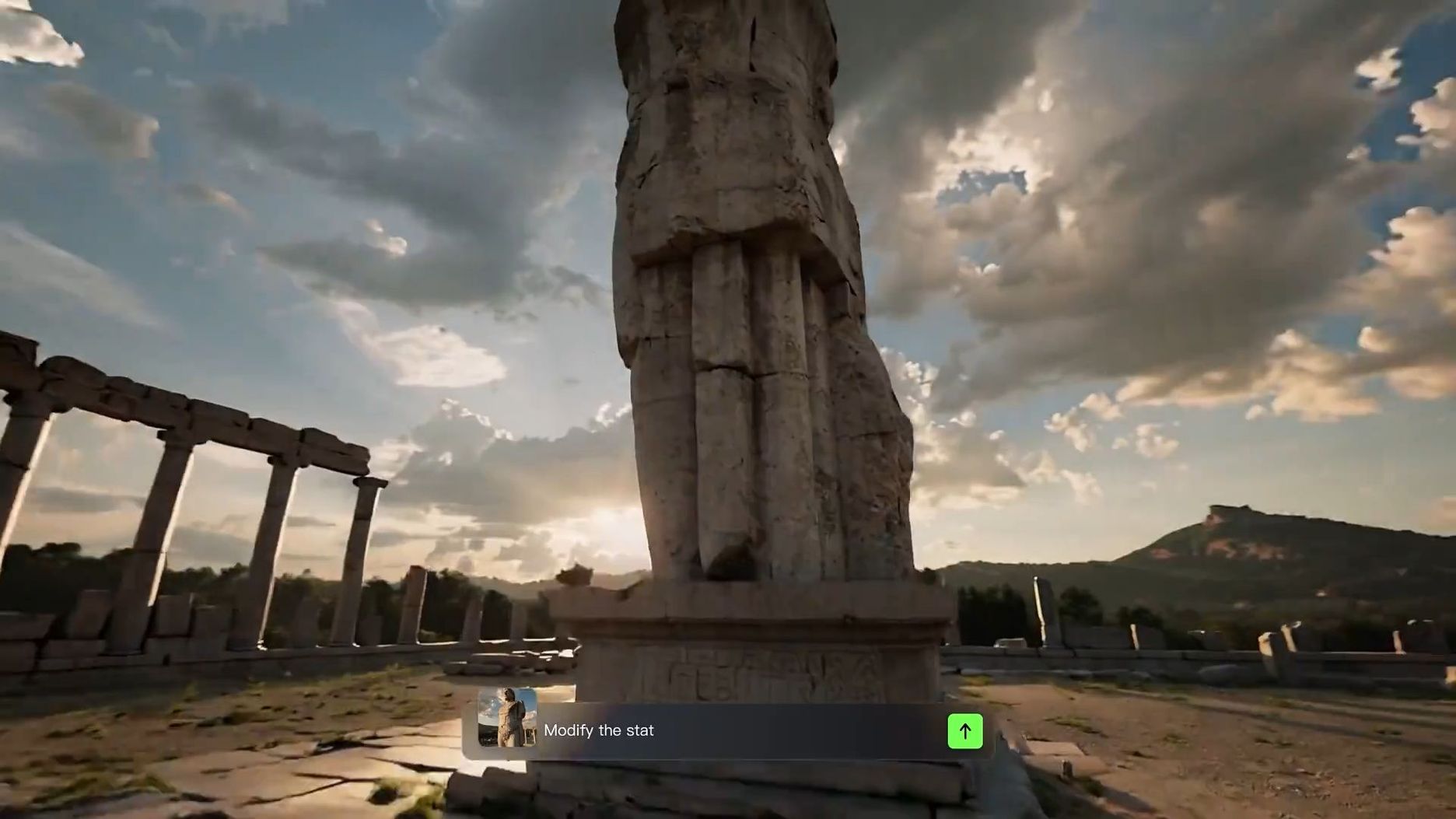

Étape 1 : Importez la vidéo que vous souhaitez modifier
Ouvrez l'espace de travail de création vidéo de Kling AI et sélectionnez Kling 4.0. Importez la séquence contenant l'objet indésirable en tant que vidéo principale.
Le modèle complet de Kling 4.0 prend en charge jusqu'à cinq clips vidéo d'entrée, dont une vidéo principale, dans une tâche de montage prise en charge. Chaque clip doit durer 3 à 30 secondes, et la durée combinée de toutes les vidéos d'entrée ne doit pas dépasser 30 secondes.
Vous pouvez également ajouter une image de référence ou une référence de sujet prise en charge lorsqu'une personne, un produit ou un détail visuel important doit rester identifiable. Par exemple, une image produit claire peut aider à guider l'apparence de l'emballage et des logos, tandis qu'une référence de personnage peut fournir des informations visuelles supplémentaires sur quelqu'un qui doit rester dans la scène.
Les références sont facultatives pour les demandes de suppression simples. Ajoutez-les lorsqu'elles rendent l'objectif de montage plus clair, plutôt que d'introduire des éléments inutiles.
Étape 2 : décrivez ce que vous souhaitez supprimer
Rédigez une instruction claire indiquant à Kling 4.0 quel objet ou quelle personne doit disparaître exactement.
Identifiez l'élément indésirable, expliquez où il apparaît et décrivez les détails environnants importants qui doivent rester cohérents.
Pour une meilleure suppression d'objets vidéo par IA, incluez ces détails lorsqu'ils sont pertinents :
- Identifiez la cible : Nommez l'objet ou la personne indésirable, comme un piéton, un trépied, un câble ou une voiture garée.
- Précisez son emplacement : Décrivez où apparaît la cible ou comment elle se déplace, surtout lorsque des objets similaires sont présents.
- Décrivez l'arrière-plan : Si la suppression d'un objet révèle une zone cachée, expliquez quelle surface ou quel décor doit apparaître derrière.
- Précisez ce qui doit rester : Identifiez les personnes, produits, actions, éclairage ou mouvements de caméra que vous souhaitez conserver.
Par exemple, au lieu d'écrire « Supprimez la personne », essayez « Supprimez la personne en veste grise qui marche derrière le présentateur. Conservez le présentateur, le mouvement de caméra d'origine et la rue environnante cohérents. »
Étape 3 : générez et peaufinez votre vidéo.
Générez votre clip monté et regardez-le du début à la fin. Vérifiez si les objets indésirables ont disparu et si les sujets environnants, l'éclairage et l'arrière-plan paraissent naturels. Si quelque chose change de façon inattendue, affinez votre instruction et générez une autre version.
Kling 4.0 peut également suivre des instructions demandant la suppression de plusieurs objets dans une même scène. Lors de la suppression de plusieurs éléments, identifiez clairement chaque cible et précisez les parties de la scène que vous souhaitez conserver.
| Prompts | Vidéo de référence | Résultat généré |
| Modifiez @Video 1 pour supprimer la personne au premier plan. Conservez tout le reste inchangé, y compris l'arrière-plan, les autres sujets, le mouvement de la caméra, l'éclairage, la composition et la durée de la vidéo. Reconstituez de manière homogène les zones auparavant masquées par la personne, en garantissant des détails naturels et cohérents sans artefacts visibles. |
Prompts de suppression d'objets pour des scènes vidéo courantes
Le prompt de suppression approprié dépend de ce qui apparaît dans votre séquence et de la façon dont cela se déplace. Un accessoire immobile peut ne couvrir qu'une petite partie de l'arrière-plan, mais une personne en mouvement peut traverser plusieurs objets tout au long du clip. Les exemples suivants couvrent des situations courantes de nettoyage vidéo et les détails à vérifier après chaque modification.
Supprimer les objets immobiles et l'encombrement de l'arrière-plan
Les trépieds, câbles, poubelles et accessoires égarés restent souvent sur une partie du cadre. Si plusieurs objets similaires apparaissent, décrivez celui qui est indésirable en le situant par rapport à un élément fixe, comme une porte, un bord de table ou une fenêtre.
La surface environnante compte également. Un câble traversant un sol à motifs peut nécessiter une reconstruction de l'arrière-plan plus détaillée qu'un microphone devant un mur uni. Inclure la surface dans votre prompt peut aider à clarifier la scène souhaitée.
| Invite : Supprimez la jambe noire du trépied le long du bord inférieur droit de @Video. Reconstruisez le plancher en bois derrière et conservez le cadrage original de la caméra. |
Supprimer les personnes et les objets en mouvement
Les personnes et les véhicules qui passent peuvent couvrir différentes parties de la scène à mesure qu'ils se déplacent. Un piéton marchant derrière votre sujet principal peut laisser une grande partie de l'arrière-plan visible dans des images proches, mais quelqu'un passant directement devant le sujet peut cacher des détails importants.
Cela rend les mouvements qui se chevauchent particulièrement difficiles. Le modèle peut devoir générer des parties d'un visage, d'une tenue ou d'un arrière-plan que les séquences originales n'ont jamais capturées clairement.
| Invite : Supprimez l'homme en sweat à capuche gris qui marche derrière le couple dans @Video. Gardez le couple et leurs mouvements inchangés. |
Nettoyer les photos de produits et les vidéos en gros plan
Les petites distractions ressortent dans les plans rapprochés de produits, surtout lorsqu'elles se trouvent près des emballages, des logos ou de surfaces réfléchissantes. Un câble lâche ou un accessoire supplémentaire peut détourner l'attention du produit que vous souhaitez mettre en avant.
Pour ces prises de vue, décrivez l'élément indésirable et les caractéristiques du produit qui comptent pour la composition finale. Cela donne à l'instruction un objectif plus clair lorsque l'objet indésirable se trouve près du produit mis en avant.
| Invite : Supprimez le câble de charge blanc à côté de l'enceinte bleue dans @Video. Conservez la forme de l'enceinte, son logo et son reflet sur la table. |
Si l'objet indésirable a disparu mais que les images du produit nécessitent encore des ajustements de lumière ou de couleur, un améliorateur vidéo peut aider à peaufiner l'apparence générale.
Comment résoudre les problèmes courants de suppression d'objets
Même avec une instruction claire, la suppression d’objets vidéo par l’IA peut laisser des traces visibles ou modifier des parties de la scène que vous souhaitiez conserver. Des arrière-plans complexes, des mouvements rapides et des sujets qui se chevauchent peuvent tous affecter le résultat.
Le mauvais objet disparaît
Lorsque plusieurs objets similaires apparaissent dans une scène, une instruction vague peut amener l’IA à supprimer le mauvais. Par exemple, une demande de supprimer « la chaise à l’arrière-plan » laisse la cible floue si la pièce contient plusieurs chaises.
- Trop vague : Supprimez la chaise à l’arrière-plan de @Video.
- Plus précis : Retirez la chaise en bois à côté de la fenêtre de @Video. Conservez le fauteuil bleu à côté du bureau.
Si la première modification supprime le mauvais élément, reformulez votre instruction pour distinguer la cible visée des objets voisins, puis générez une autre version.
Une partie de l'objet reste visible
Parfois, un objet disparaît, mais son ombre, son reflet ou un petit fragment subsiste. Cela peut se produire lorsque l'objet se déplace rapidement ou chevauche d'autres parties de la scène.
Vérifiez ces détails avant d'essayer une autre modification :
- Points d'entrée et de sortie : Observez les moments où l'objet entre et quitte le cadre pour la première fois.
- Ombres et reflets : Examinez les surfaces voisines pour repérer des traces visuelles qui suivent encore l'objet supprimé.
- Fragments restants : Identifiez toutes les parties visibles de l'objet et décrivez-les plus précisément dans votre instruction révisée.
Si le problème n'apparaît que pendant un bref instant, essayez de travailler avec une section plus courte de la séquence originale.
L'arrière-plan clignote ou semble déformé
Le motif d'un trottoir peut se déplacer d'une image à l'autre après que vous avez retiré une voiture garée, ou le bord d'un encadrement de porte peut sembler se courber lorsque la caméra se déplace. Ces incohérences peuvent ressortir même après la disparition complète de l'objet indésirable.
Lisez la section montée à vitesse normale, puis mettez en pause là où la distorsion commence. Si le problème suit un mouvement de caméra, essayez une section plus courte ou plus stable de la séquence originale. Une image de référence claire peut également aider à guider la scène environnante.
Si le modèle éprouve encore des difficultés à reconstruire la zone manquante, un AI video generator peut vous aider à créer un plan de remplacement à partir d'une nouvelle invite ou référence visuelle.
Le sujet principal change après l'édition
Une modification peut supprimer l'objet indésirable mais introduire des changements chez une personne ou un produit à proximité. Comparez la séquence modifiée à l'originale, en prêtant attention aux visages, aux vêtements, à l'emballage et à d'autres détails reconnaissables. Si quelque chose change de manière inattendue, précisez les caractéristiques que vous devez préserver dans votre prochaine instruction.
L'Omni Reference de Kling 4.0 peut fournir des indications supplémentaires pour des personnages, des produits et des détails visuels importants. Par exemple, lors de la suppression d'un accessoire distrayant d'une vidéo de produit, une référence claire du produit peut aider à communiquer l'apparence que vous souhaitez conserver, y compris sa couleur, sa forme, ses matériaux et son image de marque.
| Prompt : Supprimez le petit pinceau de maquillage à côté de @Kling Lipstick dans @Video. Conservez @Kling Lipstick inchangé, y compris sa couleur, sa forme, sa texture et ses reflets. Reconstruisez naturellement la zone derrière le pinceau supprimé tout en préservant l'éclairage, le cadrage et le mouvement de caméra originaux. |
Fin
Savoir comment retirer facilement un objet d'une vidéo peut vous aider à sauver des séquences comprenant des accessoires distrayants, des passants ou des détails d'arrière-plan indésirables. Les meilleurs résultats dépendent de la scène, du mouvement de l'objet et des détails que vous devez préserver. Avec le montage vidéo précis de Kling 4.0, vous pouvez utiliser des instructions et des références en langage naturel pour cibler les éléments indésirables sans masquer manuellement chaque image.
Commencez par une demande de suppression claire, décrivez les parties de la scène qui doivent rester, puis examinez la vidéo modifiée afin de vérifier la reconstruction de l'arrière-plan, la cohérence du sujet et les changements inattendus.
FAQ
Existe-t-il un moyen de supprimer un objet d'une vidéo sur iPhone ?
Oui. Vous pouvez utiliser un outil d'édition vidéo par IA compatible avec l'iPhone qui prend en charge la suppression d'objets. Téléversez votre clip, indiquez l'élément indésirable, vérifiez le résultat, puis enregistrez la vidéo modifiée sur votre téléphone. L'app Photos d'Apple inclut une fonctionnalité Clean Up pour retirer les distractions des photos fixes, mais elle n'offre pas la même fonction de suppression d'objets pour les vidéos. Vérifiez si l'outil de montage que vous avez choisi prend en charge le téléversement de vidéos et l'édition par IA sur iPhone.
Quelle peut être la durée d'une vidéo pour la suppression d'objets par IA ?
Les limites de durée des vidéos varient selon l'outil d'édition par IA. Kling 4.0 prend en charge jusqu'à cinq clips vidéo d'entrée dans une tâche de montage, y compris une vidéo principale. Chaque clip doit durer entre 3 et 30 secondes, et la durée combinée de toutes les vidéos d'entrée ne doit pas dépasser 30 secondes.
La suppression d'un objet est-elle la même chose que la suppression de l'arrière-plan d'une vidéo ?
Non. La suppression d'objet vise une personne, un accessoire ou un autre élément spécifique dans une scène. Lorsque vous supprimez l'arrière-plan d'une vidéo, le processus de montage se concentre sur l'environnement plus large derrière le sujet principal. La meilleure approche dépend des parties de la séquence originale que vous souhaitez conserver.
La suppression d'objets par IA supprime-t-elle également le son original ?
Pas forcément. Supprimer une personne ou un objet visible ne garantit pas que les sons associés disparaissent. Si l'enregistrement original comprend des bruits de pas, des paroles ou des bruits de véhicule liés au sujet supprimé, examinez séparément l'audio et apportez les ajustements nécessaires avec un outil de montage audio approprié.
Comment supprimer un élément d'une vidéo sans masquer chaque image ?
Si vous vous demandez comment retoucher un élément d'une vidéo sans masquer chaque image, essayez un éditeur vidéo IA basé sur des invites comme Kling 4.0. Téléchargez vos séquences, identifiez l'objet ou la personne indésirable et expliquez quels détails visuels doivent rester inchangés. Examinez attentivement le résultat, surtout lorsque des objets en mouvement se superposent à des sujets importants ou à des arrière-plans complexes.
L'IA peut-elle retirer une personne d'une vidéo sans modifier le sujet principal ?
Oui. Avec Kling 4.0, vous pouvez identifier une personne indésirable via une invite textuelle et préciser quelles personnes ou quels détails d'arrière-plan doivent rester inchangés. Décrivez les vêtements, la position ou le mouvement de la cible pour la distinguer des autres sujets. Examinez attentivement le résultat, surtout lorsque la personne supprimée se superpose à des détails visuels importants.