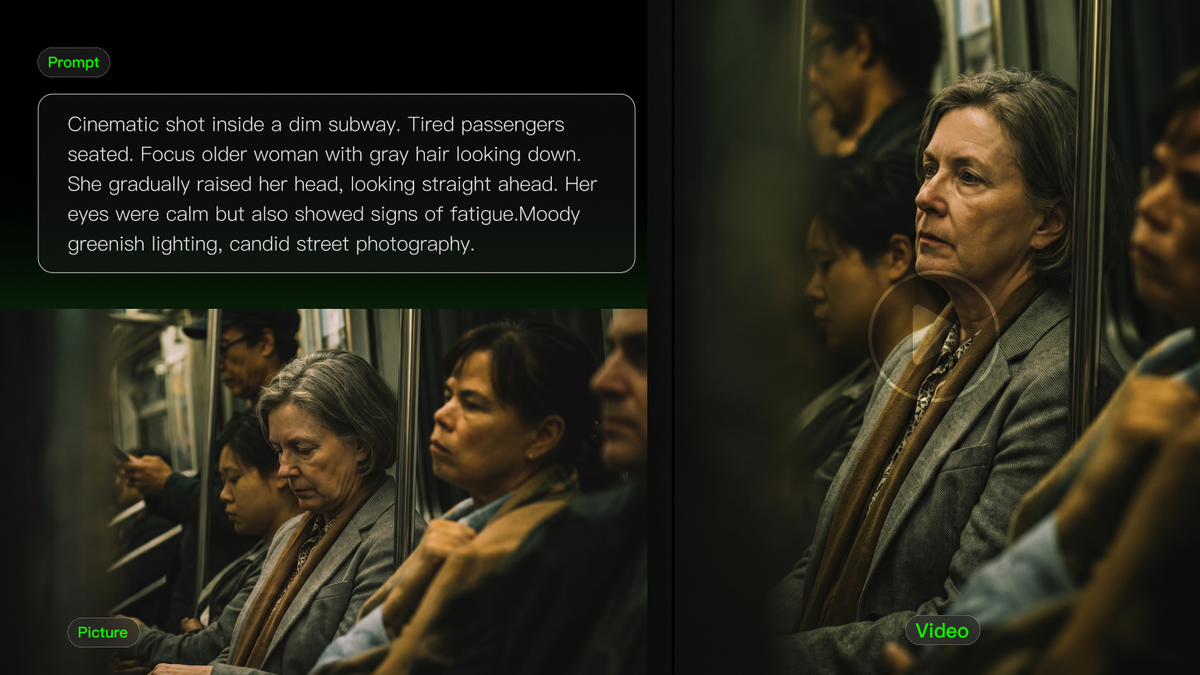
Même des prises de vue solides nécessitent un montage. Vous devez décider quels plans conserver, où couper, comment le son s'enchaîne et si les visuels restent cohérents d'une scène à l'autre. Parfois, un plan a aussi besoin d'un nouvel arrière-plan ou d'un autre traitement de caméra. Ce guide explique comment monter une vidéo sur une timeline traditionnelle et comment le générateur vidéo de Kling AI utilise des références pour modifier des images existantes. Vous apprendrez également ce qu'il faut vérifier avant de partager le montage final.
Comment monter une vidéo avec des outils traditionnels
Vous pouvez monter une vidéo avec des outils traditionnels basés sur la timeline ou avec des outils d'IA qui utilisent des invites et des références pour modifier les images. Pour un montage traditionnel, commencez par rassembler vos images, votre audio et vos éléments graphiques, ainsi qu'une vision claire de ce que la vidéo finale doit communiquer. Ce tutoriel de montage vidéo vous guide à travers quatre étapes essentielles, de l'organisation de vos clips à l'export du montage final.
Étape 1 : Importez et organisez vos séquences vidéo
Importez vos séquences vidéo, dialogues, musique et graphismes dans l’éditeur. Regroupez les fichiers connexes par scène ou par sujet, et marquez les prises les plus réussies pour pouvoir les retrouver rapidement. Vérifiez le format d’image et la qualité audio de votre matériel source avant de construire la ligne de temps. Une bonne organisation vous aide également à repérer rapidement les plans manquants.
Étape 2 : coupez les clips et construisez votre ligne de temps
Placez vos plans les plus solides sur la ligne de temps dans l’ordre dans lequel vous souhaitez que les spectateurs les voient. Créez un montage brut, puis supprimez les pauses, les moments répétitifs et les séquences qui ne soutiennent pas l’histoire. Ajustez la durée de chaque clip pour maîtriser le rythme et utilisez des transitions lorsqu’elles aident à relier les scènes ou à montrer un changement de temps ou de lieu.
Étape 3 : ajustez l’audio, la couleur et les détails visuels
Une fois que le montage brut vous semble correct, concentrez-vous sur les détails de finition :
- Audio : Équilibrez le dialogue et la musique, réduisez les bruits de fond distrayants et atténuez les variations de volume entre les clips.
- Visuels : Assurez une exposition et des couleurs correctes, harmonisez l’apparence avec les plans voisins et veillez à ce que les légendes, les titres et les logos restent faciles à lire.
Étape 4 : Exportez et partagez votre vidéo finale
Regardez le montage dans son intégralité et vérifiez la présence de coupes maladroites, d’éléments graphiques manquants et de variations audio soudaines. Choisissez des paramètres d’export adaptés à votre destination, en particulier la résolution, le format d’image et les exigences en matière de légendes. Ouvrez le fichier exporté pour une dernière relecture avant de le publier ou de le partager.
Comment monter une vidéo avec l’IA
Les outils de montage traditionnels vous offrent un contrôle sur les coupes, le minutage et le son. Lorsqu'un plan nécessite un nouveau sujet, un nouveau décor ou un angle de caméra différent, l'IA peut simplifier le processus et réduire le travail manuel. Kling 4.0 réunit la création et le montage vidéo dans un flux de travail multimodal connecté. Il combine du texte, des images, des vidéos, des sujets et des commandes de minutage pour orienter le résultat. Cela vous aide à apporter des modifications ciblées aux séquences existantes, à réduire le travail manuel répétitif et à explorer de nouvelles versions plus efficacement.


Étape 1 : Importez votre vidéo et ajoutez des ressources de référence
Commencez par téléverser la vidéo que vous souhaitez monter en tant que clip principal, puis ajoutez d'autres clips vidéo et ressources de référence qui illustrent les modifications que vous avez en tête. Kling 4.0 prend en charge jusqu'à cinq clips vidéo en entrée par tâche de montage, dont une vidéo principale. Chaque clip doit durer de 3 à 30 secondes, et la durée totale combinée de tous les clips ne peut pas dépasser 30 secondes.
Nous recommandons d'ajouter des images de référence pour vous guider dans vos modifications. Avec Omni Reference, Kling 4.0 prend en charge jusqu'à 15 ressources de référence combinées, y compris des images, des vidéos, des sujets et des références vocales. Celles-ci peuvent inclure des images clés, et vous pouvez définir librement jusqu'à 10 images clés lors de la création d'une nouvelle séquence. Ces ressources aident à orienter l'apparence des personnages, les mouvements de caméra et d'autres détails visuels, offrant à Kling une direction plus claire avant que vous ne rédigiez votre prompt.
Étape 2 : Décrivez les modifications que vous souhaitez apporter
Une fois vos références prêtes, rédigez un prompt expliquant ce que vous souhaitez modifier et comment chaque référence doit orienter le résultat. Par exemple, vous pourriez utiliser une vidéo de référence pour guider le mouvement de caméra dans une partie précise du clip original ou remplacer un personnage par le sujet en référence. Indiquez quelle partie de la vidéo vous voulez modifier et quels détails doivent rester cohérents, tels que l'environnement alentour, l'apparence des personnages ou le style visuel.
Étape 3 : générez, examinez et peaufinez votre vidéo
Générez votre vidéo et comparez le résultat à votre objectif initial. Vérifiez si le sujet, les détails des objets, le mouvement, la direction de la caméra, la continuité des scènes, le rythme, les dialogues et les éléments textuels ou de marque importants correspondent à vos attentes. Si quelque chose nécessite encore du travail, affinez cette partie avec des prompts ou des références plus précises avant l’exportation.
Avec Kling 4.0, vous pouvez combiner du texte, des images, des sujets et d’autres entrées prises en charge pour apporter des modifications ciblées aux séquences existantes. Ajoutez, modifiez ou supprimez des sujets, modifiez ou supprimez les arrière-plans vidéo, ou ajustez des détails tels que le style visuel, la météo, la couleur, les matériaux, l’échelle de plan et le point de vue. La fonction Precise Video Editing vous permet également d’utiliser des images de référence et des prompts pour introduire un nouveau personnage ou modifier des dialogues, contribuant à maintenir la cohérence de la scène environnante.
Image de référence | Vidéo de référence | Résultat généré |
| Invite : À la fin de la vidéo, lorsque la boîte est rouverte, @Subject1 est allongé à l'intérieur, endormi. Remplacez la dernière réplique, « Ah, ce ne sont que de vieilles choses. » par « Pourquoi y a-t-il un cochon ici ? » | ||
Quels sont les avantages du montage vidéo par IA ?
Le montage vidéo basé sur l'IA peut rendre les modifications de scènes complexes plus abordables, réduire le travail manuel répétitif et vous offrir davantage de liberté pour réutiliser des séquences existantes. Pour les débutants, décrire une modification à l'aide de prompts et de références offre un point de départ pratique sans devoir maîtriser au préalable des techniques avancées de masquage, de suivi ou de compositing. Kling 4.0 vous aide à retoucher des plans existants, à explorer des versions alternatives et à créer des scènes manquantes, tandis que l'espace de travail Kling vous permet de rassembler les clips obtenus.
Rendre les montages complexes plus accessibles grâce aux prompts
Modifier un arrière-plan, remplacer un personnage ou supprimer un objet indésirable peut nécessiter plusieurs opérations de montage dans un flux de travail traditionnel. Avec le montage vidéo par IA, vous pouvez décrire ce qui doit changer, ajouter des références pour clarifier le résultat et identifier les parties de la scène que vous souhaitez conserver.
La fonction de montage vidéo précis de Kling 4.0 permet d'apporter des modifications ciblées aux sujets, aux expressions, aux mouvements du corps, aux arrière-plans, aux positions de caméra, aux mouvements de caméra et au style visuel. Vous pouvez également introduire un personnage de référence ou modifier les dialogues. Par exemple, modifiez le décor autour d'un présentateur tout en demandant de conserver son apparence, ses vêtements et son interprétation originale.
Pour donner des instructions plus claires, séparez votre prompt entre le changement, la référence à suivre et les détails à conserver. Cela facilite l'abord des montages complexes et vous offre une manière plus ciblée d'affiner le résultat après l'avoir examiné.
Remplacez plusieurs personnages à l'aide d'images de référence | ||
Image de référence | Vidéo de référence | Résultat généré |
| ||
Créez davantage de versions à partir des séquences que vous possédez déjà
Un nouveau produit, décor ou concept de campagne ne nécessite pas toujours un autre tournage complet. Réutiliser des séquences existantes peut réduire le travail de production et vous aider à explorer différentes versions sans reconstruire chaque scène depuis le début.
Kling 4.0 vous permet de remplacer des produits ou des personnages et de réviser les détails visuels à l'aide d'instructions et de références. Il vous permet également de laisser une vidéo de référence guider le rythme narratif, la composition des plans et l'expression visuelle pendant que vous introduisez vos propres ressources. Utilisez une publicité produit existante comme référence créative, ajoutez les images de votre produit et décrivez comment la scène doit refléter votre marque.
Cela est utile lors de la création de variations pour des lancements de produits, des campagnes saisonnières ou du contenu social. Donnez à chaque version un objectif clair et modifiez les éléments pertinents, comme le produit mis en avant, le décor ou le style visuel, tout en utilisant des références pour guider les détails créatifs que vous souhaitez conserver.
Maintenez les personnages et les détails visuels plus cohérents
Lorsque les scènes changent, un personnage ou un produit reconnaissable doit toujours donner l'impression qu'il s'agit du même sujet. Les références d'IA aident à communiquer les détails que vous souhaitez préserver, ce qui réduit la nécessité de décrire à répétition chaque caractéristique visuelle.
Omni Reference de Kling 4.0 combine des images, des vidéos et des sujets dans un total allant jusqu'à 15 ressources de référence. Elle prend en charge jusqu'à 10 références d'images, notamment des photos de sujets, des vues à 360° de personnages, des grilles d'images, des storyboards et des wireframes. Les références vidéo peuvent orienter la performance, le mouvement, la direction de la caméra et le rythme, avec jusqu'à cinq vidéos totalisant au plus 30 secondes. Jusqu'à sept références de sujets peuvent aider à définir qui apparaît, et les références vocales prises en charge orientent l'identité vocale d'un personnage. Ces limites individuelles s'appliquent dans le total combiné.
Pour un présentateur ou un produit récurrent, utilisez des références claires pour définir les caractéristiques et attribuez à chaque ressource un rôle spécifique. Vérifiez si les visages, les coiffures, les vêtements, les formes de produit, les matériaux et les couleurs restent cohérents lorsque le cadrage, l'éclairage et les scènes changent.
Comblez les lacunes du récit avec une plus grande liberté créative
Un montage peut nécessiter une réaction qui n'a jamais été filmée, une démonstration produit plus claire ou un plan qui relie deux scènes. La génération par IA vous offre un moyen de créer ce contenu manquant et d'explorer des idées au-delà du tournage initial.
Kling 4.0 prend en charge des générations de 3 à 30 secondes et jusqu'à 10 images clés flexibles. Définissez les moments visuels importants dans une nouvelle séquence, comme l'entrée d'un personnage, l'apparition d'un produit ou le changement d'une scène, puis décrivez comment l'action et la caméra doivent les relier. Une stabilité améliorée lors de la course, de la danse, des combats et des mouvements de caméra complexes vous aide également à développer des plans supplémentaires plus ambitieux.
Par exemple, créez une séquence produit qui passe d'un plan d'ensemble à une démonstration, puis à une révélation finale. Alignez ses références au sujet et sa direction visuelle sur les images existantes, afin que le nouveau contenu ait un objectif clair dans le montage global.
Image clé | Résultat généré |
Assembler et affiner les clips dans un seul espace de travail
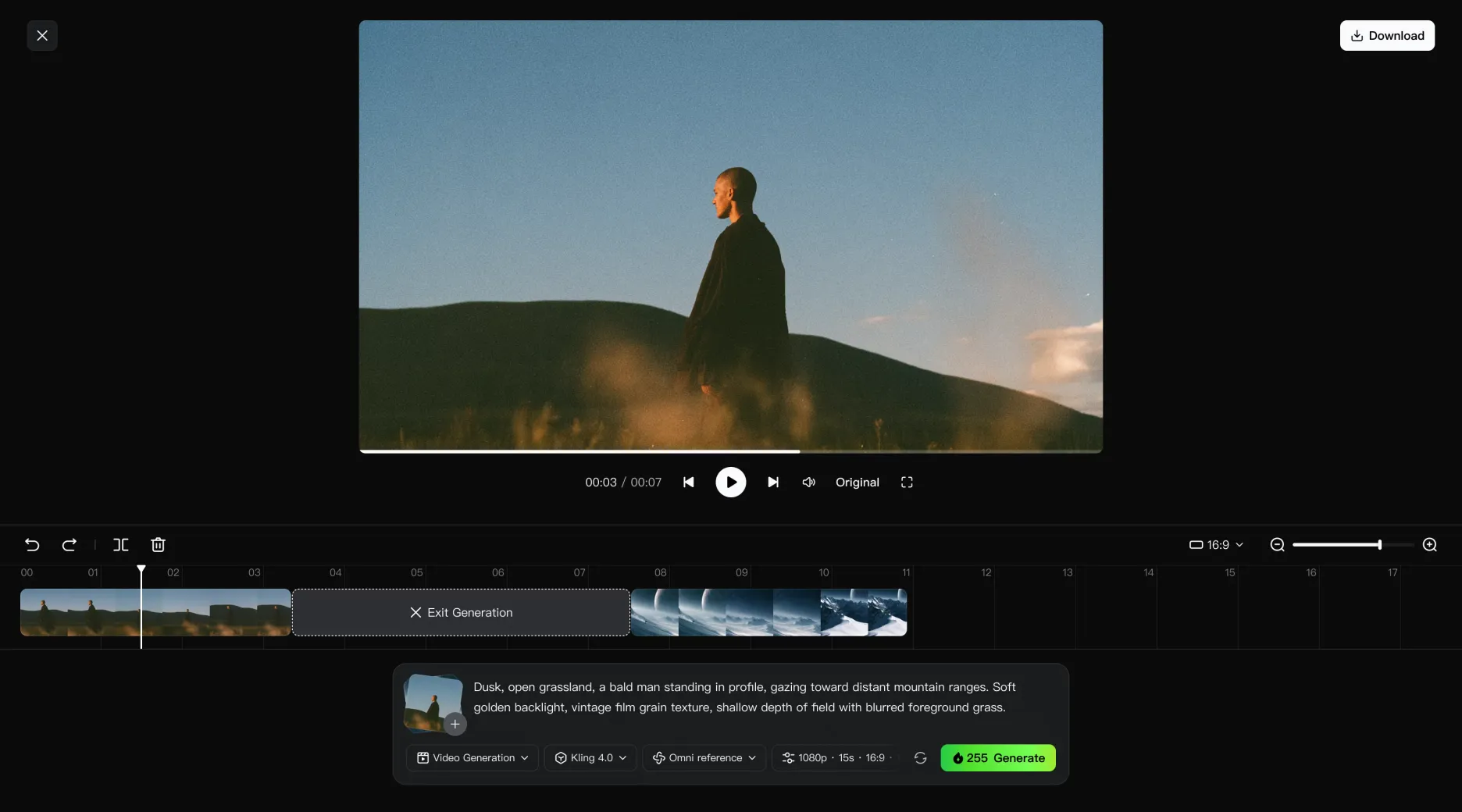
Une fois que les plans individuels sont prêts, ils doivent encore être reliés en une vidéo complète. La création continue de la chronologie vous permet de rassembler les clips dans l'espace de travail Kling, ce qui rend l'assemblage de base et les révisions continues plus pratiques.
Ajoutez les clips générés à la chronologie et prévisualisez la séquence pour vérifier l'ordre, le rythme et la continuité. Coupez les sections indésirables, remplacez des clips individuels et insérez des séquences importées ou du nouveau contenu généré là où l'histoire nécessite plus de détails. Vous pouvez également modifier ou régénérer une ressource à sa position sur la chronologie, la version mise à jour remplaçant l'ancienne à cet endroit.
Pour une vidéo produit, organisez l'introduction, la démonstration et le plan de clôture, puis révisez la section qui a besoin d'amélioration. Cela vous permet de continuer à développer la séquence sans reconstruire l'ensemble du montage. Une fois le montage satisfaisant, téléchargez la vidéo combinée directement depuis l'espace de travail.
Conservez un rendu clair et cinématographique pour votre vidéo montée
Kling 4.0 prend en charge une sortie HDR 10 bits en 1080p et en 4K (Bientôt disponible), offrant plus de détails, des transitions tonales plus fluides et une plus grande profondeur visuelle à la vidéo finale. Ces qualités sont particulièrement utiles pour des séquences avec un éclairage cinématographique, de forts contrastes, des scènes nocturnes, un contre-jour ou des détails visuels complexes. Lorsque vous modifiez un arrière-plan, remplacez un sujet ou affinez un plan, une sortie de haute qualité aide à conserver un résultat monté clair, détaillé et cinématographique.
Kling 4.0 prend également en charge du texte multilingue lisible à l’écran pour les sous-titres, les titres et d’autres éléments visuels. Une stabilité textuelle améliorée permet de garder les informations importantes claires et lisibles lors des mouvements de caméra et des changements de scène, pour un rendu final plus soigné.
Conseils professionnels de montage vidéo et erreurs courantes à éviter
Que vous montiez sur une chronologie traditionnelle, que vous travailliez avec un éditeur vidéo IA, ou que vous combiniez les deux approches, les mêmes principes créatifs comptent toujours. Les habitudes suivantes valent la peine d'être gardées à l'esprit tout au long de votre projet.
Planifiez votre histoire avant le montage
N'attendez pas que la chronologie soit pleine pour décider du sujet de la vidéo. Commencez par définir le public, le message et l'action souhaitée. Identifiez ensuite les moments clés du récit et les plans ou références nécessaires pour chacun. Si vous devez créer un nouveau plan à partir d'une description de scène écrite, la génération texte-vers-vidéo peut vous aider. Planifier à l'avance facilite également la décision des moments qui nécessitent des images clés et ceux dont les détails sont mieux communiqués par des images ou vidéos de référence.
Une erreur courante consiste à générer ou rassembler trop de matériel sans rôle clair pour celui-ci. Plus de séquences ne produisent pas automatiquement un montage plus solide. Un simple plan peut faire gagner du temps en indiquant quelles scènes sont nécessaires, lesquelles sont facultatives et où la vidéo a besoin d'une transition claire ou d'un changement visuel.
Maintenez la cohérence visuelle entre les différentes scènes
Vérifiez la continuité dans trois domaines lorsque vous passez d'un plan à l'autre :
- Sujets et accessoires : Apparence des personnages, garde-robe et détails du produit.
- Éclairage et décor : Couleur, direction de l'éclairage et environnements avoisinants.
- Cadrage et caméra : Position à l'écran, angle de caméra et mouvement.
Des images générées ou montées par l'IA peuvent introduire de légères incohérences. Utilisez des références pour préserver les détails importants, passez en revue l'intégralité de la séquence et corrigez toute modification involontaire lors de votre prochain montage.
Équilibrer les effets visuels et la narration
Les transitions, les mouvements de caméra, les effets visuels et les plans stylisés générés par l'IA peuvent rendre une vidéo plus captivante lorsqu'ils contribuent à l'histoire. Ajouter trop d'effets, toutefois, peut casser le rythme et détourner l'attention des moments importants. Avant de conserver un effet, réfléchissez à ce qu'il apporte à la scène. Clarifie-t-il un changement, met-il un produit en valeur, révèle-t-il une information, renforce-t-il l'émotion ou guide-t-il le regard du spectateur ? S'il ne remplit aucun de ces rôles, un effet plus simple ou une coupe nette pourra mieux convenir.
Optimiser les vidéos pour différentes plateformes
Un master final n'est pas toujours le livrable final. Différentes plateformes peuvent exiger des formats d'image, des durées, des zones de sécurité, des styles de sous-titres, des accroches initiales ou des rythmes différents. Un film de marque au format horizontal et une version sociale verticale peuvent partager la même histoire principale tout en adoptant des cadrages et des tempi distincts. Planifiez ces variantes tôt si le projet doit apparaître à plusieurs endroits. Si un clip paraît flou à la résolution de livraison requise, mise à l'échelle vidéo peut aider à améliorer sa netteté avant l'export final.
Pensez également à la manière dont les spectateurs découvrent le contenu. Certains peuvent regarder sans le son, tandis que d'autres ne verront que les premières secondes avant de décider de continuer ou non. Gardez les informations visuelles importantes lisibles, utilisez des sous-titres lorsque c'est approprié et assurez-vous que l'ouverture communique suffisamment de contexte pour capter l'attention. Exportez et vérifiez chaque version destinée à une plateforme plutôt que de supposer qu'un seul fichier fonctionnera tout aussi bien partout.
La fin
Apprendre à monter une vidéo signifie faire des choix réfléchis concernant le timing, le son et la cohérence visuelle afin de réunir votre histoire. Les outils de montage traditionnels vous aident à assembler et à peaufiner les séquences, et Kling 4.0 vous permet d'utiliser des invites et des références pour apporter des modifications ciblées ou créer de nouvelles scènes. Passez en revue la version finale pour vérifier le rythme, la continuité et le flux général avant de la partager.
FAQ
Comment les débutants montent-ils des vidéos ?
Commencez par un court clip et un objectif clair. Réalisez un montage grossier, regardez-le du début à la fin et corrigez les passages qui semblent lents ou confus. Une fois la séquence au point, consacrez du temps aux détails audio et visuels. Terminer un projet simple vous aidera à développer vos compétences de montage avant de vous attaquer à des vidéos plus complexes.
Quel est le moyen le plus simple de monter une vidéo en ligne ?
La procédure en ligne la plus simple est celle qui correspond exactement au changement dont vous avez réellement besoin. Pour un montage de base, utilisez un éditeur basé sur une ligne de temps avec des fonctions simples de découpe, de texte, d'audio et de contrôle d'exportation. Pour des modifications génératives, un éditeur vidéo IA peut vous permettre de téléverser des séquences et de décrire les ajustements avec des prompts et des références. Un matériel source clair et des instructions spécifiques rendent généralement le processus plus simple que l'ajout d'effets inutiles ou d'étapes complexes.
Comment puis-je modifier un arrière-plan dans une vidéo ?
Pour changer un arrière-plan vidéo, commencez avec les séquences originales et identifiez le sujet que vous souhaitez conserver. Les éditeurs traditionnels utilisent des outils de masquage et de composition pour cette tâche. Avec Kling 4.0, Precise Video Editing prend en charge des changements ciblés d'arrière-plan au moyen de prompts et de références. Décrivez le nouveau décor, précisez quelles parties doivent rester cohérentes, et vérifiez le résultat pour la continuité de l'éclairage et du sujet.
Qu'est-ce qu'un éditeur vidéo IA ?
Un éditeur vidéo alimenté par l'IA utilise l'intelligence artificielle pour aider à créer, modifier ou affiner du contenu vidéo. Selon l'outil, il peut générer des séquences, changer des sujets ou des arrière-plans, restyler des scènes, guider le traitement de la caméra, étendre le contenu ou utiliser des ressources de référence pour orienter les résultats. Au lieu d'effectuer chaque opération manuellement, vous pouvez communiquer certaines modifications via des invites, des images, des vidéos, des sujets, des images clés ou d'autres commandes assistées par l'IA.
Kling 4.0 peut-elle modifier des vidéos existantes ?
Oui. Kling 4.0 prend en charge Precise Video Editing pour des modifications concernant les sujets, les arrière-plans, le mouvement de caméra et le style visuel. Le modèle complet prend en charge jusqu'à cinq clips vidéo en entrée dans une tâche de montage, dont un clip principal, pour une durée cumulée allant jusqu'à 30 secondes. Vous pouvez fournir des références supplémentaires pour guider les modifications que vous souhaitez effectuer.
Qu'est-ce qui distingue Kling 4.0 pour le montage vidéo ?
Kling 4.0 intègre le montage vidéo dans un flux de création multimodal plus vaste. Omni Reference vous permet de travailler avec des images, des vidéos et des sujets, et Multiple Keyframes fournit jusqu'à 10 entrées d'images clés pour guider les moments importants d'une séquence. Une seule génération peut durer jusqu'à 30 secondes, et Precise Video Editing vous permet de cibler des éléments spécifiques au sein d'un métrage existant. Ces capacités vous offrent un meilleur contrôle sur l'identité visuelle, le timing, la progression des scènes et la narration tout au long du processus créatif.



