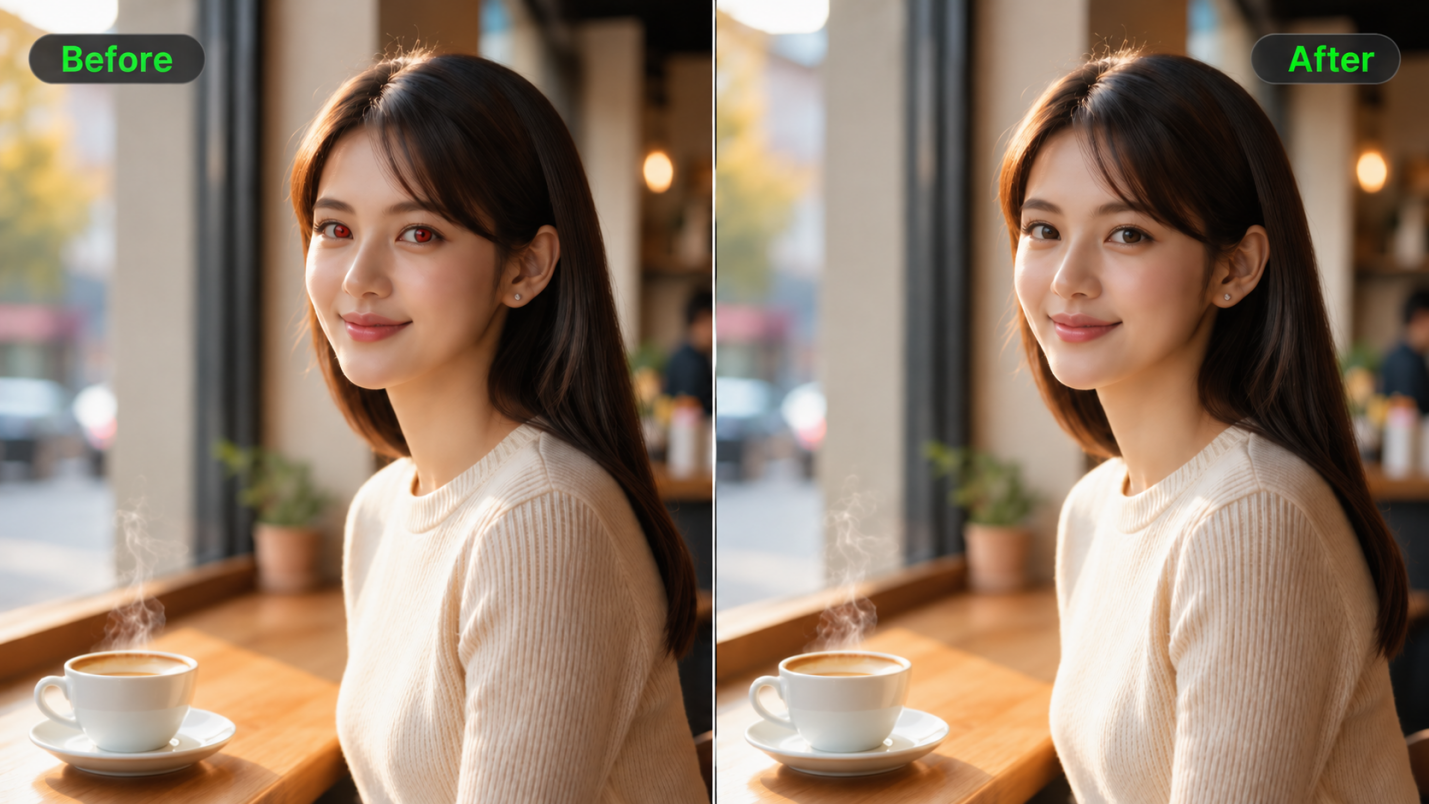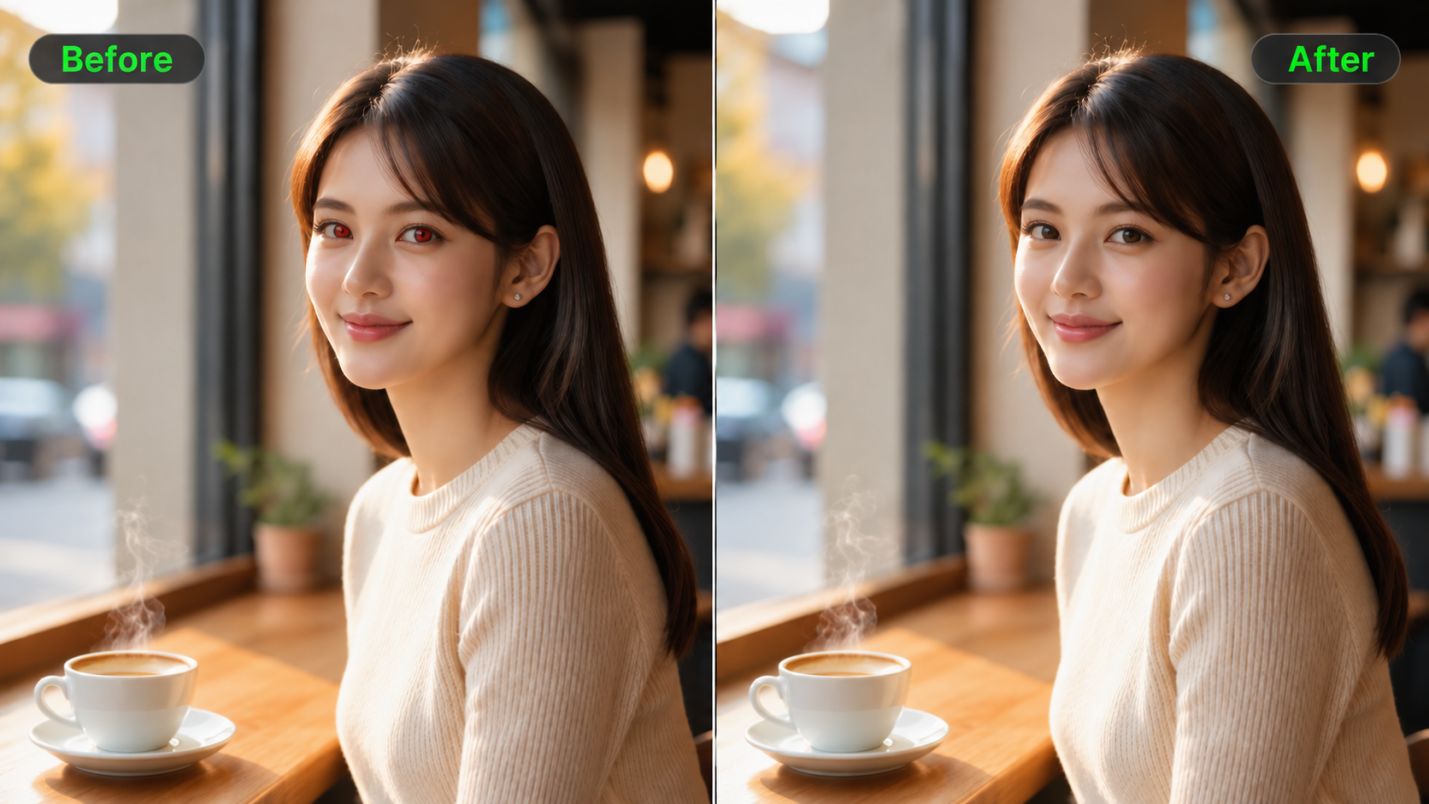
Les yeux rouges peuvent gâcher une photo au flash par ailleurs réussie, surtout lorsque tout le monde est à son avantage. Si vous vous demandez comment éliminer les yeux rouges sans reprendre la photo, vous pouvez utiliser un outil de correction dédié ou décrire la modification dans Kling IMAGE 3.0 Omni. Ce guide explique comment supprimer les yeux rouges sur les photos, choisir la bonne méthode et préserver des yeux à l'apparence naturelle.
Pourquoi les yeux paraissent-ils rouges sur les photos ?
Le phénomène des yeux rouges se produit lorsqu'un flash d'appareil photo pénètre dans l'œil et se réfléchit sur la rétine riche en vaisseaux sanguins vers l'objectif. Cette réflexion peut faire paraître les pupilles comme des yeux rouges lumineux sur une photo, alors qu'elles semblent normales en personne. L'effet est plus courant dans des conditions de faible luminosité, car les pupilles sont plus dilatées, et lorsque le flash est placé près de l'objectif, comme c'est souvent le cas sur les téléphones.
Une réflexion rouge est généralement un effet photographique normal. Cependant, une lueur blanche ou jaune, en particulier dans un œil, peut parfois indiquer un problème oculaire. L'American Academy of Ophthalmology recommande de montrer ce type de photos à un médecin, surtout lorsque la réflexion inhabituelle apparaît chez un enfant.
Correcteur d'yeux rouges par IA vs. outils anti-yeux rouges traditionnels
Les outils traditionnels contre l'effet yeux rouges ciblent la pupille affectée grâce à des corrections intégrées, tandis que les éditeurs d'images par IA pilotés par instructions utilisent vos indications pour générer une photo mise à jour. Comparez les méthodes ci-dessous pour choisir l'approche adaptée à votre image et à vos besoins d'édition.
Outil | Comment appliquer la correction | Ce qu'il faut vérifier |
Photos sur Mac | Ouvrez Modifier → Ajuster → Yeux rouges → Automatique. Cliquez sur les pupilles rouges restantes si nécessaire. | Vérifiez si des pupilles ont été oubliées ou si certaines zones nécessitent une correction manuelle. |
Adobe Photoshop | Sélectionnez l’outil Yeux rouges et ajustez la taille de la pupille et le niveau d’assombrissement selon les besoins. | Limitez la correction à la pupille et évitez un assombrissement excessif. |
| Téléchargez la photo, décrivez la correction des yeux rouges et générez une version retouchée. | Comparez les yeux et les détails faciaux à proximité avec la photo source. |
Comment supprimer l'effet yeux rouges dans les photos avec Kling IMAGE 3.0 Omni
Contrairement à un outil traditionnel en un clic, Kling IMAGE 3.0 Omni offre une retouche plus flexible, basée sur des invites, via un éditeur de photos IA. Téléversez une photo prise au flash, indiquez quelle pupille doit être corrigée et décrivez les détails à préserver, comme la couleur naturelle de l'iris, la forme des yeux, les reflets et l'expression. Pour un portrait de groupe, identifiez la personne concernée par ses vêtements ou sa position. Vous pouvez également fournir une photo plus nette de la même personne comme référence supplémentaire si la couleur d'origine des yeux est difficile à distinguer. IMAGE 3.0 Omni accepte jusqu'à 10 images de référence et produit directement en 2K ou 4K. Comme Kling génère une nouvelle image plutôt que d'appliquer un réglage fixe des pupilles, comparez attentivement le résultat avec l'original. Suivez ces trois étapes pour démarrer.
Étape 1. Téléversez la photo aux yeux rouges
Ouvrez l'espace de travail Kling AI et sélectionnez IMAGE 3.0 Omni. Téléversez la photo prise au flash que vous souhaitez corriger, de préférence le fichier original plutôt qu'une capture d'écran ou une copie compressée. La pupille concernée doit être suffisamment nette pour être examinée, avec le visage environnant visible. Pour une photo de groupe, choisissez une version où les yeux de la personne sont assez grands pour être revus après la retouche. Un visage flou vous laisse moins de détails pour vérifier la correction.
Si la couleur d'origine de l'iris est difficile à déterminer, vous pouvez également téléverser un portrait net de la même personne comme référence supplémentaire.
Étape 2. Décrivez la correction des yeux rouges
Indiquez à Kling quelle pupille présente un œil rouge et demandez-lui de supprimer la réflexion du flash rouge. Si un seul œil nécessite une correction, identifiez-le par sa position sur la photo. Dans une photo de groupe, utilisez les vêtements ou l’emplacement de la personne pour préciser la cible. Demandez à ce que la couleur d’iris d’origine, la forme de l’œil et le visage environnant restent inchangés, en réservant les modifications de lumière ou d’expression pour une retouche séparée.
Lorsque vous utilisez plusieurs images, indiquez à Kling quelle photo doit être retouchée et laquelle doit servir de référence pour la couleur des yeux et les détails du visage.
Étape 3. Générer et examiner le résultat
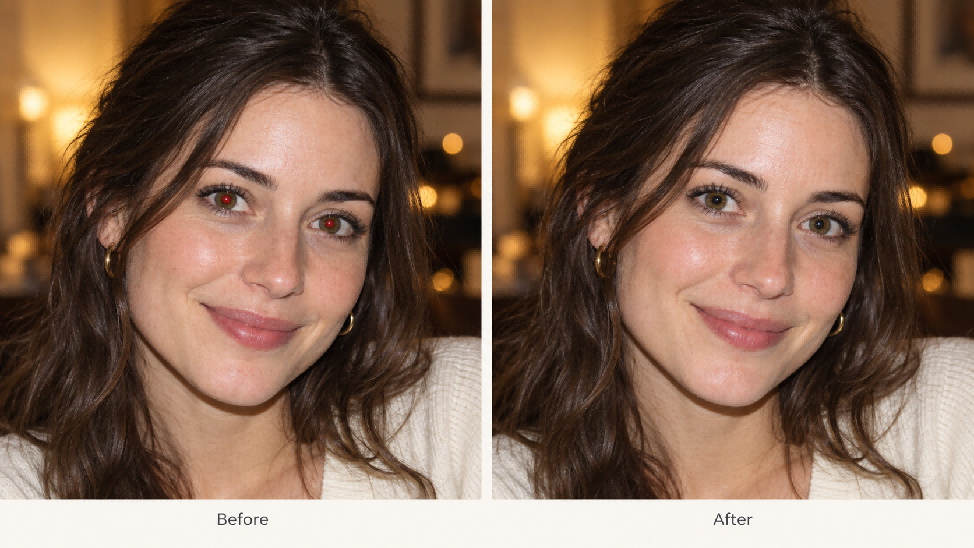
Sélectionnez une option de sortie 2K HD ou 4K Ultra HD disponible, générez l'image retouchée et comparez-la à l'originale avant de la télécharger. Recherchez toute réflexion rouge résiduelle, des changements de couleur de l'iris ou l'absence de reflets dans les yeux. Examinez les yeux de près et passez en revue l'ensemble du portrait à la taille de visualisation normale, où une correction trop sombre pourrait se remarquer. Si des détails du visage non concernés changent, revenez à la photo originale et révisez votre instruction avant de générer une autre version. Téléchargez le résultat lorsque vous êtes satisfait.
Comment rédiger un meilleur prompt de suppression des yeux rouges par IA ?
Dans le flux de travail IA d'image à image de Kling, votre photo sert de référence. Décrivez quel œil doit être corrigé et demandez à ce que la réflexion rouge du flash soit supprimée. Indiquez ensuite ce qui doit rester inchangé, comme la couleur de l'iris, la forme de l'œil et les détails du visage environnants.
Pour les deux yeux
Supprimez l'effet yeux rouges causé par le flash de l'appareil photo des deux pupilles. Conservez les couleurs d'iris originales, les formes des yeux, les reflets lumineux et les détails du visage environnants inchangés.
Pour un œil
Supprimez le reflet rouge du flash dans la pupille du côté gauche de la photo. Gardez l'autre œil et le visage environnant inchangés.
Pour une photo avec deux références
Utilisez l'Image 1 comme photo à modifier. Utilisez l'Image 2 uniquement comme référence pour la couleur naturelle de l'iris de la personne. Supprimez le reflet rouge de la pupille affectée dans l'Image 1. Conservez les traits du visage, l'éclairage, la pose et l'arrière-plan cohérents avec l'Image 1.
Pour une photo de groupe
Supprimez l'effet yeux rouges des deux pupilles de l'homme tout à gauche, qui porte une chemise bleu foncé. Restaurez des yeux d'apparence naturelle tout en conservant la forme originale de ses yeux, la couleur de l'iris et les reflets lumineux. Maintenez les trois autres personnes, les expressions faciales, l'éclairage et l'arrière-plan inchangés.
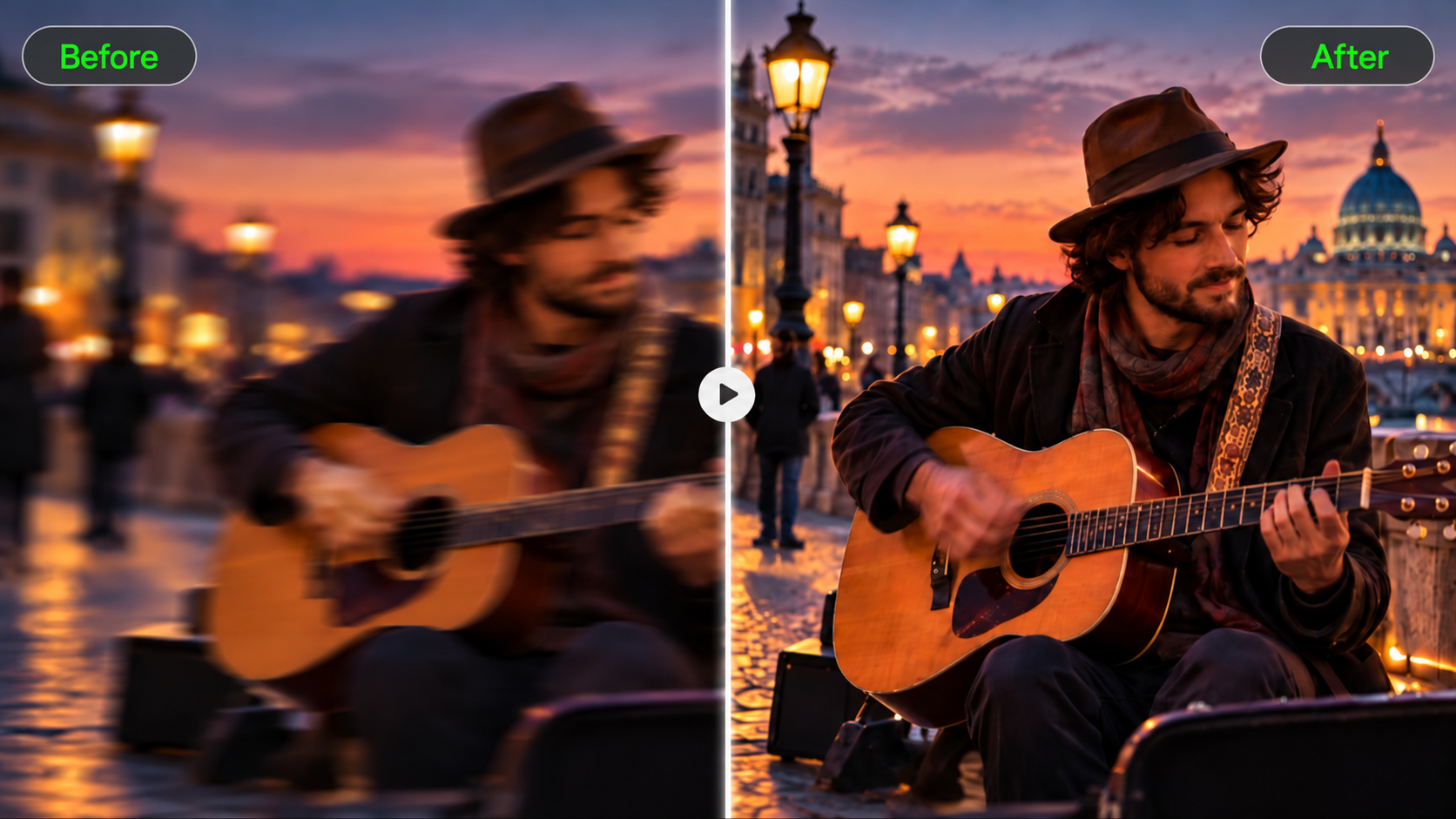
La comparaison ci-dessous applique la même structure à une retouche de couleur de mur : elle nomme la modification demandée et demande que le personnage demeure inchangé.
Avant | Après |
|
|
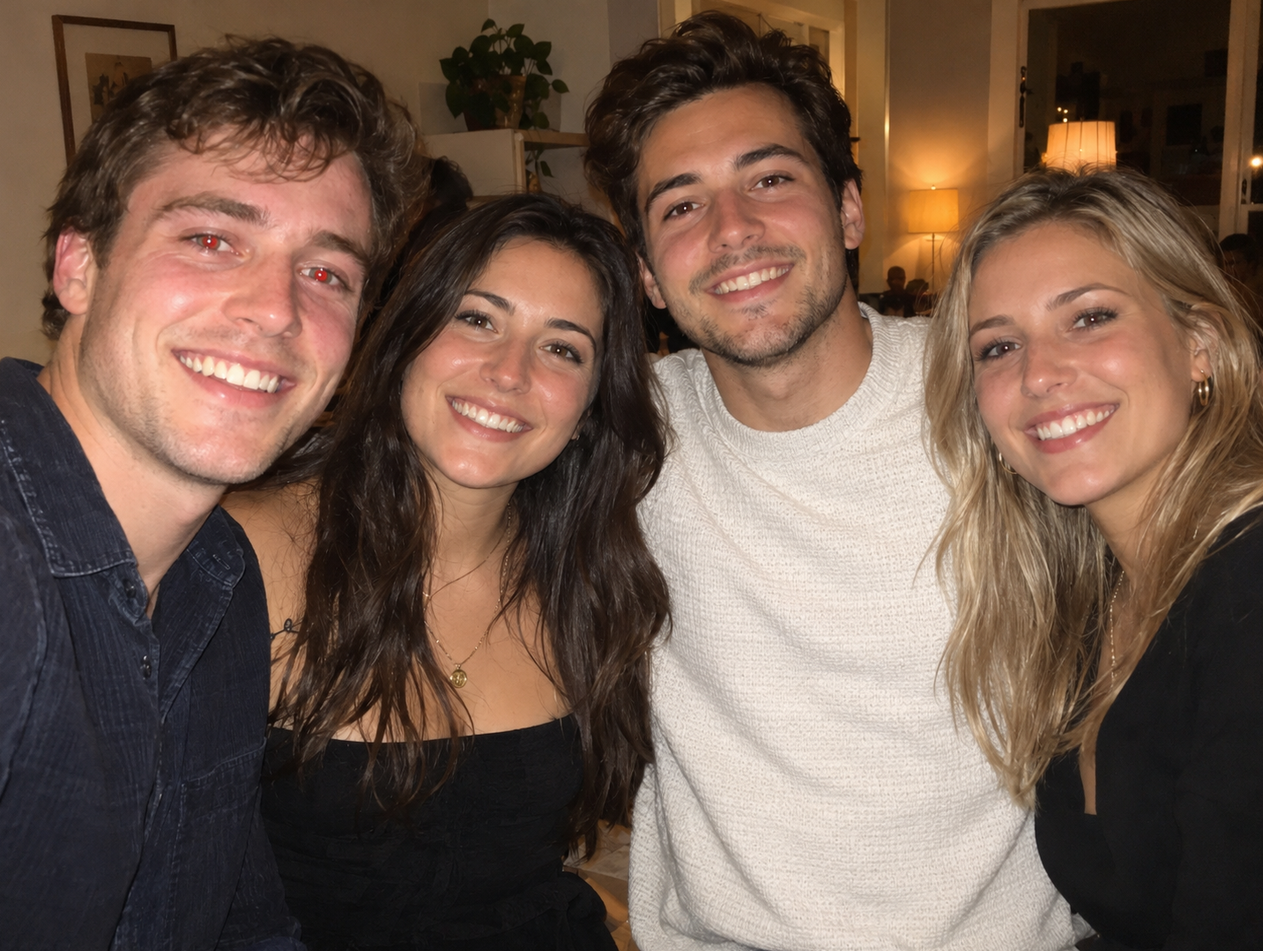
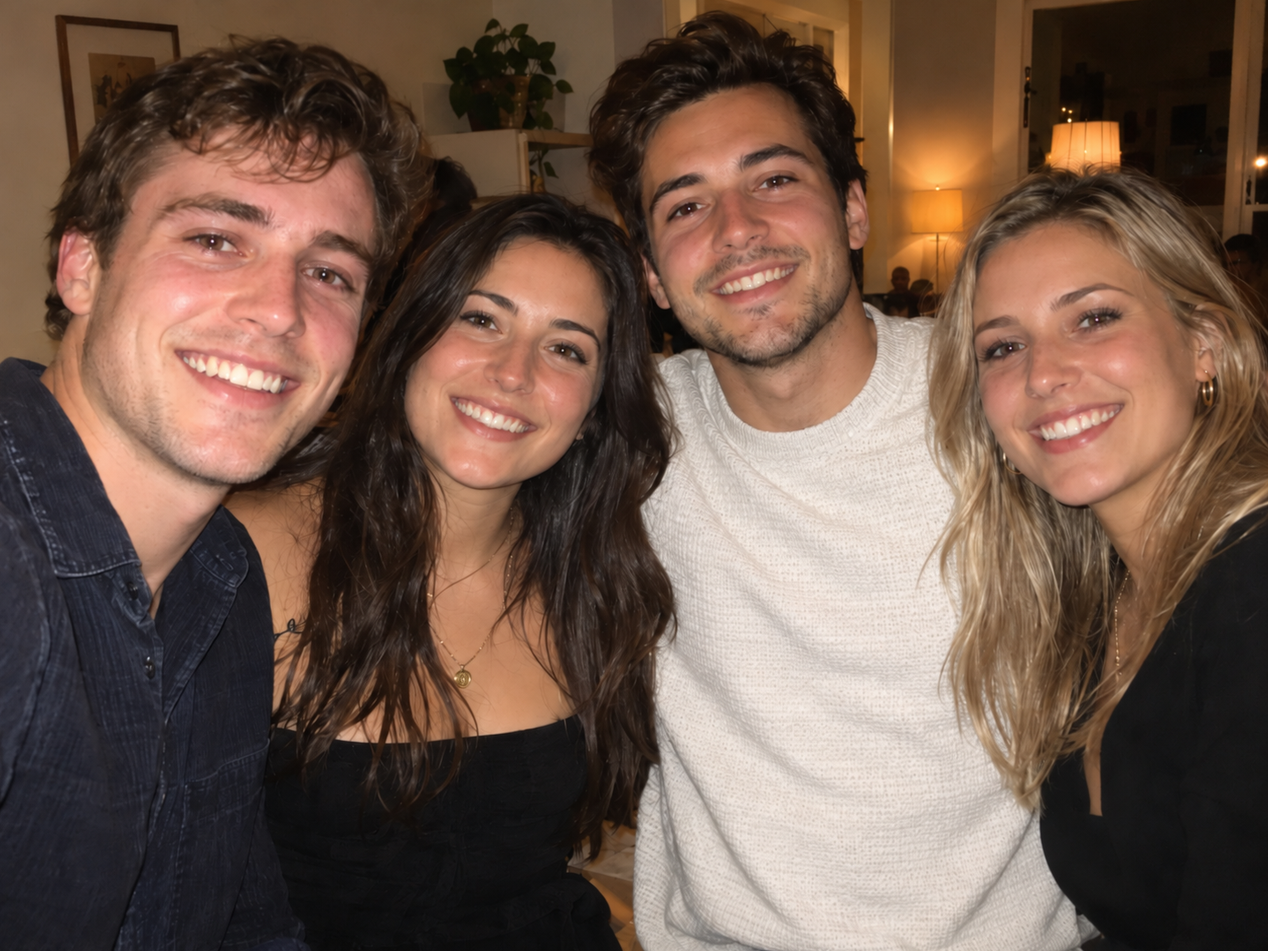
Pour la correction des yeux rouges, appliquez cette structure à la pupille affectée et identifiez les détails oculaires proches que vous souhaitez conserver.
Qu'est-ce qu'une bonne correction des yeux rouges doit préserver ?
Comparez chaque œil retouché à la photo originale. La couleur de l'iris, la forme de l'œil et les reflets existants — les petites réflexions lumineuses sur les yeux — doivent rester cohérents avec la source. Utilisez le tableau ci-dessous pour passer en revue les détails.
Détail | Ce qui doit rester naturel |
Couleur de l'iris | Couleur d'origine de l'œil |
Pupille | Forme et position |
Forme de l'œil | Proportions d'origine |
Reflets | Réflexions naturelles |
Teint de peau | Paupière et visage environnants |
Traits du visage | Aucun changement sans rapport |
Inspectez les yeux de près, puis examinez l'ensemble du portrait à la taille d'affichage normale pour vérifier si la correction semble trop sombre ou trop visible.
Problèmes courants de suppression des yeux rouges et solutions rapides
Si la retouche semble incorrecte, identifiez ce qui a changé avant de générer une autre version. Revenez à la photo originale lorsqu'un résultat a déjà modifié le visage, plutôt que de continuer à retoucher cette version.
Problème | Ce qu'il faut modifier |
L'iris ou le catchlight semble trop sombre | Réessayez à partir de l'original et précisez que l'iris et le catchlight existant doivent rester inchangés. |
Modifications de la couleur des yeux | Indiquez la couleur originale de l'iris et demandez uniquement la correction du reflet rouge de la pupille. |
Modifications de la peau autour de l'œil | Supprimez les demandes générales de retouche de portrait et identifiez plus clairement la pupille concernée. |
Une partie du reflet rouge subsiste | Décrivez le reflet restant et identifiez l'œil par sa position sur la photo. |
Les yeux paraissent artificiels ensemble | Comparez chaque œil avec l'original plutôt que de forcer les deux pupilles ou reflets à paraître identiques. |
Le visage change de manière inattendue | Revenez à la photo originale et demandez une correction des yeux rouges sans modification de l'expression, de l'éclairage ni de la forme du visage. |
Peut-on éviter les yeux rouges avant de prendre une photo ?
Les yeux rouges peuvent souvent être atténués avant de prendre la photo. Quelques ajustements simples de l'éclairage, de la position du flash et du placement du sujet peuvent faire une différence notable :
- Augmentez la lumière ambiante : Allumez les lumières de la pièce ou photographiez près d'une fenêtre pour aider à maintenir les pupilles plus petites.
- Modifiez la position du flash : Si votre équipement le permet, éloignez un flash externe de l'objectif de l'appareil photo.
- Utilisez le mode de réduction des yeux rouges : Activez ce réglage lorsqu'il est disponible afin de déclencher un pré-éclair qui aide à réduire la taille des pupilles.
- Ajustez le regard du sujet : Demandez à la personne de regarder légèrement à l'écart du flash plutôt que directement vers celui-ci.
Quand faut-il utiliser un éditeur photo IA plus complet ?
Une fois l'effet yeux rouges corrigé, déterminez si la photo nécessite d'autres retouches. Formulez ces demandes séparément afin de pouvoir comparer chaque résultat avec l'original.
- Correction de l'éclairage : L'éditeur photo IA de Kling peut ajuster une luminosité faible ou réduire les ombres agressives du flash à l'aide de prompts.
- Styles artistiques : Utilisez le générateur d'art IA de Kling pour transformer un portrait en aquarelle, en dessin au crayon ou en illustration.
- Modifications de l'arrière-plan : Remplacez un arrière-plan indésirable ou encombré tout en conservant la cohérence des sujets principaux.
- Affinage des détails du visage : Kling IMAGE 3.0 Omni prend en charge des retouches de portrait basées sur des références, comme l'ajustement d'une expression. Considérez ceci comme une modification créative distincte après avoir vérifié la correction des yeux rouges.
- Amélioration de l'image : Utilisez le flux de travail améliorateur d'image pour générer une version à plus haute résolution, avec des options natives 2K et 4K. Comparez les nouveaux détails du visage générés avec l'original.
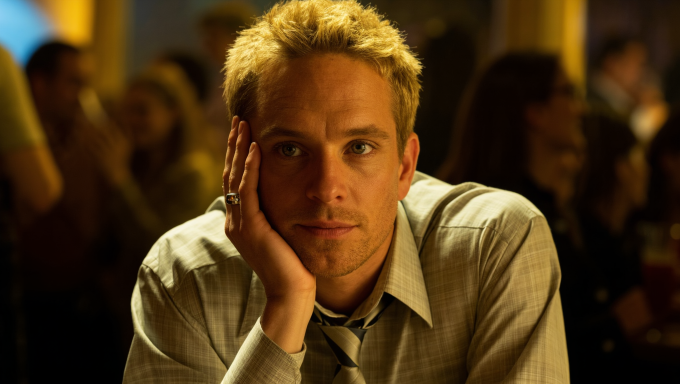
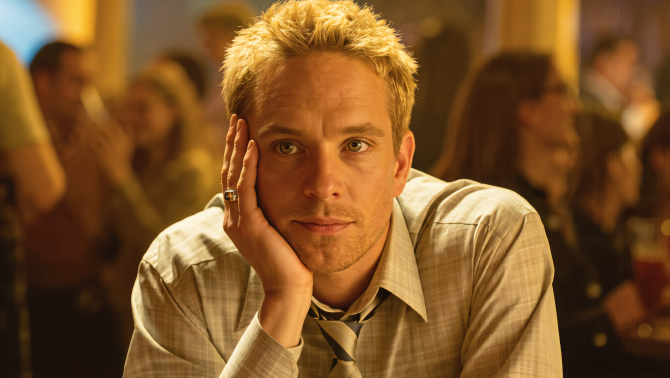
Si l'effet yeux rouges est corrigé mais que le portrait semble encore trop sombre ou trop dur, vous pouvez effectuer un ajustement d'éclairage séparé. La comparaison ci-dessous montre une version avec un éclairage plus doux. Vérifiez à nouveau le visage et les yeux avant de conserver le nouveau résultat.
Original | Éclairage plus doux |
|
|
| Invite : Rééclairez le portrait avec un éclairage doux et diffus. Soulevez délicatement les ombres sur le visage tout en conservant la tonalité chaleureuse. Préservez l'identité, l'expression, la pose, la coiffure, les vêtements et l'arrière-plan de la personne. | |
La fin
Apprendre à éliminer les yeux rouges sur des photos consiste principalement à choisir une correction ciblée et à vérifier les détails qui donnent à un portrait un aspect naturel. Un outil dédié aux yeux rouges peut être pratique pour une simple réflexion de flash. Si vous préférez un contrôle basé sur des invites, importez votre photo dans Kling IMAGE 3.0 Omni, identifiez la pupille concernée et précisez quels détails du visage doivent rester inchangés. Comparez l'image générée avec l'originale, en portant une attention particulière à la couleur de l'iris et aux reflets lumineux, avant de télécharger le résultat qui vous convient.
FAQ
Kling AI propose-t-il des crédits gratuits pour la retouche photo ?
Les nouveaux utilisateurs reçoivent des crédits gratuits lorsqu'ils s'inscrivent à Kling AI, et les utilisateurs enregistrés peuvent réclamer des crédits supplémentaires via des connexions mensuelles. Ceux-ci peuvent être utilisés pour des tâches d'édition photo éligibles, sous réserve des modèles disponibles sur votre compte et de votre solde de crédits. Comme le coût en crédits varie selon le modèle et les paramètres de génération, vérifiez si IMAGE 3.0 Omni est disponible et combien de crédits les paramètres que vous avez sélectionnés consommeront avant de générer.
Comment supprimer les yeux rouges d'une photo ?
Pour supprimer les yeux rouges d'une photo, vous pouvez utiliser un outil dédié de correction des yeux rouges ou un éditeur basé sur des invites tel que Kling IMAGE 3.0 Omni. Téléchargez la photo originale prise au flash, identifiez la pupille affectée et demandez à ce que la réflexion rouge soit supprimée tout en préservant la couleur de l'iris, la forme de l'œil et les reflets lumineux. Comparez l'image générée avec l'originale avant de la télécharger.
L'IA peut-elle supprimer automatiquement les yeux rouges ?
Certains éditeurs photo peuvent détecter et corriger automatiquement les pupilles rouges. Dans Kling, en revanche, vous utilisez un générateur d'images IA basé sur des invites : téléversez l'image, décrivez l'œil concerné et précisez quels détails conserver. Kling génère ensuite une image révisée au lieu d'appliquer un réglage automatique et prédéfini de l'effet yeux rouges. Vérifiez la couleur des yeux, les reflets et les traits du visage environnants par rapport à l'original avant de télécharger.
Comment supprimer l'effet yeux rouges en ligne ?
Pour corriger les yeux rouges en ligne, ouvrez un éditeur dans le navigateur et téléversez l'image originale. Vous pouvez utiliser un outil dédié à la correction des yeux rouges ou Kling IMAGE 3.0 Omni si vous préférez une édition basée sur des invites. Dans Kling, identifiez la personne et la pupille concernées, décrivez ce qui doit rester inchangé, puis générez la photo retouchée. Vérifiez la couleur de l'iris et les détails du visage avant de télécharger, et contrôlez à l'avance le coût en crédits du modèle sélectionné.
Pourquoi mes yeux semblent-ils noirs après la suppression de l'effet yeux rouges ?
Une retouche peut sembler trop sombre si elle couvre l'iris ou supprime un reflet existant. Dans un outil manuel, annulez la retouche et réduisez la zone de correction pour la faire correspondre à la pupille. Dans Kling, réessayez à partir de la photo originale avec : "Retirez uniquement la réflexion rouge. Conservez la couleur de l'iris et les reflets existants."
La suppression de l'effet yeux rouges va-t-elle changer la couleur de mes yeux ?
Cela ne devrait pas modifier la couleur de l'iris. Limitez la demande à la réflexion rouge dans la pupille et comparez le résultat avec l'original. Si l'iris change, rejetez cette version et révisez l'instruction.