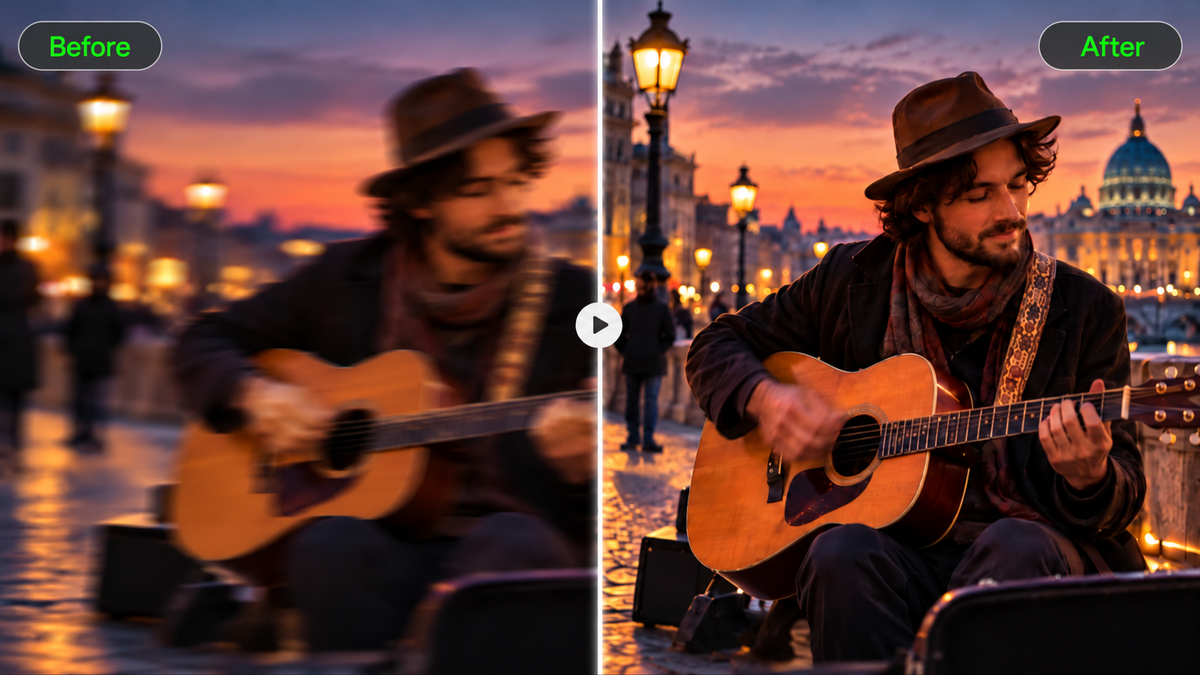
Ce superbe clip peut paraître décevant lors de la lecture : les visages manquent de netteté, les mouvements rapides bavent, ou un téléversement perd des détails. Si vous vous demandez comment déflouter une vidéo, commencez par vérifier ce qui a causé le problème. Certaines séquences s'améliorent avec un affûtage minutieux ou une réduction de bruit, et d'autres clips peuvent avoir besoin d'une nouvelle version. Nous verrons également comment Kling 4.0 peut affiner des séquences existantes ou créer une nouvelle vidéo haute résolution à partir de références ou de texte.
Pourquoi votre vidéo est-elle floue ?
Avant d'essayer de corriger une vidéo floue, observez où le problème apparaît. Un sujet qui paraît flou dans chaque image nécessite une approche différente d'une scène qui ne bave que lorsque la caméra se déplace.
- Flou de mouvement : Un panoramique rapide, des mains tremblantes ou un sujet qui se déplace vite peuvent laisser des traînées autour des contours.
- Mise au point ratée : Parfois, l'arrière-plan paraît net, mais la personne que vous filmez n'apparaît jamais vraiment nette.
- Basse résolution ou zoom numérique : Zoomez trop sur un petit enregistrement, et les visages ou les textures commencent à perdre de la définition.
- Compression : Des clips partagés ou téléversés à répétition peuvent développer des aplats pixellisés et des détails estompés.
- Faible luminosité : Les scènes sombres peuvent paraître granuleuses et des vitesses d'obturation plus lentes peuvent flouter les sujets en mouvement.
Comment rendre des vidéos floues nettes : méthodes traditionnelles et IA
La meilleure façon de corriger une vidéo floue dépend de la cause du problème et du niveau de détail que vous souhaitez améliorer. Les réglages traditionnels, tels que l'accentuation et la correction de l'exposition, fonctionnent bien pour une légère douceur. Un améliorateur vidéo IA ou un upscaler vidéo IA peut aider à améliorer la clarté visuelle et la résolution.
Pour des séquences fortement floutées, l'IA offre une autre approche : combiner la vidéo originale avec des images de référence plus nettes pour recréer les détails visuels manquants. Par exemple, même si le visage d'une personne n'a jamais été correctement net, des portraits clairs de cette même personne peuvent guider une apparence faciale plus reconnaissable dans la nouvelle vidéo.
Problème | Ce qu'il faut essayer | Comment l'IA et les références peuvent aider |
Légère douceur | Accentuation douce et ajustements d'exposition | L'amélioration par IA peut augmenter la netteté perçue et affiner les textures visibles. |
Faible résolution ou compression | Utilisez le fichier original de la plus haute qualité ou essayez l'upscaling par IA | L'IA peut créer un résultat à plus haute résolution, tandis que des images de référence plus nettes peuvent guider davantage la reconstitution de la scène. |
Visages hors mise au point | Fournissez des photos de référence faciales nettes | L'IA peut utiliser des traits de visage reconnaissables, une coiffure et une texture de peau issus d'images de référence pour créer un visage plus net tout en suivant les mouvements de la vidéo originale. |
Flou de mouvement | Essayez un défloutage de mouvement dédié ou une reconstitution par IA | Combinez les actions de la vidéo originale et la synchronisation de la caméra avec des références de personnages nettes pour recréer des scènes rapides. |
Détails flous du produit ou de la scène | Utilisez des photos de produit nettes ou des références de scène | L'IA peut reconstruire des détails visuels tels que les formes des produits, les matériaux, les couleurs et les arrière-plans tout en préservant la composition prévue. |
Recréez des séquences floues avec Kling 4.0 et des références nettes
Avec Kling 4.0, une vidéo floue n'a pas besoin de fournir chaque détail visuel. Omni Reference combine jusqu'à 15 éléments de référence : utilisez des portraits nets pour les traits du visage et la texture naturelle de la peau, des photos de produits pour l'emballage et les matériaux, et le clip original pour les actions, le cadrage et les mouvements de caméra. Un montage vidéo précis aide à apporter des modifications ciblées tout en conservant la cohérence des éléments environnants. Kling 4.0 offre également des mouvements plus stables dans les scènes de sport et de combat, des interactions physiques plus crédibles et une direction de caméra maîtrisée. Ensemble, ces capacités contribuent à créer des vidéos plus nettes, avec des sujets plus cohérents, des détails plus riches et une action plus fluide.


Comment déflouter une vidéo avec l'IA
Avec Kling 4.0, vous pouvez combiner vos séquences originales avec des références visuelles plus nettes afin d’améliorer l’apparence des sujets et des détails dans une vidéo nouvellement montée ou recréée. L’essentiel est d’attribuer à chaque référence un rôle précis : utilisez des images pour guider les détails visuels et le clip original pour guider les mouvements, la composition et le timing de la caméra. Suivez ces étapes pour commencer.
Étape 1 : téléchargez votre vidéo et vos références
Ouvrez Video Generation dans Kling AI, sélectionnez Kling 4.0 et choisissez Omni Reference. Importez la version la plus nette disponible de votre vidéo floue, idéalement l’enregistrement original. Vous pouvez également ajouter des images nettes, d’autres clips vidéo ou des Elements pour guider des détails importants tels que les traits du visage, l’apparence du produit, les arrière-plans et les mouvements de la caméra. Kling 4.0 prend en charge jusqu’à 15 ressources de référence combinées, notamment des images, des vidéos et des Elements. Pour le montage vidéo, vous pouvez utiliser jusqu’à cinq clips d’entrée, dont une vidéo principale, pour une durée totale pouvant atteindre 30 secondes.
Si le clip original est trop flou pour être utilisé et que vous souhaitez recréer la scène à partir de zéro, vous pouvez également commencer par une description textuelle.
Étape 2 : Décrivez les détails que vous souhaitez améliorer
Commencez votre prompt par edit @Video1 lorsque vous modifiez des séquences existantes. Identifiez les zones floues et décrivez leur apparence souhaitée, comme des contours de sujet plus définis, des textures de vêtements plus nettes ou un grain moins visible. Utilisez des descriptions visuelles précises et expliquez ce qui doit rester cohérent, notamment le cadrage, l’éclairage, les détails d’arrière-plan et le mouvement naturel.
Alignez votre prompt sur les références téléversées. Par exemple, @Image1 peut guider l’apparence d’une personne et @Video2 peut fournir des références de mouvement ou de rythme de la caméra. Attribuez clairement un rôle à chaque ressource pour aider Kling 4.0 à interpréter vos instructions.
Invite : Modifiez @Video1. Le visage de l'intervenant apparaît flou. Utilisez @Image1 et @Image2 comme références nettes des traits du visage de cette même personne, de la forme de ses yeux, de sa coiffure et de la texture naturelle de sa peau. Recréez le visage de l'intervenant avec des détails plus nets et plus cohérents tout au long de la vidéo. Suivez @Video1 pour les mouvements de tête, les expressions faciales, les gestes, la position de la caméra et le timing. Préservez les vêtements, l'éclairage, l'arrière-plan et le cadrage d'origine. Laissez tout le reste inchangé. |
Étape 3 : générez et examinez votre vidéo
Choisissez une résolution de sortie disponible dans votre espace de travail et cliquez sur « Generate ». Kling 4.0 proposera également la 4K (bientôt disponible). Si la séquence semble encore floue ou si certains détails ont changé de manière inattendue, ajustez votre invite ou vos références et générez une autre version. Téléchargez la vidéo lorsque vous êtes satisfait.
Comment garder des vidéos améliorées nettes et naturelles
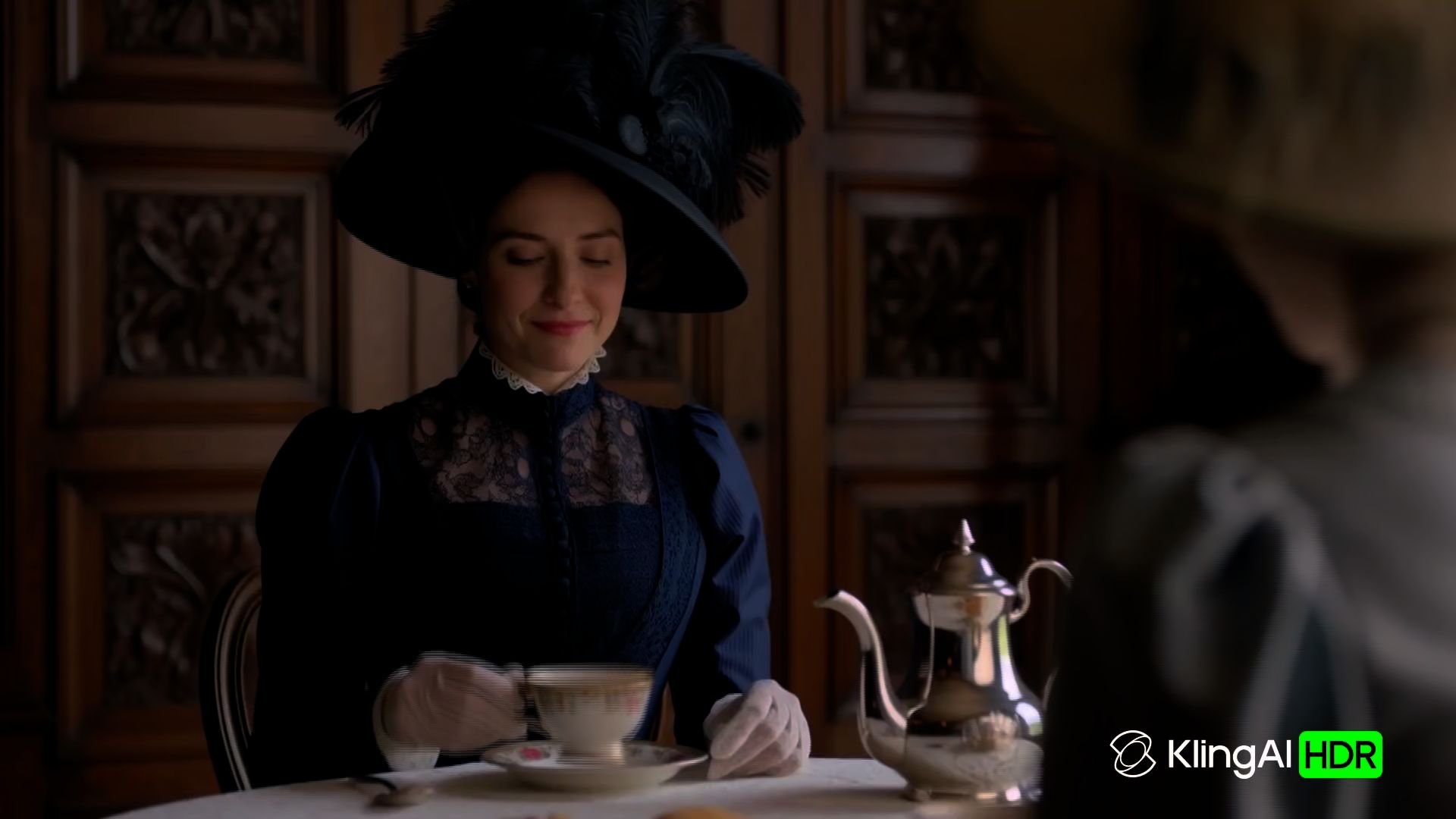
L'image que vous avez figée peut paraître nette, mais le clip entier peut raconter une histoire différente. Un visage peut sembler légèrement décalé, les motifs peuvent scintiller lorsque la caméra se déplace, et une vidéo mise en ligne sur les réseaux sociaux peut paraître plus douce que le fichier que vous avez enregistré.
Vérifiez les visages et les détails fins
Commencez par les détails que les gens sont le plus susceptibles de reconnaître. Un outil d'amélioration d'une vidéo floue peut rendre le visage de quelqu'un plus net, tout en changeant la forme de ses yeux ou en laissant sa peau d'un aspect anormalement lisse. Pour les séquences de produits, surveillez les lettres, les logos et les motifs de tissu déformés. Comparez ces détails avec l'enregistrement original.
Si la version générée modifie des détails importants, essayez une image de référence plus nette ou effectuez un ajustement ciblé avec un éditeur vidéo IA. Vérifiez si le résultat suivant préserve les traits reconnaissables du sujet, en particulier autour des yeux, de l'implantation des cheveux et des vêtements.
Surveillez les scintillements et les contours artificiels
Une image isolée peut paraître nette même lorsque la vidéo rencontre des problèmes pendant la lecture. Surveillez les scènes où des cheveux bougent, des vêtements à motifs ou des panoramiques rapides. Des textures qui scintillent, des bords chatoyants et des détails qui se déplacent d'une image à l'autre peuvent rendre le résultat artificiel.
Si le problème apparaît pendant un mouvement particulier, identifiez quand il survient. Par exemple, si les textures des vêtements scintillent pendant un panoramique, mentionnez la plage temporelle concernée dans vos instructions de montage et décrivez la manière dont le tissu devrait bouger. Examinez la nouvelle version à la vitesse de lecture normale pour vérifier si le scintillement persiste.
Conservez des vidéos nettes après la mise en ligne
Votre vidéo peut paraître nette sur votre téléphone mais nettement plus douce après l'avoir publiée sur Instagram Reels ou YouTube Shorts. Ces plateformes compressent les séquences téléversées, de sorte que même un export en résolution plus élevée peut perdre certains détails visibles.
Commencez par votre fichier maître de meilleure qualité et choisissez un format d'exportation adapté à la plateforme. Pour les vidéos verticales, vérifiez le rapport hauteur/largeur et évitez les téléchargements et réexportations répétés. Même améliorateurs par IA ne peuvent pas empêcher la compression de la plateforme. Vérifiez la vidéo publiée une fois le traitement terminé avant d'apporter d'autres modifications à l'original.
Quand faut-il améliorer ou recréer une vidéo floue ?
Un toast de mariage flou et un gros plan de produit hors mise au point posent des problèmes différents. L'un saisit un moment que vous ne pouvez pas répéter. L'autre est une prise que vous pouvez planifier de nouveau.
Si les images saisissent quelque chose qui ne s'est produit qu'une seule fois, faites avec ce que vous avez. Vous pouvez améliorer l'éclairage ou ajuster le cadrage dans un éditeur vidéo. Un enregistrement légèrement flou des vœux de mariage de quelqu'un peut rester plus précieux qu'une version plus nette qui modifie leurs expressions ou d'autres détails.
Pour des prises de vue planifiées, recommencer peut être plus pratique. Imaginez une démonstration de produit où la caméra fait la mise au point sur l'arrière-plan, laissant l'emballage illisible. Vous pourriez filmer une autre prise ou utiliser un générateur vidéo IA pour créer un nouveau plan à partir d'images de référence nettes. Vérifiez soigneusement le résultat, en particulier les logos ou le texte.
Un vlog de voyage pourrait nécessiter les deux approches. Conservez la conversation originale, même si elle n'est pas parfaitement nette, et remplacez au besoin un plan d'insertion de paysage flou. Alignez l'éclairage et le mouvement de caméra sur les plans environnants afin que le nouveau plan s'intègre naturellement à la séquence.
La fin
Apprendre à déflouter une vidéo commence par reconnaître pourquoi l'image paraît floue. Un léger flou peut répondre à un renforcement de la netteté, à une réduction du bruit ou à une mise à l'échelle supérieure, et les clips fortement endommagés peuvent nécessiter une nouvelle prise. Avec Kling 4.0, vous pouvez guider les montages et les recréations à l'aide de références visuelles, puis examiner le résultat pour vérifier la fluidité naturelle des mouvements et la présence de détails reconnaissables. Conservez le fichier original pour la comparaison chaque fois que la précision compte.
FAQ
Peut-on corriger une vidéo hors mise au point ?
Oui. Un léger manque de mise au point peut être amélioré grâce à un renforcement de la netteté ou à une amélioration par IA. Lorsqu'un visage est fortement hors mise au point, Kling 4.0 peut utiliser des photos plus nettes de la même personne pour guider une vidéo nouvellement montée ou recréée, en s'appuyant sur ces références pour obtenir des traits faciaux reconnaissables et une texture de peau naturelle. Le clip original peut servir de guide pour le mouvement et le timing de la caméra. Vérifiez le résultat pour en assurer la cohérence et la précision, en particulier avec des séquences personnelles.
L'IA peut-elle supprimer le flou de mouvement d'une vidéo ?
Les outils d'IA conçus pour la suppression du flou de mouvement peuvent atténuer certaines traînées visibles, surtout lorsque les images d'origine conservent des détails reconnaissables. Un flou de mouvement prononcé peut toutefois persister. Si le tremblement de la caméra affecte également le cadrage, la stabilisation vidéo peut aider à corriger les mouvements indésirables.
L'upscaling d'une vidéo supprime-t-il le flou ?
Pas nécessairement. L'upscaling standard augmente le nombre de pixels mais ne corrige pas le flou déjà présent. L'upscaling par IA peut produire des contours et des textures d'apparence plus nette, bien que les nouveaux détails puissent ne pas correspondre à ce que la caméra a réellement capturé.
L'IA peut-elle rendre une vidéo de faible qualité semblable à de la 4K ?
Oui, l'IA peut générer une version de résolution supérieure à partir de séquences de faible qualité, mais les détails ajoutés peuvent ne pas refléter fidèlement l'original. Kling 4.0 prend en charge une sortie en 1080p et 4K (bientôt disponible), les références visuelles aidant à orienter l'apparence d'un plan régénéré. Cependant, une résolution plus élevée ne garantit pas la récupération des détails manquants, en particulier dans des séquences fortement floutées.
Comment rendre une vidéo floue plus nette sur votre téléphone ?
Ouvrez le clip original dans l'éditeur vidéo de votre téléphone et essayez une légère augmentation de la netteté. Si les images semblent granuleuses, la réduction de bruit peut aider. La stabilisation peut atténuer une lecture tremblante, mais elle ne supprimera pas le flou de mouvement déjà présent dans l'enregistrement. Certaines applications mobiles proposent aussi des améliorations par IA. Visionnez le clip modifié avant de l'enregistrer, surtout si les visages semblent peu naturels. Un plan très flou peut tout de même nécessiter un nouveau tournage.