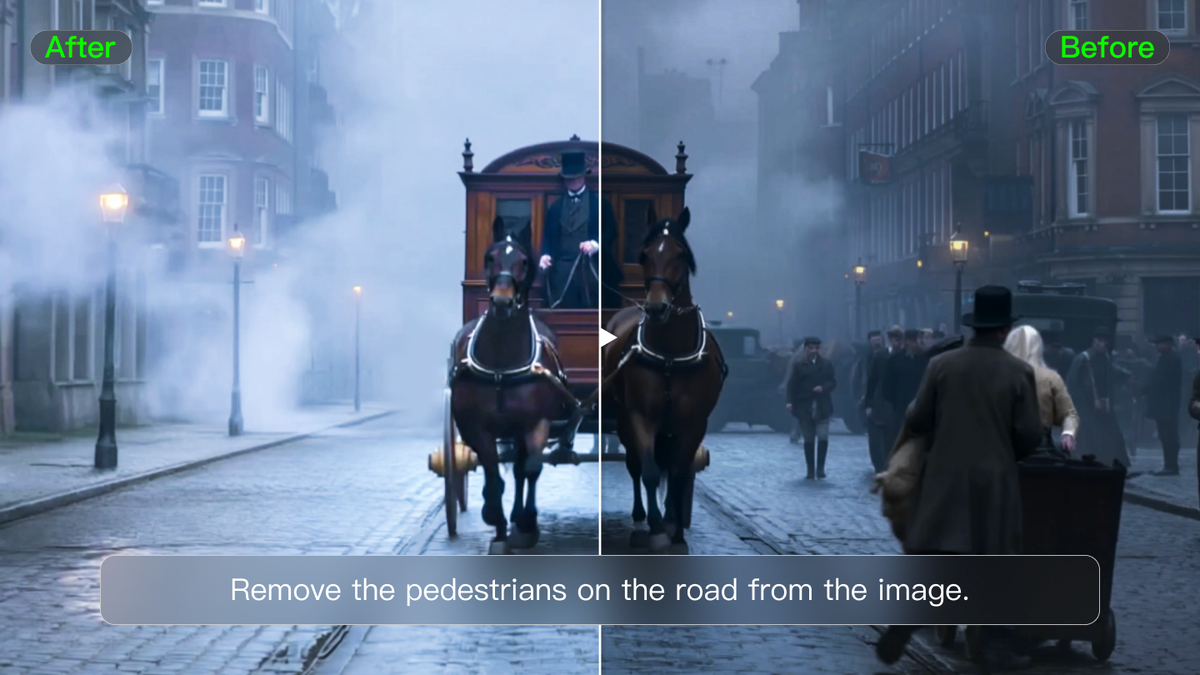
एक AI इमेज एडिटिंग मॉडल आपकी निर्देशों और रेफरेंस का उपयोग करके मौजूदा तस्वीर को संशोधित करता है। सही विकल्प इस बात पर निर्भर करता है कि आपको किन बदलावों की आवश्यकता है और उन्हें पूरा करने के लिए कौन से टूल उपलब्ध हैं। यह गाइड छह उत्पादों की तुलना करता है, मॉडलों और एडिटिंग टूल के बीच अंतर समझाता है, और Kling IMAGE 3.0 Omni के साथ एडिट कैसे करें, यह दिखाता है।
AI इमेज एडिटिंग मॉडल क्या है?
एक AI इमेज एडिटिंग मॉडल आपके अनुरोध की व्याख्या करता है और मौजूदा छवि का संशोधित संस्करण बनाता है। मूल तस्वीर दृश्य प्रदान करती है, जबकि एक प्रॉम्प्ट बताता है कि क्या बदलना चाहिए। कोई रेफरेंस ऐसे रंग, ऑब्जेक्ट या दृश्य शैली दिखा सकता है जिन्हें वर्णित करना कठिन हो। उपयोगी परिणाम उसी दिशा का पालन करता है और विषय के उन विवरणों को बनाए रखता है जो आपके प्रोजेक्ट के लिए महत्वपूर्ण हैं।
तो मॉडल और टूल में क्या अंतर है? मॉडल छवि उत्पन्न करता है; AI इमेज एडिटिंग टूल अपलोड, निर्देश और आउटपुट सेटिंग्स के लिए इंटरफ़ेस प्रदान करते हैं। कुछ प्रोडक्ट अपने खुद के मॉडल का इस्तेमाल करते हैं, जबकि अन्य एक ही एडिटर में कई मॉडल पेश करते हैं। आप Kling AI को AI फोटो संपादक के रूप में इस्तेमाल कर सकते हैं और संशोधन के लिए IMAGE 3.0 Omni चुन सकते हैं। मॉडल की क्षमताओं की तुलना करें और देखें कि प्रोडक्ट आपको कैसे काम करने देता है।
AI इमेज एडिटिंग मॉडल और टूल की तुलना करें
यदि आप सोच रहे हैं कि इमेज एडिटिंग के लिए कौन सा AI मॉडल सबसे अच्छा है, तो उस बदलाव से शुरुआत करें जो आपको करना है। तालिका छह प्रोडक्ट की तुलना उनके मॉडल, एक्सेस और एडिटिंग वर्कफ़्लो के आधार पर करती है। मल्टी-मॉडल प्लेटफ़ॉर्म अलग-अलग विकल्प प्रदान करते हैं, इसलिए अपने कार्य के लिए उपलब्ध मॉडल और फीचर की जाँच करें।
मॉडल | प्रोडक्ट | प्लेटफ़ॉर्म | नि:शुल्क पहुँच / लागत | मुख्य संपादन कार्यप्रवाह |
IMAGE 3.0 Omni | Kling AI | वेब; मोबाइल ऐप्स | पात्र कार्यों के लिए नि:शुल्क क्रेडिट; सशुल्क योजनाएँ | विस्तार, फ्रेम, शैली और पृष्ठभूमि संपादन के लिए पाठ और संदर्भ |
GPT-Image-2; Nano Banana परिवार | Leonardo AI | वेब; मोबाइल ऐप्स | 150 दैनिक मुफ्त टोकन; सशुल्क योजनाएँ | चयन योग्य मॉडलों के साथ प्रॉम्प्ट और संदर्भ संपादन |
Firefly इमेज मॉडल; | Adobe Firefly | वेब; मोबाइल ऐप्स | सीमित मुफ्त उपयोग; सशुल्क क्रेडिट योजनाएँ | Adobe वर्कफ़्लोज़ के भीतर जनरेटिव संपादन |
एकाधिक समर्थित मॉडल | Krea | ब्राउज़र | दैनिक मुफ्त कम्प्यूट; सशुल्क योजनाएँ | प्रॉम्प्ट संपादन और संदर्भ-निर्देशित परिशोधन |
AI फीचर के अनुसार बदलता है | Canva | वेब; डेस्कटॉप/मोबाइल ऐप्स | मुफ़्त बुनियादी टूल्स; कुछ AI सुविधाएँ सशुल्क | लेआउट और ग्राफ़िक्स के साथ फोटो संपादन |
AI टूल के अनुसार भिन्न | Picsart | वेब; मोबाइल ऐप्स | मुफ़्त बुनियादी उपकरण; AI क्रेडिट और सशुल्क योजनाएँ | ऑब्जेक्ट संपादन, फ़ोटो समायोजन और डिज़ाइन का अंतिम रूप देना |
Kling AI के साथ IMAGE 3.0 Omni
Kling IMAGE 3.0 Omni एक प्राकृतिक-भाषा वर्कफ़्लो में इमेज जनरेशन और एडिटिंग को जोड़ता है। आप ऑब्जेक्ट जोड़ सकते हैं, हटा सकते हैं या संशोधित कर सकते हैं, रंग समायोजित करें, मैटेरियल्स और अभिव्यक्तियों को बदल सकते हैं, या दृश्य की शैली, लाइटिंग और कैमरा एंगल को बिना इमेज को शुरुआत से फिर से बनाए परिवर्तित कर सकते हैं। अधिकतम 10 संदर्भ इमेज की विशेषताओं को एकीकृत करके यह पहचानने योग्य चरित्र और उत्पाद विवरण बनाए रखने में मदद करता है, जबकि विषयों, पृष्ठभूमियों और क्रिएटिव शैलियों को संयोजित करता है।
आप किसी लोकल मॉडल को इंस्टॉल किए बिना ऑनलाइन काम कर सकते हैं और 4K तक इमेज जनरेट कर सकते हैं। एक सोर्स इमेज से शुरुआत करें, क्या बदलना या वैसा ही रखना है उसे वर्णित करें, और जहाँ दृश्य मार्गदर्शन महत्वपूर्ण हो वहाँ संदर्भों का उपयोग करें। योग्य कार्यों के लिए मुफ़्त क्रेडिट उपलब्ध हैं; जनरेशन से पहले वर्कस्पेस में चयनित मॉडल और क्रेडिट लागत की जाँच करें।
Leonardo AI
Leonardo AI चयन योग्य मॉडलों के माध्यम से प्रॉम्प्ट और संदर्भ-आधारित इमेज एडिटिंग प्रदान करता है, जिनमें GPT-Image-2 और Nano Banana परिवार शामिल हैं। यह उन क्रिएटर्स के लिए उपयुक्त है जो एक ही प्लेटफ़ॉर्म के भीतर अलग-अलग मॉडलों को आज़माना चाहते हैं। इसके फ्री प्लान में प्रतिदिन 150 टोकन शामिल हैं, जिनसे सार्वजनिक मुफ़्त क्रिएशन संभव होते हैं। मॉडल तक पहुँच और एडिटिंग की लागत अलग-अलग होती है, जबकि निजी जेनरेशन और उच्च सीमाएँ प्राप्त करने के लिए पेड प्लान आवश्यक है।
Adobe Firefly
Adobe Firefly जनरेटिव इमेज एडिटिंग को व्यापक Adobe क्रिएटिव वर्कफ़्लो से जोड़ता है। यह कंटेंट जोड़ने या हटाने और नया बैकग्राउंड विकसित करने जैसे कार्यों को सपोर्ट करता है, जिसमें अलग-अलग कार्यों के लिए Adobe मॉडल और चयनित पार्टनर मॉडल उपलब्ध हैं। यह उन प्रोजेक्ट्स के लिए उपयुक्त है जो अन्य Adobe डिज़ाइन टूल्स में आगे बढ़ते हैं। फ्री एक्सेस सीमित है; क्रेडिट्स, फीचर एक्सेस, और मॉडल की शर्तें प्लान पर निर्भर करती हैं।
Krea
Krea एक ऑनलाइन इमेज एडिटर प्रदान करता है जो प्रॉम्प्ट-आधारित संशोधनों के लिए है, जिसमें ऑब्जेक्ट्स, बैकग्राउंड्स और विजुअल स्टाइल में बदलाव शामिल हैं। इसका विस्तृत प्लेटफ़ॉर्म कई मॉडल और एन्हांसमेंट वर्कफ़्लो उपलब्ध कराता है, जिससे एक ही जगह विभिन्न विकल्पों का अन्वेषण करना उपयोगी हो जाता है। मुफ़्त योजना में दैनिक कंप्यूट भत्ता शामिल है। चुना गया मॉडल, कार्य और सेटिंग्स उपयोग को निर्धारित करते हैं, और कुछ फीचर्स के लिए भुगतान वाली योजना की आवश्यकता होती है।
Canva
Canva फोटो एडिटिंग को लेआउट टूल्स के साथ संयोजित करता है, ताकि संपादित छवि सोशल पोस्ट, प्रस्तुति या अन्य डिज़ाइन बन सके। इसकी AI सुविधाओं में ऑब्जेक्ट संपादन, बैकग्राउंड परिवर्तन, और जहाँ उपलब्ध हो वहाँ इमेज विस्तार शामिल है। यह उन प्रोजेक्ट्स के लिए उपयुक्त है जिन्हें चित्र के आसपास टेक्स्ट और ग्राफ़िक्स की भी आवश्यकता होती है। बुनियादी एडिटिंग मुफ़्त है, जबकि कुछ AI फीचर्स और प्रीमियम एसेट्स के लिए भुगतान वाली योजना चाहिए।
Picsart
Picsart वेब और मोबाइल पर AI इमेज एडिटिंग और पारंपरिक फोटो टूल्स को एक साथ लाता है। आप ऑब्जेक्ट्स या बैकग्राउंड में संशोधन कर सकते हैं, फोटो को समायोजित कर सकते हैं और शेयर करने से पहले डिज़ाइन तत्व जोड़ सकते हैं। इसका प्लेटफ़ॉर्म एक स्थिर एडिटिंग मॉडल के बजाय कई AI टूल और मॉडल प्रदान करता है। बुनियादी टूल निःशुल्क उपलब्ध हैं, जबकि AI कार्य भत्ते, प्रीमियम मॉडल और उन्नत फीचर क्रेडिट्स या पेड प्लान पर निर्भर करते हैं।
इमेज एडिटिंग के लिए Kling IMAGE 3.0 Omni क्यों चुनें?
एक तस्वीर लगभग सही हो सकती है और फिर भी थोड़ा काम बाकी रह सकता है। Kling IMAGE 3.0 Omni मौजूदा इमेज में बदलाव के लिए टेक्स्ट निर्देशों को विज़ुअल संदर्भों के साथ संयोजित करता है। आप इसे नीचे दिए गए कार्यों के लिए AI image editor के रूप में इस्तेमाल कर सकते हैं, फिर देख सकते हैं कि संशोधन स्रोत के साथ कितना मेल खाता है।
उस विवरण को बदलें जिसे ध्यान देने की आवश्यकता है
एक ध्यान भंग करने वाला फूलदान या कप का गलत रंग अन्यथा उपयोगी छवि को पीछे खींच सकता है। IMAGE 3.0 Omni दृश्य तत्वों को जोड़ने, हटाने या संशोधित करने का समर्थन करता है, जिसमें उनका आकार, रंग और सामग्री शामिल है, और यह आसपास की प्रकाश व्यवस्था तथा बनावट को संरक्षित रखने में मदद करता है। यदि आप फोटो से किसी वस्तु को हटाना चाहते हैं, तो उसकी पहचान उसकी स्थिति या रूप-रंग से करें और बताएं कि आस-पास कौन-से विवरण बने रहें। जब आप किसी छवि का रंग बदलना चाहें, वस्तु और नए शेड का नाम बताएं, जैसे सिरेमिक बनावट को बरकरार रखते हुए एक लाल कप।
स्पष्ट निर्देश तब खास तौर पर उपयोगी होते हैं जब दृश्य व्यस्त हो। लक्षित संपादन अभी भी एक जनरेटेड संशोधन होता है, इसलिए यह मानने के बजाय कि अनुरोधित क्षेत्र के बाहर हर पिक्सेल अपरिवर्तित रहेगा, आसपास की वस्तुओं और सूक्ष्म विवरणों की जाँच करें।
संदर्भ छवि | आउटपुट | प्रॉम्प्ट |
नीले कप को लाल में बदलें। |
पृष्ठभूमि में परिवर्तन: विषय को पहचानने योग्य रखें
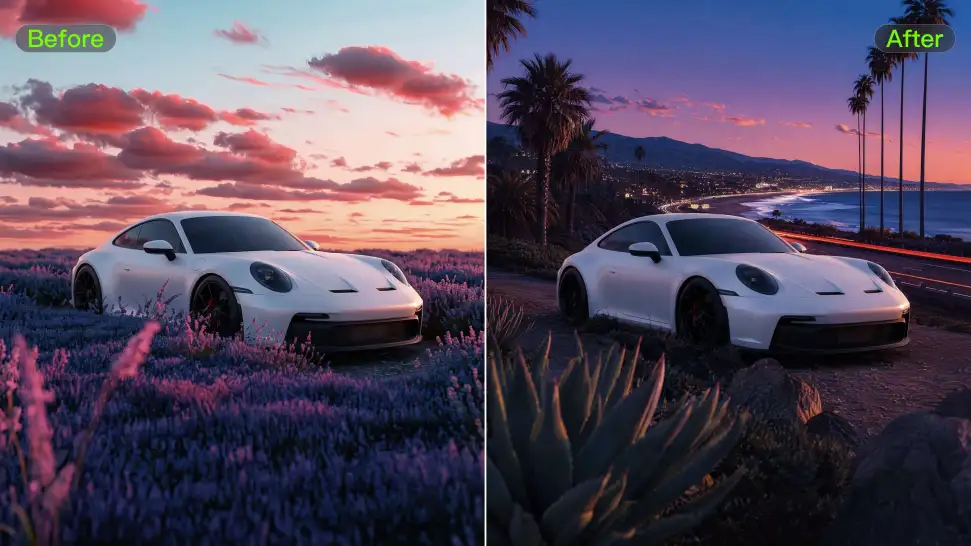
स्टूडियो में शूट किए गए किसी उत्पाद को अभियान के लिए एक गर्म रसोई सेटिंग की आवश्यकता हो सकती है। आप IMAGE 3.0 Omni का उपयोग एक AI पृष्ठभूमि जनरेटर के रूप में कर सकते हैं, उत्पाद की छवि प्रदान करके और नए वातावरण का वर्णन करके। उन उत्पाद के आकार, रंग और सामग्री के विवरण का नाम लें जिन्हें पहचानने योग्य रहना चाहिए। प्रकाश या संरचना को संप्रेषित करने में एक सेटिंग संदर्भ मदद कर सकता है। स्रोत के मुकाबले परिणाम की जाँच करें, क्योंकि छोटे विषयगत विवरण फिर भी बदल सकते हैं।
आप ब्राउज़र में बिना किसी स्थानीय संपादन सेटअप को इंस्टॉल किए काम कर सकते हैं, स्रोत छवि और एक स्पष्ट अनुरोध का उपयोग करके अपना अगला संस्करण विकसित करने के लिए।
एक अलग दृश्य शैली का अन्वेषण करें
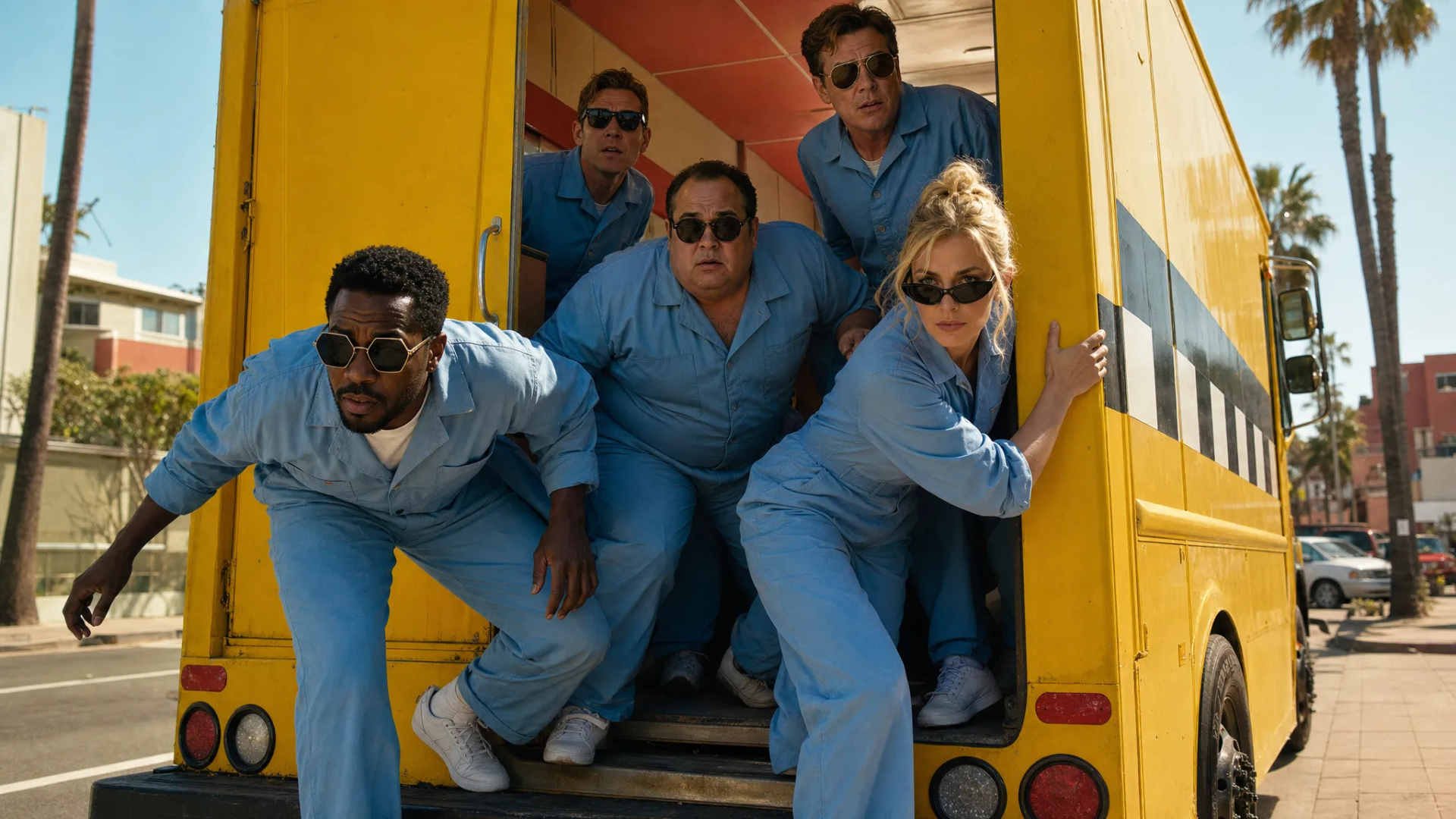
एक मौजूदा दृश्य किसी चित्रण या किसी अन्य सामग्री प्रभाव के लिए शुरुआती बिंदु बन सकता है। IMAGE 3.0 Omni ब्रशवर्क, रंग संयोजन, बनावट और व्यापक दृश्य रूप को मार्गदर्शित करने के लिए शैली संदर्भ का उपयोग कर सकता है। एक image-to-image कार्यप्रवाह में, यह स्पष्ट करें कि कौन सी छवि सामग्री प्रदान करती है और कौन सी शैली। यदि मूल लेआउट महत्वपूर्ण है, तो उसे अनुरोध में शामिल करें। परिणाम की तुलना इच्छित रूप और उन विषय विवरणों दोनों के संदर्भ में करें जिन्हें आपको बनाए रखना है।
छवि |
| प्रॉम्प्ट: सफेद घोड़े के लिए यथार्थवादी शैली, चित्रण शैली और थर्मल इमेजिंग पवन शैली सहित 3 अलग-अलग शैलियाँ बनाएं। |
छवि विस्तार: दृश्य को अधिक स्थान दें
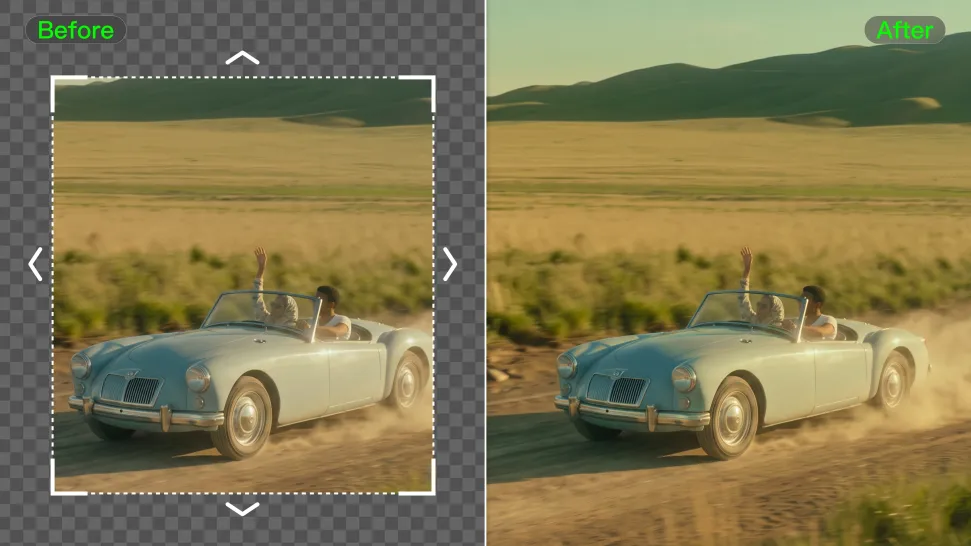
सघन रूप से फ्रेम किया गया उत्पाद फोटो हेडलाइन के लिए अतिरिक्त जगह मांग सकता है, या किसी पोर्ट्रेट को बैनर के लिए अधिक चौड़ी सेटिंग की जरूरत पड़ सकती है। आप Kling AI को AI इमेज एक्सटेंडर के रूप में इस्तेमाल करके मूल सीमाओं से परे सामग्री तैयार कर सकते हैं। दिशा और उस अतिरिक्त स्थान में क्या दिखाई देना चाहिए, जैसे अधिक दीवार या लैंडस्केप का विस्तार, का वर्णन करें। जिन विषय-वस्तु विवरणों को आप संरक्षित रखना चाहते हैं, उन्हें निर्दिष्ट करें, फिर संयोजन, प्रकाश व्यवस्था और परिप्रेक्ष्य की जाँच करें।
कैमरा एंगल और लाइटिंग को फिर से गढ़ें
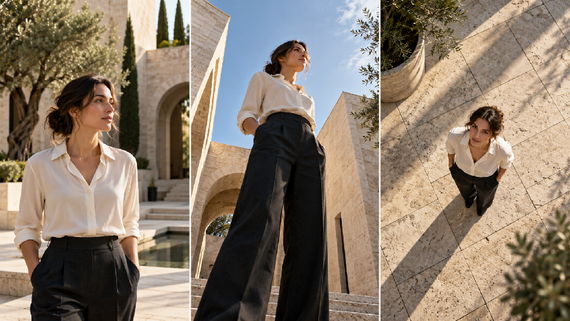
ऊपर से उत्पाद का शूट चाहिए या किसी पोर्ट्रेट में और नाटकीय क्लोज़-अप की तलाश है? Kling IMAGE 3.0 Omni कैमरा एंगल, शूटिंग ऊँचाई, फ्रेमिंग और लाइटिंग के लिए प्रॉम्प्ट्स का उपयोग करके मौजूदा छवि की पुनर्व्याख्या कर सकता है। सामने की ओर दिखने वाले दृश्य को साइड व्यू में बदलें, लो-एंगल कंपोज़िशन तलाशें, या माहौल बदलने के लिए नरम लाइटिंग शामिल करें। मूल छवि को केवल क्रॉप करने के बजाय, यह मॉडल आपके दृश्य निर्देशन के आधार पर नया परिप्रेक्ष्य तैयार करता है, जिससे आपको बिना एक और फोटोशूट आयोजित किए अधिक लचीलापन मिलता है।
संदर्भ छवि | स्थापना शॉट | आउटपुट |
| प्रॉम्प्ट: शॉट का आकार [ ] में बदलें | ||
Kling IMAGE 3.0 Omni के साथ किसी छवि को कैसे संपादित करें
अपनी पसंद की किसी स्रोत छवि और ऐसे एक संशोधन से शुरुआत करें जो उसे अधिक उपयोगी बना दे। अपलोड करने से पहले इमेज वर्कस्पेस में IMAGE 3.0 Omni चुनें। AI प्रॉम्प्ट फोटो एडिटर वर्कफ़्लो छवि, संदर्भ और निर्देशों को एक साथ लाता है, ताकि आपको जटिल मैनुअल एडिट का सेट पहले तैयार किए बिना ही परिवर्तन समझाना आसान हो।
चरण 1: स्रोत और सभी संदर्भ अपलोड करें
जिस छवि को आप संपादित करना चाहते हैं उसका स्पष्ट संस्करण अपलोड करें। जब आपको किसी विशेष सेटिंग, ऑब्जेक्ट या विज़ुअल शैली की ज़रूरत हो, तो संदर्भ जोड़ें और ऐसी छवियाँ चुनें जो उन विवरणों को स्पष्ट रूप से दिखाती हों। कई संदर्भ जोड़ते समय स्रोत छवि को पहचानने में आसान बनाए रखें। पृष्ठभूमि बदलने के लिए, मूल उत्पाद या पोर्ट्रेट विषय के रूप के लिए मुख्य मार्गदर्शक बना रहना चाहिए।
चरण 2: परिवर्तन का वर्णन करें और क्या बना रहना चाहिए
जिस वस्तु या क्षेत्र में संशोधन करना है, उसे पहचानें, फिर जिस परिणाम की आपको आवश्यकता है उसे वर्णित करें। यह समझाएँ कि विषय, सेटिंग या शैली को कौन-से संदर्भ मार्गदर्शन करें, और उसी अनुरोध में वे विवरण शामिल करें जिन्हें आप सुरक्षित रखना चाहते हैं। यदि समान वस्तुएँ साथ दिखाई देती हैं, तो लक्ष्य को अलग-अलग करने के लिए स्थिति या रूप-रंग का उपयोग करें। यदि आपने किसी अन्य टूल से चित्र में लक्ष्य क्षेत्र पहले ही चिह्नित कर दिया है, तो निर्धारित संपादन पहचानने के लिए अपने प्रॉम्प्ट में उस निशान का उल्लेख करें।
चरण 3: जनरेट करें, जाँचें, और डाउनलोड करें
उपलब्ध इमेज अनुपात और आउटपुट गुणवत्ता चुनें, क्रेडिट आवश्यकता जाँचें, और जनरेट करें। IMAGE 3.0 Omni आउटपुट को 4K तक समर्थन करता है। संशोधित क्षेत्र और वे विवरण देखते हुए परिणाम की तुलना स्रोत से करें जिन्हें आप सुरक्षित रखना चाहते थे। यदि कुछ भटक गया है, तो फिर से प्रयास करने से पहले निर्देश स्पष्ट करें या संदर्भ बेहतर करें। अपने प्रोजेक्ट के लिए उपयुक्त संस्करण डाउनलोड करें।
समाप्त
एक उपयोगी AI इमेज एडिटिंग मॉडल आपको तस्वीर संशोधित करने में मदद करता है जबकि उसके प्रमुख विवरण पहचाने जा सकें। उस छवि से शुरू करें जो आपको पसंद है और वह एक बदलाव जिसे आप करना चाहेंगे। शायद बैकग्राउंड में अधिक गर्माहट चाहिए, या कम्पोज़िशन को सांस लेने की जगह चाहिए। यदि आपको नई शुरुआती तस्वीर चाहिए, तो आप Kling AI को AI इमेज जनरेटर के रूप में भी इस्तेमाल कर सकते हैं। अपने इमेज को संपादित करके विकसित करने, जहां मदद मिले वहां रेफ़रेंस जोड़ने, और उस संस्करण पर निर्माण करने के लिए जो आपके विचार से मेल खाता हो, IMAGE 3.0 Omni चुनें.
अक्सर पूछे जाने वाले प्रश्न
इमेज संपादन के लिए सबसे अच्छा AI मॉडल कौन सा है?
सबसे अच्छा मॉडल इस पर निर्भर करता है कि आपको किस प्रकार के एडिट चाहिए और वह आपके निर्देशों का पालन करते हुए महत्वपूर्ण विवरणों को कितनी अच्छी तरह बनाए रखता है। Kling IMAGE 3.0 Omni स्थानीय संशोधन, इमेज विस्तार, शैली स्थानांतरण और बैकग्राउंड परिवर्तन को, अधिकतम 10 रेफ़रेंस के साथ, समर्थन करता है। समान स्रोत और अनुरोध का उपयोग करके मॉडलों की तुलना करें, फिर देखें कि परिणाम आपके प्रोजेक्ट के अनुरूप है या नहीं.
क्या कोई ऐसा AI है जो इमेज संपादित कर सकता है?
हाँ। AI इमेज एडिटिंग मॉडल पाठ निर्देशों और जहाँ समर्थित हो, दृश्य संदर्भों का उपयोग करके मौजूदा तस्वीर को संशोधित कर सकते हैं। Kling IMAGE 3.0 Omni वस्तुओं को बदलने, फ्रेम का विस्तार करने, किसी दृश्य को नया स्टाइल देने या नया बैकग्राउंड विकसित करने में मदद कर सकता है। इच्छित बदलाव और वे विवरण निर्दिष्ट करें जिन्हें आप सुरक्षित रखना चाहते हैं, फिर उत्पन्न परिणाम को स्रोत से मिलान करें।
कौन सा AI फोटो एडिटर पूरी तरह नि:शुल्क है?
आप Kling AI को online photo editor के तौर पर पात्र कार्यों के लिए मुफ्त क्रेडिट के साथ उपयोग कर सकते हैं, हालांकि पहुँच सीमित है। नए उपयोगकर्ताओं को ट्रायल क्रेडिट मिलते हैं, जबकि मौजूदा उपयोगकर्ता उपलब्ध होने पर मासिक लॉगिन क्रेडिट प्राप्त कर सकते हैं। जनरेशन से पहले चयनित मॉडल, कार्य की क्रेडिट लागत, और समाप्ति तिथि की जाँच करें; कुछ फीचर या सेटिंग्स के लिए सशुल्क योजना आवश्यक होती है।
क्या AI पृष्ठभूमि बदलते हुए भी विषय को पहचानने योग्य रख सकता है?
हाँ। Kling IMAGE 3.0 Omni किसी स्रोत छवि और संदर्भों का उपयोग करके बैकग्राउंड परिवर्तन का मार्गदर्शन कर सकता है, साथ ही महत्वपूर्ण विषय विवरणों को बनाए रखने में मदद करता है। अपने चित्र में महत्वपूर्ण चेहरे की विशेषताओं, वस्त्र, उत्पाद के आकार या सामग्रियों को निर्दिष्ट करें। परिणाम उत्पन्न किया जाता है, इसलिए यह मानने के बजाय कि हर विवरण समान रहेगा, इसे स्रोत से तुलना करें।
क्या Kling IMAGE 3.0 Omni किसी छवि की शैली बदल सकता है?
हाँ। Kling IMAGE 3.0 Omni संदर्भ-निर्देशित शैली परिवर्तनों का समर्थन करता है, जिससे आप सामग्री के लिए एक छवि और इच्छित दृश्य रूप के लिए दूसरी छवि का उपयोग कर सकते हैं। उस रंग, बनावट या कलात्मक दिशा का वर्णन करें जिसे आप अपनाना चाहते हैं, और उन विषय विवरणों का उल्लेख करें जो पहचानने योग्य बने रहने चाहिए। इसे अपने प्रोजेक्ट में उपयोग करने से पहले शैली और सामग्री दोनों के लिए परिणाम की समीक्षा करें।