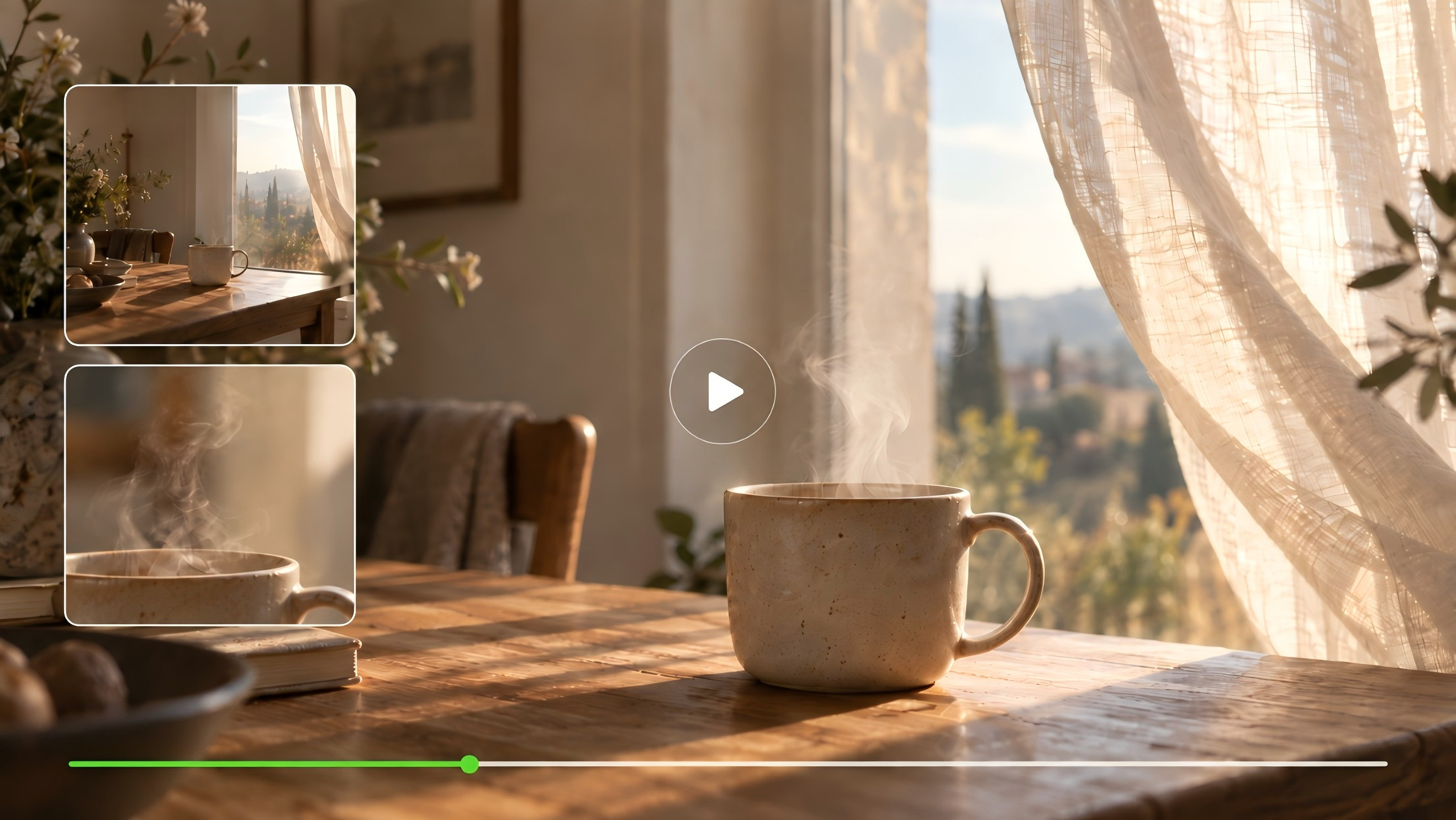
एक फोटोग्राफ एक क्षण को पकड़ता है। वीडियो आपको दिखाता है कि आगे क्या होता है। शायद कोई पात्र खिड़की की ओर मुड़ता है, या सुबह की रोशनी में कप से भाप उठती है। सर्वश्रेष्ठ AI वीडियो जनरेटर आपको उस गति को आकार देने के तरीके देता है। यहाँ, हम छह टूल्स की तुलना करते हैं और देखते हैं कि Kling AI के साथ कैसे शुरुआत करें।
आपके लिए सर्वश्रेष्ठ AI वीडियो जनरेटर क्या बनाता है?
अपने अगले वीडियो की कल्पना करें। शायद आप हस्तनिर्मित कप की बनावट दिखाना चाहते हों, किसी पात्र का शांत सड़क पर पीछा करना चाहते हों, या कई शॉट्स में कहानी कहना चाहते हों। AI वीडियो जनरेटर चुनते समय, यह सोचें कि गति, फ्रेमिंग और उन विवरणों पर आपको कितना नियंत्रण चाहिए जिन्हें आप सुरक्षित रखना चाहते हैं।
तुलना करते समय AI-संचालित वीडियो जनरेशन टूल्स, चार बातों पर बारीकी से ध्यान दें:
- आपका प्रारंभिक बिंदु। आपके पास लिखित विचार, तैयार चित्रण, या वह फोटो जिसे आप एनिमेट करना चाहते हैं हो सकता है। टूल को उस सामग्री का समर्थन करना चाहिए जो आपके पास पहले से हो।
- क्या पहचानने योग्य बना रहता है। जैसे-जैसे चेहरे, कपड़े और वस्तुएँ हिलती-डुलती हैं, उन पर नज़र रखें। एक खूबसूरत शुरुआती फ्रेम कुछ सेकंड बाद भी उसी दृश्य जैसा महसूस होना चाहिए।
- आप दृश्य का निर्देशन कैसे करते हैं। सोचें कि क्या आप कैमरे की गति को नियंत्रित कर सकते हैं, शॉट परिवर्तन की योजना बना सकते हैं और किसी भाव या क्रिया के लिए पर्याप्त समय छोड़ सकते हैं।
- समापन के लिए क्या चाहिए। ध्वनि, निर्यात सेटिंग्स और क्रेडिट लागत की जाँच करें। अपने प्रोजेक्ट की योजना बनाते समय कुछ संशोधनों की गुंजाइश रखें।
पहले किसी परिचित विषय को आज़माएँ। अपने ही उत्पाद या चरित्र वाले वीडियो में आप अधिक बातें महसूस करेंगे, बनिस्बत उस प्रभावशाली दृश्य के जिसके साथ तुलना करने के लिए कुछ भी नहीं है।
सर्वश्रेष्ठ AI वीडियो जेनरेटर तुलना 2026: 6 टूल्स की समीक्षा
नीचे दिए गए उपकरण वीडियो निर्माण को अलग-अलग तरीकों से अपनाते हैं। कुछ दृश्य उत्पन्न करने पर ध्यान देते हैं; अन्य संपादन उपकरण या कई मॉडलों तक पहुँच शामिल करते हैं। यह तुलना छवि गुणवत्ता को रैंक करने के बजाय उनकी दस्तावेज़ीकृत कार्यप्रणालियों पर ध्यान देती है।
उपकरण | प्रारंभिक इनपुट | मुख्य क्षमताएँ | के लिए उपयोगी |
Kling | पाठ या छवि; Elements और छोटे संदर्भ वीडियो सहित अधिक उन्नत संदर्भ विकल्प जोड़ता है।
| मल्टी-शॉट और कस्टम मल्टी-शॉट, इमेज संदर्भों के साथ सब्जेक्ट की स्थिरता, बहुभाषी Native Audio, और अधिकतम 15-सेकंड की जेनरेशन। | मल्टी-शॉट स्टोरीटेलिंग, आवर्ती पात्र, प्रोडक्ट वीडियो, और संदर्भ-आधारित ऑडियोविज़ुअल क्रिएशन |
Runway | टेक्स्ट या एक इमेज | प्रॉम्प्ट-आधारित मोशन और कैमरा दिशा, आगे संपादन के लिए अलग टूल्स के साथ | व्यक्तिगत शॉट्स विकसित करना और उन्हें एडिटिंग के माध्यम से परिष्कृत करना |
Adobe Firefly | पाठ, छवियाँ, और मॉडल-निर्भर संदर्भ इनपुट | Firefly Video और कई साझेदार मॉडल, समर्थित मॉडलों पर प्रथम/अंतिम-फ़्रेम नियंत्रण, संदर्भ छवियाँ, और एकीकृत रचनात्मक कार्यप्रवाह | Adobe डिज़ाइन कार्यप्रवाह के भीतर वीडियो एसेट बनाना |
Higgsfield | चयनित मॉडल के अनुसार प्रॉम्प्ट्स और दृश्य इनपुट | कैमरा, लेंस, फोकल-लेंथ और अपर्चर नियंत्रण, निर्देशित कैमरा मूवमेंट, संदर्भ-आधारित स्थिरता, और मल्टी-शॉट टूल्स | सिनेमैटिक फ्रेमिंग और कैमरा शैलियों का अन्वेषण |
Luma AI | वर्कफ़्लो पर निर्भर करते हुए टेक्स्ट, इमेज, या फुटेज | कीफ़्रेम-निर्देशित ट्रांज़िशन और वीडियो संशोधन | विज़ुअल प्रारंभिक बिंदुओं को जोड़ना या मौजूदा फुटेज को पुनः आकार देना |
Hailuo AI | मॉडल पर निर्भर करते हुए पाठ या छवि | टेक्स्ट-टू-वीडियो और इमेज-टू-वीडियो, मॉडल-विशिष्ट जनरेशन विकल्पों के साथ | लिखित विचारों या स्थिर छवियों से छोटे क्लिप बनाना |
Kling Video 3.0: पहली अवधारणा से एक गतिशील दृश्य तक
Kling AI आपको दो परिचित प्रारंभिक बिंदु देता है: शब्द और चित्र। किसी दृश्य का वर्णन करें या कोई ऐसी छवि लाएँ जिसकी आपको पहले से परवाह हो, फिर VIDEO 3.0 में कार्रवाई, शॉट बदलाव और ध्वनि को आकार दें।
एक छोटे प्रोडक्ट फ़िल्म के लिए, आप एक वाइड दृश्य से शुरू कर सकते हैं, सतह के किसी विवरण के करीब जा सकते हैं, और पूर्ण ऑब्जेक्ट पर समाप्त कर सकते हैं। Multi-Shot अनुक्रम को व्यवस्थित करने में मदद करता है, subject consistency इसकी उपस्थिति को बनाए रखने में मदद करता है, और Native Audio एम्बिएंट ध्वनियों, बैकग्राउंड संगीत, और वॉइसओवर के साथ दृश्य में जान डालता है। मिलकर, ये नियंत्रण आपको अपनी पहली अवधारणा से एक पूर्ण दृश्य विकसित करने की गुंजाइश देते हैं।
आउटपुट वीडियो |
| प्रॉम्प्ट: पेरिस के एक अपार्टमेंट की खिड़की के पास, पृष्ठभूमि में मुलायम फ्रेंच पियानो BGM बज रहा है, सुनहरे दोपहर की धूप शटर से छनकर परफ्यूम की बोतल पर गिरती है और चंचल रोशनी व छाया बिखेरती है। कैमरा बिखरी हुई गुलाब की पंखुड़ियों से धीरे-धीरे भीतर पैन करता है, फोकस को Kling परफ्यूम बोतल की कट-फैसेटेड सतह पर ले जाता है। वॉइसओवर (सुस्त फ्रेंच महिला आवाज़, ब्रितानी लहजा, धीमी गति): स्वर्णिम घड़ी में नहाएँ। कैमरा स्लो मोशन में परफ्यूम बोतल के चारों ओर घूमता है, सुनहरे अक्षरों और बोतल के शरीर पर रोशनी और छाया के खेल को कैद करता है। वॉइसओवर: Kling, पेरिसियन शान की फुसफुसाहट। कैमरा पीछे हटता है और पूरे दृश्य पर स्थिर हो जाता है—मखमली पेडेस्टल पर खड़ी Kling परफ्यूम बोतल, खिड़की के बाहर हल्के से दिखाई देती पेरिस की इमारतें। वॉइसओवर: हर सांस के साथ खुद को विलासिता में लपेटें। |
Runway: एक शॉट तैयार करें, फिर काम जारी रखें
Runway का Gen-4.5 text-to-video और image-to-video को सपोर्ट करता है. प्रॉम्प्ट्स क्रिया, कम्पोज़िशन और कैमरा मूवमेंट का वर्णन कर सकते हैं, जबकि व्यापक प्लेटफ़ॉर्म परिणाम पर आगे काम जारी रखने के लिए टूल्स प्रदान करता है.
ऐसे प्रोजेक्ट के लिए जिसमें कई दौर की जनरेशन और संपादन शामिल हों, यह विचार करें कि वे चरण आपस में कैसे फिट होते हैं. जाँच करें कि कौन से कंट्रोल चुने गए मॉडल से संबंधित हैं और किन्हें अलग टूल की ज़रूरत है.
Adobe Firefly: डिज़ाइन प्रोजेक्ट के भीतर वीडियो
Adobe Firefly आपको Firefly Video Model और उपलब्ध पार्टनर मॉडलों का उपयोग करके टेक्स्ट या इमेज से क्लिप जनरेट करने देता है. यह ऐसे प्रोजेक्ट का हिस्सा बन सकता है जिसमें Adobe अनुप्रयोगों में डिज़ाइन और संपादन भी शामिल हों.
चयनित मॉडल जनरेशन की क्षमताएँ निर्धारित करता है. यदि आप Firefly में परिणामों की तुलना करते हैं, तो प्रत्येक क्लिप के लिए उपयोग किए गए मॉडल और आपके प्रॉम्प्ट का रिकॉर्ड रखें.
Higgsfield: कैमरे के दृष्टिकोण का अन्वेषण करें
Higgsfield के सिनेमा स्टूडियो में कैमरा मूवमेंट और लेंस विकल्पों के लिए नियंत्रण शामिल हैं। इसका प्लेटफ़ॉर्म कई वीडियो मॉडलों तक पहुँच भी प्रदान करता है।
इससे तुलना को एक अलग फोकस मिलता है: आप इंटरफ़ेस के माध्यम से लुक कैसे चुनते हैं और शॉट को कैसे निर्देशित करते हैं। कैमरा सेटिंग्स टूल्स और मॉडलों के बीच भिन्न होती हैं, इसलिए जिस वर्कफ़्लो का आप उपयोग करना चाहते हैं उसमें उपलब्ध विकल्पों की जाँच करें।
Luma AI: फ्रेमों के बीच काम करें
Luma की Dream Machine में कीफ़्रेम वर्कफ़्लो और वीडियो संशोधन उपकरण शामिल हैं। आप दृश्य प्रारंभिक और अंतिम बिंदुओं के साथ किसी ट्रांज़िशन को निर्देशित कर सकते हैं, या समर्थित संशोधन सुविधाओं के माध्यम से फुटेज पर काम कर सकते हैं।
किसी ट्रांज़िशन के लिए, दो फ्रेमों के बीच होने वाली गति पर ध्यान दें। किसी संपादन के लिए, देखें कि बदलाव मूल प्रदर्शन और संरचना में कैसे फिट होते हैं।
Hailuo AI: पाठ या स्थिर छवि से शुरू करें
Hailuo समर्थित मॉडलों के माध्यम से टेक्स्ट-टू-वीडियो और इमेज-टू-वीडियो प्रदान करता है। Hailuo 2.3 दोनों इनपुट का समर्थन करता है, जबकि इसका Fast वैरिएंट इमेज-टू-वीडियो पर केंद्रित है।
अपने प्रारंभिक सामग्री और उपलब्ध सेटिंग्स के आधार पर मॉडल चुनें। एक छोटा परीक्षण आपको यह देखने में मदद कर सकता है कि यह आपके मन में मौजूद विशेष मूवमेंट, विषय या दृश्य शैली को कैसे संभालता है।
Kling AI Video Generator के साथ अपने विचार को फ़ोकस में लाएँ।
एक दृश्य कुछ विकल्पों से शुरू होता है: हम क्या देखते हैं, क्या चलता है, और कैमरा हमें कहाँ ले जाता है। Kling Video 3.0 आपको इन विकल्पों को पाठ, छवियों और शॉट निर्देशों के माध्यम से निर्धारित करने के तरीके देता है।
शब्दों से शुरुआत करें।
साथ टेक्स्ट टू वीडियो, आप किसी दृश्य का वर्णन उसे देखने से पहले ही कर सकते हैं।
किसी दिखाई देने वाली चीज़ से शुरू करें। विषय का नाम लें, उसे कहीं रखें, और उसे कोई क्रिया दें। फिर वह प्रकाश या कैमरा मूवमेंट जोड़ें जो माहौल बनाने में मदद करे।
“लकड़ी की मेज़ पर रखा एक सिरेमिक कप” दृश्य स्थापित करता है। “जैसे सुबह की रोशनी किनारे पर गिरती है, भाप ऊपर उठती है” उसे गति और वातावरण देता है। धीमे कैमरे का पास आना हमें बताता है कि कहाँ देखना है।
आपको हर चीज़ का वर्णन करने की ज़रूरत नहीं है। उन विवरणों का चयन करें जिनकी अनुपस्थिति में आपको उनकी कमी महसूस होगी।
एक स्थिर छवि को कहीं जाने की दिशा दें।
एक मौजूदा तस्वीर में पहले से ही आपके कई निर्णय मौजूद होते हैं: चेहरा, रंग, संरचना। Image to video आपको उसी शुरुआती बिंदु पर आगे बनाने देता है।
अगला क्या होता है, इसे वर्णन करने के लिए प्रॉम्प्ट का उपयोग करें। कोई पात्र कैमरे की ओर एक नज़र डाल सकता है। हल्की हवा में परदा हिल सकता है। कोई उत्पाद स्थिर रह सकता है जबकि कैमरा उसकी दूसरी ओर का खुलासा करता है।
क्लिप की समीक्षा करते समय मूल को पास ही रखें। उन विवरणों को देखें जिन्होंने आपको सबसे पहले उस छवि को चुनने के लिए प्रेरित किया था।
मूल छवि |
वीडियो |
| प्रॉम्प्ट: गोल्डन रिट्रीवर पिल्ला सीधे कैमरे की ओर देखता है और अपना मुंह स्वाभाविक रूप से खोलता-बंद करता है मानो दर्शक से बात कर रहा हो, उसके कान चौकन्ने हो जाते हैं, सिर हल्का झुकता है, चमकीली अभिव्यक्तिपूर्ण आंखें, दोस्ताना और जीवंत, पृष्ठभूमि पूरी तरह स्थिर रहती है। |
विभिन्न शॉट्स में कहानी सुनाएँ
कभी-कभी व्यापक दृश्य परिदृश्य को स्थापित करता है, लेकिन क्लोज़-अप भावना को वहन करता है। Multi-Shot की मदद से, Kling VIDEO 3.0 आपके निर्देशों से फ्रेमिंग में बदलाव की बुद्धिमानी से योजना बनाने में मदद करता है, जबकि Custom Multi-Shot आपको अलग-अलग चरणों के लिए कैमरा कार्य को और सीधे परिभाषित करने देता है।
VIDEO 3.0 उपयोगकर्ता गाइड दोनों मोड का उपयोग कैसे करें, यह समझाता है। एक छोटे अनुक्रम से शुरू करें और प्रत्येक क्रिया को पूरा होने के लिए पर्याप्त स्थान दें।
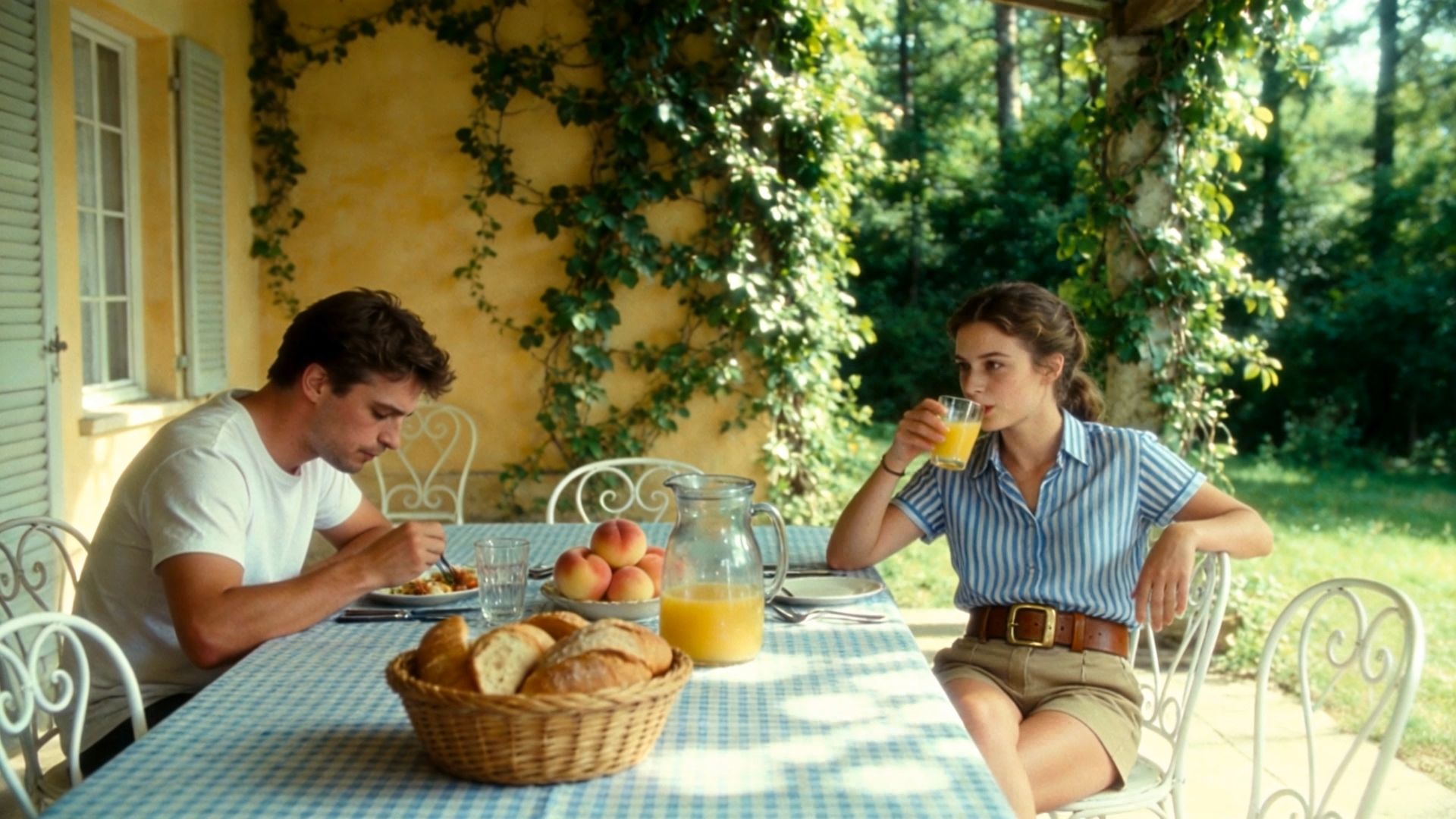

फ़्रेम में परिचित चेहरा बनाए रखें।
जब कोई पात्र मुड़ता है या कैमरा पास आता है, तो आप फिर भी उन्हें पहचानना चाहेंगे। Kling VIDEO 3.0 आपको छवि संदर्भों का उपयोग करने देता है ताकि पात्र या विषय समान दिखें, भले ही दृश्य और कैमरा कोण बदल जाएं। यह बड़ा समय बचाने वाला है जब आप लगातार दृश्य निरंतरता चाहते हैं बिना अपने विषय को शून्य से पुनः बनाने के। अधिक उन्नत सेटअप के लिए, Kling VIDEO 3.0 Omni Element binding पेश करता है। यह आपको पात्र तत्व बनाने और पुनः उपयोग करने देता है ताकि विभिन्न दृश्यों में एक ही विषय बना रहे, साथ ही भारी परियोजनाओं के लिए अतिरिक्त संदर्भ उपकरण।
Kling VIDEO 3.0 के साथ अपना पहला वीडियो कैसे बनाएं
चरण 1: अपनी कल्पना अपलोड करें या वर्णन करें
Kling AI वीडियो वर्कस्पेस खोलें और VIDEO 3.0 चुनें। विषय, दृश्य, शैली और क्रिया को परिभाषित करने के लिए एक टेक्स्ट प्रॉम्प्ट से शुरुआत करें या कोई इमेज अपलोड करें। अपनी पहली कल्पना को केंद्रित रखें और वह प्रमुख गति या दृश्य दिशा वर्णित करें जिसे आप मॉडल से अनुसरण कराना चाहते हैं। यदि आपके प्रोजेक्ट को विशेष रूप से दोहराए जाने वाले चरित्र, उत्पाद या अन्य विषयों के लिए Element binding की आवश्यकता है, तो VIDEO 3.0 Omni पर स्विच करें, जो Element Reference वर्कफ़्लो को समर्थन देता है।
चरण 2: अपने वीडियो सेटिंग्स समायोजित करें
अपने प्रोजेक्ट के लिए उपलब्ध अवधि, आस्पेक्ट रेशियो, रेज़ोल्यूशन और अन्य जनरेशन सेटिंग्स चुनें। आप दृश्य सामग्री के साथ ध्वनि उत्पन्न करने के लिए Native Audio का उपयोग भी कर सकते हैं और जब आपके आइडिया को कई जुड़े हुए शॉट्स की आवश्यकता हो तो Multi-Shot चुनें।
चरण 3: जनरेट, प्रीव्यू और परिष्कृत करें
Generate पर क्लिक करें ताकि आप अपने प्रॉम्प्ट या छवि को AI वीडियो में बदल सकें। परिणाम का पूर्वावलोकन करें और गति, विषय का स्वरूप, कैमरा दिशा, ऑडियो और शॉट्स के बीच संक्रमण की समीक्षा करें। यदि आवश्यकता हो, तो अपने प्रॉम्प्ट या सेटिंग्स को परिष्कृत करें और वीडियो के आपकी रचनात्मक दिशा से बेहतर मेल खाने तक दोबारा जनरेट करें।
यह आज़माने के लिए एक प्रॉम्प्ट है:
प्रॉम्प्ट: एक साधारण क्रीम सिरामिक कप खिड़की के पास एक गर्म ओक मेज़ पर रखा है। उसकी सतह पर हल्की सुबह की रोशनी पड़ती है। जैसे-जैसे कैमरा धीरे-धीरे पास आता है, कप से भाप की पतली धार उठती है। कप के आकार और मेज़ की व्यवस्था को बनाए रखें। बाहर दूर पक्षियों के साथ कमरे का शांत वातावरण। कोई संवाद नहीं। इस दृश्य में एक स्पष्ट विषय, कोमल गति और एक कैमरा दिशा है। आप कार्रवाई को आसानी से समझने योग्य रखते हुए सेटिंग या प्रकाश बदल सकते हैं। |
अंत
सबसे अच्छा AI वीडियो जनरेटर आपको अपने विचार पर काम करने का एक सहज तरीका देना चाहिए, चाहे आप एक वाक्य से शुरू करें या किसी तस्वीर से। Kling VIDEO 3.0 के साथ, आप कार्रवाई को आकार दे सकते हैं, अलग-अलग शॉट्स खोज सकते हैं, और उन विवरणों को परिष्कृत कर सकते हैं जो दृश्य को आपका महसूस कराते हैं। वह क्षण चुनें जिसे आप जीवन्त करना चाहते हैं, फिर अपना पहला क्लिप जनरेट करें।
अक्सर पूछे जाने वाले प्रश्न
शुरुआती उपयोगकर्ताओं के लिए सबसे अच्छा AI वीडियो जनरेटर कौन सा है?
सबसे अच्छा विकल्प वह है जो आपको उपलब्ध सामग्री से शुरू करने दे और यह समझने में मदद करे कि आगे क्या बदलना है। Kling VIDEO 3.0 पाठ और छवि इनपुट का समर्थन करता है। एक छोटा, सरल दृश्य से शुरुआत करें, फिर परिणाम की समीक्षा करते समय एक समय में प्रॉम्प्ट के एक हिस्से को समायोजित करें।
क्या मैं Kling AI के साथ किसी फोटो को वीडियो में बदल सकता हूँ?
हाँ। आप एक फोटो अपलोड कर सकते हैं और वर्णन कर सकते हैं कि आप दृश्य को कैसे गतिमान करना चाहते हैं। एक स्पष्ट छवि मॉडल को एक उपयोगी प्रारंभिक बिंदु देती है। क्रिया को प्रबंधनीय रखें, फिर वीडियो की अपने मूल से तुलना करें ताकि देखें कि क्या चेहरा, वस्तु और संरचना पहचाने जाने योग्य बनी रहती है।
क्या Kling VIDEO 3.0 कई शॉट्स तैयार कर सकता है?
हाँ। Kling VIDEO 3.0 मल्टी-शॉट का समर्थन करता है, और कस्टम मल्टी-शॉट आपको प्रत्येक शॉट और उसकी अवधि का वर्णन करने देता है। एक छोटे अनुक्रम से शुरुआत करें, जैसे पहले वाइड व्यू और उसके बाद क्लोज़-अप। प्रत्येक शॉट को स्पष्ट उद्देश्य दें और उनके बीच क्रिया कितनी स्वाभाविक रूप से आगे बढ़ती है, उसकी समीक्षा करें।
क्या AI एक ही चरित्र को लगातार समान रख सकता है?
हाँ। AI चरित्र की उपस्थिति बनाए रखने में मदद कर सकता है, हालांकि आपको प्रत्येक परिणाम की समीक्षा करनी चाहिए। Kling VIDEO 3.0 विज़ुअल गाइडेंस का उपयोग करके बेहतर विषय-स्थिरता का समर्थन करता है। आप चरित्र या दृश्य की विभिन्न कोणों से कई छवियाँ इस्तेमाल कर सकते हैं ताकि Kling मुख्य जानकारी पहचान सके और पूरे वीडियो में मुख्य तत्वों की स्थिरता बनाए रख सके।
भुगतान करने से पहले मैं AI वीडियो जनरेटर की तुलना कैसे करूँ?
जहाँ समर्थित हो, जिन टूल्स पर आप विचार कर रहे हैं, उन सभी में एक ही छोटा क्रिएटिव ब्रीफ़ का उपयोग करें। किसी AI वीडियो जेनरेटर की तुलना उन परिणामों से करें जिन्हें आप इस्तेमाल कर सकते हैं, जिन संशोधनों की उसे ज़रूरत है, और जितने क्रेडिट खर्च होते हैं। यह तय करने से पहले कि कोई योजना आपके प्रोजेक्ट के लिए उपयुक्त है या नहीं, मॉडल एक्सेस और एक्सपोर्ट विकल्पों की जाँच करें।



