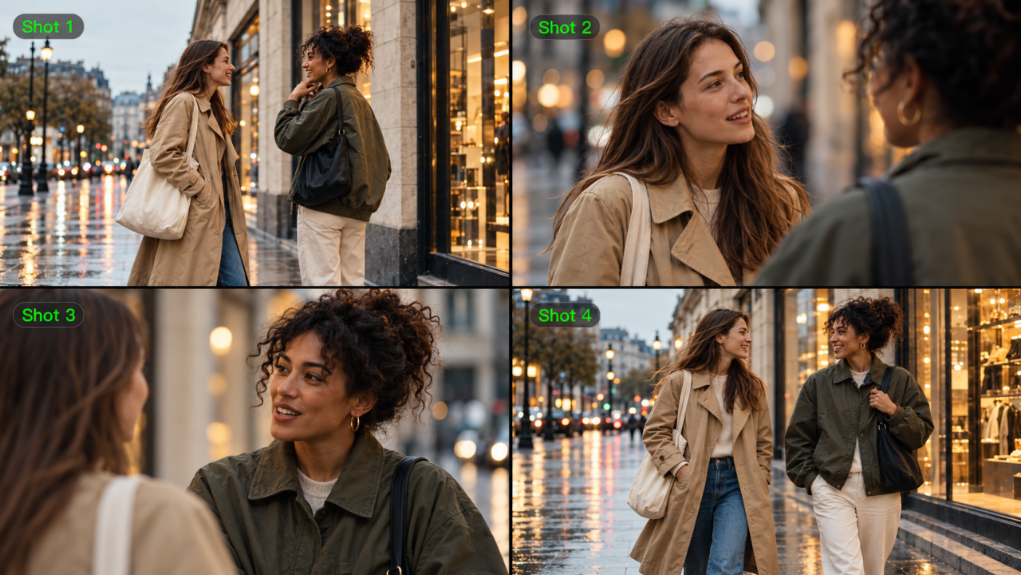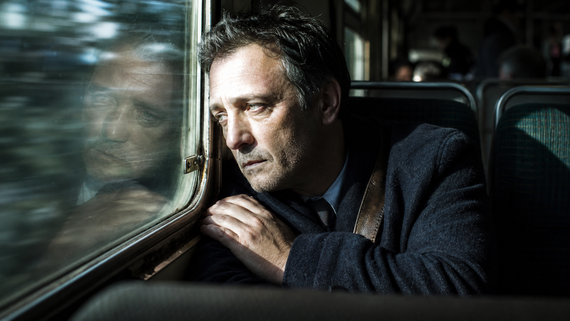
शायद आप अलग-अलग परिधानों, हेयरस्टाइल या मेकअप के साथ पोर्ट्रेट तस्वीरों में अपना चेहरा लगाना चाहते हों, या देखना चाहते हों कि वही व्यक्ति बिना बाकी फोटो बदले किसी नए अंदाज में कैसा दिखेगा। फेस स्वैपिंग इसे बहुत आसान बना देती है। इस गाइड में, आप जानेंगे कि Kling IMAGE 3.0 के साथ तस्वीरों में चेहरे कैसे स्वैप करें और उन सामान्य समस्याओं से कैसे बचें जो परिणाम को बिगाड़ सकती हैं।
.png?x-oss-process=image/resize,w_1872)
AI के साथ तस्वीरों का फेस स्वैप कैसे करें
शुरू करने से पहले, एक भरोसेमंद AI फेस स्वैप टूल चुनें। एक अच्छा टूल सिर्फ एक चेहरे को दूसरी फोटो पर लगाने से अधिक कर सकने में सक्षम होना चाहिए। Kling IMAGE 3.0 के साथ, आप एक लक्ष्य छवि और एक या अधिक फेस रेफरेंस से काम कर सकते हैं, जबकि स्पष्ट निर्देश दे सकते हैं कि क्या बदलना चाहिए और क्या वैसा ही रहना चाहिए। यहां बताया गया है कि तीन चरणों में Kling AI के साथ तस्वीरों का फेस स्वैप कैसे करें।
चरण 1: अपनी लक्ष्य फोटो और फेस रेफरेंस चुनें और अपलोड करें
उस फोटो से शुरुआत करें जिसे आप संपादित करना चाहते हैं, फिर एक स्पष्ट चेहरे का संदर्भ जोड़ें। ऐसा संदर्भ चुनें जिसमें चेहरा आसानी से दिखाई दे, अवरोध न्यूनतम हो, और कोण तथा भाव लक्ष्य फोटो के जितने पास हो सकें उतने रखने की कोशिश करें।
के साथ image-to-image एआई, आप मूल फोटो से काम कर सकते हैं और चेहरे के बदलाव को मार्गदर्शन देने के लिए संदर्भ छवियों का उपयोग कर सकते हैं। यदि एक संदर्भ पर्याप्त जानकारी नहीं देता है, तो Kling IMAGE 3.0 अधिकतम 10 संदर्भ छवियों का समर्थन करता है, जिससे आप उसी व्यक्ति को अलग-अलग कोणों और भावों से जोड़ सकते हैं। सामने से ली गई फोटो समग्र चेहरे की संरचना को परिभाषित करने में मदद कर सकती है, जबकि साइड व्यू प्रोफ़ाइल, नाक का पुल और जॉलाइन जैसे विवरण जोड़ सकते हैं। विभिन्न भावों वाले संदर्भ आँखों, मुंह और समग्र रूप के आसपास के बदलावों को पकड़ने में भी मदद कर सकते हैं। एक साथ लेने पर, ये दृश्य मॉडल को व्यक्ति के चेहरे की विशेषताओं और रूप-रंग की अधिक संपूर्ण तस्वीर देते हैं, जिससे फेस स्वैप संदर्भ के और करीब रहता है।
चरण 2: जिस फेस स्वैप को आप चाहते हैं उसका वर्णन करें
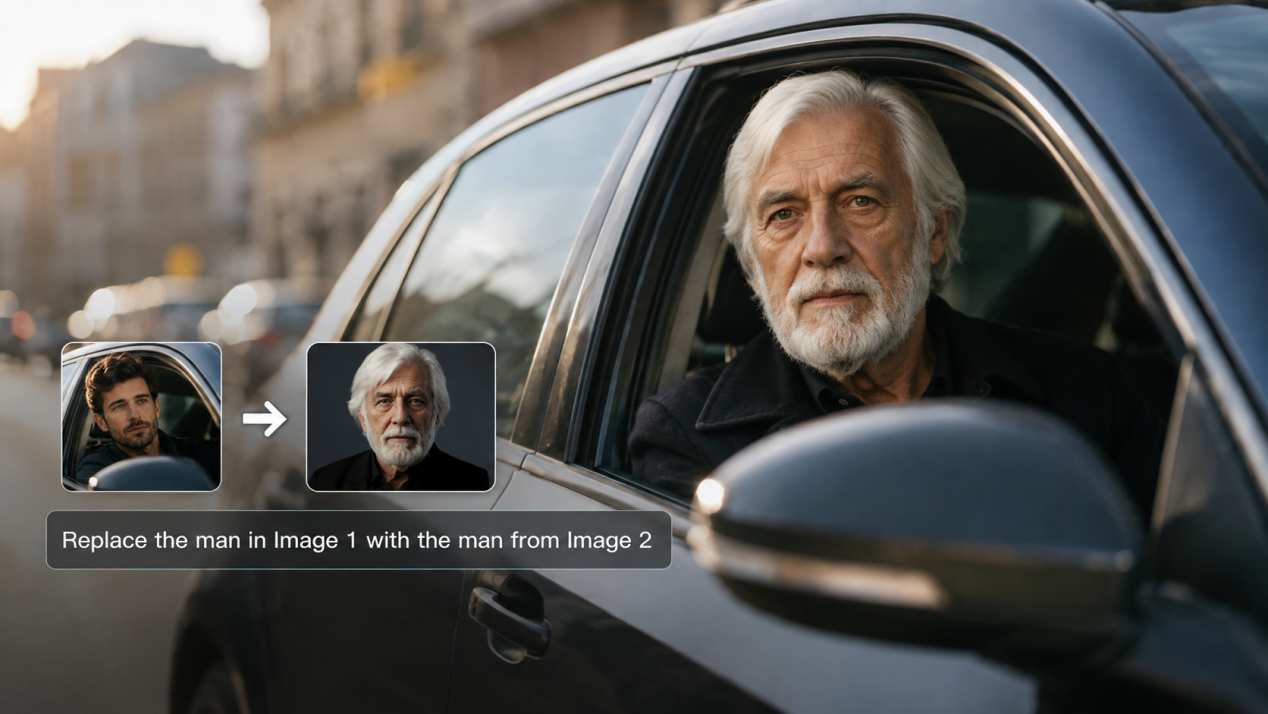
यदि आप केवल चेहरे को बदल रहे हैं, तो Kling IMAGE 3.0 को बताएं कि किस व्यक्ति को बदलना है और यह उल्लेख करें कि हेयरस्टाइल, कपड़े, मुद्रा, प्रकाश व्यवस्था और पृष्ठभूमि जस की तस रहें। यदि संदर्भ छवि में एक से अधिक व्यक्ति हों, तो यह बताएं कि किस चेहरे का उपयोग करना है ताकि मॉडल छवि के बाकी हिस्से को बदले बिना सही विकल्प चुन सके।
लक्षित फोटो | चेहरे का संदर्भ | आउटपुट |
|
चरण 3: अपना फेस स्वैप तैयार करें
जैसे ही लक्षित फोटो, संदर्भ और निर्देश तैयार हों, छवि जनरेट करें। Kling AI इन इनपुट्स का उपयोग फेस स्वैप बनाने के लिए करता है, जिससे मूल पोज़, लाइटिंग और आसपास के दृश्य को संरक्षित रखने में मदद मिलती है। आप Kling IMAGE 3.0 के साथ 2K तक एक्सपोर्ट कर सकते हैं, या जब अंतिम छवि में अधिक विवरण चाहिए तो 4K तक के लिए Kling IMAGE 3.0 Omni का उपयोग कर सकते हैं।
यदि आप फेस स्वैप के बाद कुछ और बदलाव करना चाहते हैं, तो आप Kling IMAGE 3.0 के साथ छवि को संपादित करते रह सकते हैं, अभिव्यक्ति या हेयरस्टाइल समायोजित करने से लेकर लाइटिंग और अन्य विवरण बदलने तक।
संपादित करें | प्रॉम्प्ट | परिणाम |
| व्यक्ति, चेहरे, हेयरस्टाइल, कपड़े, मुद्रा और पृष्ठभूमि को अपरिवर्तित रखें। दृश्य में नाटकीय मंच प्रकाश जोड़ें, जिसमें अधिक शक्तिशाली दिशात्मक प्रकाश और गहरी छायाएँ हों। |
सामान्य फेस स्वैप समस्याएँ और उन्हें कैसे ठीक करें
कभी-कभी पहला परिणाम काफी करीब होता है, लेकिन एक विवरण अभी भी संपादन को उजागर कर देता है। फिर से शुरू करने से पहले इन सामान्य समस्याओं की जाँच करें।
समस्या | संभावित कारण | क्या करें |
धुंधला या विसंरेखित चेहरा | संदर्भ धुंधला है, बहुत छोटा है, या चेहरे को पर्याप्त रूप से नहीं दिखाता है। | एक अधिक स्पष्ट फोटो का उपयोग करें जहाँ चेहरा आसानी से दिखाई दे और फ्रेम का अधिक हिस्सा भरे। |
त्वचा की टोन या रोशनी असामान्य लगती है | लक्ष्य और संदर्भ फोटो चमक, छाया की दिशा या रंग तापमान में बहुत अधिक भिन्न हैं। | लक्ष्य के अधिक नजदीक रोशनी वाले संदर्भ शॉट को चुनें, या एक और संस्करण बनाने से पहले रोशनी को समायोजित करें। |
चेहरे की विशेषताएँ विकृत लगती हैं | दोनों फ़ोटो में सिर का कोण या अभिव्यक्ति बहुत अलग है। | किसी अधिक मिलते-जुलते पोज़ या हावभाव वाली संदर्भ छवि पर स्विच करें। यदि किसी एक दृश्य में अब भी चेहरे के महत्वपूर्ण विवरण छूट रहे हों, तो उसी व्यक्ति के एक और कोण को जोड़ें। |
हेयरलाइन या चेहरे के किनारे अप्राकृतिक लगते हैं | बाल, चश्मा, हाथ या अन्य वस्तुएँ चेहरे के कुछ हिस्से को ढक देती हैं और किनारे को समझना मुश्किल कर देती हैं। | एक अधिक साफ संदर्भ का उपयोग करें, या स्वैप के बाद प्रभावित क्षेत्र को Kling IMAGE 3.0 से टच-अप करें। |
Face Swap तस्वीरों का उपयोग करने के रचनात्मक तरीके
जब आपको पसंद आने वाला फेस स्वैप मिल जाए, तो इसे आगे ले जाने के कई तरीके हैं।
- किसी और समय में कदम रखें। खुद को या किसी दोस्त को 1920 के दशक के पोर्ट्रेट, मध्ययुगीन दरबार या रेट्रो पारिवारिक फोटो में रखें।
- किसी परिचित पेंटिंग को नया रूप दें। किसी चेहरे को क्लासिक पोर्ट्रेट, पोस्टर या चित्रित दृश्य में बदलें ताकि परिणाम और भी व्यक्तिगत लगे।
- पुरानी पारिवारिक तस्वीरों में नया ट्विस्ट जोड़ें। अलग-अलग पीढ़ियों के चेहरों को मिलाएं या किसी परिवार सदस्य को फ्रेम में रखते हुए पुराने पोर्ट्रेट को फिर से बनाएं।
- एक कस्टम कार्ड या निमंत्रण बनाएं। दोस्तों या रिश्तेदारों को जन्मदिन, छुट्टी, शादी या पार्टी के दृश्यों में शामिल करें।
- एक अलग किरदार आज़माएं। देखें कि वही व्यक्ति जासूस, अंतरिक्ष यात्री, फैंटेसी हीरो या किसी अन्य भूमिका में कैसा दिखता है।
- एक चित्र को अनुक्रम में बदलें। IMAGE 3.0 Omni की मदद से, वही व्यक्ति नए सेटिंग्स और जुड़े हुए शॉट्स में कहानी बोर्ड या किरदार श्रृंखला के लिए आगे बढ़ सकता है।
अक्सर पूछे जाने वाले प्रश्न
किसी तस्वीर में चेहरा कैसे बदलूँ?
यहाँ तस्वीर में चेहरा बदलने का तरीका है: जिस फोटो को आप संपादित करना चाहते हैं, उसे स्पष्ट चेहरे के संदर्भ के साथ अपलोड करें, फिर टूल को बताएँ कि किस चेहरे को बदलना है। छवि जनरेट करें, देखें कि नया चेहरा मूल फोटो से कितना मेल खाता है, और यदि कुछ गलत लगे तो संदर्भ या प्रॉम्प्ट को समायोजित करें। समान कोण और अभिव्यक्ति मिलान को आसान बना सकते हैं।
क्या मैं फेस स्वैप के लिए कई संदर्भ छवियाँ उपयोग कर सकता हूँ?
हाँ। यदि एक फोटो में चेहरा पर्याप्त नहीं दिख रहा है, तो आप उसी व्यक्ति के अन्य दृश्य जोड़ सकते हैं। अलग-अलग कोण एक ही संदर्भ में गायब विवरण प्रदान कर सकते हैं, जो खास तौर पर तब उपयोगी है जब लक्ष्य चेहरा घूमा हुआ हो या आंशिक रूप से प्रोफ़ाइल में हो। Kling IMAGE 3.0 इस तरह के संपादन के लिए कई संदर्भ छवियों का समर्थन करता है।
मेरा फेस स्वैप अप्राकृतिक क्यों दिखता है?
जब संदर्भ और लक्ष्य कोण, भाव या प्रकाश में बहुत अलग होते हैं, तो फेस स्वैप गलत लग सकता है। बाल, छायाएँ या फ़्रेम में छोटा चेहरा भी चीज़ों को बिगाड़ सकता है। उसी व्यक्ति का अधिक स्पष्ट संदर्भ, करीब का कोण या दूसरा दृश्य आज़माएँ। यदि छवि के अन्य हिस्से भी बदल रहे हों, तो प्रॉम्प्ट में स्पष्ट करें कि क्या अपरिवर्तित रहना चाहिए।
क्या फेस स्वैपिंग का उपयोग सुरक्षित है?
फेस स्वैपिंग का जिम्मेदारी से उपयोग किया जा सकता है, लेकिन केवल तब जब आपके पास उस व्यक्ति की समानता का उपयोग करने की अनुमति हो और आप भ्रामक, हानिकारक या गुमराह करने वाली सामग्री से बचें। अमेरिका में, पब्लिसिटी अधिकार कानून भी यह प्रभावित कर सकते हैं कि किसी व्यक्ति की समानता का उपयोग कैसे किया जाता है, विशेष रूप से व्यावसायिक कार्य में। फेस स्वैप्स का उपयोग मीम्स, प्रोफ़ाइल फ़ोटो, व्यक्तिगत प्रोजेक्ट्स और अन्य अनुमत रचनात्मक कार्यों के लिए किया जा सकता है। व्यावसायिक उपयोग के लिए, यह सुनिश्चित करें कि आपके पास आवश्यक समानता अधिकार हैं और लागू शर्तों का पालन करें।
समाप्त
चाहे आप किसी समूह फोटो में एक अजीब चेहरे को सुधार रहे हों या किसी को पूरी तरह अलग दृश्य में रख रहे हों, फेस स्वैप करना सीखना कुछ बुनियादी बातों पर निर्भर करता है: स्पष्ट संदर्भ, काम करने लायक कोण, और एक प्रॉम्प्ट जो बताता हो कि क्या अपरिवर्तित रहना चाहिए। Kling IMAGE 3.0 आपको विवरणों को बारीकी से समायोजित करने की गुंजाइश देता है, जबकि IMAGE 3.0 Omni उसी व्यक्ति को नए दृश्य, स्टोरीबोर्ड, और जुड़े हुए शॉट्स में ले जा सकता है।