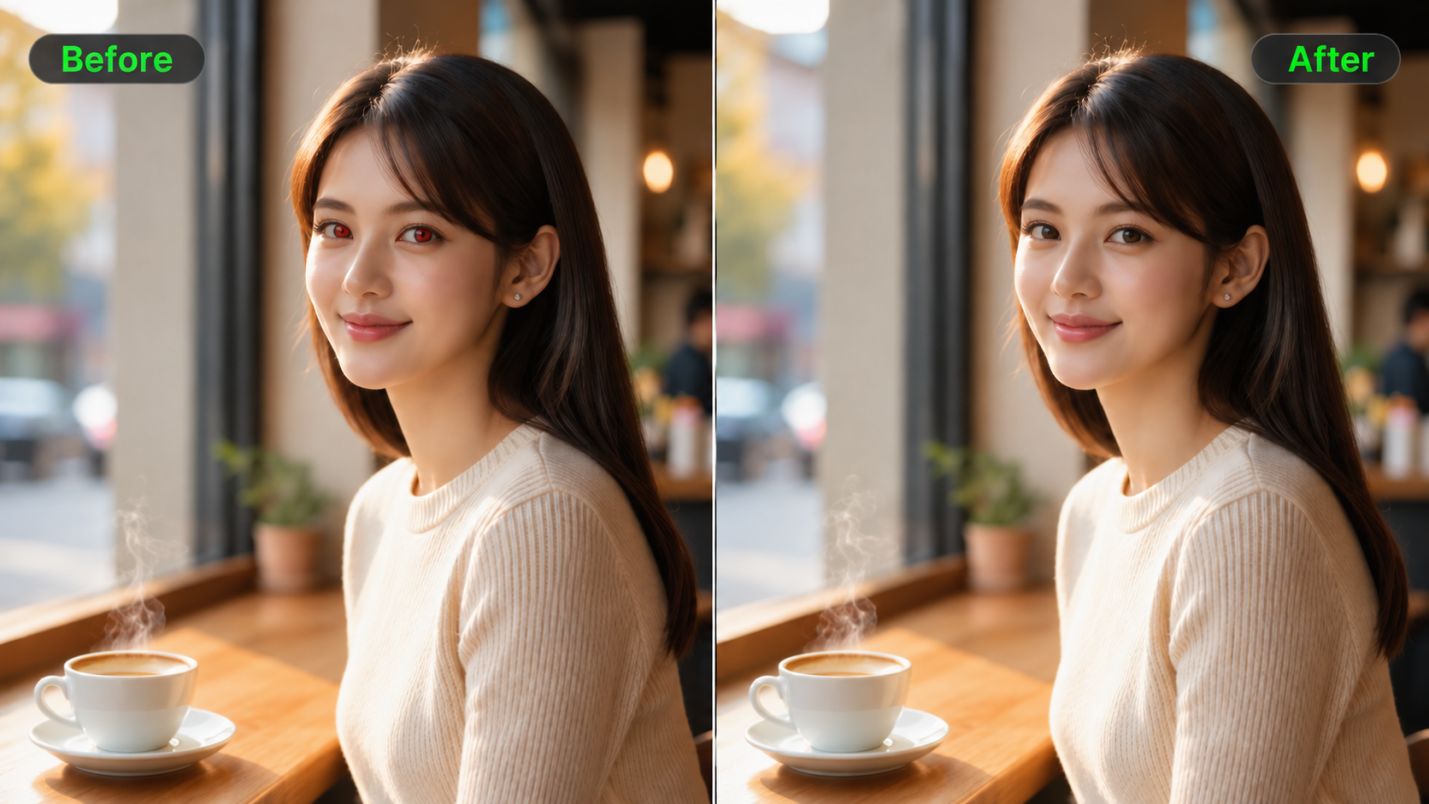
रेड आई एक अन्यथा अच्छी फ़्लैश फ़ोटो को बिगाड़ सकती है, खासकर जब सभी अपने सर्वश्रेष्ठ रूप में हों. यदि आप सोच रहे हैं कि तस्वीर दोबारा लिए बिना रेड आई कैसे हटाएँ, तो आप एक समर्पित सुधार टूल का उपयोग कर सकते हैं या Kling IMAGE 3.0 Omni में बदलाव का वर्णन कर सकते हैं. यह गाइड बताती है कि फ़ोटो में रेड आई कैसे हटाएँ, सही तरीका कैसे चुनें, और आँखों की प्राकृतिक बनावट कैसे बनाए रखें.
फ़ोटो में आँखें लाल क्यों दिखती हैं?
रेड आई तब होती है जब कैमरे का फ़्लैश आँख में प्रवेश करता है और रक्त-समृद्ध रेटिना से प्रतिबिंबित होकर वापस लेंस की ओर लौटता है. यह प्रतिबिंब पुतलियों को फ़ोटो में लाल चमकती आँखों जैसा दिखा सकता है, भले ही वे वास्तविक जीवन में सामान्य दिखें. यह प्रभाव मंद रोशनी में अधिक होता है क्योंकि पुतलियाँ चौड़ी होती हैं, और जब फ़्लैश कैमरा लेंस के पास लगा होता है, जैसा कि अक्सर फ़ोनों में होता है.
लाल प्रतिबिंब आमतौर पर एक सामान्य फोटोग्राफिक प्रभाव होता है। हालांकि, सफेद या पीली चमक, विशेष रूप से एक आंख में, कभी-कभी किसी नेत्र स्थिति का संकेत दे सकती है। American Academy of Ophthalmology ऐसी तस्वीरें चिकित्सक को दिखाने की सलाह देती है, खासकर जब असामान्य प्रतिबिंब किसी बच्चे में दिखाई दे।
AI रेड आई रिमूवर बनाम पारंपरिक रेड-आई टूल्स
पारंपरिक रेड-आई टूल्स अंतर्निर्मित सुधारों के माध्यम से प्रभावित पुतली को लक्षित करते हैं, जबकि प्रॉम्प्ट-आधारित AI इमेज एडिटर्स आपके निर्देशों का उपयोग करके अद्यतन फोटो तैयार करते हैं। नीचे दिए गए तरीकों की तुलना करें ताकि आप अपने चित्र और संपादन आवश्यकताओं के लिए उपयुक्त तरीका चुन सकें।
उपकरण | सुधार कैसे लागू करें | क्या जांचें |
Mac पर फ़ोटो | Edit → Adjust → Red-Eye → Auto खोलें। आवश्यकता होने पर शेष लाल पुतलियों पर क्लिक करें। | छूट गई पुतलियों या जिन क्षेत्रों को मैन्युअल सुधार की आवश्यकता है, उनकी जाँच करें। |
Adobe Photoshop | Red Eye टूल चुनें और आवश्यकता अनुसार Pupil Size तथा Darken Amount समायोजित करें। | सुधार को पुतली के भीतर रखें और अत्यधिक गहरा करने से बचें। |
| फ़ोटो अपलोड करें, रेड-आई सुधार का वर्णन करें, और एक संपादित संस्करण उत्पन्न करें। | आँखों और पास के चेहरे के विवरणों की स्रोत फ़ोटो से तुलना करें। |
Kling IMAGE 3.0 Omni के साथ फ़ोटो से रेड-आई कैसे हटाएँ
पारंपरिक वन-क्लिक टूल के विपरीत, Kling IMAGE 3.0 Omni AI photo editor के माध्यम से अधिक लचीला, प्रॉम्प्ट-आधारित संपादन प्रदान करता है। एक फ्लैश फोटो अपलोड करें, यह बताएं कि किस पुतली को सुधार की आवश्यकता है, और संरक्षण के लिए विवरण वर्णित करें, जैसे कि प्राकृतिक आइरिस का रंग, आँखों का आकार, कैच लाइट्स, और अभिव्यक्ति। ग्रुप पोर्ट्रेट के लिए, प्रभावित व्यक्ति को उसके कपड़ों या स्थिति से पहचानें। यदि मूल आँखों का रंग देखना कठिन हो, तो आप उसी व्यक्ति का अधिक स्पष्ट फोटो अतिरिक्त संदर्भ के रूप में भी दे सकते हैं। IMAGE 3.0 Omni अधिकतम 10 इमेज संदर्भ और सीधे 2K या 4K आउटपुट का समर्थन करता है। क्योंकि Kling एक स्थिर पुतली समायोजन लागू करने के बजाय नई छवि तैयार करता है, इसलिए परिणाम को मूल से ध्यानपूर्वक मिलान करें। प्रारंभ करने के लिए इन तीन चरणों का पालन करें।
चरण 1. रेड-आई फोटो अपलोड करें
Kling AI कार्यक्षेत्र खोलें, और IMAGE 3.0 Omni चुनें। जिस फ्लैश फोटो को आप सुधारना चाहते हैं उसे अपलोड करें, बेहतर होगा कि स्क्रीनशॉट या संकुचित प्रति के बजाय मूल फ़ाइल अपलोड करें। प्रभावित पुतली इतनी स्पष्ट हो कि उसका निरीक्षण किया जा सके और आसपास का चेहरा दिखाई दे। समूह फोटो के लिए, ऐसा संस्करण चुनें जिसमें व्यक्ति की आंखें संपादन के बाद समीक्षा करने के लिए पर्याप्त बड़ी हों। धुंधला चेहरा सुधार की जांच करते समय आपको काम करने के लिए कम विवरण देता है।
यदि मूल आइरिस रंग का आकलन करना कठिन है, तो आप उसी व्यक्ति का एक स्पष्ट पोर्ट्रेट अतिरिक्त संदर्भ के रूप में भी अपलोड कर सकते हैं।
चरण 2. रेड-आई सुधार का वर्णन करें
Kling को बताएं कि कौन-सी पुतली लाल आंख दिखा रही है और उसे लाल फ्लैश प्रतिबिंब हटाने के लिए कहें। यदि केवल एक आंख को सुधार की आवश्यकता हो, तो फोटो में उसकी स्थिति से पहचानें। समूह शॉट में, व्यक्ति के कपड़ों या स्थान का उपयोग करके लक्ष्य स्पष्ट करें। मूल आईरिस का रंग, आंख का आकार और आसपास का चेहरा अपरिवर्तित रखने का अनुरोध करें, जबकि प्रकाश या अभिव्यक्ति में बदलाव को अलग संपादन के लिए सुरक्षित रखें।
जब एक से अधिक छवियों का उपयोग करें, तो Kling को बताएं कि किस फोटो को संपादित करना है और कौन सी आंख के रंग और चेहरे के विवरण का मार्गदर्शन करेगी।
चरण 3. परिणाम उत्पन्न करें और समीक्षा करें
उपलब्ध 2K HD या 4K Ultra HD आउटपुट विकल्प चुनें, संपादित छवि तैयार करें, और डाउनलोड करने से पहले उसे मूल छवि से तुलना करें। देखें कि क्या लाल प्रतिबिंब बचा है, आईरिस के रंग में बदलाव है या कैचलाईट्स गायब हैं। आँखों को नज़दीक से देखें और पूरे पोर्ट्रेट को सामान्य देखने के आकार में जाँचें, जहाँ अत्यधिक गहरा सुधार स्पष्ट दिखाई दे सकता है। यदि असंबंधित चेहरे के विवरण बदल जाते हैं, तो मूल फोटो पर लौटें और दूसरा संस्करण बनाने से पहले अपने निर्देश को संशोधित करें। संतुष्ट होने पर परिणाम डाउनलोड करें।
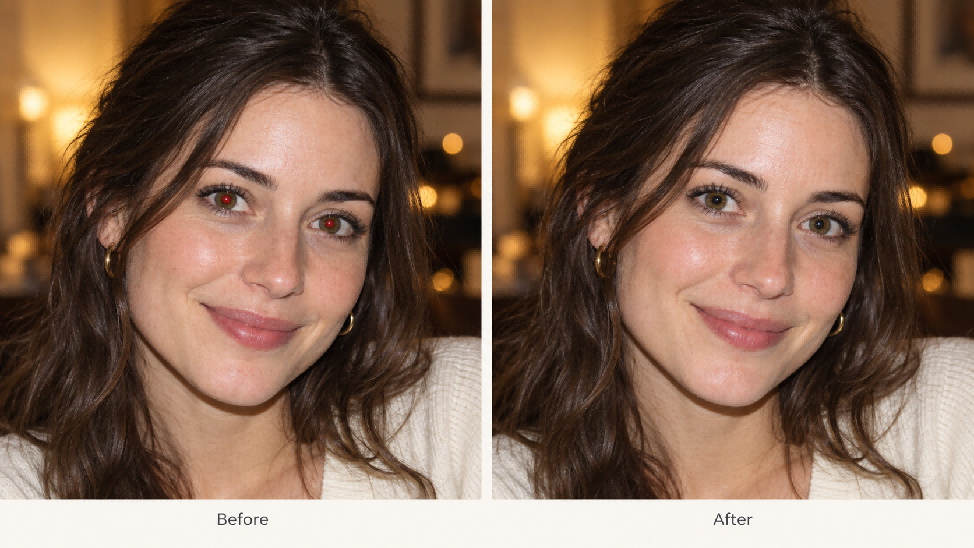
आप बेहतर AI रेड-आई हटाने का प्रॉम्प्ट कैसे लिख सकते हैं?
Kling के Image-to-Image AI वर्कफ़्लो में, आपकी फोटो संदर्भ के रूप में काम करती है। बताएँ कि किस आँख को सुधार की आवश्यकता है और लाल फ्लैश प्रतिबिंब को हटाने का अनुरोध करें। फिर यह स्पष्ट करें कि किन तत्वों को अपरिवर्तित रहना चाहिए, जैसे आईरिस का रंग, आँखों का आकार और आसपास के चेहरे के विवरण।
दोनों आँखों के लिए
दोनों पुतलियों से कैमरा फ्लैश के कारण होने वाले रेड-आई प्रभाव को हटाएं। मूल आईरिस रंग, आंखों के आकार, कैचलाइट्स और आसपास के चेहरे के विवरण को अपरिवर्तित रखें।
एक आंख के लिए
फोटो के बाईं ओर की पुतली से लाल फ्लैश प्रतिबिंब को हटाएं। दूसरी आंख और आस-पास का चेहरा अपरिवर्तित रखें।
दो संदर्भों वाले फोटो के लिए
इमेज 1 को संपादित करने वाले फोटो के रूप में उपयोग करें। इमेज 2 का उपयोग केवल व्यक्ति के प्राकृतिक आईरिस रंग के संदर्भ के रूप में करें। इमेज 1 में प्रभावित पुतली से लाल प्रतिबिंब हटाएं। चेहरे की विशेषताएं, रोशनी, मुद्रा और पृष्ठभूमि को इमेज 1 के अनुरूप रखें।
समूह फोटो के लिए
सबसे बाएँ स्थित, गहरे नीले रंग की शर्ट पहने व्यक्ति की दोनों पुतलियों से लाल-आंख प्रभाव हटाएँ। उसकी मूल आँख का आकार, आइरिस का रंग और कैचलाईट्स बनाए रखते हुए प्राकृतिक दिखने वाली आँखों को पुनर्स्थापित करें। अन्य तीन लोगों, चेहरे की अभिव्यक्तियों, प्रकाश व्यवस्था और पृष्ठभूमि को यथावत रखें।
नीचे दी गई तुलना दीवार के रंग में संपादन पर उसी संरचना को लागू करती है: यह अनुरोधित परिवर्तन का नाम लेती है और अनुरोध करती है कि पात्र अपरिवर्तित रहे।
पहले | बाद में |
|
|
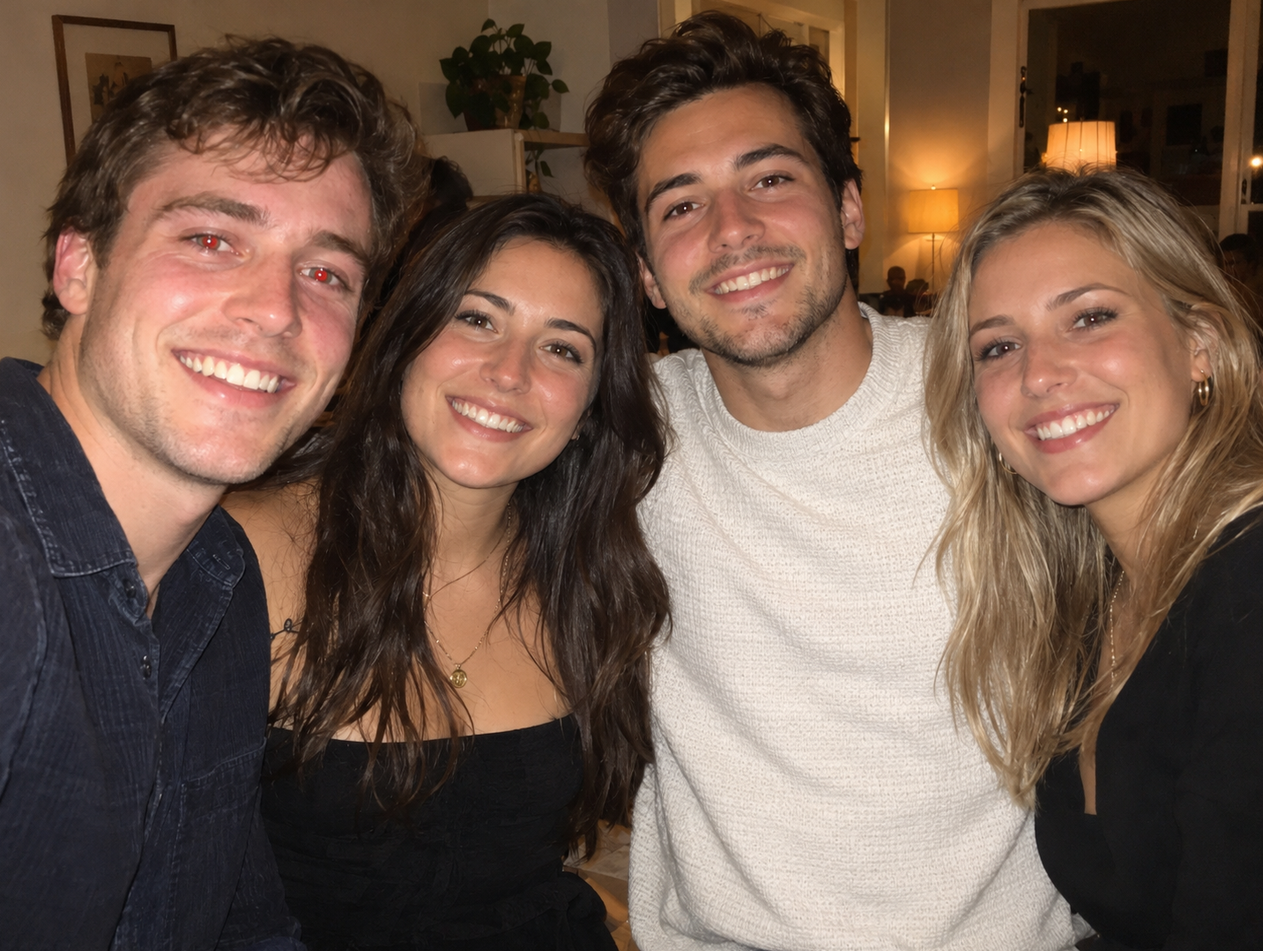
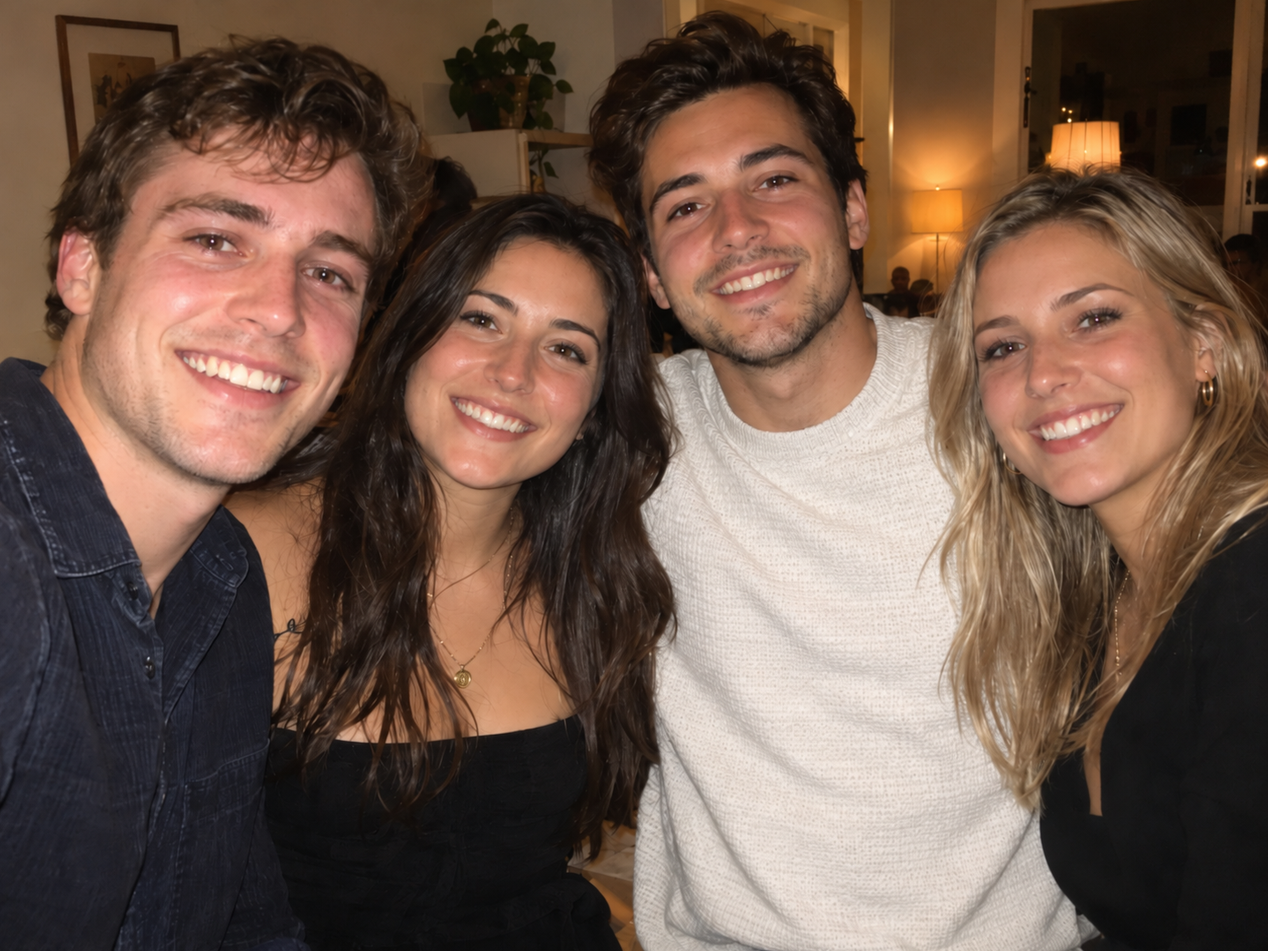
रेड-आई सुधार के लिए, प्रभावित पुतली पर इस संरचना को लागू करें और उन आसपास के आंख संबंधी विवरणों की पहचान करें जिन्हें आप बनाए रखना चाहते हैं।
उत्तम रेड-आई सुधार में क्या सुरक्षित रहना चाहिए?
हर संपादित आंख को मूल फोटो से मिलाएँ। आइरिस का रंग, आंख का आकार और मौजूदा कैच लाइट्स—आंखों पर छोटे चमकीले प्रतिबिंब—स्रोत के साथ मेल खाते रहने चाहिए। विवरण की समीक्षा करने के लिए नीचे दी गई तालिका का उपयोग करें।
विवरण | क्या स्वाभाविक रहना चाहिए |
आइरिस का रंग | मूल आंखों का रंग |
पुतली | आकार और स्थिति |
आंखों का आकार | मूल अनुपात |
हाइलाइट्स | प्राकृतिक प्रतिबिंब |
त्वचा का रंग | आसपास की पलकें और चेहरा |
चेहरे की विशेषताएँ | कोई असंबंधित बदलाव नहीं |
आँखों को करीब से जांचें, फिर सामान्य देखने के आकार में पूरे पोर्ट्रेट की समीक्षा करें ताकि यह जाँचा जा सके कि सुधार बहुत गहरा या ध्यान देने योग्य तो नहीं लग रहा है।
सामान्य रेड-आई हटाने की समस्याएँ और त्वरित समाधान
यदि संपादन गलत लगता है, तो एक और संस्करण तैयार करने से पहले यह पहचानें कि क्या बदला है। जब किसी परिणाम ने पहले ही चेहरा बदल दिया हो, तो उस संस्करण को संपादित करते रहने के बजाय मूल फोटो पर लौटें।
समस्या | क्या बदलना है |
आइरिस या कैचलाईट बहुत गहरा दिखता है | मूल से फिर से प्रयास करें और स्पष्ट करें कि आइरिस और मौजूदा कैचलाईट अपरिवर्तित रहने चाहिए। |
आंख के रंग में बदलाव | मूल आइरिस रंग बताएं और केवल लाल पुतली के प्रतिबिंब को सुधारने का अनुरोध करें। |
आंख के आसपास की त्वचा में बदलाव | व्यापक पोर्ट्रेट-संपादन अनुरोध हटाएं और प्रभावित पुतली की पहचान अधिक स्पष्ट रूप से करें। |
कुछ लाल प्रतिबिंब शेष है | शेष प्रतिबिंब का वर्णन करें और फोटो में उसकी स्थिति के आधार पर आंख की पहचान करें। |
आंखें साथ में अप्राकृतिक दिखती हैं | दोनों पुतलियों या चमक को समान दिखाने के लिए मजबूर करने के बजाय, प्रत्येक आंख की मूल से तुलना करें। |
चेहरा अप्रत्याशित रूप से बदल जाता है | मूल फोटो पर वापस जाएं और भाव, रोशनी या चेहरे के आकार में बदलाव किए बिना रेड-आई सुधार का अनुरोध करें। |
क्या आप फोटो खींचने से पहले रेड-आई को रोक सकते हैं?
रेड-आई को अक्सर फोटो लेने से पहले ही कम किया जा सकता है। रोशनी, फ्लैश की स्थिति और विषय की जगह में कुछ सरल बदलाव स्पष्ट अंतर ला सकते हैं:
- परिवेश प्रकाश बढ़ाएँ: कमरे की लाइटें चालू करें या खिड़की के पास शूट करें ताकि पुतलियाँ छोटी रहें।
- फ्लैश की स्थिति बदलें: यदि आपका उपकरण अनुमति देता है, तो बाहरी फ्लैश को कैमरा लेंस से दूर ले जाएँ।
- रेड-आई रिडक्शन मोड का उपयोग करें: जब उपलब्ध हो, तो इस सेटिंग को सक्षम करें ताकि एक प्री-फ्लैश सक्रिय हो जो पुतली का आकार कम करने में मदद करता है।
- विषय की नज़र समायोजित करें: व्यक्ति से कहें कि वे सीधे फ्लैश की ओर देखने के बजाय थोड़ा उससे हटकर देखें।
आपको व्यापक AI फोटो एडिटर का उपयोग कब करना चाहिए?
जब रेड आई ठीक हो जाए, तो तय करें कि फोटो को किसी अन्य बदलाव की आवश्यकता है या नहीं। उन अनुरोधों को अलग-अलग करें ताकि आप प्रत्येक परिणाम का मूल से मूल्यांकन कर सकें।
- प्रकाश सुधार: Kling का AI फोटो एडिटर प्रॉम्प्ट्स के माध्यम से मंद प्रकाश को समायोजित कर सकता है या तीव्र फ्लैश छायाओं को कम कर सकता है।
- कलात्मक शैलियाँ: Kling के AI आर्ट जेनरेटर का उपयोग करके किसी पोर्ट्रेट को वॉटरकलर पेंटिंग, पेंसिल ड्राइंग या चित्रण में बदलें।
- पृष्ठभूमि बदलाव: मुख्य विषयों को समान रखते हुए अवांछित या भरी हुई पृष्ठभूमि को बदलें।
- चेहरे के विवरण का परिष्कार: Kling IMAGE 3.0 Omni संदर्भ-आधारित पोर्ट्रेट एडिट्स का समर्थन करता है, जैसे अभिव्यक्ति को समायोजित करना। लाल आंख सुधार की जांच करने के बाद इसे एक अलग रचनात्मक परिवर्तन के रूप में लें।
- छवि संवर्द्धन: इमेज एन्हांसर वर्कफ़्लो का उपयोग करके उच्च-रिज़ॉल्यूशन संस्करण तैयार करें, जिसमें मूल 2K और 4K विकल्प हों। किसी भी नए उत्पन्न चेहरे के विवरण की मूल से तुलना करें।
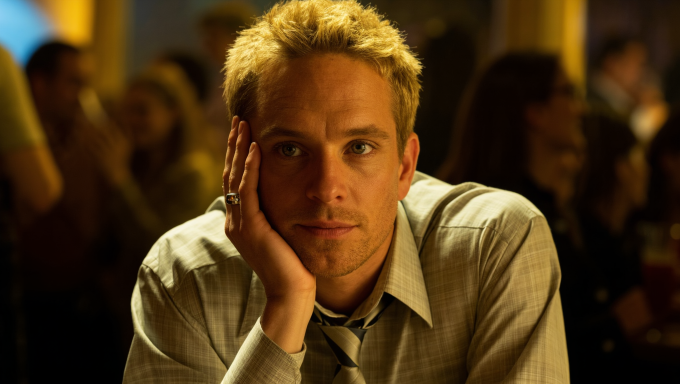
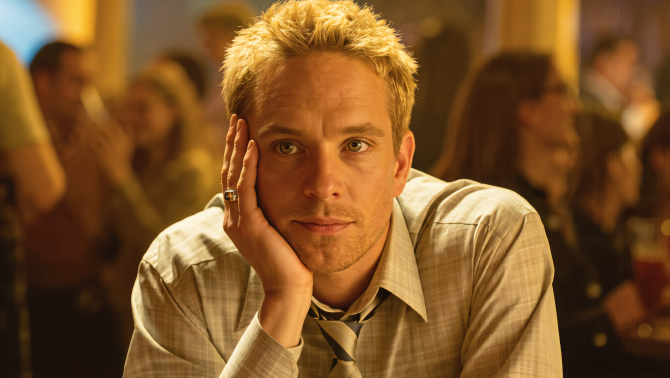
यदि रेड आई ठीक कर दी गई है लेकिन पोर्ट्रेट अभी भी बहुत गहरा या कठोर लगता है, तो आप एक अलग प्रकाश समायोजन कर सकते हैं। नीचे की तुलना एक अधिक नरम प्रकाश वाला संस्करण दिखाती है। नए परिणाम को रखने से पहले चेहरे और आँखों की फिर से जांच करें।
मूल | अधिक नरम प्रकाश |
|
|
| प्रॉम्प्ट: पोर्ट्रेट को मुलायम, विसरित प्रकाश के साथ दोबारा रोशन करें। गर्म टोन को बनाए रखते हुए चेहरे पर मौजूद सायों को धीरे-धीरे उठाएँ। व्यक्ति की पहचान, अभिव्यक्ति, मुद्रा, हेयरस्टाइल, वस्त्र और पृष्ठभूमि को यथावत रखें। | |
अंत
फोटो से रेड आई हटाना सीखना मुख्य रूप से लक्षित सुधार चुनने और उन विवरणों की जाँच करने के बारे में है जो एक पोर्ट्रेट को प्राकृतिक दिखाते हैं। सरल फ्लैश परावर्तन के लिए एक समर्पित रेड-आई टूल सुविधाजनक हो सकता है। यदि आप प्रॉम्प्ट-आधारित नियंत्रण पसंद करते हैं, तो अपनी फोटो को Kling IMAGE 3.0 Omni पर अपलोड करें, प्रभावित पुतली की पहचान करें, और बताएं कि कौन से चेहरे के विवरण अपरिवर्तित रहने चाहिए। अपना पसंदीदा परिणाम डाउनलोड करने से पहले उत्पन्न छवि की मूल से तुलना करें, विशेष रूप से आईरिस के रंग और कैचलाईट्स की।
अक्सर पूछे जाने वाले प्रश्न
क्या Kling AI फोटो संपादन के लिए मुफ़्त क्रेडिट प्रदान करता है?
नए उपयोगकर्ता Kling AI पर साइन अप करने पर मुफ्त क्रेडिट प्राप्त करते हैं, और पंजीकृत उपयोगकर्ता मासिक लॉगिन के माध्यम से अतिरिक्त क्रेडिट का दावा कर सकते हैं। इनका उपयोग पात्र फोटो संपादन कार्यों के लिए किया जा सकता है, बशर्ते कि आपके खाते में उपलब्ध मॉडल और क्रेडिट बैलेंस इसकी अनुमति दें। क्योंकि क्रेडिट लागत मॉडल और जनरेशन सेटिंग्स के आधार पर भिन्न होती है, जनरेट करने से पहले यह जांच लें कि IMAGE 3.0 Omni उपलब्ध है या नहीं और आपकी चुनी हुई सेटिंग्स कितने क्रेडिट खर्च करेंगी।
मैं फोटो से रेड आई कैसे हटाऊँ?
फोटो से रेड आई हटाने के लिए, आप एक समर्पित रेड-आई करेक्शन टूल या Kling IMAGE 3.0 Omni जैसे प्रॉम्प्ट-आधारित एडिटर का उपयोग कर सकते हैं। मूल फ्लैश फोटो अपलोड करें, प्रभावित पुतली की पहचान करें, और आईरिस का रंग, आंख का आकार और कैचलाईट्स बनाए रखते हुए लाल परावर्तन हटाने का अनुरोध करें। डाउनलोड करने से पहले जनरेट की गई छवि की मूल से तुलना करें।
क्या AI स्वतः ही रेड आई हटा सकता है?
कुछ फोटो संपादक स्वचालित रूप से लाल पुतलियों का पता लगा सकते हैं और उन्हें सुधार सकते हैं। हालाँकि, Kling में आप प्रॉम्प्ट-आधारित AI image generator का उपयोग करते हैं: छवि अपलोड करें, प्रभावित आंख का वर्णन करें, और बताएं किन विवरणों को रखना है। इसके बाद Kling एक निश्चित, स्वचालित रेड-आई समायोजन लागू करने के बजाय संशोधित छवि तैयार करता है। डाउनलोड करने से पहले मूल की तुलना में नई आंख का रंग, कैचलाईट्स और आसपास की चेहरे की विशेषताओं की जाँच करें।
मैं ऑनलाइन रेड आई कैसे हटाऊँ?
ऑनलाइन रेड आई ठीक करने के लिए, ब्राउज़र-आधारित संपादक खोलें और मूल छवि अपलोड करें। आप समर्पित रेड-आई सुधार टूल या, यदि आप प्रॉम्प्ट-आधारित संपादन पसंद करते हैं, तो Kling IMAGE 3.0 Omni का उपयोग कर सकते हैं। Kling में प्रभावित व्यक्ति और पुतली की पहचान करें, यह वर्णन करें कि क्या अपरिवर्तित रहना चाहिए, और संपादित फोटो उत्पन्न करें। डाउनलोड करने से पहले आईरिस का रंग और चेहरे के विवरण की समीक्षा करें, और चयनित मॉडल की क्रेडिट लागत पहले से जाँच लें।
रेड-आई हटाने के बाद मेरी आंखें काली क्यों दिखती हैं?
यदि संपादन आईरिस को ढक लेता है या मौजूदा कैचलाईट को हटा देता है, तो परिणाम बहुत गहरा दिख सकता है। किसी मैनुअल टूल में, संपादन को पूर्ववत करें और सुधार क्षेत्र को घटाकर पुतली के अनुरूप करें। Kling में, मूल फोटो से पुनः प्रयास करें और कहें: “केवल लाल प्रतिबिंब हटाएं। आईरिस का रंग और मौजूदा कैचलाईट वैसे ही रखें।”
क्या रेड-आई हटाने से मेरी आंखों का रंग बदल जाएगा?
इससे आईरिस का रंग नहीं बदलना चाहिए। अनुरोध को केवल पुतली में मौजूद लाल प्रतिबिंब तक सीमित रखें और परिणाम को मूल से मिलाकर देखें। यदि आईरिस बदलता है, तो उस संस्करण को अस्वीकार करें और निर्देश में संशोधन करें।



